Hai mai registrato un video che appare di lato, capovolto o con l'orientamento sbagliato? rotatore di video online Questo strumento può aiutarti a ruotare rapidamente i video di 90°, 180° o 270° e a risolvere i problemi di visualizzazione senza complicate modifiche. In questa guida, ti mostreremo come ruotare un video online, confronteremo i più diffusi strumenti di rotazione video online e ti spiegheremo come ruotare i video senza perdere qualità.
- Parte 1. Perché è necessario ruotare i video?
- Parte 2. Cos'è la rotazione video?
- Parte 3. I 3 migliori modi per ruotare un video online
- Parte 4. Confronto tra i migliori rotator di video online
- Bonus: Il tuo miglior strumento di rotazione video offline
- Parte 5. Domande frequenti sulla rotazione dei video online
Parte 1. Perché è necessario ruotare i video?
I video possono apparire ruotati lateralmente o capovolti per diversi motivi. La causa più comune è un'errata informazione sull'orientamento registrata da fotocamere o smartphone. Molti dispositivi salvano i dati di rotazione come metadati anziché modificare permanentemente i fotogrammi del video, pertanto alcuni lettori multimediali, editor o piattaforme social potrebbero non interpretare correttamente queste informazioni.
Tra le situazioni più comuni in cui potrebbe essere necessario ruotare un video figurano:
- Un video registrato con un telefono appare ruotato lateralmente dopo essere stato trasferito su un computer.
- Un video registrato verticalmente viene visualizzato orizzontalmente.
- La registrazione della telecamera risulta capovolta perché il dispositivo è stato montato in modo errato.
- Un video deve essere adattato per YouTube, Instagram, TikTok o altre piattaforme.
Ruotare un video ne modifica la direzione di visualizzazione ruotando i fotogrammi, mentre capovolgerlo crea un effetto specchio. La scelta dell'operazione corretta dipende dal problema che si desidera risolvere.
Parte 2. Cos'è la rotazione video?
La rotazione video modifica l'orientamento dei fotogrammi senza alterare il contenuto originale. A seconda del problema, potrebbero essere necessarie diverse opzioni di rotazione.
- Ruotare di 90° in senso orario: Correggere un video girato di lato in modalità verticale.
- Ruotare di 90° in senso antiorario: Correggere un video girato di lato in modalità verticale.
- Ruota di 180°: Correggi i video capovolti.
Parte 3. I 3 migliori modi per ruotare un video online
Quando si tratta di semplici operazioni di editing video, la praticità è fondamentale. Se devi solo ruotare un video di 90°, 180° o 270°, utilizzare uno strumento di rotazione video online può essere una soluzione rapida senza dover installare software aggiuntivo. Tuttavia, gli strumenti online spesso presentano limitazioni come restrizioni sulle dimensioni dei file, problemi di qualità e questioni relative alla privacy. In questa guida, esploreremo i metodi migliori per ruotare i video online e ti aiuteremo a scegliere quello più adatto alle tue esigenze.
In alto 1. Clideo
Clideo è una piattaforma online che offre diversi strumenti di editing video. In particolare, dispone di un versatile strumento per ruotare i video, che consente di caricare file video da Google Drive e Dropbox. È facilissimo da usare, non richiede competenze specifiche. Di seguito, i passaggi per ruotare i video online.
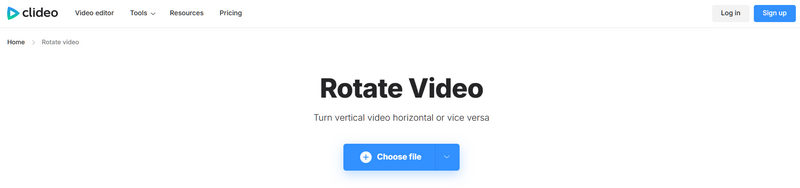
Passo 1Visita il sito web di Clideo e scegli il Ruota video funzione. Quindi inizia a caricare il tuo file facendo clic su Scegli il file pulsante. Attendi il completamento del processo di caricamento.
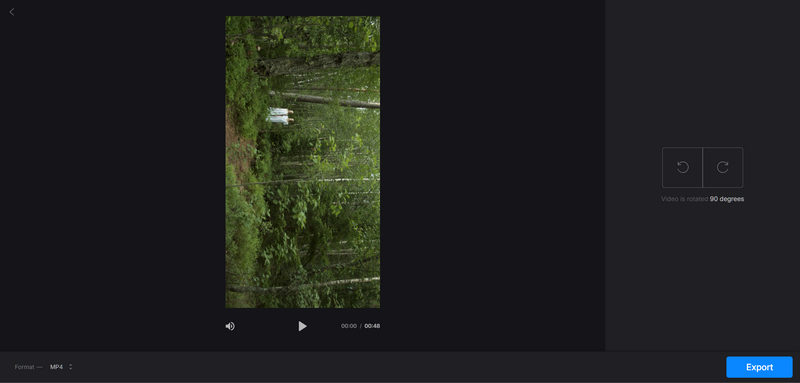
Passo 2Ruota il video gratuitamente online toccando il pulsante di rotazione. Regola la rotazione in senso orario o antiorario, a seconda delle tue esigenze.
Passaggio 3Infine, fai clic su Esportare Fai clic sul pulsante nell'angolo in basso a destra per scaricare il video ruotato sul tuo disco rigido.
- Professionisti
- Il rotatore video Clideo è molto facile da usare.
- È totalmente gratuito e senza pubblicità.
- contro
- Le velocità di caricamento ed elaborazione dei video sono troppo lente.
Top 2. Videobolt
Videobolt.net offre uno strumento online per ruotare i video, molto facile da usare e privo di watermark e pubblicità. Videobolt è anche una piattaforma completa per l'editing video. Permette di tagliare, ritagliare, capovolgere e aggiungere watermark ai video. Se devi ruotare un singolo file video online, Videobolt è un'ottima scelta. Sebbene la velocità di caricamento sia lenta, fornisce informazioni sufficienti sul video per consentirne una rotazione precisa.
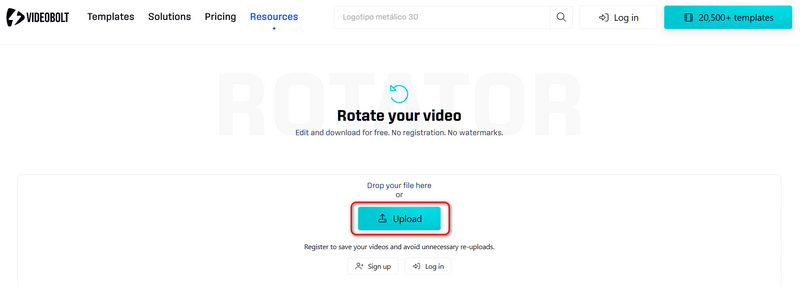
Passo 1Vai alla pagina web ufficiale di Videobolt Rotate e fai clic su Caricamento pulsante per aggiungere il tuo video a questo rotatore di video online.
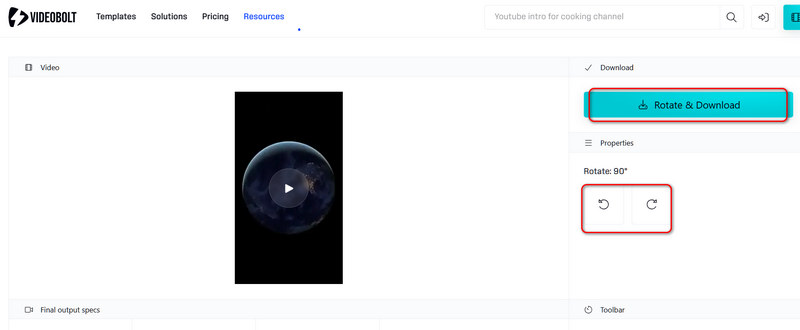
Passo 2Quando il tuo video è caricato. Fai clic sui due Ruotare pulsanti per ruotare il video di 90 gradi o -90 gradi. Infine, fai clic sul pulsante Ruota e scarica pulsante per ruotare il video online e salvarlo sul computer o sul telefono cellulare.
- Professionisti
- Questo strumento di rotazione video può anche mostrare i parametri di base del tuo video.
- Mostra informazioni dettagliate sulle impostazioni di rotazione.
- contro
- La velocità di caricamento è troppo lenta e potrebbe bloccarsi.
Top 3. Video2Modifica
Infine, abbiamo Video2Edit. Questo strumento online per ruotare i video è anch'esso molto intuitivo. Inoltre, la sua flessibilità si estende al caricamento di file da URL, Dropbox e Google Drive. Ruota, taglia e migliora i tuoi file video e audio gratuitamente con questo fantastico strumento online. Per conoscere la semplice procedura per ruotare video online gratuitamente fino a 1 GB, consulta le istruzioni qui sotto.
Passo 1Vai al sito web Video2Edit e scegli Ruota video caratteristica.
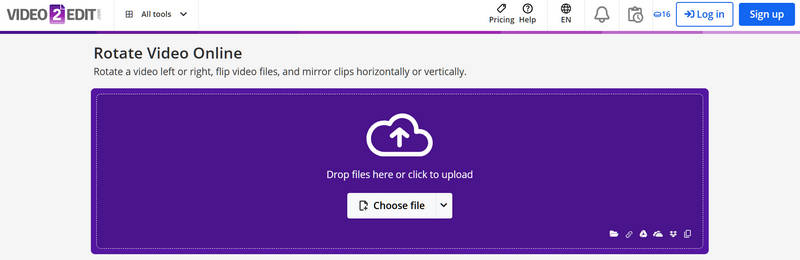
Passo 2Clicca il Scegli il file pulsante per caricare il tuo video sul rotatore di video online Video2Edit.
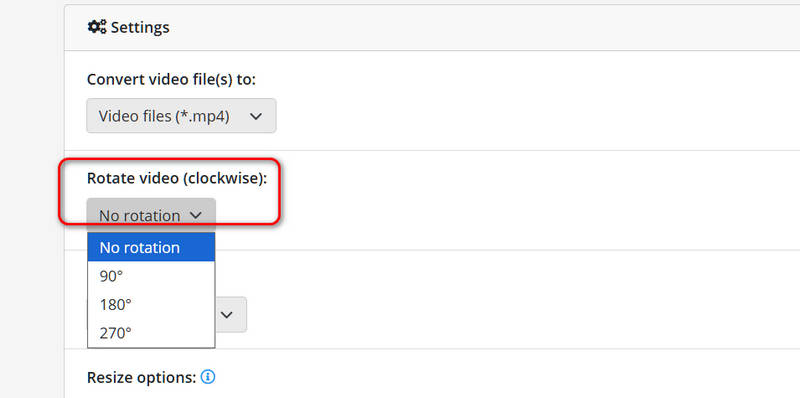
Passaggio 3Quindi scorri verso il basso per fare clic su Ruota il video (in senso orario) menu a tendina. Quindi, puoi selezionare 90 gradi, 180 gradi o 270 gradi.
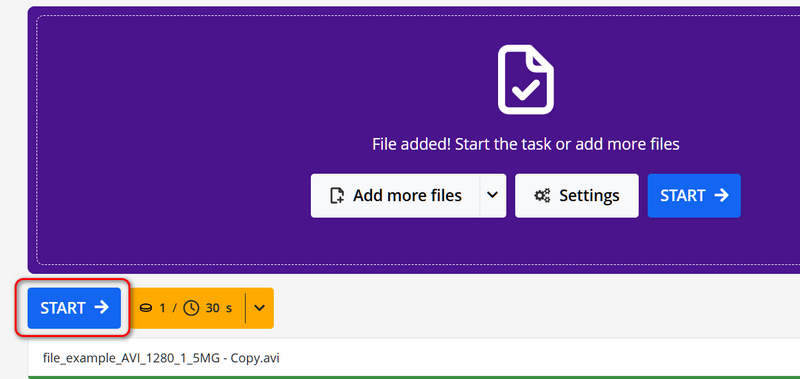
Passaggio 4Infine, scorri verso l'alto per fare clic su COMINCIARE pulsante per ruotare il video online gratuitamente senza filigrana.
- Professionisti
- Offre diverse opzioni di rotazione video.
- È inoltre possibile ridimensionare o capovolgere i video.
- contro
- Non è possibile visualizzare l'anteprima del video.
- Video2Edit non è un programma online completamente gratuito per la rotazione di video; prevede un limite di tempo.
Parte 4. Confronto tra i migliori rotator di video online
Ora puoi consultare questo semplice confronto tra i tre rotatori di video online menzionati sopra.
| Utensili | Ideale per | Limitazioni |
| Clideo | Utenti che necessitano solo di effettuare una semplice rotazione video. | La funzionalità è troppo limitata. |
| Videobolt | Utenti che desiderano visualizzare in anteprima le informazioni di base e le configurazioni del video. | La velocità di caricamento è lenta. |
| Video2Modifica | Utenti che desiderano anche regolare altri parametri, come codec, risoluzione, bitrate ecc. | Non è presente una funzione di anteprima video. |
Bonus: Il tuo miglior strumento di rotazione video offline
I rotator video online sono comodi perché non richiedono installazione e funzionano direttamente nel browser. Tuttavia, presentano anche dei limiti, soprattutto quando si tratta di elaborare video di grandi dimensioni o di alta qualità.
AVAide Video Converter è un programma meraviglioso che lavora sulla modifica di un file video in modo professionale. Questo strumento scaricabile offre funzionalità estese con numerosi strumenti all'interno della casella degli strumenti. Inoltre, contiene un enorme supporto sui diversi tipi di formati di file applicabili per input e output. Inoltre, è ancorato con un'elevata sicurezza contro il malware, un processo rapido su ogni attività e può eseguire conversioni batch illimitatamente.
Inoltre, a parte le sue enormi competenze nella conversione di file video e audio, è anche il più ideale per ruotare e capovolgere file video. Dopotutto, è lo strumento facile scelto dai professionisti.
- Supporto illimitato su oltre 300 formati di file.
- Viene fornito con un'interfaccia schematica che tutti potrebbero utilizzare.
- La procedura di rotazione più semplice rispetto alle altre.
- Con numerosi strumenti per migliorare i file video e audio oltre alla rotazione.
- Facilita la conversione 30 volte più veloce oltre all'esecuzione batch.

 Download sicuro
Come ruotare i video con AVAide Video Converter
Passo 1Avvia il software
Una volta acquisito il software per il tuo PC. Avvialo e vai direttamente al Videorotatore dopo aver cliccato su Cassetta degli attrezzi caratteristica.

Nota: Tutte le impostazioni e i potenziatori di video e audio di cui hai bisogno sono disponibili sullo schermo.
Passo 2Carica il file video
Nell'interfaccia del rotatore, fare clic su Più cartello. Quindi, carica il file video che devi ruotare.

Passaggio 3Inizia a elaborare la rotazione del file
Quando il video è già sull'interfaccia, scegli tra le caselle del file Rotazione parte. Dalle caselle, puoi ruotare il video di 90 gradi a sinistra o combattere. Inoltre, puoi capovolgere i video orizzontalmente o verticalmente.

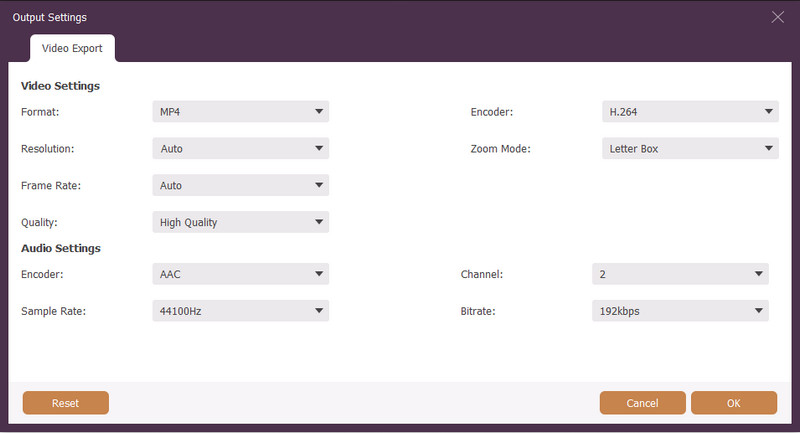
- Per accedere all'impostazione Rotazione video, fare clic su Collocamento Immagine. Quindi regola il file video di conseguenza con il formato, l'encoder, la modalità di zoom, la frequenza dei fotogrammi, la risoluzione e la qualità.
Passaggio 4Salva il file modificato
Quando tutte le configurazioni sono terminate, vai su Salvare porzione e selezionare una destinazione di file. Successivamente, colpisci il Esportare pulsante rosso sull'interfaccia per applicare le modifiche. Attendi il completamento del processo, quindi controlla lo spazio di archiviazione dei file scelto.
Parte 5. Domande frequenti sulla rotazione dei video online
Posso ruotare i video ricevuti dai siti di streaming online?
Sì, alcuni degli strumenti online in primo piano consentono di caricare un file video da un sito Web e altri siti di streaming incollando l'URL. Altrimenti, scarica prima il video e poi ruotalo.
La rotazione del video influisce sulla qualità del file?
Affatto. La rotazione del video non influisce sulla qualità del file, a meno che non lo si comprimi.
Posso ruotare e allo stesso tempo capovolgere il mio video online?
Certo che puoi. La rotazione del video può essere eseguita capovolgendolo allo stesso tempo. Per provare entrambi, consigliamo vivamente il AVAide Video Converter e guarda le altre impostazioni che puoi fare per perfezionare il tuo output.
È sicuro per me ruotare il mio video online?
La rotazione del video online non danneggerà il tuo file o i tuoi dettagli se sei sullo strumento giusto. Gli strumenti forniti in questo post hanno le funzionalità di sicurezza che salvaguardano i dati dei tuoi file.
Rotazione di un video online È un modo pratico per correggere semplici problemi di orientamento, come video ruotati lateralmente o capovolti, senza installare software aggiuntivo. Per clip brevi e modifiche di base, gli strumenti di rotazione video online possono far risparmiare tempo e completare l'operazione rapidamente.
Tuttavia, se devi elaborare video di grandi dimensioni, filmati in 4K/8K o registrazioni personali, una soluzione desktop può offrire prestazioni migliori, un maggiore controllo della qualità e una migliore protezione della privacy. AVAide Video Converter È una scelta potente per gli utenti che necessitano di qualcosa di più della semplice rotazione video. Consente di ruotare e capovolgere i video supportando formati ad alta risoluzione, vari codec video e funzionalità di editing aggiuntive come ritaglio, modifica, miglioramento e conversione di formato.
INFORMAZIONI SULL'AUTORE

La tua cassetta degli attrezzi video completa che supporta oltre 350 formati per la conversione in qualità senza perdita di dati.
Ruota e capovolgi video
- Invertire un video su Windows, Mac, online e su dispositivi mobili
- Ruota un video online
- Ruota un video in Premiere Pro
- Ruota un clip video in iMovie
- Ruota un video su iPhone
- Ruota un video su Android
- Le migliori app per ruotare i video per Android e iOS
- Capovolgi video utilizzando app desktop, online, iPhone e Android
- Capovolgi un video online
- Ruota un video MP4
- Come VLC ruota il video
- Capovolgi video in Final Cut Pro
- Capovolgi un video su Android
- Ruota un video per Instagram
- Ruota il video di 180 gradi
- Come girare i video con il freno a mano
- Capovolgi video in Windows Media Player