Hai registrato accidentalmente un video di lato sul tuo iPhone? Puoi ruotarlo direttamente nell'app Foto senza installare app aggiuntive. Questa guida ti mostrerà come fare. come ruotare un video su iPhone utilizzando strumenti integrati, iMovie e software professionali per computer desktop.
- Parte 1. Come ruotare un video su iPhone con l'app Foto
- Parte 2. Come ruotare un video su iPhone con iMovie
- Parte 3. Metodo professionale per ruotare un video di iPhone su Windows e Mac
- Parte 4. Perché il video del mio iPhone è ruotato di lato?
- Parte 5. Domande frequenti su come ruotare un video su iPhone
Parte 1. Come ruotare un video su iPhone con l'app Foto
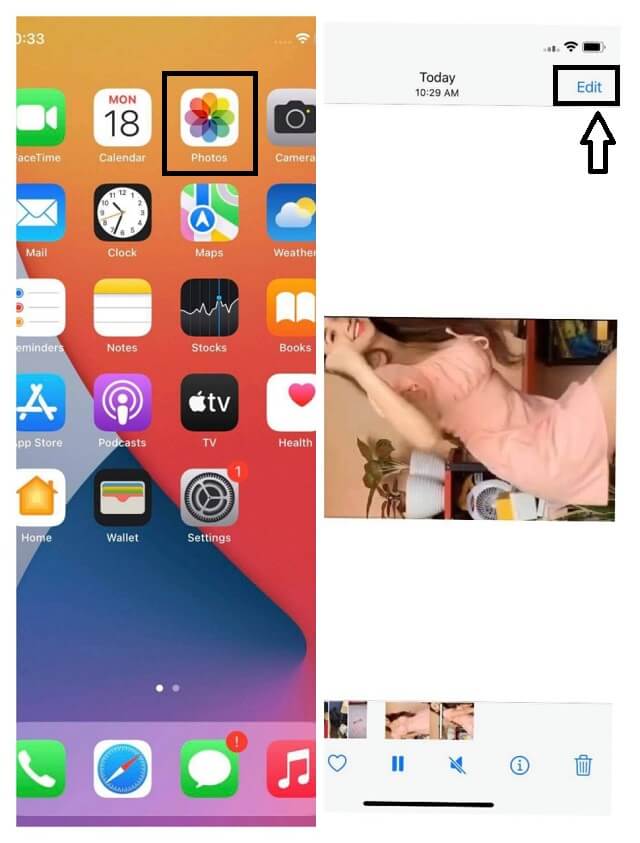
Gli iPhone dispongono di un'app Foto integrata che può essere utilizzata anche per semplici operazioni di editing e rotazione video. Quest'app è molto utile per gli utenti, in quanto è la più accessibile. Inoltre, offre funzionalità di editing come filtri preimpostati, rotazione, ritaglio e regolazione che consentono agli utenti di modificare i propri video istantaneamente senza dover scaricare applicazioni di terze parti. Di seguito, invece, sono riportati i semplici passaggi per ruotare un video su iPhone utilizzando Foto.
Passo 1Avvia il Fotografie app e fai clic sul video specifico che desideri ruotare. Rubinetto Modificare in alto a destra.
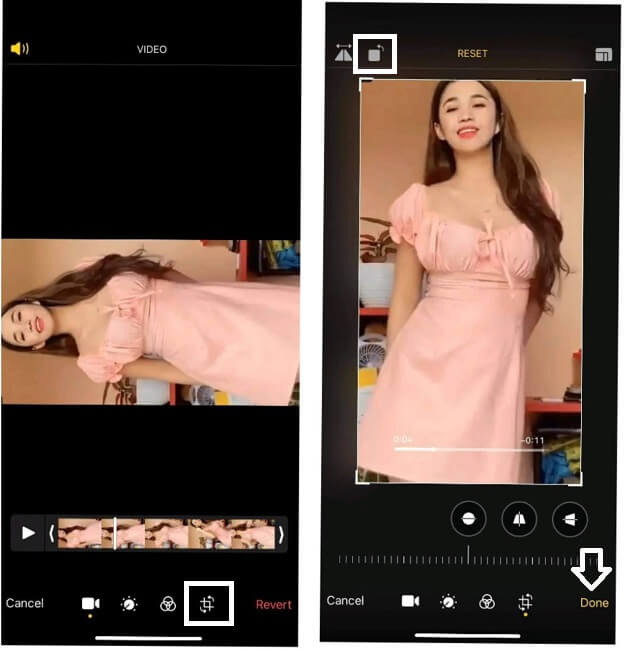
Passo 2Toccare il Rotazione Premere il pulsante nella parte inferiore dello schermo, quindi ruotare il video regolando il quadrato che indica la rotazione nella parte superiore sinistra dello schermo.
Passaggio 3Infine, tocca il Fatto Utilizza il pulsante per ruotare facilmente il video sul tuo iPhone. Controlla nuovamente la tua galleria fotografica per visualizzare il video ruotato.
Parte 2. Come ruotare un video su iPhone con iMovie
iMovie è un altro metodo pratico per ruotare un video su iPhone e apportare modifiche. Rispetto all'app Foto integrata, iMovie offre più opzioni di modifica, consentendo di tagliare le clip, aggiungere transizioni, applicare filtri e migliorare i video dopo la rotazione. È particolarmente utile quando si desidera regolare l'orientamento di un video e continuare a modificarlo nello stesso progetto.
Passo 1Scarica e avvia il software. Inizia a lavorare sul file video toccando il Più firmare sullo schermo.
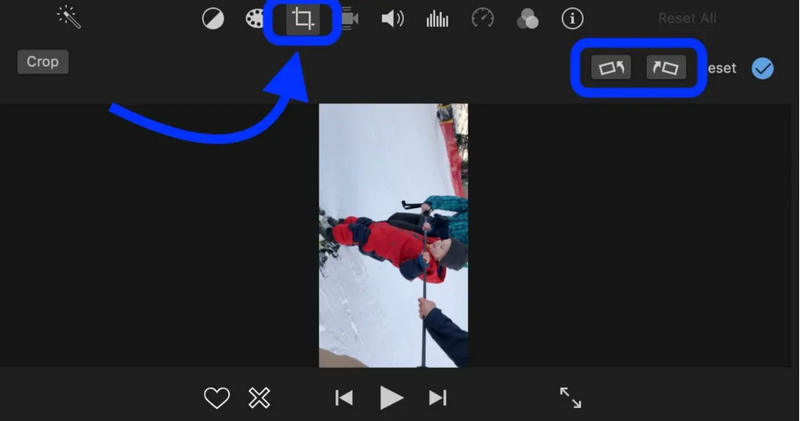
Passo 2Clicca sul Film per fare un nuovo progetto. Scegli un file video dalla tua galleria che vuoi ruotare, quindi premi Crea filmatoQuindi, tocca il Raccolto pulsante sulla barra degli strumenti.
Passaggio 3Tieni premuto il file, quindi ruotalo manualmente sullo schermo con il dito. Infine, tocca il Fatto Il pulsante in alto a sinistra dello schermo consente di salvare il video ruotato nell'archivio Foto del tuo iPhone.
Parte 3. Metodo professionale per ruotare un video di iPhone su Windows e Mac
L'app Foto e iMovie sono comode opzioni per ruotare i video direttamente su un iPhone. Tuttavia, potrebbero non essere sufficienti quando è necessario elaborare più video, modificare registrazioni 4K di grandi dimensioni o avere un maggiore controllo sulle impostazioni di output. In questi casi, utilizzare un programma professionale per la rotazione dei video su computer come AVAide Video Converter può essere una soluzione più flessibile.
AVAide Video Converter Consente di ruotare i video dell'iPhone su computer Windows e Mac con pochi clic. Che il video sia stato registrato in verticale, in orizzontale o accidentalmente capovolto, è possibile ruotarlo di 90, 180 o 270 gradi visualizzando in anteprima le modifiche prima dell'esportazione.
- Gestisce diversi tipi di video per iPhone, inclusi video MP4, MOV e HEVC/H.265.
- Consente di personalizzare le impostazioni di output, come risoluzione, frequenza dei fotogrammi, codificatore e formato.
- Ruota i video di 90°, 180° o 270° con anteprima in tempo reale.

 Download sicuro
Passo 1Installa il programma sul PC
Scarica e installa lo strumento sul desktop. Visita semplicemente il sito Web di AVAide Video Converter e fai clic sul pulsante di download applicabile sul tuo dispositivo. Successivamente, avvialo.
Passo 2Carica il file video
Vai al Cassetta degli attrezzi, quindi premi il Videorotatore caratteristica. Clicca il Più accedi all'interfaccia principale, quindi carica il file video che desideri modificare.

Passaggio 3Inizia a elaborare la rotazione
Inizia a lavorare sulla procedura di rotazione facendo clic su Rotazione opzioni. Puoi toccarlo continuamente finché non ottieni l'angolazione desiderata mentre confronti l'output del file originale.

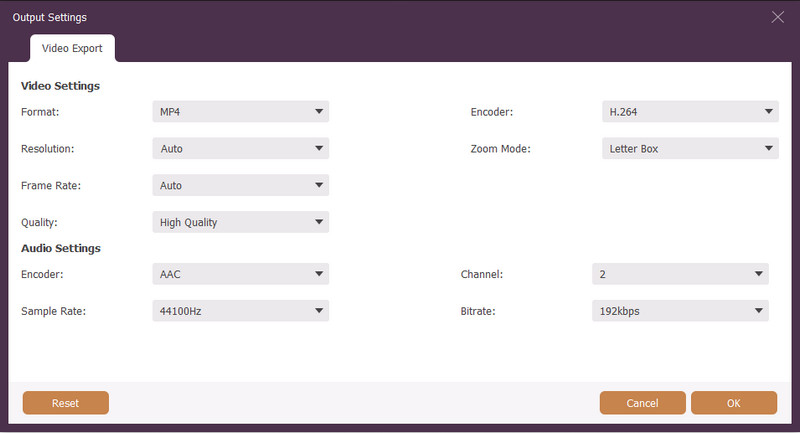
Nota: Hai la possibilità di modificare il tuo file video nella qualità, risoluzione, formato, framerate, codificatore e modalità di zoom che preferisci, premendo il pulsante Collocamento icona.
Passaggio 4Esporta per ruotare
Premi il pulsante Esporta situato nella parte inferiore destra dell'interfaccia, per salvare il file ruotato. Attendi il completamento dell'esportazione, quindi controlla la cartella in cui il file è stato salvato automaticamente. Altrimenti, puoi fare affidamento su questo modello per vedere il file salvato, Disco locale > Convertitore video AVAide > Rotatore video.
Parte 4. Perché il video del mio iPhone è ruotato di lato?
Se il video registrato con il tuo iPhone appare ruotato di lato o capovolto, di solito ciò è dovuto al rilevamento automatico dell'orientamento del telefono o al modo in cui hai tenuto il dispositivo durante la registrazione. Sebbene gli iPhone siano in grado di riconoscere automaticamente se stai registrando in modalità verticale o orizzontale, a volte le informazioni sull'orientamento potrebbero essere errate o non riconosciute correttamente.
Ecco alcuni motivi comuni per cui i video del tuo iPhone risultano ruotati lateralmente:
- Il sensore di orientamento dell'iPhone non ha rilevato correttamente la posizione. Quando si ruota rapidamente il telefono durante una registrazione, la fotocamera potrebbe non avere tempo sufficiente per regolare l'orientamento del video.
- Hai avviato la registrazione prima di ruotare l'iPhone. La fotocamera potrebbe salvare l'orientamento originale all'inizio della registrazione.
- Il lettore video o la piattaforma di social media ignorano i metadati relativi all'orientamento. Alcune app potrebbero non leggere correttamente le informazioni di rotazione memorizzate nel file video, causando la visualizzazione del video ruotato lateralmente.
- Il video è stato trasferito tra dispositivi diversi. Alcuni computer, app di editing o piattaforme online potrebbero gestire l'orientamento dei video dell'iPhone in modo diverso.
Fortunatamente, puoi facilmente correggere un video girato lateralmente con l'iPhone ruotandolo nell'app Foto, iMovie o un editor video per computer. Per semplici regolazioni, gli strumenti integrati dell'iPhone sono solitamente sufficienti. Tuttavia, se devi ruotare più video, elaborare filmati 4K/HEVC o esportare video in diversi formati, è necessario un rotatore video professionale, come AVAide Video Converter, possono fornire un maggiore controllo.
Parte 5. Domande frequenti su come ruotare un video su iPhone
Come ruotare un video dell'iPhone con AVAide Video Converter?
Ruota i tuoi video dal tuo iPhone semplicemente trasferendoli prima sul tuo Mac o desktop Windows. Dopo averlo fatto, puoi seguire direttamente i passaggi indicati in questo articolo. Sebbene in questo post abbiamo utilizzato un desktop basato su Windows, i passaggi sono notevolmente simili per il dispositivo Mac.
Come ruotare un video su iPhone 8 plus online?
Se scegli di ruotare i tuoi video online utilizzando il tuo iPhone 8 plus, meglio provare Ezgif. Questo strumento online può essere utilizzato con telefoni e desktop. Tuttavia, tieni presente che può consentire solo una dimensione del file limitata durante il caricamento di un file video.
Gli strumenti in primo piano sono applicabili su come ruotare un video su iPhone SE?
Sì. Le app in primo piano per iPhone in questo articolo sono applicabili su iPhone SE.
Ruotare un video su un iPhone è più facile che mai con strumenti integrati come l'app Foto e iMovie. Questi metodi sono ottimi per correggere rapidamente l'orientamento di un singolo video. Tuttavia, se devi ruotare più video dell'iPhone, modificare filmati 4K/HEVC o mantenere un maggiore controllo sulle impostazioni di output, un editor video professionale come AVAide Video Converter può essere un'alternativa più potente. Grazie alle sue versatili funzionalità di editing e conversione video, puoi facilmente ruotare, migliorare e ottimizzare i tuoi video per la condivisione o la riproduzione su diversi dispositivi.
INFORMAZIONI SULL'AUTORE

La tua cassetta degli attrezzi video completa che supporta oltre 350 formati per la conversione in qualità senza perdita di dati.
Ruota e capovolgi video
- Invertire un video su Windows, Mac, online e su dispositivi mobili
- Ruota un video online
- Ruota un video in Premiere Pro
- Ruota un clip video in iMovie
- Ruota un video su iPhone
- Ruota un video su Android
- Le migliori app per ruotare i video per Android e iOS
- Capovolgi video utilizzando app desktop, online, iPhone e Android
- Capovolgi un video online
- Ruota un video MP4
- Come VLC ruota il video
- Capovolgi video in Final Cut Pro
- Capovolgi un video su Android
- Ruota un video per Instagram
- Ruota il video di 180 gradi
- Come girare i video con il freno a mano
- Capovolgi video in Windows Media Player