È un problema comune: dopo aver registrato un video su Android perfettamente, quando lo riproduci di nuovo, appare di lato. Questo di solito accade perché il telefono è stato tenuto in un orientamento diverso durante la registrazione. Se ti stai chiedendo come ruotare un video su AndroidNon è sempre necessario utilizzare un editor video; esiste già uno strumento integrato che può aiutarti. Se stai cercando il metodo giusto per ruotare un video su Android, sei sulla strada giusta.
Parte 1. Scenari comuni per ruotare un video su Android
Quando un video deve essere ruotato, le ragioni sono molteplici, soprattutto se il filmato non appare con l'orientamento corretto dopo la registrazione. Ecco alcune situazioni comuni in cui potrebbe essere necessario correggere un video.
- Il telefono è stato tenuto per errore in orizzontale o in verticale, con conseguente riproduzione laterale.
- A volte i video appaiono capovolti a seconda di come era posizionato il telefono durante la registrazione.
- Ho registrato un video in verticale, ma avevo bisogno di visualizzarlo in orizzontale per uno schermo più ampio.
- Alcune piattaforme gestiscono l'orientamento dei video in modo diverso, quindi è necessario caricarli nell'orientamento desiderato.
- Altre app interpretano l'orientamento del video in modo diverso; un video che appare correttamente in un'app potrebbe risultare ruotato lateralmente in un'altra.
Parte 2. Come ruotare un video su Android senza un'app (Metodi integrati)
1. Usare Google Foto (il metodo più semplice e universale)
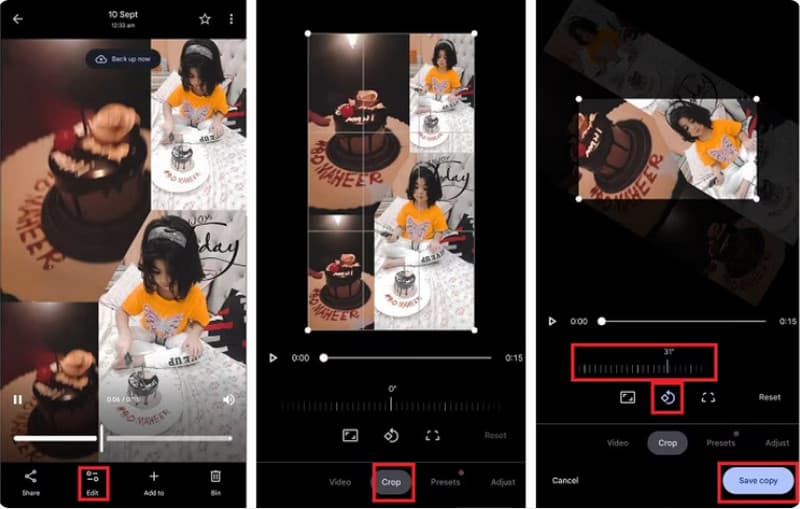
Google Foto è una delle opzioni integrate più semplici per visualizzare immagini e video sul tuo Android. Inoltre, offre anche una funzione di editing video che ti permette di ruotare un video. Con questa app, puoi modificare l'orientamento del video in modo permanente e salvare una copia corretta. Se desideri ruotare un video registrato con il telefono perché è stato girato al contrario, segui i passaggi seguenti per modificarlo.
Passo 1Apri Google Foto e trova il video che desideri ruotare nella tua libreria di foto.
Passo 2In basso, fai clic Modificare e seleziona RaccoltoQui puoi toccare il pulsante Ruota per ruotare il video di 90 gradi alla volta. Continua a toccarlo finché il video non è posizionato correttamente.
Passaggio 3Clicca il Salva o Salva copia per mantenere la versione ruotata sul tuo dispositivo Android.
2. Utilizzo dell'app Galleria predefinita (per Samsung, Xiaomi, Redmi e altre marche)
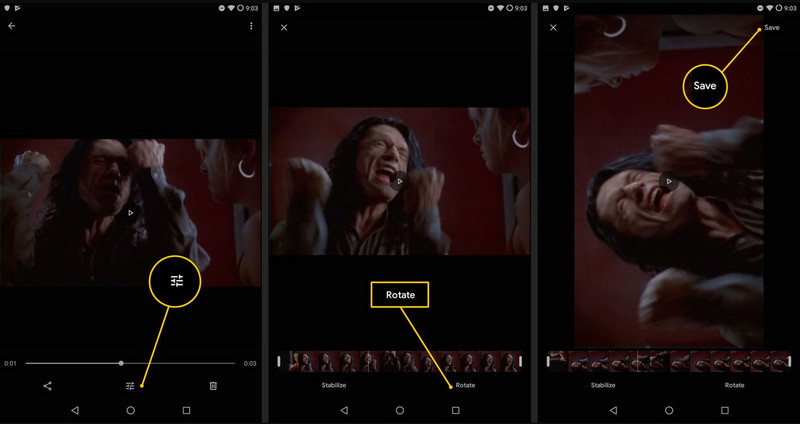
La maggior parte degli smartphone Android dispone di un'app Galleria che consente di visualizzare, modificare e condividere i video registrati. Con la funzione di editing video di base, è possibile ruotare un video di 90 gradi su Android con pochi tocchi. Tuttavia, la posizione di alcuni pulsanti di modifica può variare a seconda del produttore. Per avere un'idea di come ruotare un video, segui la nostra guida.
Passo 1Apri l'app Galleria sul tuo Android e individua il video che desideri modificare. Quindi, tocca il Modificare pulsante, che di solito è rappresentato come una matita.
Passo 2Trovare Raccolto, Trasformare, o Ruotare per accedere alla funzione che ti aiuta a correggere l'orientamento del video. Tocca il Ruotare fino a ottenere l'angolazione desiderata.
Passaggio 3Dai una rapida occhiata all'anteprima del video modificato, quindi fai clic Salva o Fatto per creare una copia.
3. Utilizzo dell'impostazione Rotazione automatica (per una riproduzione corretta dei video)
A differenza delle opzioni precedenti, la rotazione automatica si distingue perché non modifica in modo permanente l'orientamento del file video. Controlla invece come lo schermo reagisce quando si ruota fisicamente il dispositivo. Se il video su Android non ruota nemmeno dopo aver attivato questa funzione, verifica se il lettore video supporta la rotazione dello schermo.
Passo 1Apri il video che vuoi riprodurre in un orientamento diverso, quindi scorri verso il basso dall'alto per aprire il Impostazioni rapide sul tuo Android.
Passo 2Qui, individua il pulsante Rotazione automatica, Verticale o Orizzontale e toccalo.
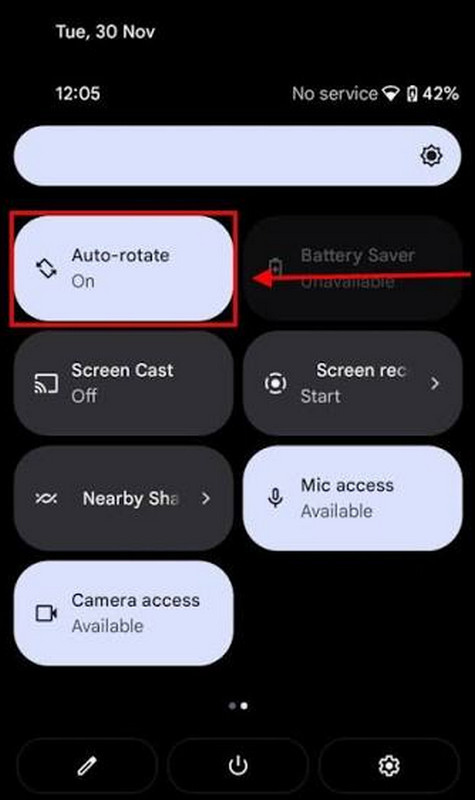
Passaggio 3Torna al video e ruota il telefono in orizzontale per regolare temporaneamente l'orientamento del video.
Parte 3. Come ruotare un video su Android utilizzando app gratuite (per un maggiore controllo)
1. InShot
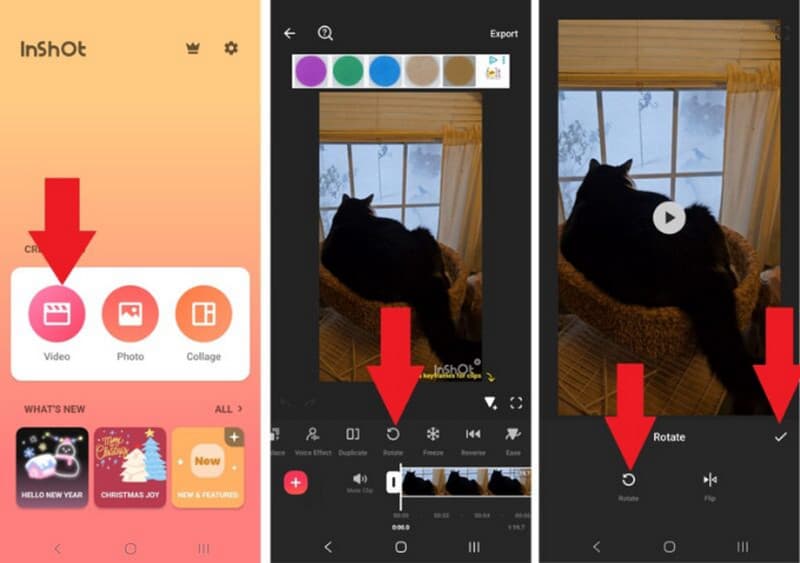
InShot AVAide è un semplice editor video che funziona bene per modifiche rapide sul tuo dispositivo Android, come la rotazione dei video. Quindi, se stai cercando un modo per ruotare un video sul tuo PC usando InShot, usa lo strumento AVAide che ti proponiamo qui. Ha un'interfaccia pulita, che lo rende facile da imparare e da trovare per le tue esigenze di editing. Prima di esportare il video, puoi visualizzarne un'anteprima rapida per verificare che sia posizionato correttamente. Per imparare come ruotare un video su Android, segui le istruzioni qui.
Passo 1Dopo aver scaricato l'app, carica il video che vuoi ruotare, quindi tocca il Ruotare pulsante che appare qui sotto.
Passo 2Mentre tocchi il pulsante, ruoterà fino a un certo angolo. Toccalo ancora finché non raggiungi l'orientamento desiderato. Quindi, fai clic sul pulsante. Salva pulsante.
2. Taglio del cappuccio
Se stai cercando un'app con più funzionalità di modifica, Taglio del cappuccio offre un maggiore controllo sul tuo video e supporta anche Miglioratore di immagini CapCut per migliorare la qualità dell'immagine. La funzione di rotazione include anche ritaglio, transizioni, effetti, testo, filtri e altri strumenti di editing creativi che sicuramente apprezzerai come editor su Android. Tornando alla funzione di rotazione: offre una regolazione della rotazione video di 90 gradi per Android che corregge l'orientamento del video prima dell'esportazione. Vuoi sapere come? Continua a leggere.
Passo 1Scarica l'app dal Play Store e avviala. Dopodiché, fai clic su "Nuovo progetto" per selezionare il video che desideri modificare in questa app.
Passo 2Tocca la timeline e seleziona il menu Modifica. Quindi, tocca ripetutamente il pulsante Ruota fino a ottenere il risultato desiderato.
Passaggio 3Infine, scegli la qualità del video ed esportalo.
3. Convertitore video AVAide
AVAide Video Converter È un'applicazione desktop che offre una vasta gamma di strumenti di editing video, dandoti maggiore controllo sui video che modifichi o converti. A differenza di CapCut e InShot, è più adatta a chi usa Windows o Mac per l'editing video piuttosto che a chi modifica direttamente su un telefono Android. Permette di ruotare i video e persino di capovolgerli. Pur essendo un'applicazione desktop, rimane intuitiva e ben realizzata, producendo risultati professionali per chiunque la utilizzi. Scopri come funziona l'app e come gestire questa semplice operazione in soli 3 semplici passaggi.
Passo 1Scarica la versione gratuita del software sul tuo computer cliccando sull'apposito pulsante di download qui. Segui quindi le istruzioni di installazione e configura il programma.

DOWNLOAD GRATUITO Per Windows 7 o successivo
 Download sicuro
DOWNLOAD GRATUITO Per Mac OS X 10.13 o successivo
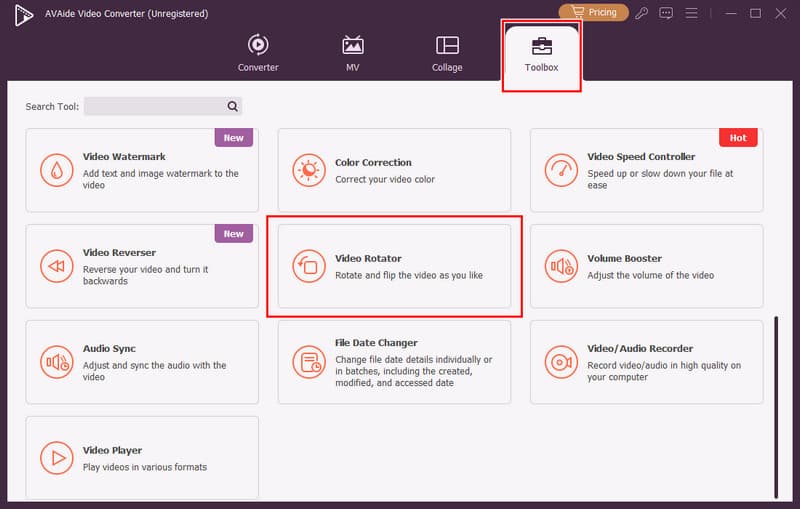
Download sicuroPasso 2Vai al Cassetta degli attrezzie trova il Videorotatore. Successivamente, fai clic su + qui puoi cliccare sul pulsante per caricare il video che hai registrato su Android e modificarlo.
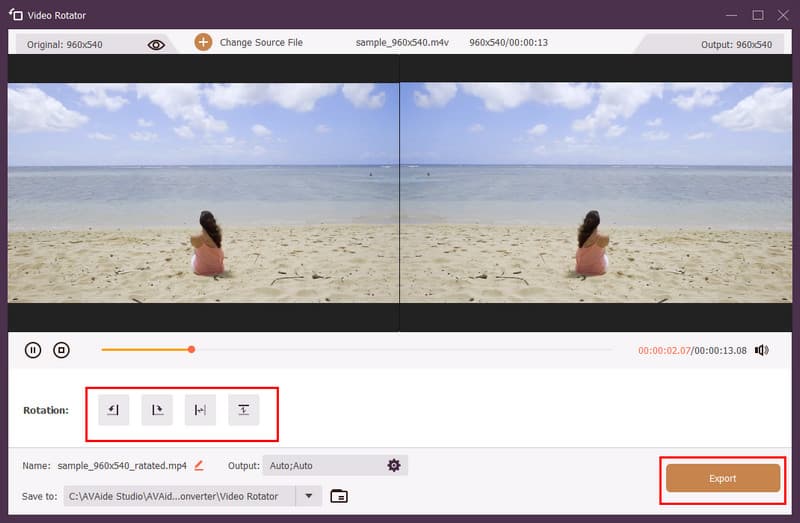
Passaggio 3Sotto Rotazione, fai clic sul pulsante di rotazione che desideri applicare al video; puoi ruotarlo a sinistra o a destra, oppure capovolgerlo. Dopo aver visualizzato l'anteprima ed essere soddisfatto, fai clic su Esportare pulsante.
Parte 4. Risoluzione dei problemi: il video su Android non ruota?
1. La rotazione automatica è disattivata
Quando si ruota fisicamente il telefono e questo rimane in modalità verticale o orizzontale, significa che la funzione di rotazione automatica è disabilitata. Con queste impostazioni, è possibile controllare l'orientamento dello schermo, che influisce sulla visualizzazione dei video. Abilitando questa funzione, le app compatibili cambieranno orientamento quando si ruota il dispositivo.
2. Il problema risiede nel file video stesso.
Oltre alle impostazioni di Android, il problema principale potrebbe risiedere nel file video stesso. Un video viene solitamente girato con un orientamento specifico, orizzontale o verticale, ma potrebbe contenere informazioni di orientamento errate. Se l'orientamento risulta errato su diversi lettori video, è necessario modificarlo utilizzando un editor di rotazione video.
3. Problemi di rotazione specifici dell'app
Alcuni lettori video e app di streaming hanno controlli di orientamento proprietari che bloccano lo schermo in una posizione specifica anche quando la rotazione automatica è attiva. Se il video ruota correttamente in altre app, è probabile che l'impossibilità di rotazione sia dovuta all'app originale.
4. Software obsoleto
Un sistema o un'app video obsoleti possono causare problemi di riproduzione e di rotazione dello schermo. Gli aggiornamenti software risolvono bug di questo tipo, quindi mantenere aggiornati sia Android che le app video può prevenire questo problema.
5. Sensori bloccati o rotti
Infine, tutti i dispositivi Android si affidano ai sensori di movimento per determinare la propria posizione. Se questi sensori non funzionano correttamente, lo schermo rimane fisso in un determinato orientamento anche se la rotazione automatica è abilitata. Se la rotazione non funziona in diverse app, il problema potrebbe essere legato all'hardware del telefono piuttosto che ai problemi menzionati in precedenza.
Vuoi ruota il tuo telefono videoBene, ora puoi seguire i passaggi che abbiamo menzionato. Prima, però, devi identificare il problema di orientamento errato sul tuo dispositivo Android. Se vuoi correggere l'orientamento del video in modo permanente, utilizza gli editor video di cui abbiamo parlato e che ti abbiamo spiegato come usare.
INFORMAZIONI SULL'AUTORE

La tua cassetta degli attrezzi video completa che supporta oltre 350 formati per la conversione in qualità senza perdita di dati.
Modifica video
- Video di alto livello con intelligenza artificiale
- Rimuovi filigrana dal video
- Rimuovi testo dal video
- Ridimensiona da 4K a 1080p/720p
- Rimuovi il rumore di fondo dal video
- Editor di metadati MP4
- Migliora la qualità del video
- Video inverso
- Correggi video di cattiva qualità
- Rimuovere i metadati da video/audio
- Video della telecamera frontale speculare/non speculare