"Come posso ruotare un video in iMovie?" Potresti volerlo scoprire dopo aver girato involontariamente un video in orizzontale. Importi il filmato in iMovie e ti ritrovi in difficoltà.
Questa guida ti mostrerà come ruotare un filmato su iMovie passo dopo passo. Poiché iMovie consente solo una rotazione di base, offriremo anche soluzioni per eliminare le bande nere nei video ruotati e alternative con opzioni di rotazione più avanzate.
- Parte 1. Come ruotare un video in iMovie su iPhone/iPad
- Parte 2. Come ruotare un video in iMovie su Mac
- Parte 3. Come ritagliare le barre nere dopo la rotazione del video in iMovie
- Parte 4. Perché le persone trovano iMovie limitato per la rotazione dei video
- Parte 5. Alternative a iMovie: ruota i video esattamente come vuoi
- Parte 6. Domande frequenti sulla rotazione dei video sui dispositivi Apple
Parte 1. Come ruotare un video in iMovie su iPhone/iPad
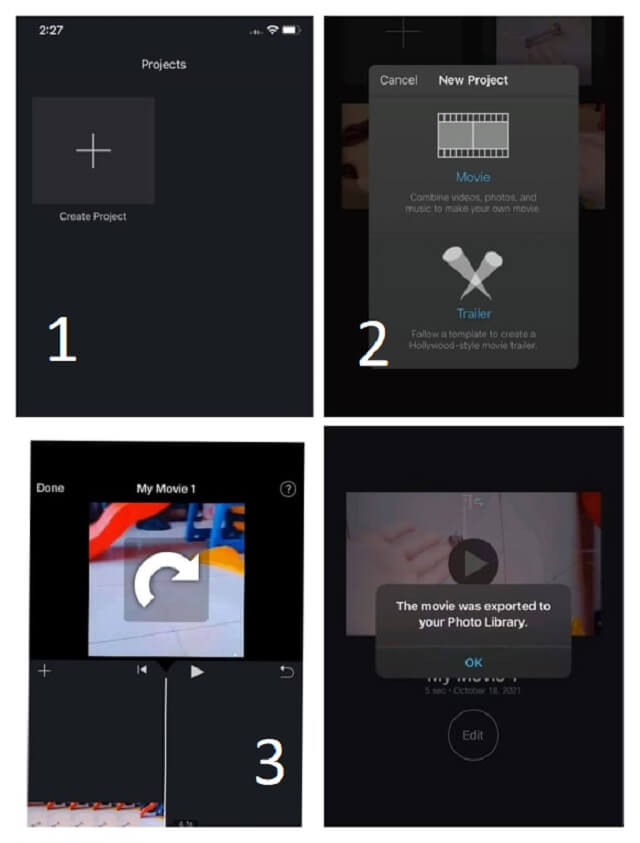
Passo 1Clicca il Più pulsante in alto a destra, quindi toccare Film/video e seleziona la tua clip.
Passo 2Clicca il Aggiungi al progetto pulsante per inserirlo nella timeline.
Passaggio 3Appoggia la punta del pollice e dell'indice sul video e ruotali in senso orario o antiorario. Apparirà una freccia circolare bianca a conferma della rotazione.
Passaggio 4Salva il risultato.
Parte 2. Come ruotare un video in iMovie su Mac
Passo 1Clicca il Importare pulsante (una freccia rivolta verso il basso) nella barra degli strumenti. Seleziona il video e fai clic Importa tutto.
Passo 2Trascina il video aggiunto sulla timeline e fai clic su di esso per evidenziarlo.
Passaggio 3Clicca il Raccolto pulsante, quindi scegli di Ruotare in senso orario o Ruotare Antiorario. Colpire il Dai un'occhiata pulsante per applicare le modifiche.
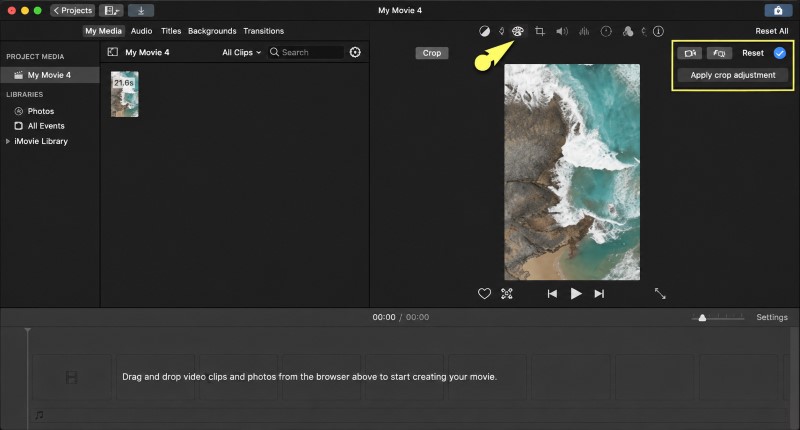
Passaggio 4Clic Esporta filePersonalizza il nome del file e la posizione di salvataggio se necessario. Quindi fai clic Salva.
Parte 3. Come ritagliare le barre nere dopo la rotazione del video in iMovie
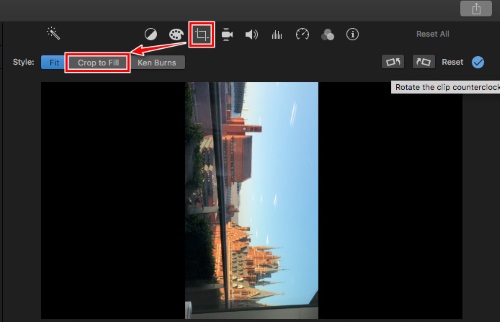
Quando si ruota un video in iMovie, spesso compaiono delle barre nere attorno ai bordi. È possibile ritagliare le barre nere direttamente in iMovie, ma con un effetto collaterale: vengono ritagliate anche parti del video originale.
Passo 1Seleziona la clip ruotata nella timeline.
Passo 2Clicca il Raccolto pulsante, quindi Ritaglia per riempireQuesta opzione ridimensiona il video per adattarlo alla cornice e taglia le parti che non vi rientrano.
Passaggio 3Salva il risultato.
Parte 4. Perché le persone trovano iMovie limitato per la rotazione dei video
iMovie presenta alcuni inconvenienti che infastidiscono molti utenti che tentano di ruotare i video.
Supporto di iMovie per i video verticali È limitato: manca l'opzione per il formato 9:16. Dopo aver ruotato una clip, spesso compaiono delle barre nere perché iMovie blocca il formato dal momento in cui la clip è stata aggiunta alla timeline. Il video ruotato non riesce a riempire l'inquadratura in modo uniforme.
Inoltre, iMovie supporta solo una rotazione molto basilare di 90 gradi. Non è possibile inclinare un video in iMovie a piacimento. Manca anche la rotazione in batch, il che lo rende inefficiente quando si ha una raccolta di clip da gestire.
Parte 5. Alternative a iMovie: ruota i video esattamente come vuoi
Quando iMovie ti sembra limitato, è il momento di trovare un'alternativa con opzioni di rotazione avanzate. Con AVAide Video Converter su Mac e CapCut su iOS, puoi ruotare i video a piacimento.
AVAide Video Converter (Mac)
AVAide Video Converter È un editor video versatile disponibile per Mac e Windows. Consente di personalizzare le proporzioni del video in uscita, per ottenere un risultato pulito senza bande nere. Supporta anche la rotazione in batch con un semplice clic. Oltre alla rotazione, permette di capovolgere, ritagliare, tagliare e convertire i video all'interno dello stesso flusso di lavoro.
- Ruota, ritaglia, taglia, unisci, migliora, inverti e molto altro ancora, senza alcuno sforzo.
- Personalizza la risoluzione per evitare le bande nere.
- Ampio supporto per formati video e audio.
- Ruota e modifica in blocco più video.

 Download sicuro
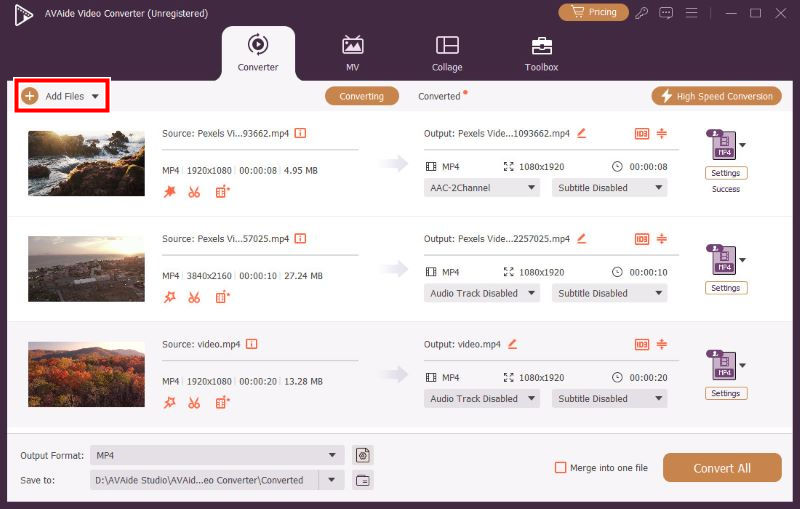
Passo 1Scarica e installa lo strumento sul tuo Mac. Avvialo, quindi fai clic su Aggiungere i file Fai clic sul pulsante in alto a sinistra per importare il video. Se hai più video da alternare, puoi importarli in blocco.
Passo 2Clicca il bacchetta pulsante per aprire la finestra di modifica.
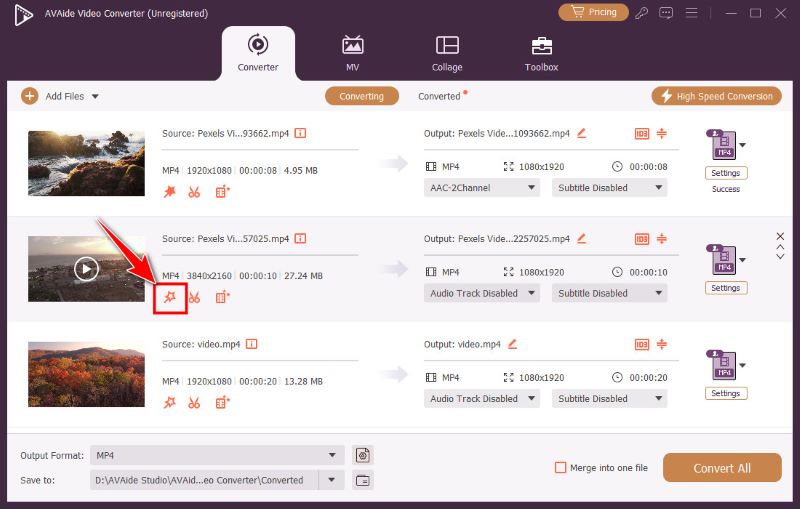
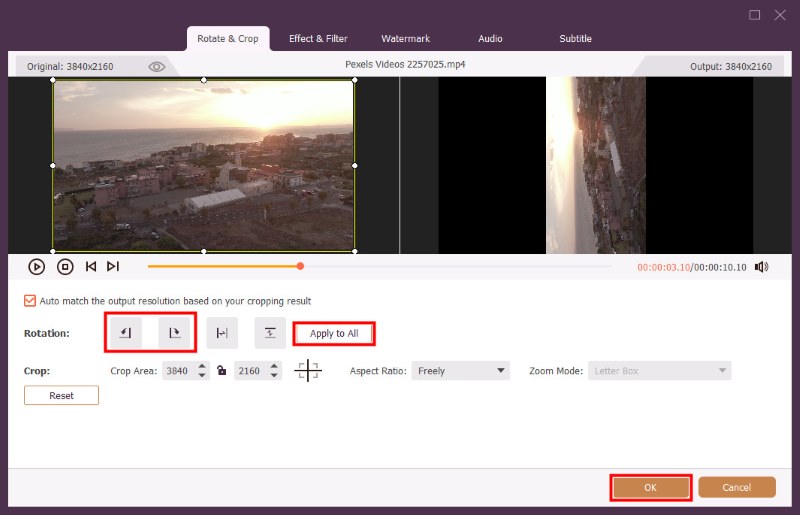
Passaggio 3Vengono mostrati due video identici uno accanto all'altro. Quello a destra è l'anteprima del risultato. Fai clic sui primi 2 pulsanti dopo Rotazione per ruotare in senso orario o antiorario. Se si desidera ruotare in blocco, fare clic su Applicare a tutto pulsante. Quindi fare clic ok per salvare le modifiche.
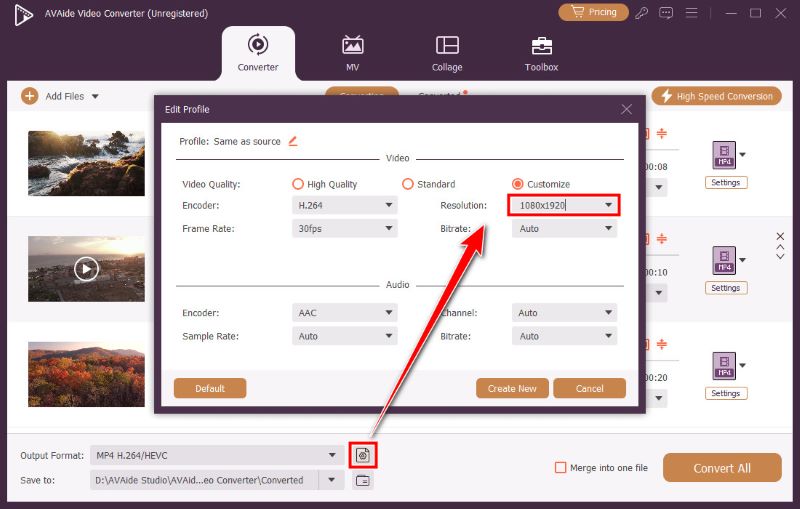
Passaggio 4Guarda in basso nella finestra. Accanto al Formato di output opzione, c'è un Ingranaggio pulsante. Fai clic su di esso per regolare la risoluzione di output. Digita una risoluzione di destinazione adatta al tuo video ruotato in modo da non avere barre nere. Quindi fai clic Creare nuovo.
Passaggio 5Clicca il Converti tutto pulsante in basso a destra per esportare.
CapCut Mobile (iPhone/iPad)
CapCut è un popolare editor video per dispositivi mobili sviluppato da ByteDance, originariamente progettato per la creazione di brevi clip verticali per TikTok. È ottimizzato per dispositivi mobili e offre un'elevata flessibilità nella rotazione dei video: è possibile regolare con precisione la rotazione di qualsiasi grado.
Passo 1Scarica e installa CapCut dall'App Store. Apri l'app, quindi tocca Nuovo progetto e seleziona il video che desideri ruotare.
Passo 2Tocca la clip video sulla timeline per selezionarla.
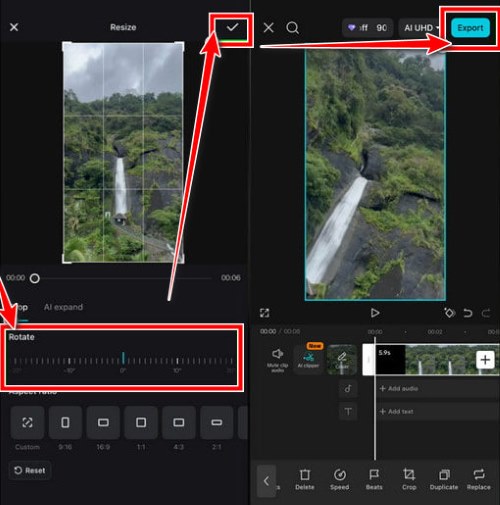
Passaggio 3Apri il Raccolto scheda. Lì puoi usare il cursore sotto Ruota per regolare la direzione e l'angolo di rotazione. Il video si ingrandisce per adattarsi all'inquadratura. Quando hai finito, fai clic su pulsante di spunta in alto a destra.
Passaggio 4Rubinetto Esportare nell'angolo in alto a destra, scegli la risoluzione e la qualità preferite, quindi tocca Esportare di nuovo per salvare il video ruotato.
Parte 6. Domande frequenti sulla rotazione dei video sui dispositivi Apple
Posso anche capovolgere il mio video utilizzando AVAide Video Converter?
Assolutamente. Puoi capovolgere i video In orizzontale o in verticale. Troverete i pulsanti per capovolgere proprio accanto ai pulsanti per ruotare.
VLC ha uno strumento di rotazione video?
Sì. VLC può ruotare i video, ma solo per la visualizzazione temporanea. Non è possibile salvare il video ruotato in modo permanente.
Esiste un modo per ruotare un video sul mio iPhone senza utilizzare programmi di terze parti?
Sì, con l'app Foto integrata dell'iPhone. Ma la rotazione è limitata a 90 gradi per scatto, come con iMovie. E non è supportata l'elaborazione in batch.
Ruotare un video gioca un ruolo importante nella creazione di clip piacevoli. Puoi ruotare i video in iMovie con i suoi strumenti di base. Dato che iMovie è molto limitato in questo, usa CapCut o AVAide Video Converter per ruotare i video liberamente.
INFORMAZIONI SULL'AUTORE

La tua cassetta degli attrezzi video completa che supporta oltre 350 formati per la conversione in qualità senza perdita di dati.
Modifica video
- Video di alto livello con intelligenza artificiale
- Rimuovi filigrana dal video
- Rimuovi testo dal video
- Ridimensiona da 4K a 1080p/720p
- Rimuovi il rumore di fondo dal video
- Editor di metadati MP4
- Migliora la qualità del video
- Video inverso
- Correggi video di cattiva qualità
- Rimuovere i metadati da video/audio
- Video della telecamera frontale speculare/non speculare