Molti utenti si imbattono in una filigrana dopo aver esportato video. Questo è vero, soprattutto quando si dispone di un account gratuito, ovvero la versione gratuita di Kinemaster. Come sappiamo, le versioni gratuite spesso presentano uno svantaggio. In questo caso, è necessario passare a un account Pro per rimuovere la filigrana. La filigrana rende i contenuti poco professionali, quindi non ideali per la condivisione con i clienti o per scopi aziendali. Fortunatamente, esistono alcune soluzioni alternative per rimuovere le filigrane. Senza ulteriori indugi, vi illustreremo le tecniche più aggiornate su come rimuovere la filigrana KinemasterPertanto, per aiutarti a produrre video Kinemaster puliti e senza filigrane, leggi il resto dell'articolo.
Parte 1: Il modo più semplice per rimuovere la filigrana KineMaster dai video
AVAide Video Converter è un'applicazione eccezionale che offre un modo efficiente per rimuovere le filigrane da qualsiasi strumento di creazione video. La cancellazione delle filigrane con questo programma non richiede passaggi complicati o competenze tecniche, mantenendo al contempo un'eccellente qualità video. Permette di selezionare con precisione l'area esatta in cui appare il logo. Che il logo Kinemaster sia nell'angolo o sovrapposto al contenuto, lo cancella con precisione, assicurandosi che riempia in modo intelligente lo sfondo per un aspetto naturale. Inoltre, è possibile rimuovere più filigrane o oggetti indesiderati nel video, come timestamp, testo o loghi. In altre parole, garantisce risultati nitidi e privi di distorsioni grazie all'aiuto di algoritmi avanzati che ricostruiscono in modo fluido le sezioni rimosse. Per un'esportazione pulita e ad alta definizione dopo la rimozione della filigrana, segui i passaggi seguenti:
Passo 1Per iniziare, scarica l'app cliccando su Download gratuito pulsante corrispondente al sistema operativo del tuo computer. Esegui il programma di installazione e avvialo sul tuo dispositivo.

DOWNLOAD GRATUITO Per Windows 7 o successivo
 Download sicuro
DOWNLOAD GRATUITO Per Mac OS X 10.13 o successivo
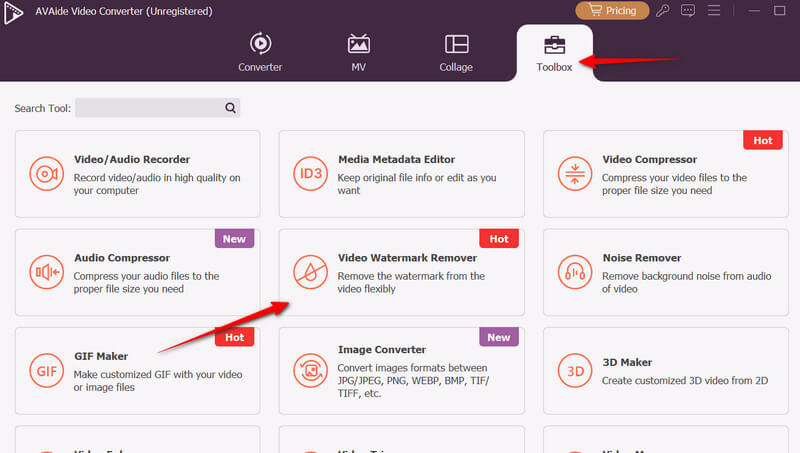
Download sicuroPasso 2Nel menu in alto, seleziona Cassetta degli attrezzi scheda per vedere tutti gli strumenti offerti dal programma. Successivamente, sfoglia la Rimozione filigrana video opzione e cliccaci sopra per aprirla.
Passaggio 3Quindi, si apre una nuova finestra che mostra il Più per caricare il tuo file. Clicca su questo pulsante e carica il tuo video Kinemaster.
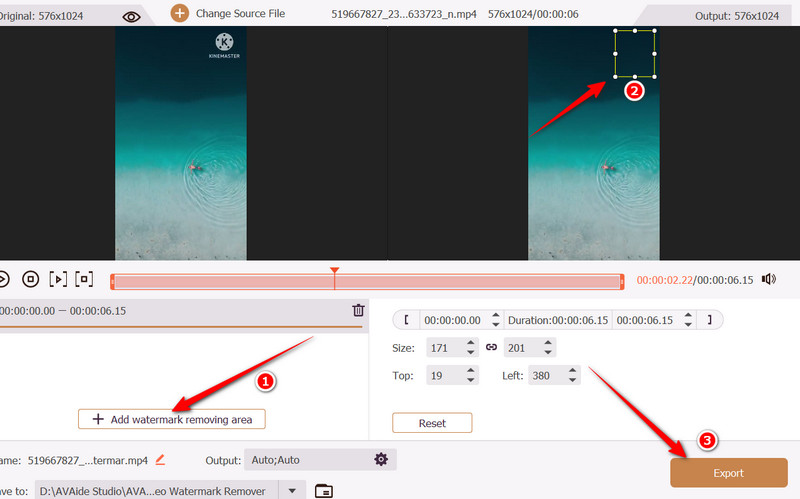
Passaggio 4Per rimuovere la filigrana, fare clic su Aggiungi filigrana rimuovi area e apparirà la casella di selezione. Posiziona la selezione per la rimozione della filigrana nell'angolo in alto a destra, dove si trova il logo Kinemaster. Guarda l'anteprima del video in seguito. Quindi, clicca su Esportare per salvare il risultato finale.
Parte 2: Come rimuovere gratuitamente la filigrana video di KineMaster online
Per una soluzione rapida e online, prendi in considerazione l'utilizzo di Media.io Watermark Remover per rimuovere la filigrana Kinemaster dai tuoi video. Questo strumento basato sul web consente di rimuovere le filigrane da più video contemporaneamente. Inoltre, include la rimozione automatica, in cui lo strumento rileva la filigrana senza selezione manuale, ma potrebbe funzionare solo sulle filigrane di testo. Per scoprire come rimuovere gratuitamente la filigrana Kinemaster, consulta la guida qui sotto.
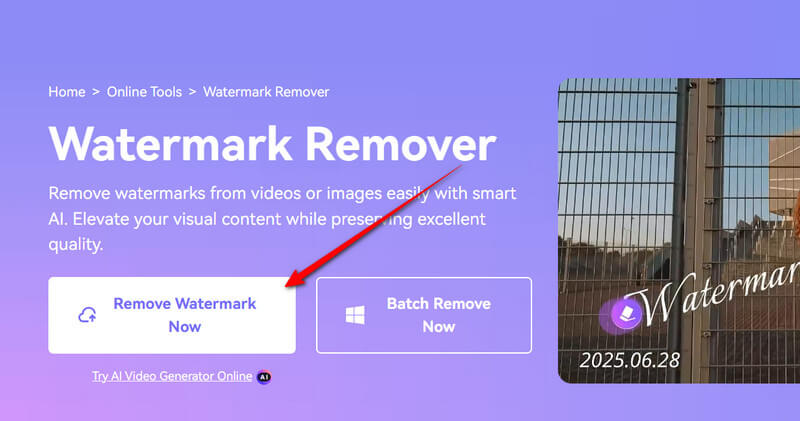
Passo 1Apri il tuo browser preferito e visita il sito ufficiale del programma. Dalla homepage, clicca su Rimuovi la filigrana adesso pulsante per caricare un video.
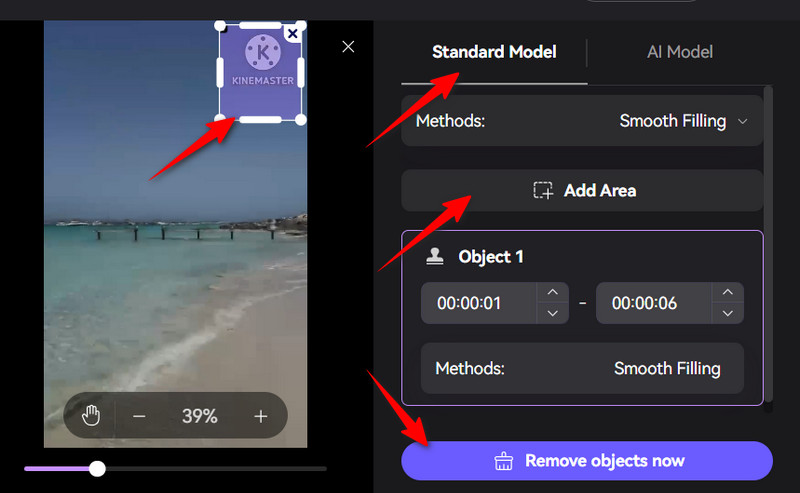
Passo 2Una volta caricato il video nel programma, fare clic su Aggiungi zona pulsante sotto il Modello standard scheda nel menu del riquadro di destra.
Passaggio 3Quando appare lo strumento di rimozione della filigrana, posizionalo sulla filigrana Kinemaster nell'angolo in alto a destra. Per posizionarlo correttamente, regola i punti della cornice in modo da coprire l'intero logo o Kinemaster.
Passaggio 4Infine, fai clic su Rimuovi gli oggetti ora e riproduci il video per visualizzare in anteprima le prestazioni dello strumento di rimozione della filigrana.
Parte 3: Come rimuovere la filigrana di KineMaster su iOS
iRetouch funziona su iOS per rimuovere oggetti, come le filigrane, dai tuoi video in pochi tocchi. È dotato di un'interfaccia intuitiva, che ospita strumenti di editing avanzati come la gomma per oggetti fotografici. Inoltre, ti consente di creare una filigrana meme Utilizzando la sua funzione video con adesivi. Questa funzione consente agli utenti di aggiungere un'immagine, un testo o un'emoji a un video. Inoltre, l'app offre tutorial utili per ogni utente. Gli argomenti includono la riparazione dei cloni, la rimozione degli oggetti, la clonazione e il riempimento di colore. Leggi le istruzioni qui sotto per scoprire come rimuovere gratuitamente la filigrana di Kinemaster su iOS.
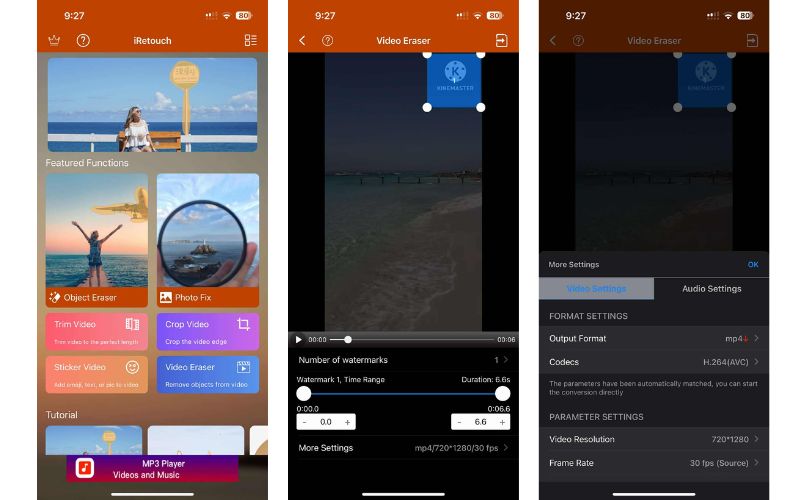
Passo 1Per prima cosa, vai sull'App Store e cerca iRetouch utilizzando la barra di ricerca. Il logo è arancione e ha un nome, iRetouch - Photo Video Eraser.
Passo 2Nella schermata iniziale, tocca l'icona Gomma per cancellare i video per rimuovere oggetti dal video. Dopodiché, ti verrà chiesto di caricare un video. Seleziona il tuo video Kinemaster da qui. Premi il pulsante Fatto pulsante nell'angolo in basso a destra per confermare il video selezionato.
Passaggio 3Questa volta, posiziona il prodotto per la rimozione della filigrana sul logo, assicurandoti che l'intero oggetto sia coperto. Accedi al Altre impostazioni menu per regolare il formato di output, la risoluzione video e il frame rate. Premi ok per salvare le modifiche.
Passaggio 4Ora, visualizza l'anteprima del video toccando il pulsante di riproduzione. Una volta soddisfatto, tocca Condividere pulsante nell'angolo in alto a destra, seguito dal Inizio pulsante che apparirà.
Parte 4: Come rimuovere la filigrana di KineMaster su Android
Se stai cercando uno strumento Android che ti permetta di rimuovere filigrane, oggetti o persone da un video, dovresti prendere in considerazione Watermark Remover o Logo Eraser. Questo programma è progettato per video professionali, clip per social media o vlog senza perdita di qualità. Allo stesso modo, l'app rileva e rimuove automaticamente la filigrana Kinemaster senza richiedere modifiche manuali. In alternativa, include uno strumento pennello per contrassegnare con precisione l'area della filigrana da cui cancellare gli oggetti, ottenendo un risultato pulito. Ecco come rimuovere la filigrana Kinemaster senza dover acquistare un dispositivo mobile:
Passo 1Per prima cosa, scarica l'app mobile VidLike dal Google Play Store. Tocca il pulsante Installa associato al programma e avvialo sul tuo dispositivo.
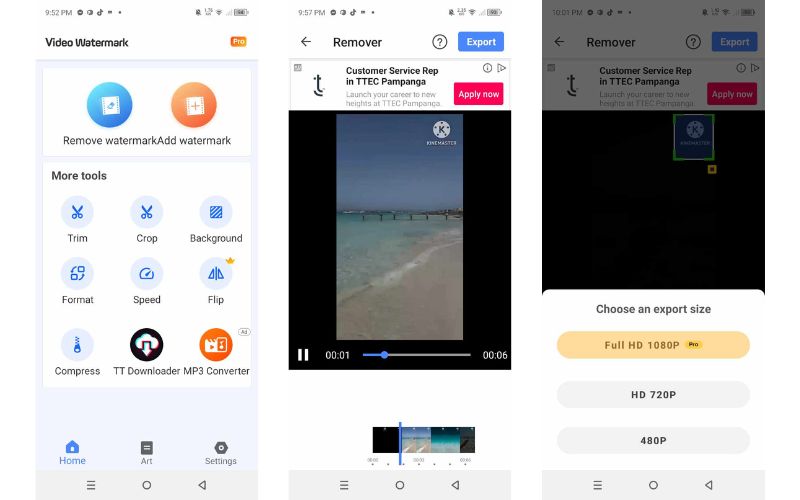
Passo 2Nella schermata iniziale dell'app mobile, tocca Rimuovi filigrana opzione e ti verrà chiesto di caricare il tuo file video. Dalla tua galleria, scegli uno dei video salvati o il tuo video Kinemaster.
Passaggio 3Questa volta, identifica il logo dove è posizionato e come lo coprirai. Quindi, usa la mano per trascinare e coprire il logo nell'angolo in alto a destra del video. Vedrai una linea verde nella timeline che rappresenta la durata dello strumento di rimozione. Allunga fino al punto in cui desideri che inizi e continua a rimuovere la filigrana dal video.
Passaggio 4Successivamente, fai clic su Esportare per salvare il video Kinemaster senza filigrana. In questo modo è possibile scegliere una risoluzione o una dimensione di esportazione. Dopo aver scelto una risoluzione, consentire allo strumento di rimuovere la filigrana Kinemaster. Ecco come rimuovere il logo Kinemaster da un video con l'app.
Utilizzando gli strumenti sopracitati, puoi rimuovere filigrane, oggetti o persone indesiderati dai tuoi video preferiti. In sostanza, questo post descrive i metodi efficaci per rimuovere una filigrana da Kinemaster Disponibile per dispositivi Windows, Mac, Android e iOS. Con gli strumenti desktop, rimuovere le filigrane è più facile e veloce. Inoltre, lo strumento online può svolgere il lavoro senza dover installare un'app. Per una soluzione mobile, sono disponibili strumenti per dispositivi iOS e Android per ottenere video senza filigrane.
La tua cassetta degli attrezzi video completa che supporta oltre 350 formati per la conversione in qualità senza perdita di dati.
Modifica video
- Video di alto livello con intelligenza artificiale
- Rimuovi filigrana dal video
- Rimuovi testo dal video
- Ridimensiona da 4K a 1080p/720p
- Rimuovi il rumore di fondo dal video
- Editor di metadati MP4
- Migliora la qualità del video
- Video inverso
- Correggi video di cattiva qualità
- Rimuovere i metadati da video/audio
- Video della telecamera frontale speculare/non speculare