Può essere difficile scegliere uno strumento semplice per modifiche video rapide. Molte persone testano Creatore di filmati di Google Foto per vedere se riesce a tagliare le clip velocemente e a semplificare il flusso di lavoro. L'ho provato in un utilizzo reale e i suoi punti di forza e di debolezza sono facili da individuare. Questa recensione ti aiuterà a capire cosa può fare, dove potrebbe rallentarti e quando un'altra opzione potrebbe essere più efficace. Successivamente, verificheremo come funziona su Android, iPhone e PC, per poi esaminare i migliori strumenti che puoi utilizzare come alternative.
- Parte 1: Come creare un filmato di Google Foto su Android
- Parte 2: Come creare un filmato di Google Foto su iPhone
- Parte 3: Come creare un filmato di Google Foto sul PC
- Parte 4: La migliore alternativa a Google Foto per realizzare un filmato
- Parte 5: Quali sono le migliori funzionalità di Google Foto
Parte 1: Come creare un filmato di Google Foto su Android
Creare un video sul tuo telefono è semplice con Movie Maker per Google Foto. L'app ti consente di combinare foto e clip in un video coerente e condivisibile senza bisogno di strumenti aggiuntivi. Funziona bene sulla maggior parte dei dispositivi Android che supportano i servizi Google, il che la rende un'opzione comoda per progetti video rapidi o ricordi che desideri condividere immediatamente.
Passo 1Scarica e apri il Google Foto app, quindi accedi con il tuo account Google. Se hai già l'app, accedi semplicemente.
Passo 2Rubinetto Biblioteca, poi Utilitàe scorrere fino a Creare nuovo sezione. Seleziona una Film per iniziare un nuovo progetto.
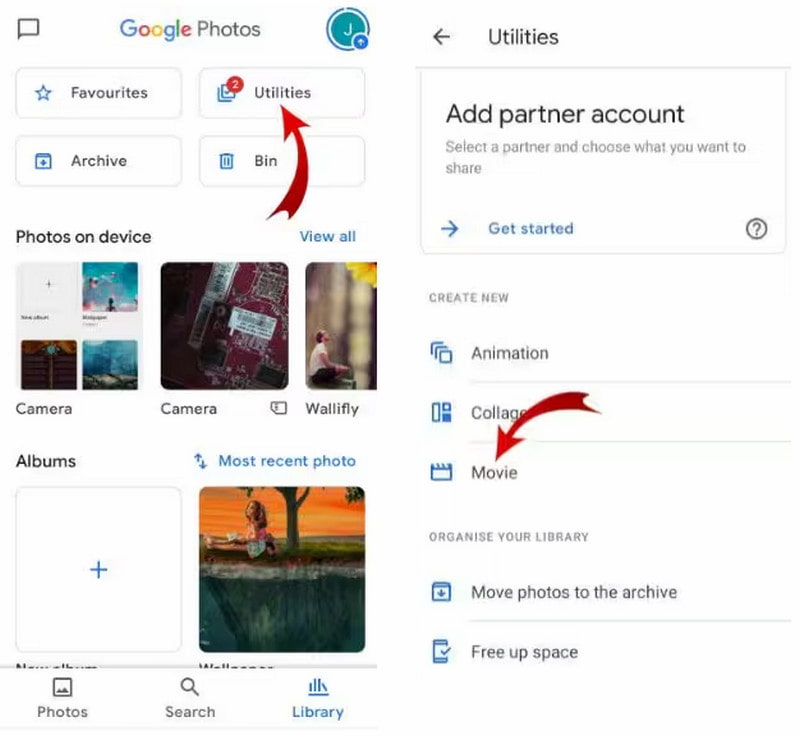
Passaggio 3Scegli un tema cinematografico o inizia con un layout vuoto, quindi seleziona fino a 50 foto e video dal tuo dispositivo.
Passaggio 4Rubinetto CreareGoogle Foto organizzerà automaticamente i tuoi clip e ti fornirà un'anteprima bozza. Usa striscia di pellicola pulsante per riordinare le immagini e cursore per regolare la durata di visualizzazione di ciascuna.
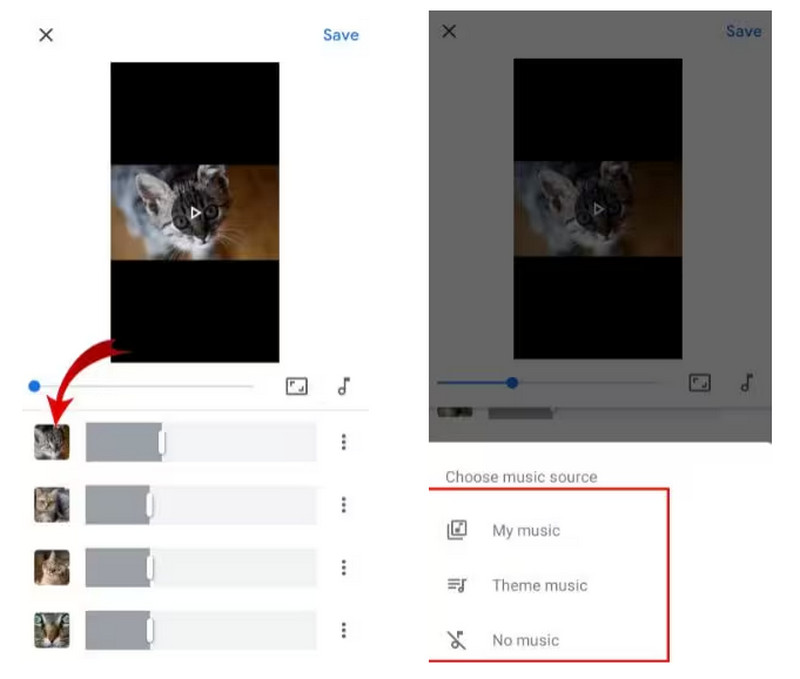
Passaggio 5Aggiungi musica toccando il pulsante musica, applica effetti o stili, visualizza l'anteprima del filmato, assegnagli un titolo e tocca SalvaIl filmato apparirà nel tuo album di Google Foto e, se necessario, potrai scaricarlo sul tuo dispositivo.
Utilizzando questa tecnica, puoi imparare rapidamente come creare un filmato con Google Foto sul tuo dispositivo Android, trasformando i tuoi ricordi in video raffinati in pochi minuti.
Parte 2: Come creare un filmato di Google Foto su iPhone
Gli utenti iPhone possono anche creare rapidamente video con Google Foto. La funzione "Crea filmato" di Google Foto consente di combinare più clip e immagini in pochi secondi. Questo strumento è perfetto per catturare feste, viaggi o qualsiasi momento quotidiano che si desidera trasformare in storie raffinate.
Passo 1Installa l'app dall'App Store e accedi con il tuo account Google.
Passo 2Rubinetto Biblioteca, poi Utilitàe scorrere fino a Creare nuovo sezione. Seleziona una Film per iniziare un nuovo progetto.
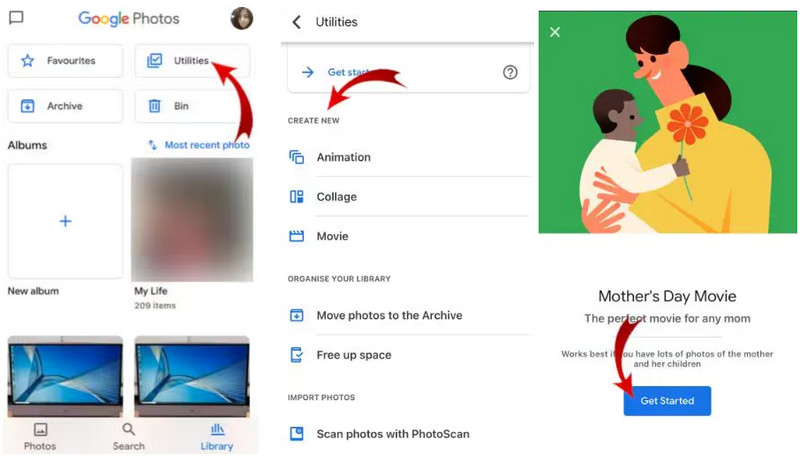
Passaggio 3Scegli un tema per un film o avvia un video vuoto, quindi tocca IniziareSeleziona le foto e i video che desideri includere.
Passaggio 4Google Foto aprirà il montatore cinematografico. Riorganizza le clip utilizzando striscia di pellicola pulsante, imposta la durata con il cursore e aggiungi musica dall'app o dal tuo dispositivo.
Passaggio 5Visualizza l'anteprima del video, applica effetti o stili, assegnagli un nome e tocca SalvaIl tuo filmato apparirà in Google Foto e, se necessario, potrai scaricarlo sul tuo iPhone.
Con questi passaggi puoi rapidamente fare un film da Google Foto sul tuo iPhone, producendo video pronti per essere trasferiti agli amici o pubblicati online.
Parte 3: Come creare un filmato di Google Foto sul PC
Creare un filmato sul tuo PC con Google Foto ti offre un maggiore controllo sul tuo progetto. Utilizzando la guida "Come creare un filmato in Google Foto", puoi trascinare foto e clip, disporle nella sequenza perfetta e applicare effetti o musica per dare vita alla tua storia. La piattaforma web è semplice da usare e non richiede software aggiuntivo, il che la rende ideale per progetti più lunghi o per l'editing su uno schermo più grande.
Passo 1Vai a foto.google.com e accedi con il tuo account Google.
Passo 2Clic Utilità, quindi selezionare Creare nuovoe scegli Film per avviare un progetto.
Passaggio 3Scegli un tema per il film o inizia da zero, quindi tocca Iniziare e seleziona le foto e i video da includere.
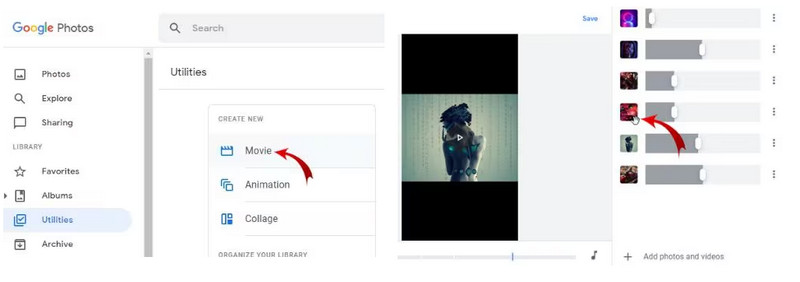
Passaggio 4Google Foto aprirà il montatore cinematografico. Riorganizza le clip con il striscia di pellicola pulsante, imposta la durata e aggiungi musica dal selettore.
Passaggio 5Applica stili o effetti, visualizza l'anteprima del filmato, assegnagli un titolo e fai clic SalvaIl video completato apparirà in Google Foto e potrà essere scaricato sul tuo PC.
Seguendo questi passaggi, puoi facilmente creare un filmato in Google Foto sul tuo PC, realizzando video raffinati e condivisibili senza strumenti aggiuntivi.
Parte 4: La migliore alternativa a Google Foto per realizzare un filmato
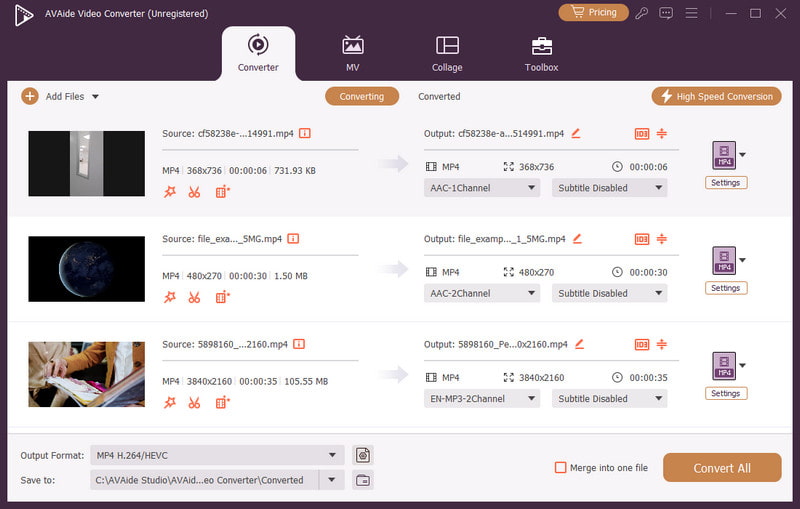
Se desideri una maggiore libertà creativa rispetto a quella offerta da Google Foto, AVAide Video Converter è una valida alternativa. Oltre alla semplice modifica, offre anche utili funzionalità come il ritaglio, l'unione, l'aggiunta di sottotitoli e miglioramenti generati dal computer per migliorare automaticamente la qualità dei video. Lavorare con i video non è un problema, indipendentemente dalla loro lunghezza, formato o codec. Questo lo rende adatto a chiunque voglia realizzare un video in modo semplice e a chi desidera produrre un video altamente professionale in breve tempo.

DOWNLOAD GRATUITO Per Windows 7 o successivo
 Download sicuro
DOWNLOAD GRATUITO Per Mac OS X 10.13 o successivo
Download sicuroCon AVAide Video Converter, puoi sbloccare strumenti avanzati e opzioni flessibili, offrendoti un modo migliore per creare filmati dalle tue foto. Inoltre, semplifica l'apprendimento. come realizzare un video con testo, combinando testo, musica e immagini in un progetto dall'aspetto professionale.
Parte 5: Quali sono le migliori funzionalità di Google Foto
Google Foto non è una semplice applicazione di archiviazione. Il suo software di editing e creazione di filmati lo rende una soluzione efficace per la creazione e la gestione di video. Ecco le caratteristiche più importanti:
1. Creatore di film
Ti permette di trasformare foto e video in filmati eleganti e con il minimo sforzo. Puoi scegliere temi, aggiungere musica e modificare l'ordine delle clip, ottenendo un aspetto professionale.
2. Organizzazione automatica
Google Foto ordina automaticamente i tuoi contenuti multimediali per data, posizione o tipo di contenuto. Questo ti consente di trovare facilmente foto e video quando realizzi filmati.
3. Strumenti di modifica
Offre semplici funzioni di editing come il ritaglio video, la regolazione della luminosità, l'aggiunta di filtri e la rotazione delle immagini. È perfetto per apportare modifiche rapide e pubblicarle.
4. Temi e modelli
I temi e i modelli integrati possono aiutarti a realizzare un video accattivante in breve tempo, senza doverlo progettare tu stesso. Puoi scegliere atmosfere più accattivanti, come compleanni, viaggi o celebrazioni.
5. Integrazione musicale
Consente di aggiungere musica di sottofondo ai tuoi video, sia nella libreria di Google che sul tuo dispositivo, per migliorare l'esperienza narrativa.
6. Accesso multipiattaforma
Tra gli altri, funziona con Android, iPhone e PC per garantirti la possibilità di creare, modificare e visualizzare i tuoi video ovunque tu vada.
7. Suggerimenti intelligenti
Google Foto consiglia collage, animazioni e filmati e, in base ai caricamenti recenti, creerà video con il minimo sforzo e nel minor tempo possibile.
Google Foto Movie Maker semplifica la trasformazione di foto e clip in video rapidi e raffinati su Android, iPhone o PC. Per opzioni più creative e un editing avanzato, AVAide Video Converter è una valida alternativa. Nel complesso, questo creatore di filmati per Google Foto è un modo semplice e affidabile per creare e condividere video memorabili in pochi minuti.
La tua cassetta degli attrezzi video completa che supporta oltre 350 formati per la conversione in qualità senza perdita di dati.
Modifica video
- Video di alto livello con intelligenza artificiale
- Rimuovi filigrana dal video
- Rimuovi testo dal video
- Ridimensiona da 4K a 1080p/720p
- Rimuovi il rumore di fondo dal video
- Editor di metadati MP4
- Migliora la qualità del video
- Video inverso
- Correggi video di cattiva qualità
- Rimuovere i metadati da video/audio
- Video della telecamera frontale speculare/non speculare