Quando è necessario ridurre le dimensioni dei file video, un'opzione è quella di abbassarne la risoluzione. I video di alta qualità in genere generano file di dimensioni maggiori. Se si desidera ridurre la risoluzione video, esiste un ottimo programma che può alleggerire notevolmente il carico del file preservando parte della qualità video originale. Questo articolo raccoglie un elenco di programmi affidabili, efficienti e potenti. Convertitori da 1080p a 480p su misura per diverse esigenze.
Parte 1. Il modo più efficace per ridimensionare/convertire da 1080p a 480p
Se stai cercando un software che riduca o converta in modo efficiente la risoluzione video, AVAide Video Converter è sicuramente la scelta ideale. Con questo convertitore di risoluzione video, puoi ridurre la risoluzione video a 480p in pochi minuti. Naturalmente, se desideri migliorare la qualità video, può anche essere aggiornato a 4K. Inoltre, anche gli utenti meno esperti con questi strumenti possono facilmente ridurre la risoluzione video grazie alla sua interfaccia pulita e alle chiare istruzioni passo passo. Inoltre, AVAide Video Converter utilizza tecnologie di conversione video avanzate, tra cui l'ottimizzazione della velocità e l'accelerazione hardware. Ciò consente la conversione di un gran numero di file in un solo minuto.
- Con oltre 300 formati di input e output supportati.
- Con la possibilità di produrre risoluzioni video di 8K/5K/4K/1080p.
- Comprimere preservando il più possibile la qualità video originale.
- Velocità di conversione elevata con supporto per la riduzione in batch della risoluzione a 480p.

 Download sicuro
Passo 1Scarica lo strumento straordinario
Per iniziare, fai clic sull'icona di download in alto e scegli se stai utilizzando Windows o un Mac. Quando hai completato il download del fantastico programma, fai doppio clic sul file per iniziare subito l'installazione.
Passo 2Carica il tuo file video
Vai al centro dello schermo e fai clic su Più (+) simbolo dopo aver eseguito il software per caricare il file. Puoi anche utilizzare questo strumento per aumentare immediatamente il tuo video caricando molti file video.

Passaggio 3Ridimensiona da 1080p a 480p
Quando si fa clic sul pulsante Converti tutto in, sul lato sinistro dello strumento viene visualizzato un elenco di formati e risoluzioni. Scegliere MP4 HD 480P per ridimensionare il tuo video 1080p.

Passaggio 4Converti il tuo file video
Dopo aver selezionato la risoluzione del tuo video, fai clic su Converti tutto opzione per convertirlo. Hai appena ridotto la risoluzione video in un paio di secondi.

Parte 2. Come convertire online da 1080p a 480p?
1. Convertitore di file online gratuito
Supponiamo che tu stia cercando un software online semplice da usare. File online gratuito Converter è stato creato appositamente per te. Questo utile software consente di convertire i file multimediali da un formato all'altro in modo rapido ed efficiente e di modificare la risoluzione. Accetta un'ampia varietà di diversi formati sorgente. Puoi ripristinare il tuo file nei formati più popolari, come MP4, AVI, MOV e così via. Scopri come utilizzare questa utile funzione per ridimensionare il tuo video.
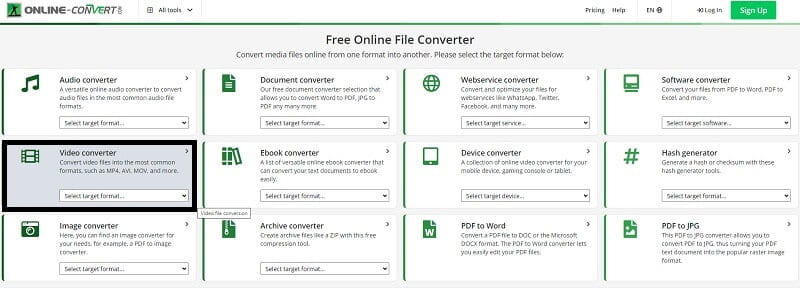
Passo 1Apri il Sito Ufficiale
Vai prima al sito Web ufficiale dello strumento. Nella barra di ricerca, digita Convertitore di file online gratuito.
Passo 2Effettua una conversione video
Per procedere, premere il Convertitore video pulsante per convertire la risoluzione video.
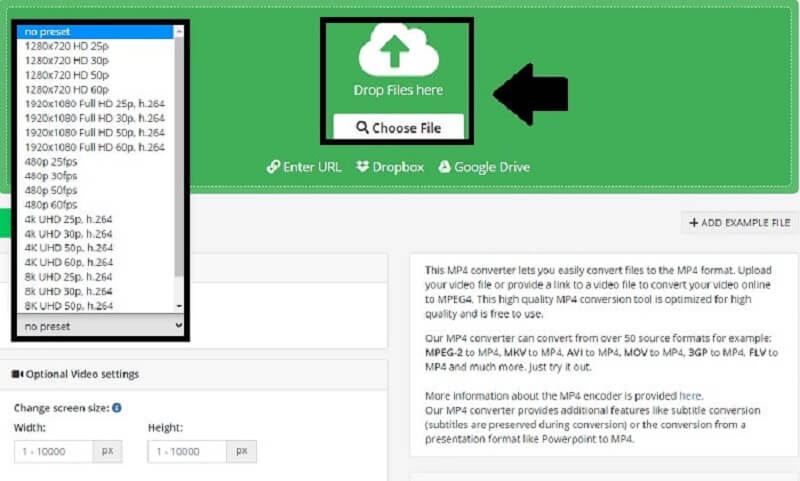
Passaggio 3Seleziona un predefinito e converti
Dopo aver eliminato i file, seleziona il 480p preimpostazioni e fare clic Inizio per iniziare il processo.
2. Convertitore video in linea
Questo comodo strumento è un convertitore di file che funziona online. Sono supportati quasi tutti i formati audio. Convertitore video onlinee è un programma eccellente che può aiutarti a convertire i tuoi 1080p in 480p se vuoi ridimensionare il tuo video. Inoltre, ti consente di comprimere il tuo video nel metodo più semplice possibile. Inoltre, può aiutarti a convertire il tuo video in modo rapido ed efficiente. Ecco le procedure fondamentali per ridimensionare il tuo filmato da 1080p a 480p.
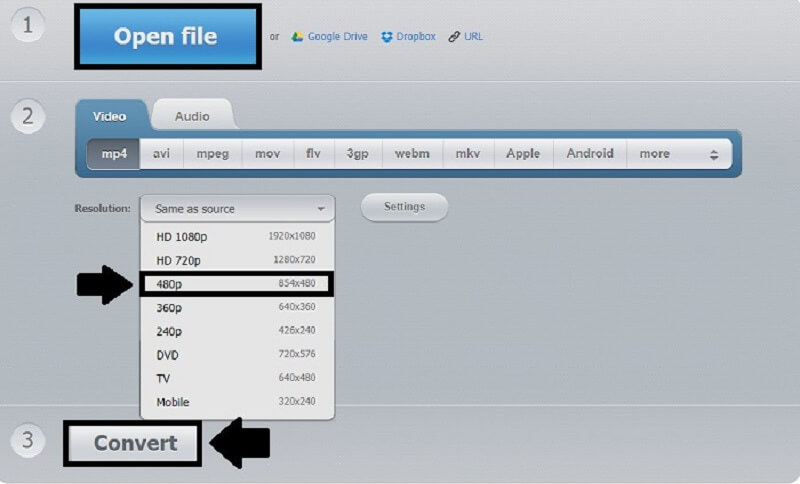
Passo 1Apri il file
Ora puoi scegliere il tuo file video selezionando il pulsante Apri file. Quindi scegli il video da ridimensionare.
Passo 2Effettua una conversione video
Per procedere, premere il Convertitore video pulsante per convertire la risoluzione video.
Passaggio 3Cambia la risoluzione
Selezionando le opzioni, ora puoi modificare la risoluzione del tuo video 1080p a 480P.
Passaggio 4Converti video
Infine, quando hai cambiato la risoluzione del tuo video, puoi convertirlo.
Convertitore video gratuito AVAide online
Questo strumento online offre anche un convertitore video semplice da usare che consente di ridurre rapidamente la risoluzione video. Esegue conversioni e modifiche in base alla velocità della connessione Internet. Pertanto, è possibile convertire facilmente i video dal formato 1080p a 480p in pochi minuti, anche senza alcuna esperienza pregressa. Scopri come utilizzare questo eccellente convertitore online da 1080p a 480p qui sotto.
Passo 1Lancia il Sito Ufficiale
Per iniziare, usa il motore di ricerca per trovare la pagina ufficiale di Convertitore video gratuito AVAide online.
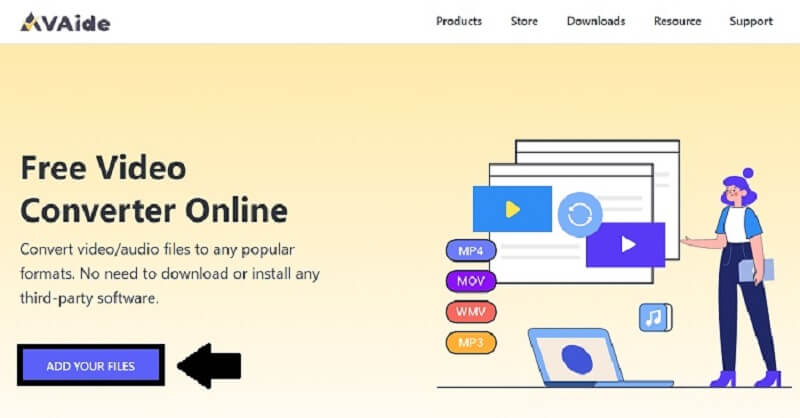
Passo 2Aggiungi i tuoi file
Per aggiungere il tuo video clip, seleziona il Aggiungi i tuoi file opzione. Rubinetto Aprire dopo aver selezionato un file dalla cartella che appare sullo schermo.
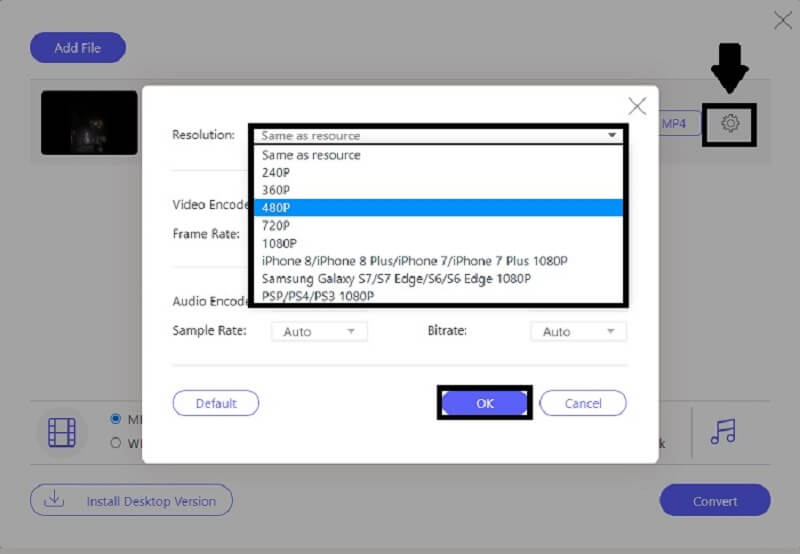
Passaggio 3Cambia la risoluzione
È ora possibile regolare il Risoluzione facendo clic sull'icona a forma di ingranaggio, selezionando Risoluzione e selezionando 480p prima di premere il ok pulsante.
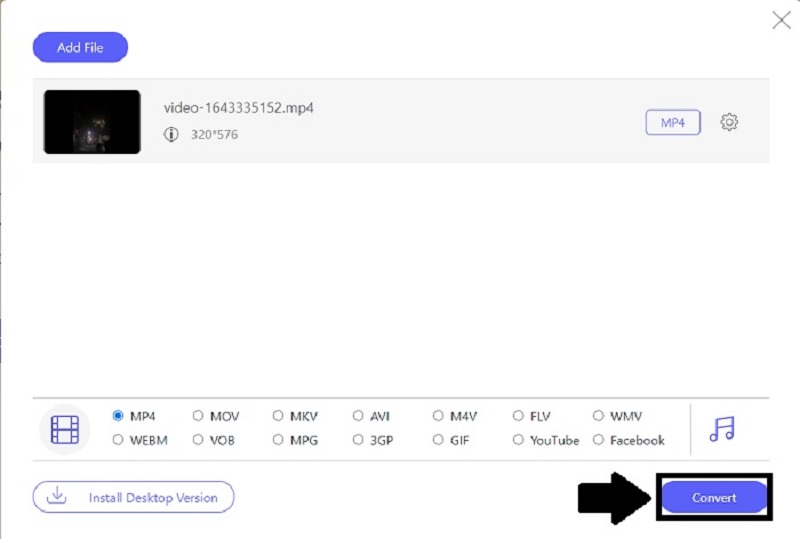
Passaggio 4Converti il tuo file
Infine, una volta convertito il tuo video da 1080p a 480p, fai clic su Convertire pulsante per salvare subito il film.
Parte 3. Domande frequenti sul downscaling
Come convertire 1080p in 480p usando FFmpeg?
Per iniziare, scarica FFmpeg sul desktop e avvia il percorso ffmpeg.exe nel sistema. Quindi, sul tuo PC, premi l'icona di Windows e digita CMD. Infine, usa il comando cd per navigare nella cartella dei file. Quindi inserisci il comando ffmpeg-i input.mp4 -vf scale=480:-1 output.mp4 e fai clic su Invio sulla tastiera.
Posso convertire da 1080p a 480p con il freno a mano?
Sì, il freno a mano include un'opzione di ridimensionamento. Installa la versione corrente dello strumento, importa il file sorgente, installa ed esegui l'applicazione, seleziona manualmente larghezza e altezza, specifica una directory di destinazione e inizia a convertire il film da 1080p a 480p.
Come faccio a ridurre le dimensioni di un video sul mio iPhone?
Su iPhone, è possibile utilizzare solo app di terze parti per ridurre le dimensioni dei video. Inoltre, sia queste app che iOS presentano notevoli limitazioni. Puoi utilizzare AVAide Video Converter per ridurre facilmente qualsiasi video.
Questo è tutto. Ora che sai cosa stai facendo e quali strumenti utilizzare, sarai in grado di converti il tuo video da 1080p a 480p veloce e sicuro. Infine, spetta a te prendere una decisione. Dovrai scaricare AVAide Video Converter e altri software desktop simili per ottenere il massimo da essi. Tuttavia, invece di installare un'app per convertire i file, puoi utilizzare uno strumento online gratuito.
La tua cassetta degli attrezzi video completa che supporta oltre 350 formati per la conversione in qualità senza perdita di dati.
Miglioramento video
- Migliora da 1080p a 4K
- Migliora da 480p a 1080p
- Ridimensiona da 4K a 1080p/720p
- Ridimensiona da 1080p a 480p
- Migliora il DVD a 1080p/720p
- Correggi video di cattiva qualità
- AI Video di alto livello
- Migliora la qualità video
- Migliora la qualità video di TikTok
- Miglior potenziatore video
- App di miglioramento video per iPhone e Android
- Il miglior potenziatore video 4K
- Video di alto livello con intelligenza artificiale
- Pulisci la qualità del video
- Rendi video di qualità superiore
- Rendi un video più luminoso
- La migliore app per sfocatura video
- Correggi i video sfocati
- Migliora la qualità del video con zoom
- Migliora la qualità video GoPro
- Migliora la qualità dei video di Instagram
- Migliora la qualità dei video di Facebook
- Migliora la qualità video su Android e iPhone
- Migliora la qualità video in Windows Movie Maker
- Migliora la qualità video in Premiere
- Ripristina la vecchia qualità del video
- Migliora la qualità del video
- Rendi il video più chiaro
- Cos'è la risoluzione 8K
- Risoluzione 4K: tutto ciò che devi sapere [spiegazione]
- 2 modi incredibili per aumentare la risoluzione video senza perdite
- Convertitore di risoluzione video: cose su cui riflettere per ottenerne uno
- L'eccezionale convertitore da 5K a 8K da non perdere!
- Rimuovi il rumore di fondo dal video: con tre modi efficienti
- Come rimuovere il grano dal video usando i 3 modi straordinari