Aggiungere testo alle GIF è un metodo semplice ma ideale per rendere le tue immagini più accattivanti e coinvolgenti, che tu stia creando meme, aggiungendo contesto a un post sui social media o evidenziando momenti chiave. Inserendo o sovrapponendo didascalie o testo alle tue GIF, puoi trasformare una GIF animata in loop in uno strumento narrativo che trasmette umorismo, emozioni e informazioni in un secondo. Quindi, stai cercando i modi migliori per allegare testo alle tue GIF in modo efficace? Allora devi leggere questo post perché abbiamo i migliori tutorial che puoi seguire. Siamo qui per presentarti vari strumenti a cui puoi accedere sul tuo dispositivo e browser per una procedura fattibile per aggiungere testo a una GIF.
Parte 1. Posso aggiungere testo a GIF
Aggiungere testo al tuo file GIF è un'operazione possibile. Tutto ciò di cui hai bisogno è uno strumento eccellente che ti aiuti a gestire i tuoi file GIF. Quindi, se vuoi dare un'occhiata agli strumenti più affidabili, puoi consultare tutti i dettagli qui sotto.
| Utensili | piattaforma | Interfaccia utente | Funzionalità extra | Ideale per |
| AVAide Video Converter | Windows e Mac | Semplice | Conversione video, modifica, creazione GIF | Utenti che desiderano un editor video/GIF completo con accesso offline. |
| Giphy | Browser | Semplice | Enorme libreria GIF, creazione e condivisione di meme | Modifiche rapide alle GIF per i social media e creazione di meme. |
| Tela | Browser | Poco complicato | Suite di progettazione completa, modelli, strumenti di branding | Designer che desiderano GIF raffinate e personalizzate con uno stile di testo professionale. |
| Ezgif | Browser | Semplice | Ridimensionamento, ritaglio, ottimizzazione ed effetto GIF | Modifiche rapide senza bisogno di strumenti di progettazione avanzati. |
| GIFGIF | Browser | Semplice | Editor GIF leggero, esportazione rapida | Utenti che desiderano uno strumento gratuito, basato sul browser, con pratiche opzioni di modifica. |
Parte 2. Il miglior strumento per aggiungere testo a una GIF animata
Vuoi aggiungere testo a una GIF animata in modo fluido? Allora ti consigliamo di usare AVAide Video ConverterCiò che rende questo programma così potente è la sua capacità di offrire tutte le funzionalità necessarie per ottenere l'output desiderato. Puoi aggiungere testo al tuo file GIF, allegando il colore del carattere, il design, la posizione e altro ancora che preferisci. Puoi anche aggiungerne quanti ne vuoi. La parte migliore è che puoi salvare la GIF finale senza filigrana.
Inoltre, puoi utilizzare diverse funzionalità anche per altri file multimediali. Puoi ritagliare video, applicare filtri alle GIF, inserire una filigrana, aggiungere musica di sottofondo e altro ancora. Puoi anche transcodificare video e audio in vari formati, come MP4, MKV, AVI, FLV, WMV, MP3, AAC, AC3, WAV, M4A e altri ancora. Pertanto, se cerchi il miglior editor audio, video e GIF, non c'è dubbio che AVAide Video Converter sia il programma più straordinario a cui puoi accedere.
Per sapere come aggiungere testo a una GIF, puoi consultare e seguire le istruzioni riportate di seguito.
Passo 1Scarica AVAide Video Converter sul tuo computer. Puoi usare il Download gratuito pulsanti qui sotto per accedervi su Windows o Mac.

DOWNLOAD GRATUITO Per Windows 7 o successivo
 Download sicuro
DOWNLOAD GRATUITO Per Mac OS X 10.13 o successivo
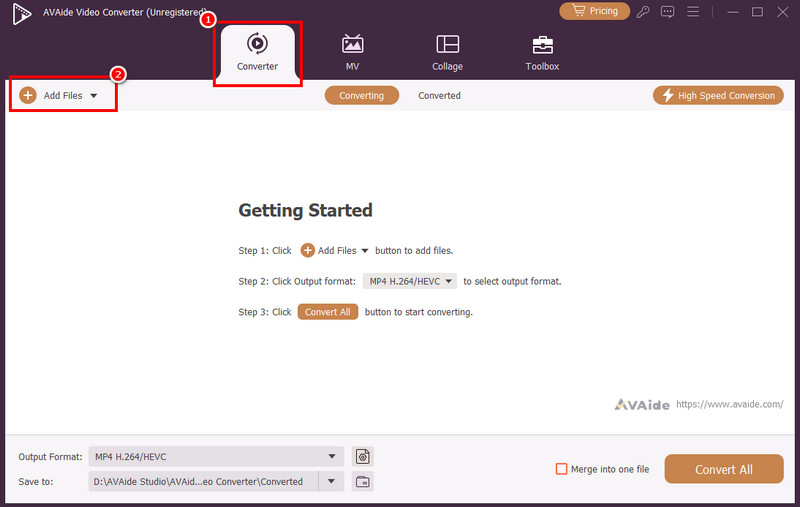
Download sicuroPasso 2Dall'interfaccia principale, procedere alla Convertitore sezione e tocca il Aggiungere i file opzione per iniziare ad aggiungere il tuo file GIF.
Passaggio 3Dopo aver aggiunto la GIF, fare clic su Modificare funzione. Quindi, procedere alla Filigrana sezione e fare clic su Testo opzione. Ora puoi iniziare ad aggiungere testo ai tuoi file GIF.
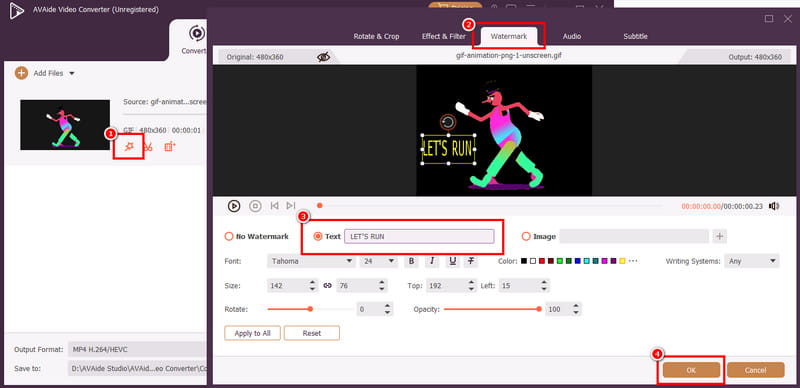
Puoi anche scegliere lo stile, la dimensione, il colore del carattere e altro ancora che preferisci. Una volta fatto, tocca ok.
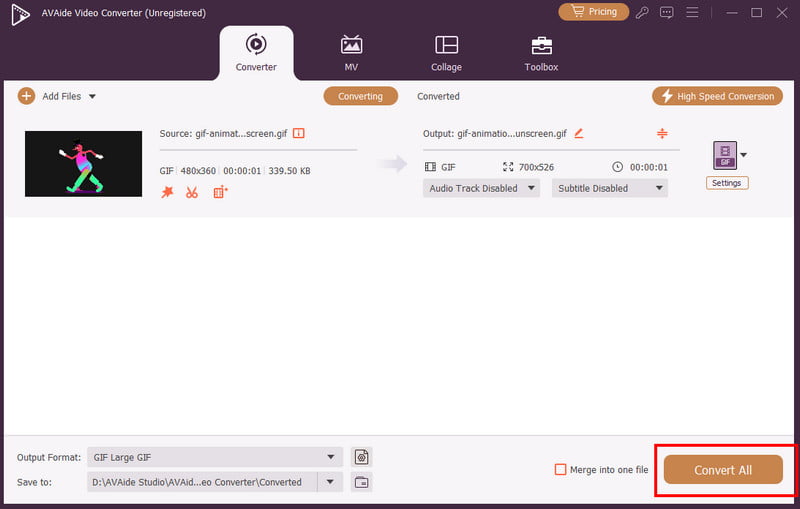
Passaggio 4Infine, ora puoi toccare il Converti tutto pulsante qui sotto per iniziare a salvare il file GIF sul tuo computer.
Parte 3. Aggiungi testo a GIF usando Giphy
Un altro strumento che può aiutarti ad aggiungere testo al tuo file GIF è GiphyQuesto strumento basato sul web è perfetto se vuoi gestire le tue GIF. Questo perché ha tutte le funzionalità necessarie per migliorare i tuoi file. Il vantaggio di questo strumento è che puoi navigare senza problemi, grazie alla sua semplicità. Ciò che apprezziamo è che ci sono più stili di carattere a cui puoi accedere, aggiungere filtri e altro ancora. L'unico problema è che durante il processo compaiono vari fastidiosi annunci pubblicitari sullo schermo. Inoltre, devi solo creare un account prima di procedere con il processo principale, il che rende il tutto molto dispendioso in termini di tempo. Tuttavia, se hai bisogno di uno strumento che ti aiuti ad allegare testo alle tue GIF, prendi in considerazione Giphy.
Per aggiungere istantaneamente del testo a una GIF, segui i passaggi indicati di seguito.
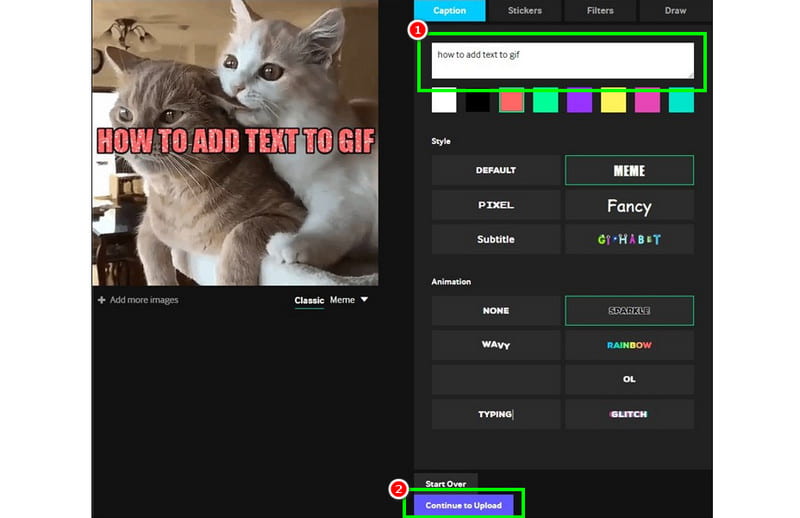
Passo 1Vai al tuo browser e accedi al sito web principale di GiphyDopodiché, inizia a creare il tuo account.
Passo 2Quando viene visualizzata un'altra pagina web, fare clic su Creare per iniziare a caricare il file GIF che vuoi modificare.
Passaggio 3Dopo il processo di caricamento, vai su Didascalia sezione. Quindi, puoi iniziare a digitare il testo che desideri allegare alla tua GIF. Puoi anche selezionare lo stile e l'animazione che preferisci.
Passaggio 4Vai all'interfaccia in basso e premi il pulsante Continua a caricare > Carica su Giphy per salvarla sul tuo account. Una volta fatto, potrai accedere alla tua GIF con testo sul tuo account.
Parte 4. Aggiungi testo a GIF su Canva
Cerchi un editor di livello professionale in grado di gestire le tue GIF? In tal caso, puoi provare a usare TelaQuesto strumento non è solo perfetto per modificare e creare varie rappresentazioni visive. Può anche aiutarti a inserire testo nelle tue GIF in modo semplice e fluido. Ciò che rende lo strumento ideale è che può offrire quasi tutte le funzionalità necessarie per creare una versione migliore della tua GIF. Puoi allegare testo con vari stili di carattere, dimensioni e animazioni. Puoi anche accedere a funzionalità più utili, come ridimensionatore GIF, ritaglio, filtro, rimozione BG e altro ancora. La parte migliore è che puoi salvare le tue GIF con la migliore qualità, garantendoti un'esperienza visiva migliore. L'unico inconveniente è che lo strumento richiede un account per funzionare. È inoltre necessario ottenere la versione a pagamento per accedere a più funzionalità.
Per imparare come aggiungere testo a una GIF utilizzando Canva, segui le istruzioni dettagliate riportate di seguito.
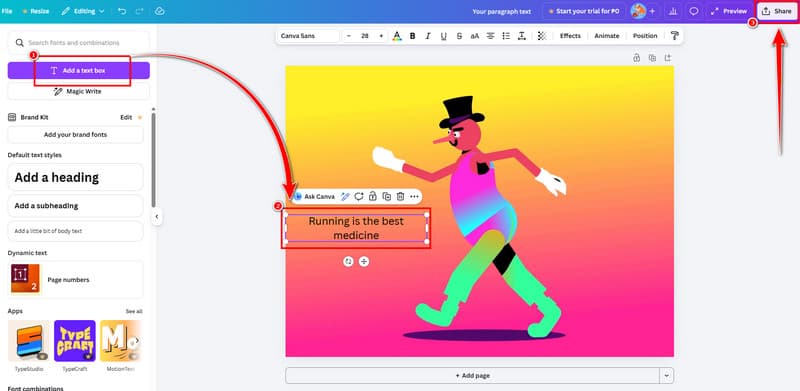
Passo 1Procedi al tuo browser e visita il sito web principale di Tela. Quindi, puoi iniziare a registrarti per creare il tuo account.
Passo 2Successivamente, fai clic su Caricamento per iniziare ad aggiungere il file GIF che vuoi gestire.
Passaggio 3Dopo aver caricato il file, clicca sulla funzione "Aggiungi testo" per iniziare ad aggiungere testo alla tua GIF. Puoi aggiungere tutto il testo che desideri.
Passaggio 4Per l'ultimo processo, vai a Condividere pulsante e toccare il Scarica opzione per avviare il processo di salvataggio.
Parte 5. Inserire testo in GIF utilizzando Ezgif
Quando si tratta di gestire le GIF, non c'è dubbio che Ezgif è uno degli strumenti su cui puoi fare affidamento. Questo perché è stato progettato per modificare le tue GIF. Il vantaggio di questo strumento è che può aiutarti ad aggiungere testo alle tue GIF in modo semplice e immediato. Lo strumento ti consente anche di modificare lo stile, il colore e la dimensione del carattere. Inoltre, puoi utilizzare diverse funzionalità, come ritaglio, divisione, ridimensionamento, ottimizzazione e altro ancora. Puoi persino usare questo strumento per converti MP4 in GIF, rendendo lo strumento affidabile. Pertanto, se desideri aggiungere testo alla tua GIF all'istante, segui i passaggi riportati di seguito.
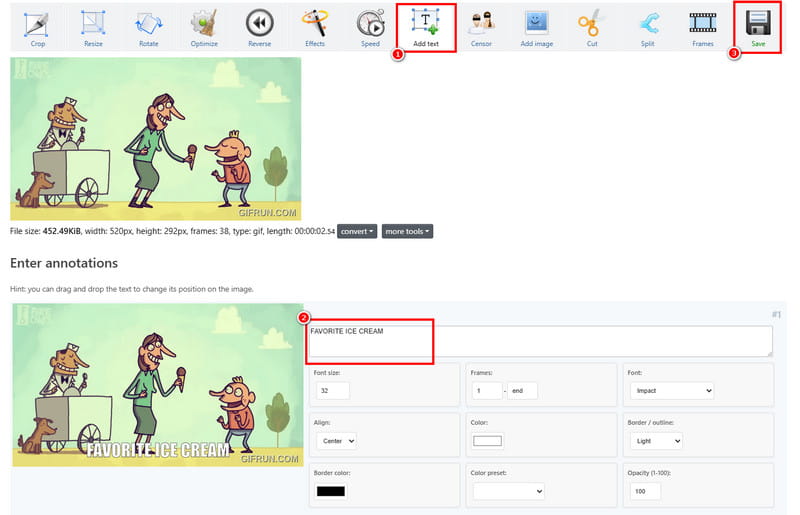
Passo 1Procedi al sito web principale di EzgifQuindi, fai clic sulla funzione Aggiungi testo nella pagina Web in alto.
Passo 2Dopodiché, spunta il Scegli il file opzione per inserire la GIF che vuoi gestire. Dopodiché, clicca su Caricamento bottone sotto.
Passaggio 3Per il processo successivo, puoi procedere al Casella di testo sezione per iniziare a inserire il testo per la tua GIF.
Passaggio 4Dopodiché, ora puoi colpire il Salva pulsante per scaricarlo sul tuo computer.
Parte 6. Aggiungere testo a GIF utilizzando GIFGIFS
Per il nostro ultimo strumento, suggeriamo di utilizzare GIFGIF per inserire testo nelle tue GIF. Questo strumento è facile da usare grazie alla sua interfaccia principale completa. Ciò che apprezziamo di questo strumento è che puoi gestire le tue GIF senza visualizzare annunci pubblicitari durante il processo. Inoltre, puoi persino scegliere lo stile di carattere desiderato per un risultato migliore. Puoi utilizzare il metodo descritto di seguito per imparare come aggiungere testo a una GIF.
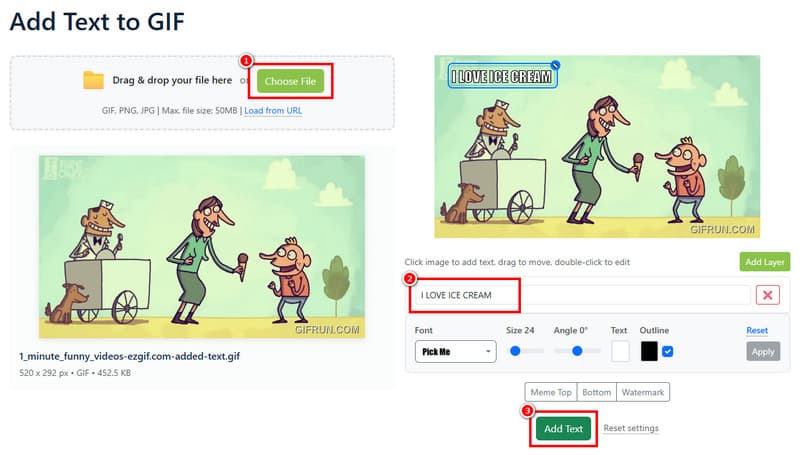
Passo 1Vai al tuo browser principale e visita il sito web di GIFGIF. Quindi, fare clic su Aggiungi testo al GIF funzionalità. Quindi, fare clic su Scegli il file per caricare la GIF.
Passo 2Successivamente, vai al Casella di testo sezione e inizia a inserire il testo. Puoi anche scegliere l'area preferita in cui aggiungere il testo.
Passaggio 3Al termine, fare clic su Aggiungi testo > Scarica pulsante per avviare il processo di salvataggio.
Per imparare come allegare testo a una GIFNon c'è dubbio che tutti i metodi sopra menzionati siano efficaci. Pertanto, utilizzali tutti per ottenere il risultato desiderato. Inoltre, se preferisci gestire le tue GIF sul computer, ti consigliamo di utilizzare AVAide Video ConverterQuesto software ti consente di aggiungere testo e migliorare le tue GIF con i migliori strumenti di modifica, rendendolo uno degli editor GIF più affidabili.
INFORMAZIONI SULL'AUTORE

La tua cassetta degli attrezzi video completa che supporta oltre 350 formati per la conversione in qualità senza perdita di dati.
Modifica video
- Video di alto livello con intelligenza artificiale
- Rimuovi filigrana dal video
- Rimuovi testo dal video
- Ridimensiona da 4K a 1080p/720p
- Rimuovi il rumore di fondo dal video
- Editor di metadati MP4
- Migliora la qualità del video
- Video inverso
- Correggi video di cattiva qualità
- Rimuovere i metadati da video/audio
- Video della telecamera frontale speculare/non speculare