Filtro bianco e nero, un effetto video che enfatizza l'eleganza classica e la profondità emotiva. Fornisce una tonalità monocromatica ai tuoi videoclip, che induce un senso di nostalgia che la maggior parte di noi riconosce. Ma perché questo filtro ci trasmette questo senso di nostalgia e ci ricorda la nostra giovinezza? Il motivo è che la nostra mente viene ingannata pensando che, quando un video contiene solo colori bianco e nero, la clip sia stata prodotta decenni fa. Oggigiorno, questo filtro viene utilizzato in fotografia, matrimoni e persino eventi speciali che vogliono indurre un tono nostalgico. Se sei un appassionato di video e un aspirante montatore, questo effetto può aiutarti molto a conferire profondità, emozione e ambientazione ai tuoi video. In questo articolo, abbiamo raccolto le soluzioni più efficaci per ottenere questo risultato.
Parte 1. Perché aggiungere il filtro bianco e nero al video
Aggiungere un filtro bianco e nero a un video può trasformarne radicalmente l'impatto visivo e la narrazione. Rimuovendo altre tonalità, l'attenzione si sposta sulla composizione, l'illuminazione, il contrasto e l'emozione del video del progetto, consentendo al pubblico e agli spettatori di prestare maggiore attenzione al soggetto. Questo può rendere le scene più senza tempo, classiche o artistiche. Questo effetto aiuta anche a uniformare le riprese riducendo al minimo le distrazioni causate da colori contrastanti o eccessivamente brillanti, creando un aspetto più coeso in tutto il video. I registi usano spesso il bianco e nero per trasmettere temi come la semplicità, la serietà o l'ambiguità morale. Dal punto di vista tecnico della post-produzione o dei video editor, il bianco e nero può aiutare a mascherare le incongruenze nella gradazione del colore o nell'illuminazione. Inoltre, la maggior parte dei video editor che creano film o racconti lo usa per distinguere flashback, sogni e altre realtà alternative, il che rende la scena più distinta e creativa.
Parte 2. Come aggiungere gratuitamente un filtro bianco e nero ai video
I filtri in bianco e nero sono un effetto comune; la maggior parte degli editor video che puoi trovare contengono questo effetto, ma AVAide Video Converter Offre molto più della semplice applicazione dell'effetto. Grazie alla sua interfaccia utente intuitiva e intuitiva, professionisti e nuovi editor video possono esplorare le sue funzionalità senza problemi. Include un set di filtri preinstallati nell'app. Uno dei suoi filtri è il filtro Grigio, che fornisce un effetto bianco e nero, rimuovendo altri colori all'interno del videoclip. Anche l'effetto Schizzo offre un effetto bianco e nero, conferendo al video del progetto un aspetto disegnato a mano. Ciò che rende questo strumento più diffuso rispetto ad altri editor video entry-level è la sua capacità di consentire agli utenti di personalizzare l'effetto applicato ai propri video. È dotato di un cursore per regolare diversi parametri come contrasto, luminosità, tonalità e saturazione. Leggi i passaggi forniti di seguito per scoprire come utilizzare AVAide Video Converter per aggiungere un filtro bianco e nero a un video.

DOWNLOAD GRATUITO Per Windows 7 o successivo
 Download sicuro
DOWNLOAD GRATUITO Per Mac OS X 10.13 o successivo
Download sicuroPasso 1Ottieni AVAide Video Converter
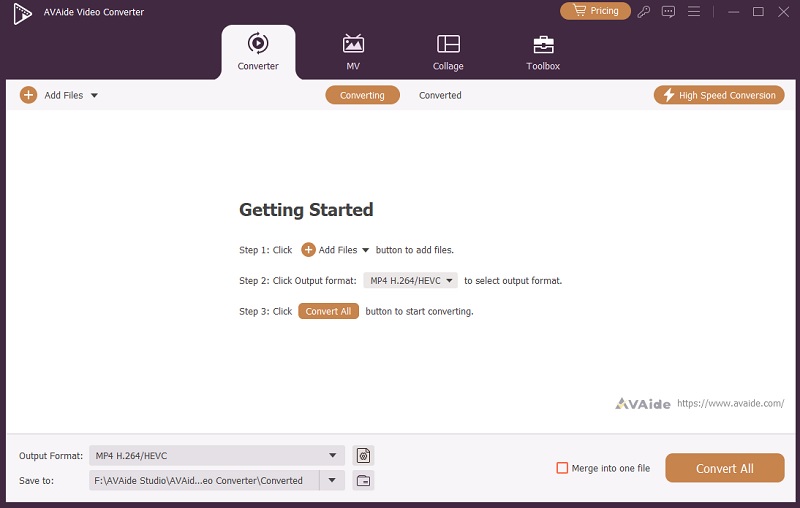
Il primo passo per modificare il tuo video e aggiungere un filtro in bianco e nero è installare AVAide Video Converter sul tuo dispositivo. Questo software è compatibile con i sistemi operativi Mac e Windows. Puoi selezionare o cliccare su Download gratuito Clicca sul pulsante qui sotto per scaricare il file di installazione. Una volta completato, completa le istruzioni e accedi all'interfaccia principale dello strumento.
Passo 2Prepara e aggiungi il tuo video
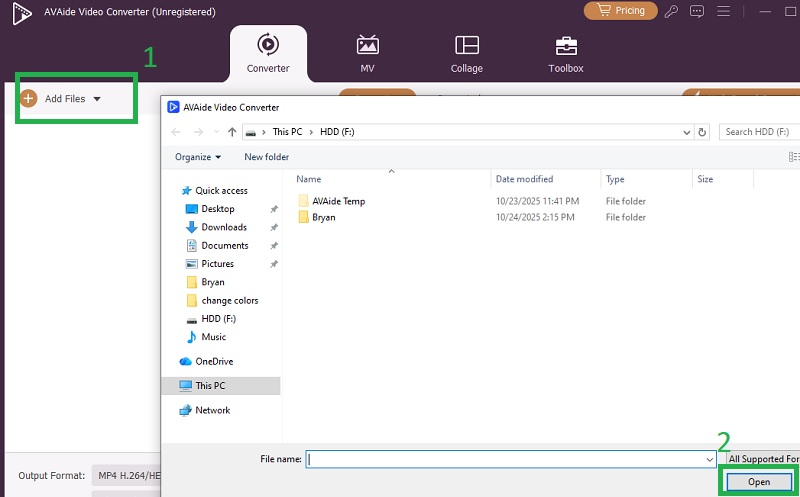
Il passo successivo è accedere all'interfaccia di AVAide Video Converter e cliccare su Aggiungere i fileQuesto pulsante ti darà accesso alla cartella del tuo dispositivo e ti permetterà di sfogliare il video del progetto su cui stai lavorando. Dopo aver confermato il video, clicca su Aprire pulsante per aggiungerlo direttamente all'interno dell'app.
Passaggio 3Applica l'effetto bianco e nero
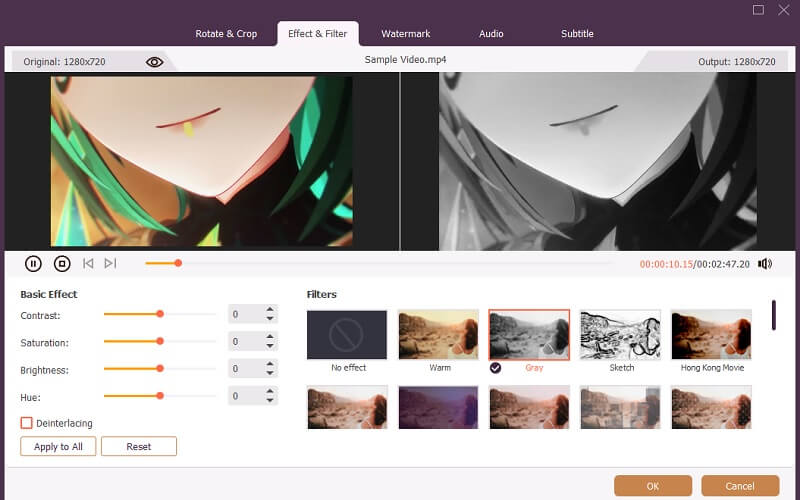
Successivamente, fare clic su Modificare per passare alla finestra successiva. Questa nuova finestra fornirà diverse impostazioni di modifica e schede. Fare clic sul pulsante Effetto e filtro per individuare il set di effetti preinstallati sull'app. Sfoglia e seleziona Grigio o Schizzo effetto da applicare al video del tuo progetto. Fai clic su ok pulsante situato nella parte inferiore della finestra per esportare il file.
- Se l'effetto per te è troppo scuro e non riesci proprio a vedere il soggetto del video del tuo progetto, devi illumina il video per adattarne gli elementi visivi.
Parte 3. Come applicare un effetto bianco e nero su una fotocamera
Convertire i tuoi video con AVAide Video Converter è un trucco intelligente. Ma se desideri creare video monocromatici direttamente sul tuo dispositivo, è anche possibile. Il tuo telefono offre una miriade di strumenti, tra cui la fotocamera integrata. Nell'era digitale, la maggior parte di noi non usa più fotocamere portatili, perché i nostri cellulari ne hanno una. Anche se il tuo telefono è Android o iOS, una fotocamera è sempre inclusa nelle sue specifiche. In questa sezione, ti insegneremo come modificare alcune impostazioni della fotocamera sui tuoi dispositivi mobili per ottenere effetti in bianco e nero su video e foto.
1. Android
Passo 1Apri il tuo dispositivo e accedi alla home page, dove si trovano tutte le tue app. Seleziona Telecamera pulsante per accedere alla fotocamera del tuo cellulare.
Passo 2Accedi al Filtro pulsante. Poiché i dispositivi Android sono prodotti da marche diverse, le impostazioni della fotocamera sono diverse in ogni modello.
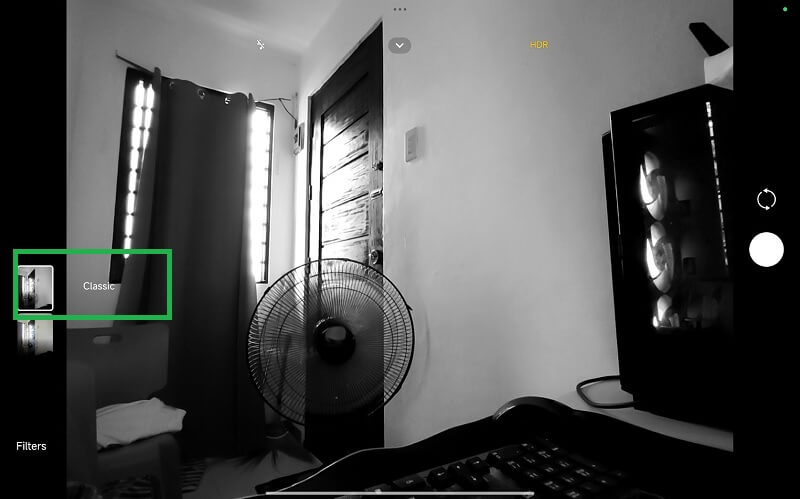
Passaggio 3Sfoglia il set di filtri e cerca B&W, Classico, H-400 o altri filtri che forniscono filtri in bianco e nero. Fai clic su Catturare pulsante per salvare immagini o video in bianco e nero.
2. Dispositivi iPhone o iPad
Passo 1Accedi alla configurazione iniziale del tuo dispositivo Apple per accedere a Telecamera applicazione.
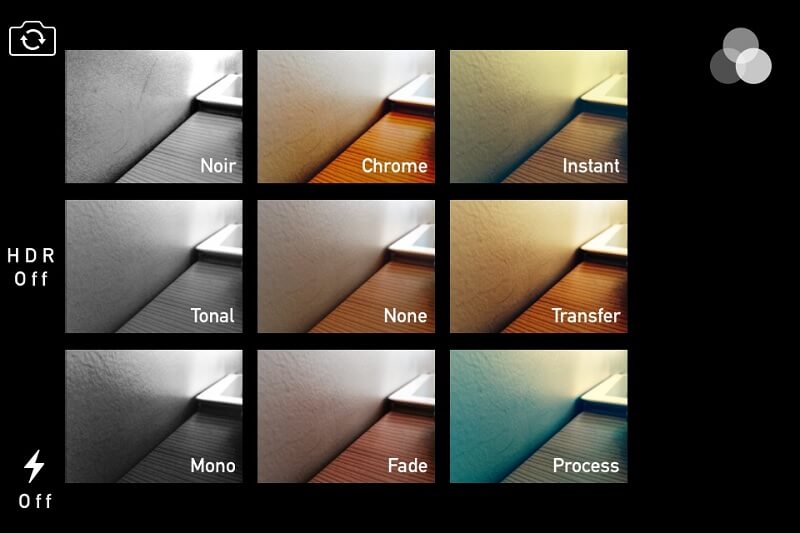
Passo 2Fai clic sull'icona Filtro. Poiché gli iPhone sono disponibili in modelli e versioni diverse, anche la posizione delle icone filtro è diversa. Per iPhone X e versioni precedenti, il pulsante appare nella parte superiore dello schermo. Su iPhone XS, XR e versioni successive, è necessario fare clic o espandere l'icona Telecamera controlla prima e seleziona l'icona del filtro.
Passaggio 3Sfoglia l'elenco degli effetti, bianco e nero, tocca catturare pulsante per registrare o scattare un selfie con effetto bianco e nero.
- Se il video sul tuo dispositivo mobile è di bassa qualità, è meglio usare un potenziatore video per iPhone o Android per regolare la qualità del file di output.
Parte 4. Altre soluzioni per applicare un effetto bianco e nero
1. CapCut
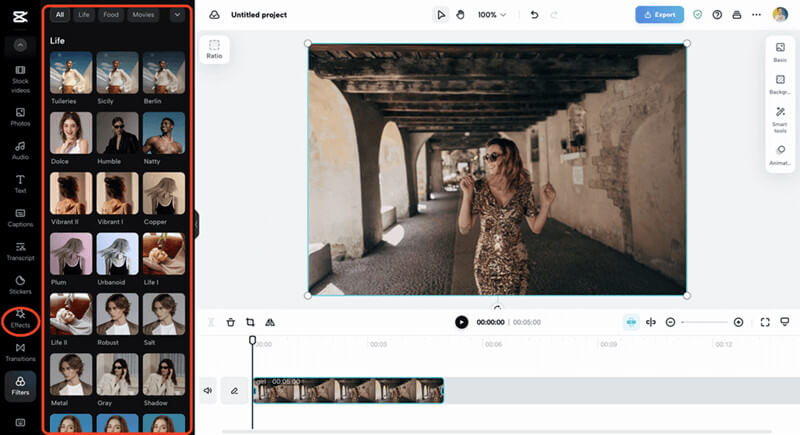
Uno dei migliori strumenti di editing video nell'era digitale è CapCut. Questo software offre una vasta gamma di funzioni di editing di base, tra cui l'applicazione di filtri in bianco e nero. L'effetto bianco e nero di CapCut può essere ottenuto facilmente. L'opzione da considerare è la funzione Overlay. Questa funzione consente di fondere clip in bianco e nero con clip colorate per ottenere contrasti sorprendenti o evidenziare momenti specifici. Inoltre, è possibile regolare luminosità, contrasto ed esposizione per migliorare ombre e luci. Inoltre, l'app offre funzionalità di effetti integrate come effetto Mono, Classico o B&N.
2. Adobe Premiere Pro
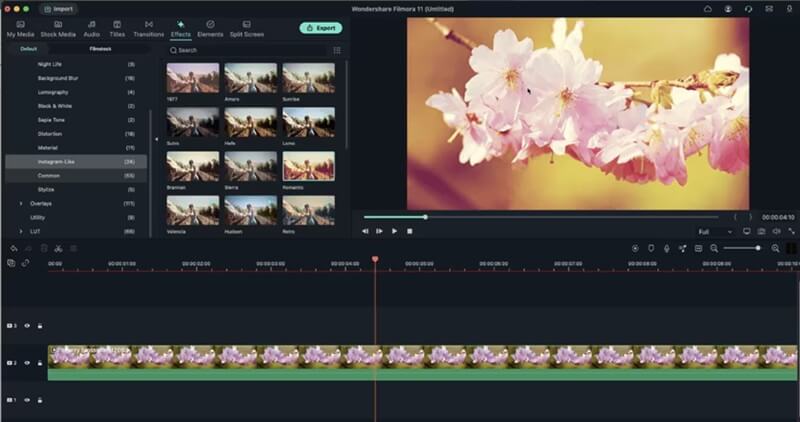
Un altro strumento di editing video con un set completo di funzionalità è Adobe Premiere Pro. L'effetto bianco e nero di Adobe Premiere può essere ottenuto utilizzando l'effetto Bianco e Nero, disponibile nel pannello effetti. È possibile utilizzare anche il pannello Timeline per trascinare e rilasciare il video a cui si desidera applicare gli effetti. Premiere rimuoverà istantaneamente tutti i colori, presentando il filmato in scala di grigi. Per l'editing avanzato, l'opzione Colore Lumetri è il modo migliore per ottenere il vecchio effetto del filmato. Il pannello Colore Lumetri consente anche di regolare con precisione il contrasto del video. In alternativa, imposta il cursore della saturazione su zero per un effetto monocromatico puro.
Il effetto bianco e nero rimane uno strumento senza tempo nella produzione video, offrendo ai creatori un modo potente per evocare emozioni, evidenziare elementi e creare un'atmosfera nostalgica o classica. Che tu stia utilizzando software di editing professionale come AVAide Video Converter O semplicemente esplorando le funzionalità integrate della fotocamera del tuo smartphone, la possibilità di trasformare un normale filmato in un capolavoro monocromatico è più accessibile che mai. Comprendendo sia l'impatto artistico che le procedure tecniche necessarie, puoi utilizzare questo filtro per valorizzare la tua narrazione e far risaltare le tue clip. Sfrutta le possibilità creative dei filtri in bianco e nero; a volte, rimuovere il colore è il modo migliore per aggiungere emozioni e significati più profondi alle tue clip e alle tue storie visive.
La tua cassetta degli attrezzi video completa che supporta oltre 350 formati per la conversione in qualità senza perdita di dati.
Modifica video
- Video di alto livello con intelligenza artificiale
- Rimuovi filigrana dal video
- Rimuovi testo dal video
- Ridimensiona da 4K a 1080p/720p
- Rimuovi il rumore di fondo dal video
- Editor di metadati MP4
- Migliora la qualità del video
- Video inverso
- Correggi video di cattiva qualità
- Rimuovere i metadati da video/audio
- Video della telecamera frontale speculare/non speculare