Quando ne hai bisogno combinare file audio Per la realizzazione di un audiolibro, un podcast o un mix musicale, disporre degli strumenti giusti garantisce risultati fluidi e di alta qualità. Questa guida esplora le migliori soluzioni, gli utilizzi pratici e le problematiche più comuni.
Parte 1: I 10 migliori modi per combinare file audio
1. AVAide Video Converter (la scelta migliore in assoluto)
Strumento intuitivo per unire file audio. AVAide Video Converter Gestisce l'unione di file audio in formati come MP3, M4A, WAV e FLAC senza perdita di qualità. Offre inoltre funzionalità avanzate come la riduzione del rumore, la modifica dei metadati dei file audio e l'elaborazione batch rapida.
- Unisce file audio di diversi formati.
- Supporta i formati M4A, MP3, FLAC, OGG, ecc.
- Unisci i file audio in un'unica traccia e riproduci l'audio in loop per una riproduzione continua.
- Utilizza l'accelerazione hardware per un'elaborazione e un'esportazione audio più rapide.

 Download sicuro
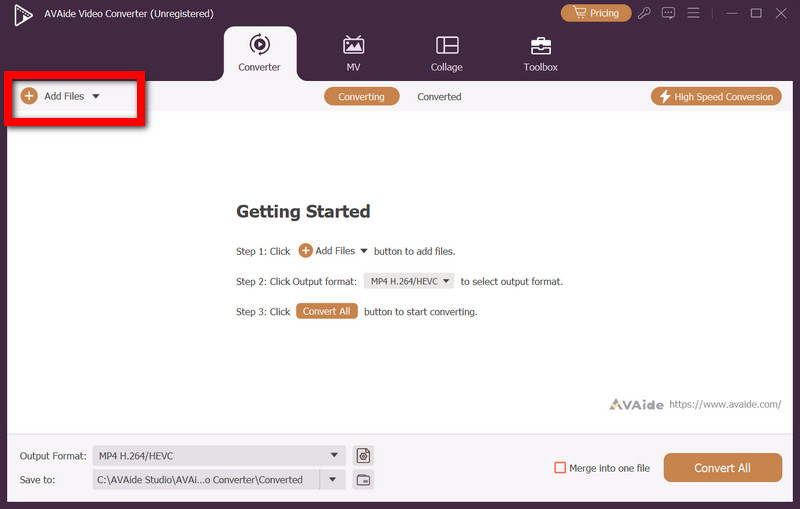
Passo 1Carica i tuoi file audio
Usa il Aggiungere i file Pulsante per caricare clip audio da combinare. I formati supportati includono MP3, WAV, M4A e altri.
Passo 2Organizzare e modificare le clip
Organizza i file nell'ordine di riproduzione. Usa la funzione "Taglia" per eliminare le sezioni indesiderate, regola il volume e apporta modifiche per garantire transizioni fluide.
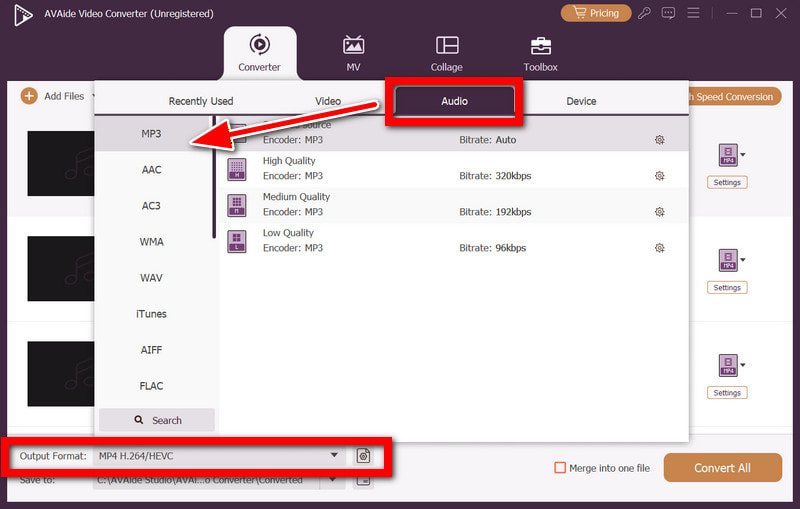
Passaggio 3Imposta il tipo di output
Scegli il tuo desiderato formato di output per il documento finale unito. Le opzioni includono MP3, WAV, AAC, ecc. Considera lo scopo per cui ti serve il formato e la compatibilità con i tuoi dispositivi.
Passaggio 4Attivare Merge Engineer
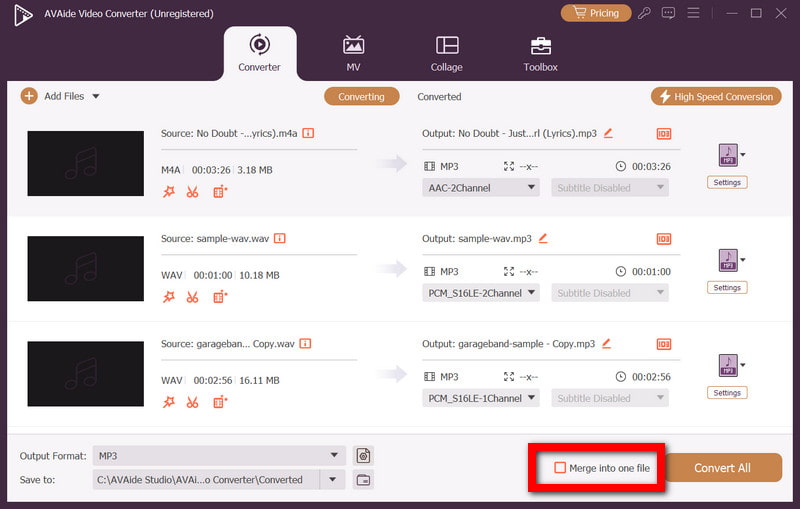
Accendi il Unisci in un unico file Questa opzione consente di unire tutte le clip selezionate in un unico file audio continuo, permettendo una riproduzione ininterrotta.
Passaggio 5Converti ed esporta
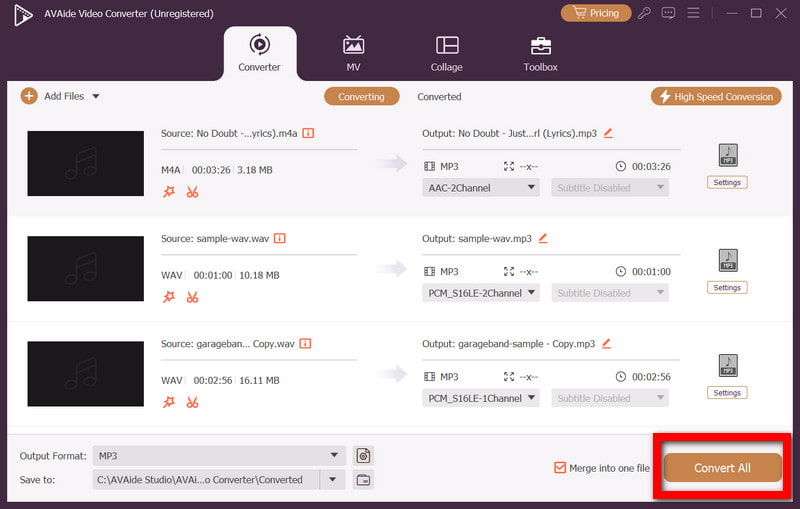
Selezionare Converti tutto per avviare il processo di unione. Il file audio appena unito sarà disponibile nella cartella selezionata e potrà essere ascoltato o condiviso.
2. Audacia
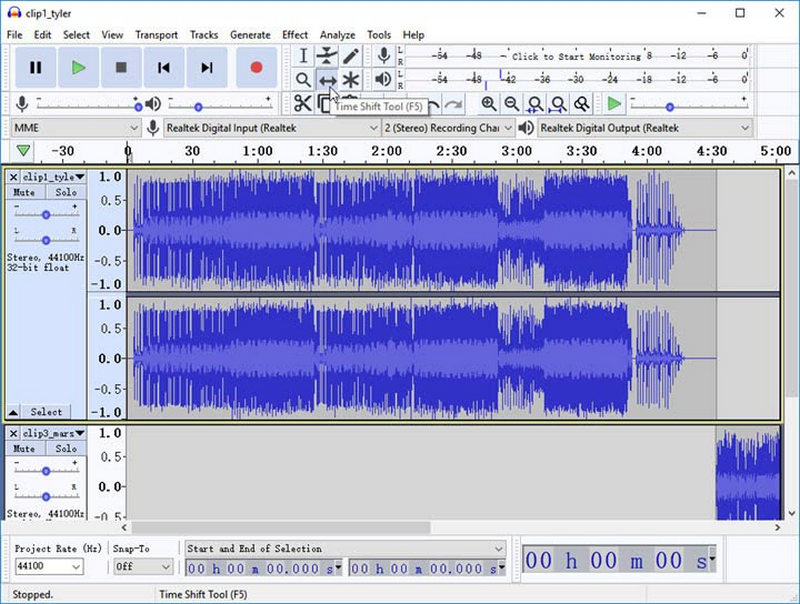
I file audio possono essere uniti in modo sofisticato poiché Audacity è un editor audio open-source che offre agli utenti la libertà di regolare e mixare file audio posizionati in punti diversi. Pertanto, può essere utilizzato per attività di editing audio più avanzate.
Prestazione: L'applicazione può essere affidabile, ma dipende dal sistema quando si utilizzano più file o audio ad alta definizione, poiché potrebbe diventare leggermente più lenta con file audio di grandi dimensioni. Puoi anche utilizzare Audacia nel rimuovere il rumore di fondo per migliorare la qualità complessiva del suono.
Istruzioni: Per unire i file audio in Audacity, importa i file audio da utilizzare. Tutti i file appariranno come tracce individuali. Questo ti permetterà di regolare e posizionare le tracce sulla timeline audio. Assicurati che l'ordine delle tracce sia corretto, poiché non potrai modificarlo dopo l'esportazione dei file.
3. Lettore multimediale VLC
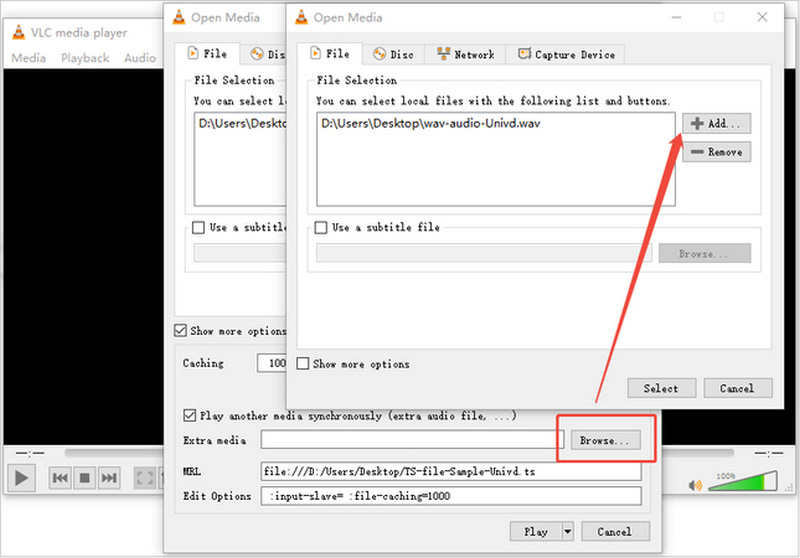
VLC Media Player non si limita alla riproduzione di file audio e video, ma permette anche di unire file tramite comandi da riga di comando. È la soluzione ideale quando si cerca un'applicazione leggera e gratuita che non richieda l'installazione di altri software.
Prestazione: Offre prestazioni rapide per le funzioni di unione di base, ma non è ottimizzato per la modifica avanzata o per l'elaborazione in batch.
Istruzioni: Per unire file audio con VLC, è necessario aprire il prompt dei comandi e spostarsi nella directory contenente i file audio. Successivamente, eseguire il comando di unione, che creerà un singolo file di output, solitamente in formato MP3.
4. iTunes
iTunes è un modo semplice per gli utenti di unire tracce audio, soprattutto per gli utenti Apple che lavorano con audiolibri, librerie musicali, ecc. iTunes non si concentra tanto sull'unione di file quanto sulla riproduzione fluida.
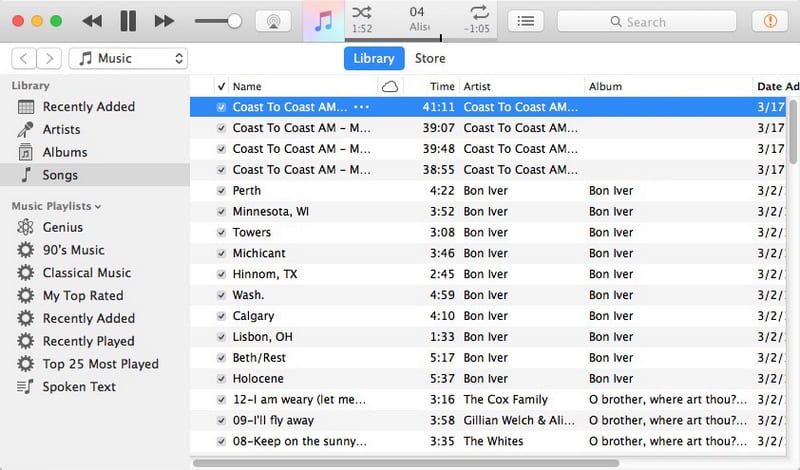
Prestazione: La riproduzione e le prestazioni ottimizzate sono fluide per gli utenti Apple, ma risultano limitate per flussi di lavoro più complessi e per gli utenti non Apple.
Istruzioni: Importa i file in iTunes e disponili in ordine. Dovrai apportare alcune modifiche alla riproduzione per renderla continua per gli utenti.
5. iMovie
iMovie Utilizza una timeline visiva che semplifica la combinazione di clip audio anche per i principianti, grazie alla possibilità di trascinarle e riorganizzarle. È possibile tagliare, regolare e riordinare le clip, una funzione particolarmente utile per gli utenti che hanno familiarità con il montaggio video.
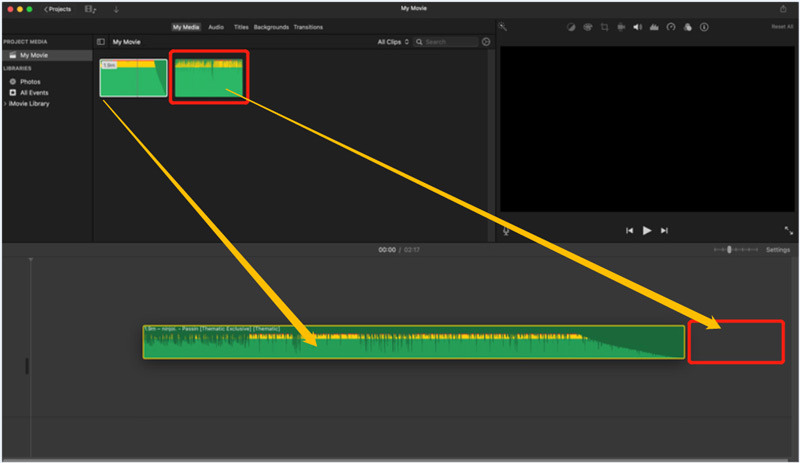
Prestazione: iMovie offre prestazioni fluide sui dispositivi Mac, sebbene possa rallentare leggermente con progetti di grandi dimensioni.
Istruzioni: Importa i tuoi file audio in iMovie e posizionali sulla timeline nell'ordine desiderato. Regola la temporizzazione e taglia le clip secondo necessità, quindi esporta il progetto come file audio.
6. Pro Tools
L'integrazione audio con Pro Tools è estremamente dettagliata, trattandosi di una DAW standard del settore. Grazie a transizioni, dissolvenze, effetti e regolazioni, è possibile realizzare lavori audio di livello professionale, sia con tracce semplici che complesse.
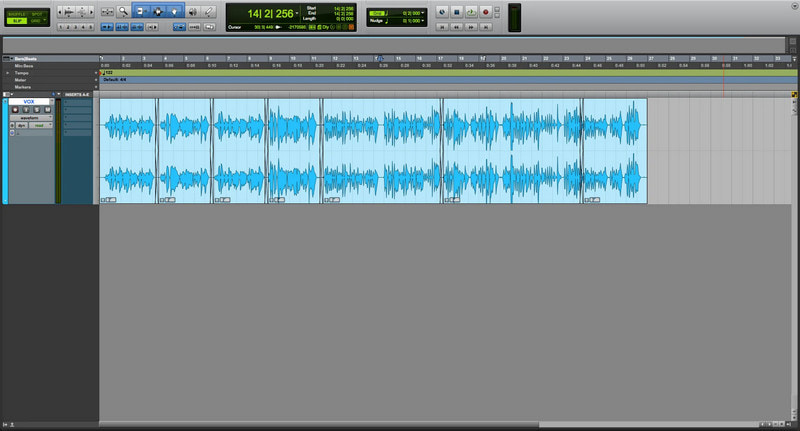
Prestazione: Ottimizzato per l'uso professionale, supporta senza problemi sessioni di lavoro di grandi dimensioni e l'editing multitraccia su hardware compatibile.
Istruzioni: Crea una sessione e importa i tuoi file audio nella timeline. Organizza i file e applica le modifiche necessarie prima di consolidare le clip ed esportare il file finale unito.
7. Adobe Premiere Pro
Oltre a essere un eccellente editor video professionale, Premiere Pro gestisce in modo impeccabile l'integrazione dell'audio in qualsiasi tipo di progetto multimediale. È quindi ideale per gli utenti che già lavorano con i video e necessitano di integrare l'audio.
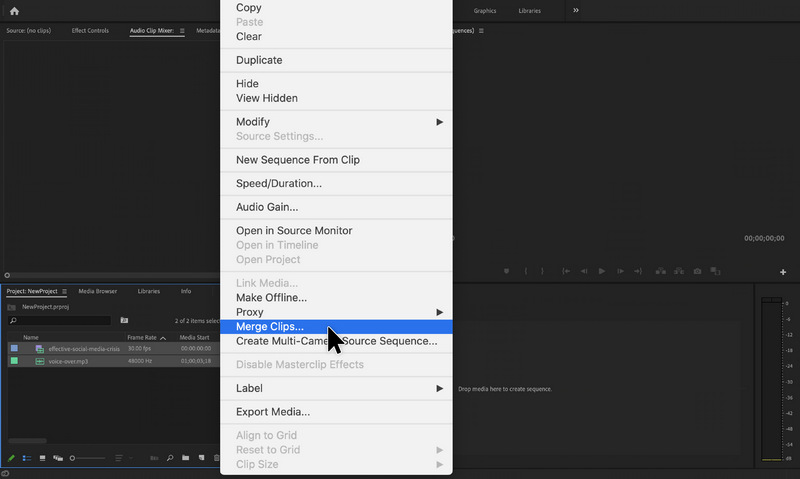
Prestazione: Quando si lavora a un progetto di grandi dimensioni, le prestazioni sono elevate ma richiedono maggiori risorse, causando rallentamenti.
Istruzioni: Per ogni file audio, registralo direttamente oppure importalo nel progetto. Quando tutti i file audio sono sulla timeline, organizzali e sequenziali, quindi esporta il progetto con le impostazioni audio che preferisci.
8. Adobe Audition
Adobe Audition è un ottimo strumento per l'editing audio e offre prestazioni eccellenti nella modifica delle forme d'onda audio, nell'unione di file audio e nell'elaborazione audio. Se gli utenti desiderano un editing audio di massima precisione e vogliono mantenere la qualità più elevata, questo è lo strumento ideale.
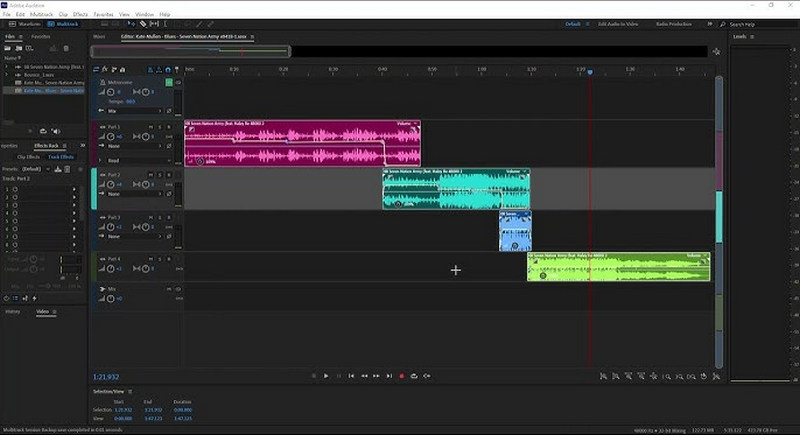
Prestazione: Questo strumento offre prestazioni e stabilità eccellenti, soprattutto per l'editing audio.
Istruzioni: Per ogni file audio, registralo direttamente oppure importalo nel progetto. Quando tutti i file audio sono sulla timeline, organizzali e sequenziali, quindi esporta il progetto con le impostazioni audio che preferisci.
9. Prompt dei comandi di Windows
Con questo metodo, unire file MP3 è semplice e veloce. Gli utenti possono unire più file audio in un unico file senza dover installare alcun software. È un'ottima soluzione se si deve eseguire un'operazione una tantum o se non si ha molta dimestichezza con la tecnologia.
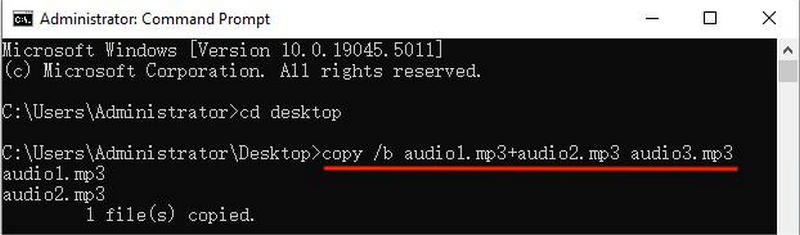
Prestazione: È veloce e leggero, ma offre una semplice unione senza alcuna funzionalità di modifica.
Istruzioni: Apri il Prompt dei comandi Sul tuo computer Windows, accedi alla cartella contenente i file audio e inserisci il comando di unione appropriato per combinarli in un unico file di output, che verrà salvato nella stessa directory.
10. Clideo (strumento online)
Clideo è uno strumento online per unire file audio, che rende questa operazione molto semplice, in quanto non richiede l'installazione di alcun software, risultando ideale per altre esigenze di unione rapida. Funziona con diversi formati audio.
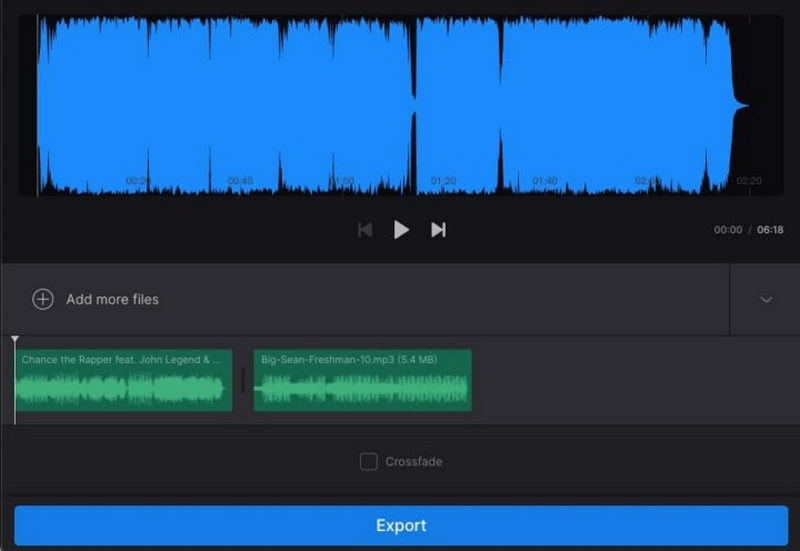
Prestazione: Dipende dalla velocità di internet. L'unione di file audio di grandi dimensioni può richiedere molto tempo.
Istruzioni: Visita il sito web di Clideo, carica ciascun file audio, disponili nelle posizioni corrette, scegli il formato di output e attendi che i file vengano uniti.
Parte 2: Guasti comuni nella combinazione audio
Unire file audio può risultare difficile se questi presentano differenze di formato, qualità e impostazioni. Identificare i problemi più comuni aiuterà a ottenere risultati di qualità.
1. Problemi di formato e compatibilità: Potrebbe succedere che lo strumento non funzioni a causa del formato. Se lo strumento funziona, converti i file. Potrebbe infatti non funzionare con i file audio in formato MP3, WAV o M4A.
2. Discrepanze tra bitrate, frequenza di campionamento e canali: I diversi file audio presentano bitrate, frequenze di campionamento e canali variabili, con conseguente riproduzione audio non uniforme. Per garantire una riproduzione fluida, i file audio dovrebbero essere normalizzati.
3. Perdita di qualità: Unire più volte file audio compressi riduce la qualità audio. Per mantenere la qualità audio, utilizzare l'unione senza perdita di dati.
4. Guasti di grandi lotti o problemi di prestazioni: L'unione di file in blocco può rallentare e bloccare il software o lasciare i file incompleti. Per l'elaborazione in batch e l'unione di file, utilizzare programmi che supportano l'accelerazione hardware.
5. Problemi relativi ai metadati e al tracciamento degli ordini: Le informazioni sui brani (titolo, artista, album) potrebbero andare perse oppure i file potrebbero essere riprodotti in una sequenza errata. Utilizza strumenti che preservino i metadati e consentano il riordino dei brani.
Parte 3: Casi d'uso pratici della combinazione di file audio
La combinazione di file audio offre numerosi vantaggi pratici. Audiolibri e podcast possono essere arricchiti fornendo interi capitoli o segmenti di episodi in un unico file audio. Combinare file audio può essere utile per realizzare mix musicali, materiali didattici e per la ripetizione di file audio a scopo di studio e pratica.
- Nella creazione di audiolibri e podcast, le transizioni fluide sono l'ideale, in modo che un singolo file audio possa essere utilizzato come capitolo o episodio.
- È possibile rendere le playlist e i mix più coinvolgenti includendo un singolo file audio che unisca i brani.
- Unisci i file audio in modo che voci fuori campo, video e narrazione possano essere realizzati in un unico file e modificati facilmente insieme. Puoi anche audio in loop quando necessario per estendere il suono di sottofondo o creare una riproduzione continua.
- Per creare sussidi didattici, sessioni di esercitazione e registrazioni audio utilizzabili in ambito educativo, è possibile ripetere lo stesso file audio.
- È possibile unire file audio separati relativi a discorsi e concerti, oppure utilizzare un singolo file audio per l'archiviazione o la registrazione di eventi.
- Per creare registrazioni audio che possano essere riprodotte senza interruzioni, è necessario combinare registrazioni audio di loop o suoni.
Parte 4: Domande frequenti sull'unione di file audio
Esiste un software gratuito per unire file audio?
Audacity e VLC Media Player possono essere utilizzati gratuitamente per unire file audio. Sono in grado di combinare file audio di vari formati, tra cui MP3, WAV e OGG, e offrono opzioni di modifica limitate.
Qual è il miglior software per unire file audio?
Uno dei migliori software per unire file audio è AVAide Video Converter. È in grado di unire file audio mantenendo la stessa qualità, consente la modifica dei metadati dei file audio e garantisce un'elaborazione rapida.
Posso unire file audio senza scaricare alcun software?
Sì, esistono programmi online per unire file audio, come Clideo o Audio Joiner, che consentono di unire file direttamente dal browser. Lo svantaggio è che tendono ad avere limiti di dimensione dei file più restrittivi e, se si lavora con un volume elevato di file da unire, i tempi di elaborazione potrebbero allungarsi.
a unire i file audio In pratica, scegli lo strumento giusto in base alle tue esigenze. Che si tratti di podcast, musica o audiolibri, i metodi descritti garantiscono una combinazione audio di alta qualità, fluida ed efficiente.
INFORMAZIONI SULL'AUTORE

La tua cassetta degli attrezzi video completa che supporta oltre 350 formati per la conversione in qualità senza perdita di dati.