Come modificare una registrazione vocaleModificare le registrazioni vocali è un modo efficace per migliorare diversi aspetti del file audio. È possibile migliorarne la chiarezza, tagliare sezioni, aumentare o diminuire il volume, aggiungere effetti e molto altro, ottenendo una riproduzione audio di qualità superiore. Che si tratti di interviste, appunti personali o podcast, imparare le migliori tecniche di editing è fondamentale per raggiungere il risultato desiderato. In questa guida, ti insegneremo come modificare le tue registrazioni vocali utilizzando i migliori strumenti di editing audio. Continua a leggere per saperne di più sul processo.
Parte 1. Modificare una registrazione vocale su iPhone
Vuoi imparare a modificare una registrazione vocale su un iPhone? L'iPhone offre un'app che ti permette di modificare le tue registrazioni vocali, in particolare per tagliare, sovrapporre e rimuovere sezioni. Per iniziare, puoi seguire tutti i passaggi descritti in questa sezione.
Ritagliare le registrazioni nei memo vocali
Memo vocali non è solo uno dei migliori app per la registrazione vocaleOffre inoltre strumenti di editing affidabili per modificare l'audio. Con questa app di registrazione/editing, è possibile tagliare l'audio per rimuovere le parti non necessarie. Inoltre, l'app ha un'interfaccia semplice, che la rende ideale e facile da usare, soprattutto per gli utenti non professionisti.
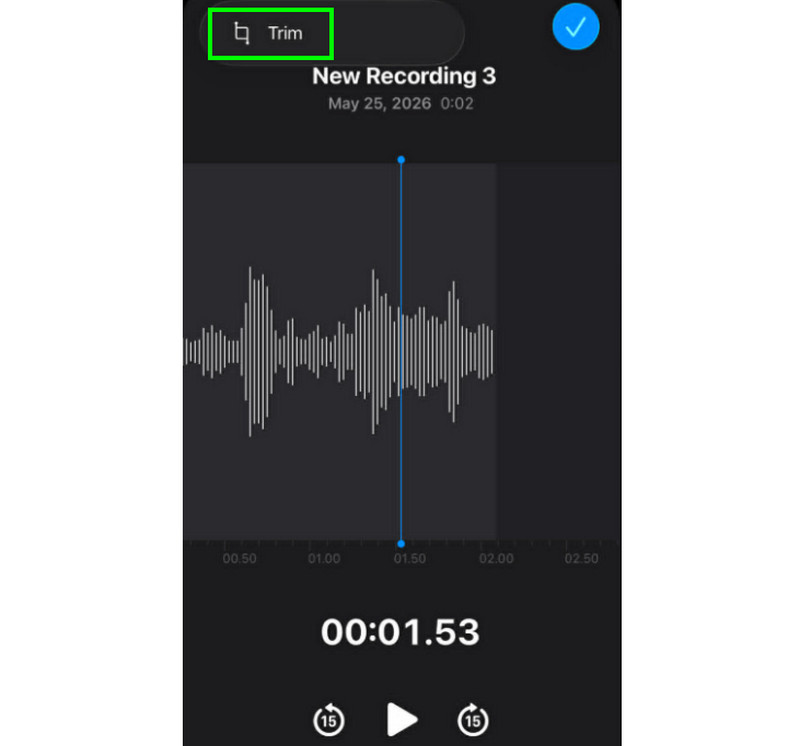
Passo 1Avvia il Memo vocali app e cerca la registrazione vocale che desideri modificare. Quindi, fai clic su Ordinare funzione.
Passo 2Dopodiché, puoi iniziare a tagliare l'audio. Quindi, premi il pulsante Ordinare Fai clic qui sotto per iniziare a rimuovere le parti indesiderate dall'audio.
Passaggio 3Dopo il taglio, puoi premere il Applicare Fai clic sul pulsante in alto per salvare le modifiche.
Come rimuovere una sezione centrale
Durante la fase di ritaglio, potreste pensare di poter semplicemente tagliare la prima o l'ultima parte della traccia. Il vantaggio dell'app Memo Vocali è che permette di rimuovere anche una sezione intermedia. Grazie a questa funzionalità, eliminare le parti superflue dalla traccia audio diventa un'operazione semplice.
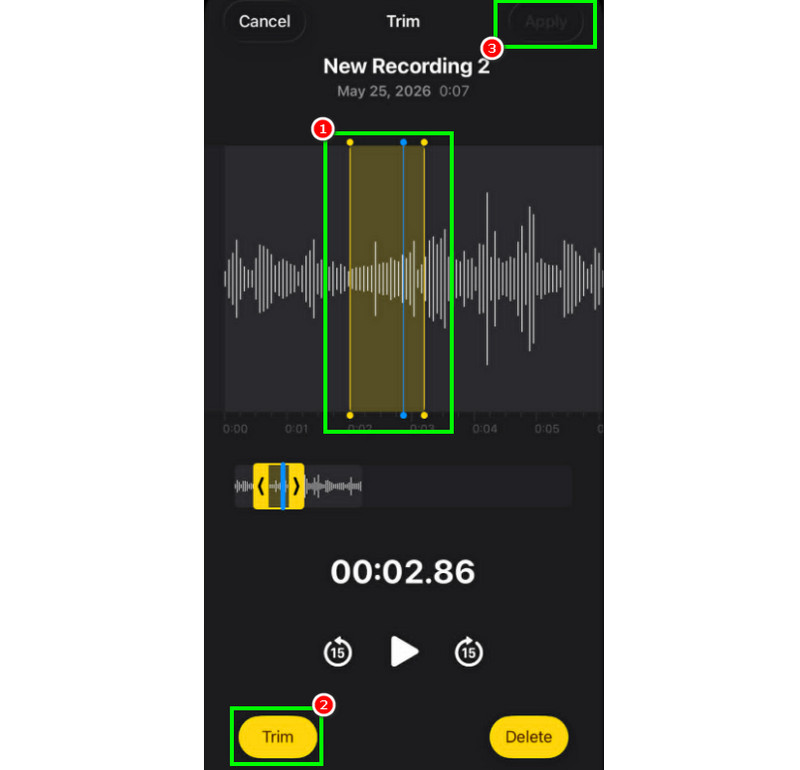
Passo 1Dopo aver selezionato il Ordinare grazie a questa funzione, è possibile toccare e controllare la linea regolabile dal binario.
Passo 2Inserisci o regola la linea nella parte centrale dove vuoi rimuovere la traccia. Dopodiché, premi il pulsante Ordinare bottone sotto.
Passaggio 3Rubinetto Applicare per salvare la registrazione vocale modificata.
Come sovrapporre le tracce nei memo vocali
Memo Vocali è uno strumento ideale per registrare la voce e qualsiasi altro contenuto audio. Permette anche di modificare una registrazione, ad esempio tagliando o rimuovendo una determinata sezione. Tuttavia, purtroppo, questo strumento non è in grado di sovrapporre tracce audio. Per una sovrapposizione più efficace, è consigliabile utilizzare un'app di editing audio più avanzata, come GarageBand. Quest'app permette di sovrapporre le tracce e creare un unico file.
Come condividere ed esportare memo vocali modificati
Condividere ed esportare una registrazione vocale modificata è semplice. Basta individuare le registrazioni nell'app Memo Vocali e premere il pulsante con i tre puntini. Dopodiché, toccare la funzione Condividi. In questo modo, è possibile iniziare a condividere le registrazioni su diverse piattaforme. È anche possibile salvarle nella cartella desiderata.
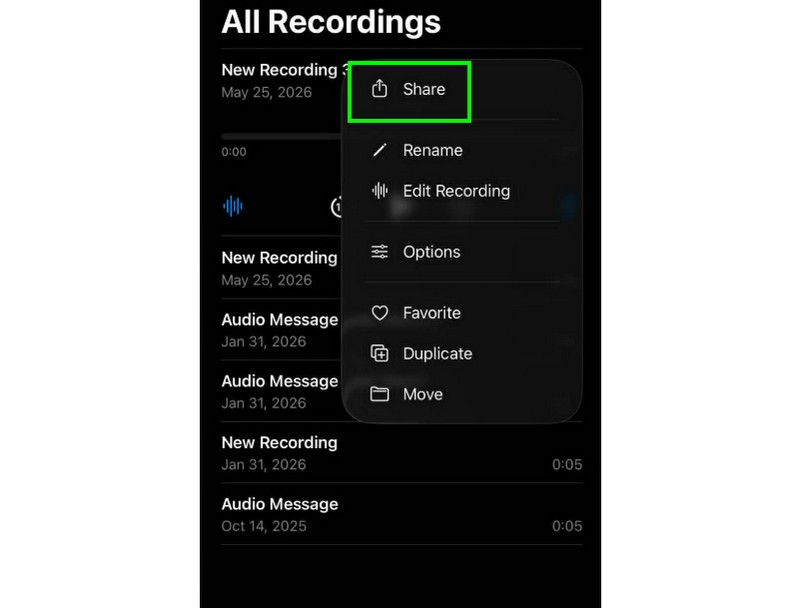
App di editing consigliate per iPhone
Desideri un altro software per la registrazione e la modifica della voce? Poiché l'app Memo Vocali presenta delle limitazioni per quanto riguarda la modifica delle registrazioni vocali, a volte è necessario utilizzare un altro strumento di editing. In tal caso, per una modifica migliore, puoi provare GarageBand, Ferrite Recording Studio e Hokusai Audio Editor.
Parte 2. Modificare le registrazioni vocali su Android
Sei un utente Android e vuoi modificare le tue registrazioni vocali? Allora puoi usare Registratore vocale SamsungSi tratta di un'app gratuita che permette di modificare le registrazioni vocali. Consente di tagliare le registrazioni in base alle proprie preferenze. L'app offre un'interfaccia utente semplice, che ne facilita la navigazione.
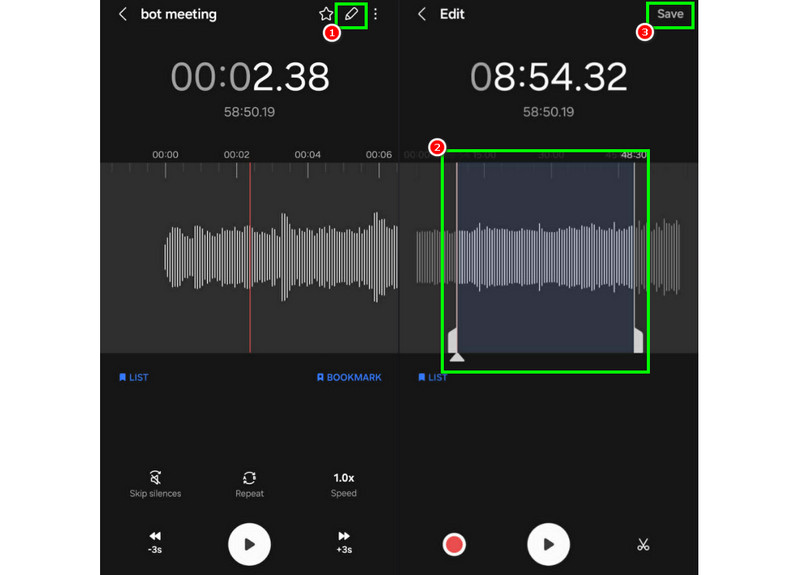
Passo 1Avvia il Registratore vocale SamsungDopodiché, procedi alle registrazioni che desideri modificare.
Passo 2Quindi, apri le registrazioni e premi il pulsante Modificare funzione sopra.
Passaggio 3Puoi iniziare il processo di rifinitura regolando le linee dalle tracce. Una volta fatto, puoi spuntare la casella Salva pulsante in alto.
Parte 3. Come modificare una registrazione vocale sul computer
Vuoi gestire il tuo registratore vocale modificabile sul computer? Allora continua a leggere: ti offriamo i migliori metodi per un processo di modifica efficace delle registrazioni vocali.
Metodo 1. Modificare le registrazioni vocali utilizzando Audacity
Audacia è tra gli editor desktop gratuiti su cui puoi contare per modificare le tue registrazioni. Puoi tagliare l'audio, aggiungere effetti e collegare altre tracce. Puoi anche registrare l'audio del computer in Audacity e modificarlo in base alle proprie preferenze. L'unico problema è che il layout non è abbastanza accattivante.
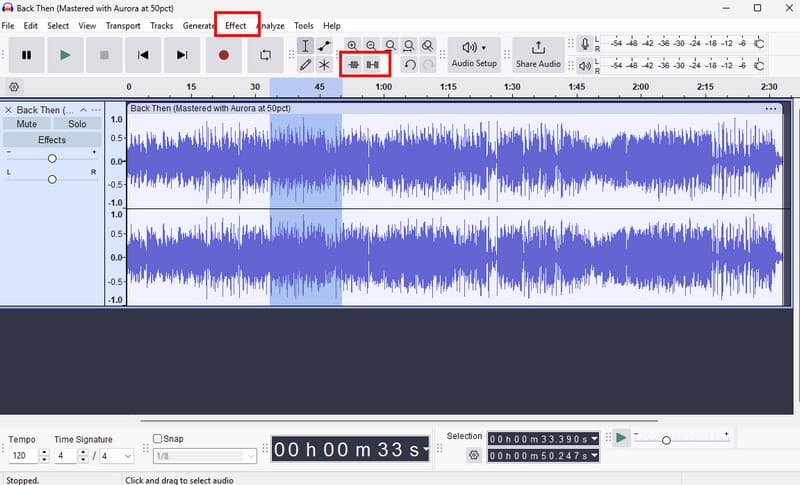
Passo 1Scarica Audacia sul tuo computer. Quindi, procedi al File > Aprire opzioni per aggiungere le tue registrazioni.
Passo 2Puoi iniziare a modificare il tuo file. Puoi tagliare la traccia, aggiungere effetti, regolare il tempo e altro ancora.
Passaggio 3Una volta terminato, toccare File > Salva progetto per mantenerlo sul tuo dispositivo.
Metodo 2. Modificare le registrazioni vocali utilizzando AVAide Video Converter
Se desideri un editor di livello professionale, prova ad accedere a AVAide Video ConverterQuesto programma ti permette di modificare l'audio in molti modi. Puoi tagliare o ritagliare una traccia dalle registrazioni, dividerle e unirle. Il vantaggio principale è che puoi persino inserire un effetto di dissolvenza in entrata e in uscita. Inoltre, puoi convertire le tue registrazioni in qualsiasi formato audio, come MP3, AAC, ALAC, M4A, WAV e molti altri. Garantisce la compatibilità durante la riproduzione. Puoi anche salvare le registrazioni con la massima qualità fino a 320 kbps, rendendo il programma ideale per tutti gli appassionati di audio.
Passo 1Scarica AVAide Video Converter sul tuo Mac o Windows. Quindi, installalo e avvialo per iniziare il processo di modifica.

DOWNLOAD GRATUITO Per Windows 7 o successivo
 Download sicuro
DOWNLOAD GRATUITO Per Mac OS X 10.13 o successivo
Download sicuroPasso 2Dal Convertitore funzione, aggiungi le registrazioni vocali premendo il pulsante Aggiungere i file opzione. Puoi anche aggiungere più file, se lo desideri.
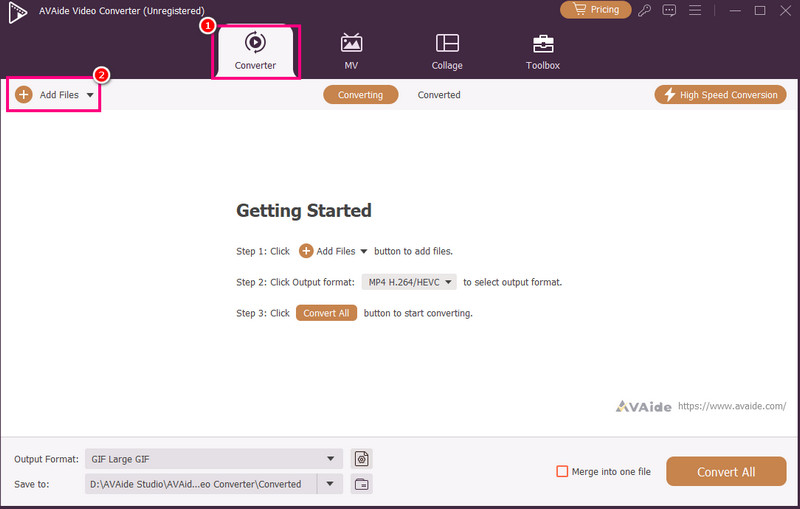
Passaggio 3Quindi, fare clic su Taglio opzione per avviare il processo di modifica. Puoi tagliare e rimuovere una certa parte dalla traccia. Puoi anche utilizzare l' Diviso funzione per separare le tracce.
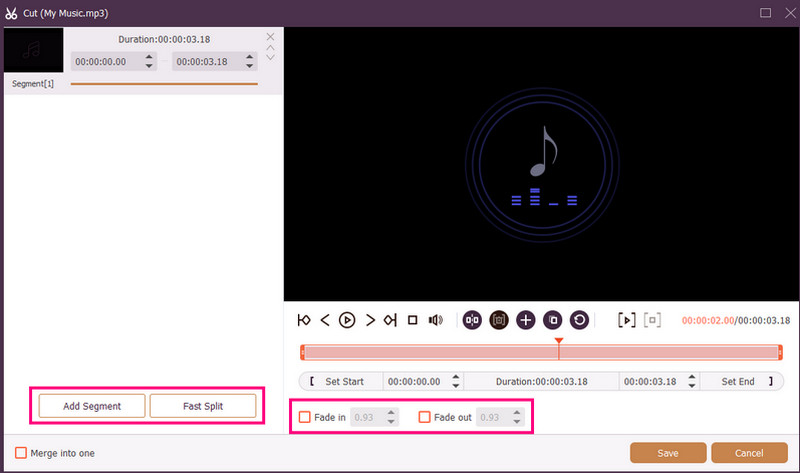
È possibile anche allegare Dissolvenza in entrata e Dissolvenza effetti alle tue registrazioni. Una volta fatto, premi Salva.
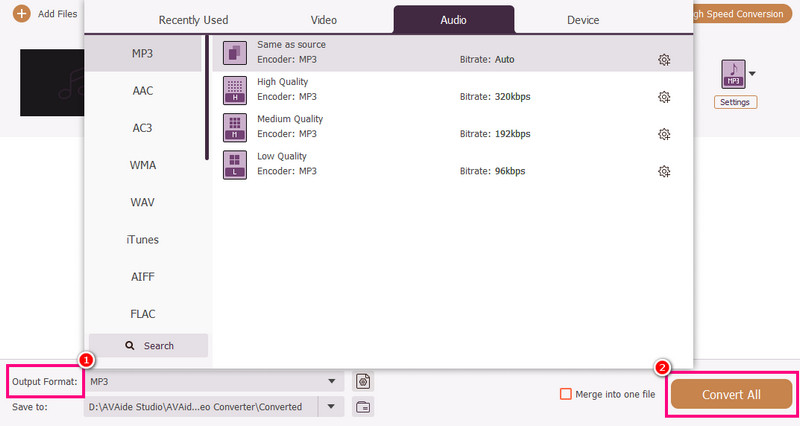
Passaggio 4Puoi anche andare al Formato di output sezione per scegliere il formato audio desiderato. Infine, spunta Converti tutto per iniziare il processo di salvataggio.
Metodo 3. Modificare le registrazioni vocali utilizzando Adobe Audition
Audizione Adobe È uno strumento affidabile che puoi utilizzare per modificare le tue registrazioni vocali. Offre strumenti di editing sia di base che avanzati, risultando ideale per tutti gli utenti, in particolare per i professionisti. Puoi tagliare le registrazioni, applicare effetti, sovrapporre tracce e molto altro. Tuttavia, è necessario avere una certa dimestichezza con questo strumento, poiché la sua interfaccia utente presenta una curva di apprendimento ripida.
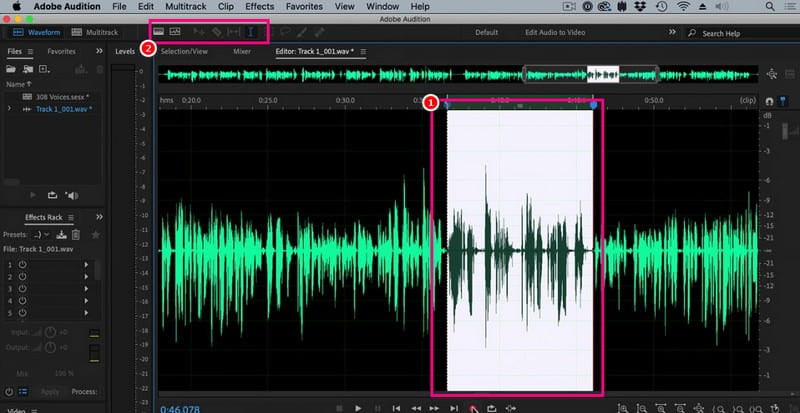
Passo 1Scarica Audizione Adobe sul tuo computer. Dopodiché, inizia ad aggiungere la registrazione vocale che desideri modificare.
Passo 2È possibile utilizzare il mouse/cursore per evidenziare una parte specifica della traccia e modificarla. È possibile tagliare, aggiungere effetti e dividere l'audio utilizzando tutti gli strumenti di modifica presenti nell'interfaccia superiore.
Passaggio 3Dopo aver modificato l'audio, puoi andare al File > Salva Selezionare le opzioni sopra per avviare il processo di salvataggio.
Parte 4. Modifica della registrazione vocale online
È anche possibile modificare le registrazioni vocali online. Leggi i dettagli qui sotto e scopri come modificare il tuo file audio direttamente dal browser.
Metodo 1. Modificare le registrazioni vocali utilizzando 123APPS
Questo strumento è perfetto se desideri modificare il tuo audio gratuitamente. Ti permette di tagliare l'audio, rimuovere il rumore di fondo, aggiungere un effetto di dissolvenza e molto altro. È anche semplice da usare, il che lo rende ideale per i principianti.
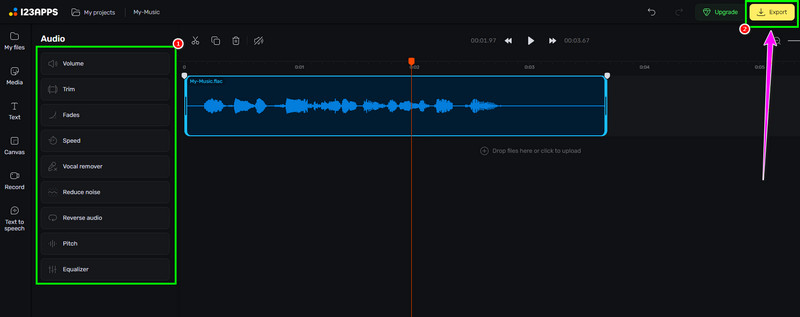
Passo 1Visita il sito web di 123APPLICAZIONI e procedere al suo Editore audio funzione. Dopodiché, premi il Scegliere i file per caricare la tua registrazione.
Passo 2Dopodiché, inizia a modificare l'audio. Puoi tagliare la registrazione, aggiungere effetti, rimuovere il rumore e altro ancora.
Passaggio 3Dopo il processo di modifica, fai clic Esportare sopra per salvarlo sul tuo dispositivo.
Metodo 2. Modificare le registrazioni vocali utilizzando un editor audio online.
Se desideri un eccellente editor audio online in grado di modificare le tue registrazioni vocali, puoi provare a utilizzare Editor audio onlineQuesto strumento offre diverse funzioni utili, tra cui taglia, rifila, rimuovi rumore, acceleratore e altro ancora. Segui i passaggi seguenti per imparare a modificare una registrazione vocale.
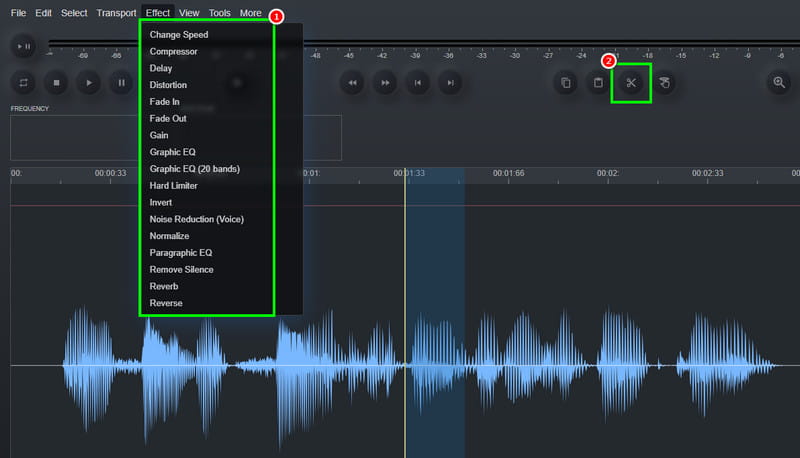
Passo 1Dopo aver effettuato l'accesso Editor audio online strumento, fare clic su File > Aprire opzione per caricare la registrazione vocale.
Passo 2Puoi iniziare con il processo di modifica. Vai al Effetto sezione per modificare la velocità dell'audio, aggiungere un effetto, regolare il ritardo e altro ancora. Puoi anche utilizzare il Taglio strumento per rimuovere la parte superflua dalla pista.
Passaggio 3Per l'ultimo processo, premi il pulsante File > Salva pulsante per salvare la registrazione modificata sul computer.
Parte 5. Quale metodo dovresti scegliere?
Ti stai chiedendo quale metodo scegliere? In tal caso, ti consigliamo vivamente di utilizzare AVAide Video ConverterQuando si tratta di editing, puoi essere certo di ottenere il risultato desiderato. Puoi tagliare l'audio, dividerlo e aggiungere più segmenti per creare un singolo file. Puoi anche utilizzare la funzione di compressione audio del programma per bilanciare le dimensioni del file e la qualità della tua registrazione. Ti permette anche di convertire l'audio in altri formati, evitando così problemi di compatibilità. Affidati quindi a questo programma e ottieni l'output audio che preferisci.
Grazie a questo tutorial hai imparato come modificare le registrazioni audioQuindi, controlla i metodi che abbiamo offerto e gestisci le tue registrazioni vocali in base alle tue preferenze. Inoltre, se desideri un processo di editing audio fluido, ti suggeriamo di utilizzare AVAide Video ConverterQuesto software garantisce la possibilità di modificare e salvare i video con la migliore qualità, rendendolo un editor di prim'ordine per gli utenti.
INFORMAZIONI SULL'AUTORE

La tua cassetta degli attrezzi video completa che supporta oltre 350 formati per la conversione in qualità senza perdita di dati.