Xvid è un codec video MPEG-4 Parte 2 open-source progettato per ridurre le dimensioni dei file video mantenendo una qualità visiva accettabile.
Questo articolo tratta di cosa Codec video Xvid ovvero, le sue caratteristiche e la sua compatibilità. Nella Parte 1, puoi scoprire le sue basi tecniche. Troverai anche un confronto diretto con il codec H.264, comunemente utilizzato. Se vuoi imparare come riprodurre video Xvid sul tuo dispositivo, inizia dalla Parte 2 o dalla Parte 3.
Parte 1. Cos'è il codec video Xvid
Storia di Xvid
Xvid è nato nell'ambito dei primi progetti open source per MPEG-4, in particolare dal progetto OpenDivX. Nel 2001, quando quel progetto iniziò a orientarsi verso una versione proprietaria di DivX, un gruppo di sviluppatori creò una copia del codice sorgente, dando vita a Xvid.
A differenza del software proprietario DivX, Xvid è stato rilasciato come software libero e open source sotto licenza GPL. Ciò significava che chiunque poteva esaminare il codice, modificarlo e condividerlo liberamente.
Il formato Xvid ha avuto un vero e proprio boom agli albori della condivisione video online, quando lo spazio su disco e la larghezza di banda di Internet erano ancora piuttosto limitati. Xvid era ottimo per creare file video altamente compressi, facili da archiviare e condividere, prima che H.264 diventasse lo standard.
È ancora possibile imbattersi in file Xvid, soprattutto in vecchie collezioni video, ma non è più una scelta comune per i nuovi progetti.
Xvid non è un formato di file
Xvid è un codec video, non un formato contenitore come MP4, AVI o MKV. Pertanto, non esiste un'estensione di file .xvid. Il codec Xvid è solitamente memorizzato nei file .avi e talvolta anche in .mp4, .mkv e altri. Tuttavia, queste estensioni possono contenere più codec oltre a Xvid, quindi non è possibile stabilire con certezza se un video utilizza Xvid basandosi solo sull'estensione.

"Il codec Xvid comprime i file video per ridurne le dimensioni." Fonte: da xvid.com
Caratteristiche e funzionalità
Xvid comprime i file video senza sacrificare eccessivamente la qualità visiva. Utilizza algoritmi avanzati per eliminare le informazioni ridondanti, ottenendo file di dimensioni inferiori. Questo era particolarmente utile per l'archiviazione locale e la condivisione di file nell'epoca in cui la larghezza di banda e lo spazio di archiviazione erano limitati.
Il codec Xvid offre un'eccellente qualità video anche a bitrate inferiori. Ottimizza la rappresentazione visiva gestendo in modo intelligente pixel, colori e movimento.
Sebbene Xvid non sia un codec video moderno, è altamente compatibile con diverse piattaforme, tra cui Windows e Linux. Gli utenti Mac solitamente si affidano a conversioni di terze parti o a lettori che decodificano Xvid nativamente. Offre funzionalità multipiattaforma, consentendo agli utenti di codificare e decodificare video Xvid senza problemi su diversi dispositivi.
Come funziona la compressione Xvid
Xvid si basa su MPEG-4 ASP e utilizza diverse tecniche per eliminare le informazioni ridondanti sia all'interno dei fotogrammi che tra di essi. Il codificatore analizza il movimento, decide quanti dettagli vale la pena conservare e impiega i bit dove possono apportare il massimo beneficio.
Ecco i principali fattori che influenzano la qualità e le dimensioni del file:
1. Telai a B

I frame B (frame bidirezionali) possono analizzare sia il frame di riferimento precedente che quello successivo. Invece di memorizzare un'immagine completa, si limitano a descrivere le differenze. Questo solitamente consente di risparmiare una buona quantità di dati. Lo svantaggio è che un numero maggiore di frame B rallenta la codifica e può introdurre un certo ritardo in alcuni flussi di lavoro.
2. Struttura del Partito Repubblicano
GOP è l'acronimo di Group of Pictures (gruppo di immagini), ovvero lo schema di inquadrature a I, a P e a B.
- Le strutture a I sono autonome (più grandi).
- I telai a P e i telai a B si appoggiano ad altri telai (più piccoli).
Un GOP più lungo significa meno fotogrammi I di grandi dimensioni, quindi una migliore compressione. Il compromesso è che la ricerca e la modifica diventano meno comode perché il lettore spesso deve prima decodificare i fotogrammi precedenti.
3. Quantizzatore
Questo è il principale compromesso tra qualità e dimensioni. Un valore di quantizzazione inferiore conserva più dettagli, con conseguente aumento delle dimensioni del file. Un valore superiore, invece, scarta più informazioni, generando un file più piccolo ma con più artefatti. In pratica, la maggior parte delle persone lo interpreta semplicemente come "valore inferiore = immagine migliore, valore superiore = file più piccolo"."
4. Quantizzazione adattiva
La quantizzazione adattiva permette al codificatore di decidere quanta compressione applicare alle diverse parti di un fotogramma. Le aree in cui gli artefatti sono meno evidenti ricevono meno bit, mentre le aree importanti o ricche di dettagli ne ricevono di più. Il risultato è una migliore qualità percepita senza dover aumentare eccessivamente il bitrate complessivo.
5. Compensazione del movimento a un quarto di pixel
Xvid supporta la compensazione del movimento a quarti di pixel, il che significa che può tracciare il movimento con maggiore precisione rispetto al semplice movimento a pixel interi. Una stima del movimento più accurata in genere migliora l'efficienza della compressione, sebbene renda la codifica un po' più complessa.
6. Codifica a due passaggi

Il codec video Xvid funziona particolarmente bene con la codifica a due passaggi. Nel primo passaggio, il codificatore analizza l'intero video e individua le scene più complesse. Nel secondo passaggio, utilizza queste informazioni per allocare il bitrate in modo più intelligente. Questo è utile quando è necessario ottenere una dimensione del file specifica o un bitrate medio preciso, anziché puntare semplicemente alla massima velocità di codifica.
Scarica il codec video Xvid
Scarica sempre Xvid dal sito web ufficiale di Xvid: www.xvid.com/. Evita di scaricare codec da siti web di terze parti sconosciuti, poiché i programmi di installazione obsoleti o modificati potrebbero introdurre software o rischi per la sicurezza non necessari. Basta cliccare sul link. Ottieni il codec Xvid pulsante per accedere alla pagina di download ufficiale.
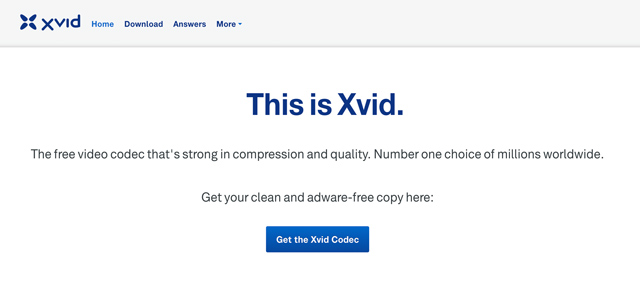
Naturalmente, puoi anche andare direttamente alla pagina di download: www.xvid.com/download/. Lì potrai scaricare la versione per Windows o la versione per Linux del codec video Xvid.

Dopo averlo scaricato, puoi installare il codec Xvid sul tuo PC. Nell'interfaccia di configurazione del decoder, vedrai tre opzioni: DIVX, 3IVX e Altri MPEG-4. Ciò significa che il codec Xvid è in grado di decodificare anche video che utilizzano questi tre codec.

Xvid rispetto al codec H.264
| Caratteristica | Xvid | H.264/AVC |
| Standard | MPEG-4 Parte 2 ASP | MPEG-4 Parte 10 / AVC |
| Efficienza di compressione | Regolare | Più alto |
| Dimensioni tipiche del file a parità di qualità | Più grandi | Più piccoli |
| Telai B | Supportato | Supportato |
| Quantificazione adattiva | Supportato | Supportato tramite implementazioni di codificatori |
| Compensazione del movimento | Strumenti avanzati per MPEG-4 ASP | Strumenti più avanzati per la previsione e la codifica del movimento |
| Complessità di codifica | Generalmente più basso | Generalmente più alto, a seconda delle impostazioni. |
| Compatibilità moderna | Limitato rispetto a H.264 | Eccellente |
| Streaming | Utilizzo legacy | Ampiamente utilizzato |
| Da utilizzare preferibilmente oggi | Riproduzione/conversione di file Xvid meno recenti | Nuova codifica e distribuzione video |
In genere, H.264 è la scelta migliore per la distribuzione video moderna perché offre una maggiore efficienza di compressione e un supporto più ampio per hardware e dispositivi. Xvid rimane utile quando è necessaria la compatibilità con file video basati su Xvid meno recenti o con dispositivi legacy.
Parte 2. Come aprire i video Xvid su Windows e Mac
Metodo 1. Utilizzare il codec Xvid installato (per Windows)
Puoi seguire la guida menzionata sopra per scaricare e installare il codec video Xvid sul tuo sistema Windows. Dopodiché, i lettori multimediali integrati potrebbero decodificare e riprodurre i video Xvid. Tuttavia, non è garantito che tutti i lettori integrati di Windows o tutti i file Xvid funzionino correttamente. Solo i lettori multimediali che supportano DirectShow/VfW e i relativi metodi di decodifica possono aprire correttamente un video Xvid. Pertanto, se il tuo computer continua a non riprodurre i video Xvid, segui i due metodi descritti di seguito.
Metodo 2. AVAide Blu-ray Player (per Windows e Mac)
AVAide lettore Blu-ray È disponibile per Windows e Mac, con supporto nativo per i codec Xvid e DivX. Puoi scaricare e installare questo lettore multimediale sul tuo computer Windows o macOS. Dopodiché, potrai aprire direttamente i tuoi video Xvid, senza bisogno di scaricare il codec Xvid dal sito web ufficiale.
Inoltre, AVAide Blu-ray Player supporta altri codec video diffusi, come MPEG-4, H.264, H.265/HEVC, AV1 e codec meno comuni come MJPEG, Sorenson, RealVideo, ecc. È possibile riprodurre senza problemi Blu-ray e DVD di qualsiasi regione.


 Il miglior lettore video Xvid
Riproduci dischi Blu-ray e DVD e tutti i formati multimediali, inclusi MP4, AVI, FLV, Xvid, VOB, WMV, MP3, FLAC, ecc.
Passo 1Installa e apri AVAide Blu-ray Player sul tuo computer.
Passo 2Clic Apri il file sull'interfaccia principale.

Passaggio 3Seleziona il video Xvid dal tuo computer e fai clic AprireIl video verrà caricato e inizierà la riproduzione nel lettore.
Metodo 3. Riprodurre Xvid con VLC Media Player (Windows/Mac e Linux)
VLC Media Player è un'ottima scelta anche per riprodurre video con codec Xvid, grazie al suo supporto completo per codec e formati, incluso Xvid. Questo lettore multimediale è inoltre compatibile con Windows, Mac e Linux. È possibile aprire direttamente un video Xvid per la riproduzione senza bisogno di pacchetti di codec aggiuntivi.
Passo 1Scarica e installa VLC Media Player sul tuo PC Windows o Mac.
Passo 2Apri VLC e fai clic Media > Apri file su Windows oppure utilizzare l'opzione di apertura file corrispondente su Mac.

Passaggio 3Seleziona il tuo video Xvid e fai clic AprireVLC decodificherà e riprodurrà automaticamente il file.
Parte 3. Come guardare i video Xvid su Android e iPhone
Questa sezione ti guiderà nella visione dei video Xvid sul tuo telefono utilizzando due lettori multimediali: MX Player e VLC. Questi lettori offrono una riproduzione fluida dei video Xvid e un'interfaccia intuitiva.
Giocatore MX
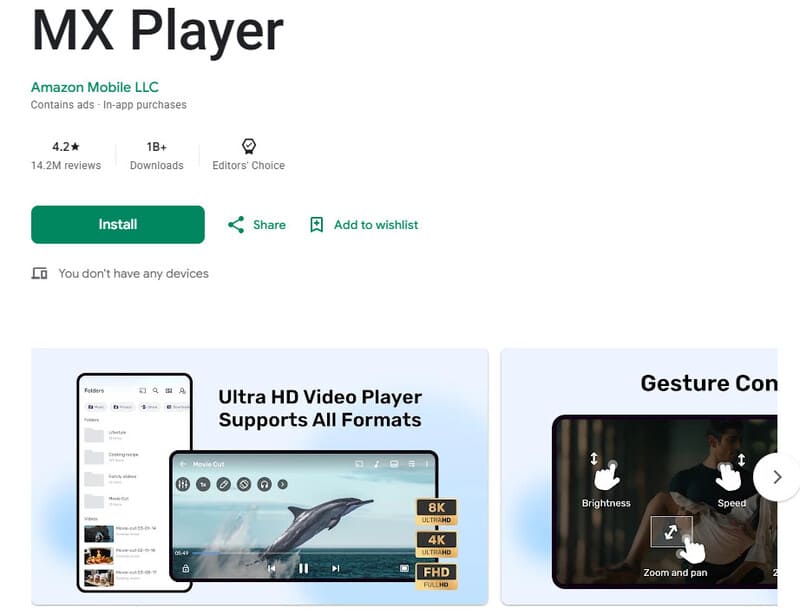
MX Player è un lettore multimediale ricco di funzionalità che supporta diversi formati video, incluso Xvid. Puoi trovarlo sul Google Play Store e installarlo sul tuo dispositivo.
Passo 1Apri l'app MX Player sul tuo telefono Android.
Passo 2Rubinetto Aggiungere per importare il video Xvid che desideri guardare.
Passaggio 3Una volta aggiunto il video, MX Player lo decodificherà e riprodurrà automaticamente e senza interruzioni.
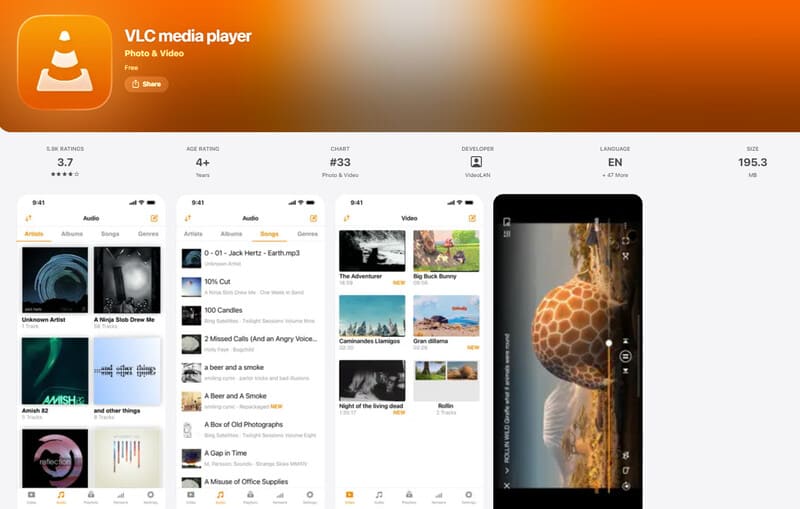
VLC per Android/iPhone
VLC ha una versione mobile che può riprodurre video Xvid su Android o iPhone. Puoi trovarla sul sito ufficiale di VideoLAN oppure scaricarla da Google Play/App Store.
Passaggio 1. Dopo l'installazione, apri l'app Impostazioni > App e autorizza VLC ad accedere a Foto e Video.
Passaggio 2. Avvia VLC e trova un file Xvid nelle tue cartelle locali. Toccalo per avviare la riproduzione.
Parte 4. Se non riesci a riprodurre: converti Xvid
Se non riesci a riprodurre Xvid sul tuo lettore, hai comunque un'alternativa. Puoi convertire il tuo file in formati moderni per una migliore compatibilità, come Xvid in MOV, AVI, o MP4. Un MP4 Il contenitore con codec H.264 è il più consigliato, perché è ampiamente supportato da quasi tutti i dispositivi e lettori attualmente in commercio.
Uno dei migliori convertitori da Xvid a MP4 è AVAide Video Converter. Elabora i video in modo estremamente rapido con una perdita di qualità minima. Se lo desideri, puoi persino aumentare la risoluzione per ottenere un'immagine più nitida rispetto all'originale.

DOWNLOAD GRATUITO Per Windows 7 o successivo
 Download sicuro
DOWNLOAD GRATUITO Per Mac OS X 10.13 o successivo
Download sicuroPasso 1Scarica e installa AVAide Video Converter.
Passo 2Aprire il software, fare clic Aggiungere i file in alto a sinistra, importa il tuo file Xvid.

Passaggio 3Apri il Formato di output elenco a discesa e seleziona MP4 con H.264.

Passaggio 4Clicca il Converti tutto pulsante in basso a destra.
Domande frequenti sul codec video Xvid
Xvid è uguale a MP4?
No. Xvid è un codec video, che controlla come il video viene compresso e decodificato. MP4 è un formato contenitore. In pratica è una scatola che può contenere video, audio, sottotitoli e altri dati.
Un file MP4 potrebbe quindi contenere video H.264, H.265 o diversi altri codec. L'estensione MP4 di per sé non indica il contenuto effettivo. I video Xvid possono anche essere contenuti in diversi formati. Il formato AVI era particolarmente comune per i file Xvid più vecchi.
Come posso verificare se un video utilizza Xvid?
La sola estensione del file non basta a fornirti questa informazione. Devi controllare le informazioni sul codec effettivamente presenti nel file.
Su Windows o Mac, apri il video in AVAide Video Converter, Fai clic sulla piccola icona "i" accanto al nome del file video e controlla il codificatore. Se viene visualizzato Xvid, MPEG-4 Visual o qualcosa di simile, significa che utilizza la codifica Xvid. Puoi anche utilizzare uno strumento gratuito per l'analisi dei metadati, come MediaInfo, per esaminare il file video.
Xvid è ancora utilizzabile nel 2026?
Sì, funziona ancora, soprattutto in raccolte e flussi di lavoro datati. Tuttavia, l'H.264 è molto più diffuso al giorno d'oggi perché offre una compressione migliore e un supporto più ampio su telefoni, browser, piattaforme di streaming e software di editing.
Quindi, se avete già un file Xvid, imparare a riprodurlo o convertirlo è comunque utile. Per qualsiasi nuovo file, invece, utilizzate H.264 o un altro codec moderno.
Questo articolo tratta le basi del e diversi modi semplici per riprodurre video Xvid su Windows, Mac e dispositivi mobili.
INFORMAZIONI SULL'AUTORE

Lettore multimediale completo per riprodurre Blu-ray, DVD, 4K UHD e altri file video/audio.