L'MP4 è ormai praticamente lo standard per i formati video. Funziona in modo efficiente su quasi tutti i dispositivi. Tuttavia, alcuni file MP4 risultano essere molto più grandi del previsto, il che rende il caricamento o il download un vero problema. La soluzione è semplice: comprimere il video MP4. Questo articolo illustra alcuni dei metodi più affidabili per farlo.
- Parte 1. I migliori metodi per comprimere i file MP4: un rapido confronto
- Parte 2. Cosa influisce sulle dimensioni di un file MP4?
- Parte 3. Comprimere MP4 offline (Windows e Mac)
- Parte 4. Compressori MP4 online
- Parte 5. Come comprimere file MP4 su dispositivi mobili (iOS e Android)
- Parte 6. Impostazioni di compressione MP4 consigliate per piattaforma
- Parte 7. Domande frequenti su come comprimere i file MP4
Parte 1. I migliori metodi per comprimere i file MP4: un rapido confronto
| Attrezzo | piattaforma | Impostazioni personalizzate | Ideale per |
| AVAide Video Converter | Windows, Mac | Risoluzione, bitrate, dimensione del file, anteprima, elaborazione in batch | Compressione desktop e batch |
| Tempo veloce | Mac | Risoluzione di esportazione: H.264/HEVC | Compressione rapida solo per Mac |
| Freno a mano | Windows, Mac, Linux | Preimpostazioni, codec, risoluzione, bitrate, filtri | Controllo avanzato della compressione |
| VLC | Windows, Mac, Linux | Codec video, bitrate, profilo | Utenti che hanno già VLC installato |
| VEED.IO | Browser | Qualità, risoluzione e strumenti di editing online | Modifica e compressione in un browser |
| XConvert | Browser | Dimensioni target, scala automatica, rifinitura | Compressione online semplice |
| FreeConvert | Browser | Riduzione del target, dimensione file personalizzata, bitrate massimo | Controllo della dimensione del file di destinazione |
| Clideo | Browser | Compressione di base, importazioni dal cloud | Compressione online semplice |
| Video Compressor – Conversione video in MP4 | Androide | Livello di compressione, risoluzione | Compressione Android di base |
| Compressore video – HD | iPhone, iPad | Dimensioni, frame rate, qualità, bitrate, HEVC | Compressione video precisa su iOS |
Ideale per Windows/Mac: AVAide Video Converter offre un flusso di lavoro desktop semplice con impostazioni di compressione regolabili ed elaborazione in batch.
Ideale per impostazioni di compressione avanzate: HandBrake è ideale se desideri un controllo più approfondito su codec, preset, bitrate, filtri e comportamento in uscita.
Ideale per Mac senza software aggiuntivo: QuickTime è ideale se hai bisogno solo di una rapida riduzione delle dimensioni dei file su Mac senza installazione. Tieni presente che esporta i video in formato MOV, non MP4.
Ideale per il browser: Se preferisci non installare software, puoi utilizzare FreeConvert o VEED.IO. FreeConvert è utile quando si desidera raggiungere una dimensione target.
Ideale per Android: Utilizza Video Compressor – Video to MP4 per una compressione di base rapida su Android.
Ideale per iPhone/iPad: Video Compressor - HD per dimensioni, frame rate, qualità e bitrate personalizzabili.
Parte 2. Cosa influisce sulle dimensioni di un file MP4?
MP4 è un contenitore, che si può immaginare come una scatola al cui interno si trovano flussi video e audio. Le dimensioni del file dipendono essenzialmente dai flussi contenuti al suo interno. I fattori principali sono risoluzione, bitrate, frame rate, codec, durata del video e impostazioni audio. Ridurre uno qualsiasi di questi parametri solitamente riduce le dimensioni del file, ma può anche compromettere la qualità visiva o la fluidità. Quindi, la regolazione dipende dalle preferenze personali.
Risoluzione: La risoluzione è il numero totale di pixel in ciascuna dimensione. Più pixel ci sono, più grandi saranno i file.
Bitrate video: Il bitrate controlla la quantità di dati utilizzati per ogni secondo di video. Abbassarlo è un modo semplice per ridurre le dimensioni del file, ma esagerare può creare blocchi o bande.
Frequenza dei fotogrammi: La frequenza dei fotogrammi indica quanti fotogrammi vengono visualizzati al secondo. Ridurla da 60 fps a 30 fps può far risparmiare spazio quando non è necessaria una fluidità di movimento estrema.
Codec: Il codec è il metodo utilizzato per comprimere il video. I codec più recenti, come HEVC, spesso producono file di dimensioni inferiori con una qualità simile a quella di H.264, sebbene non tutti i dispositivi li riproducano con la stessa facilità.
Durata del video: Eliminando le sezioni non necessarie si riduce direttamente la dimensione del file.
Audio: Ridurre il bitrate audio o rimuovere le tracce audio non necessarie può contribuire a risparmiare ulteriormente spazio.
Parte 3. Comprimere MP4 offline (Windows e Mac)
AVAide Video Converter
AVAide Video Converter è uno strumento video per desktop, disponibile per Windows e Mac. Il suo compressore video consente di regolare autonomamente le dimensioni, la risoluzione e il bitrate del file di output, anziché essere vincolati a un livello di compressione fisso. Supporta inoltre l'elaborazione in batch e include strumenti di editing video di base, risultando quindi utile se è necessario ridurre le dimensioni di più file contemporaneamente o apportare piccole modifiche prima dell'esportazione.
Caratteristiche principali:
- Converti video, audio e DVD in oltre 300 formati.
- Funzionalità di editing video, tra cui ritaglio e taglio.
- Converti e comprimi video fino a 30 volte più velocemente.
- Elaborazione in batch di più file.
- Interfaccia intuitiva.
- Con la sua opzione Toolkit, puoi creare GIF, modelli 3D e modificare le informazioni ID3.

 Download sicuro
- Professionisti
- Compatibilità con Windows e Mac.
- Impostazioni di compressione regolabili.
- Elaborazione in lotti.
- Anteprima prima dell'esportazione.
- contro
- Alcune funzioni avanzate richiedono una versione a pagamento.
Comprimi MP4 senza perdere la qualità utilizzando AVAide Video Converter:
Passo 1Innanzitutto, scarica il AVAide Video Converter sul tuo computer. Segui la guida sullo schermo per installare lo strumento. Quindi avvialo.
Passo 2Quindi, seleziona Cassetta degli attrezzi nel menu in alto e scegli il Compressore video opzione.

Passaggio 3Clicca il Più nella finestra Compressore video per aggiungere il video MP4 che desideri comprimere. Personalizza le impostazioni video per comprimere il tuo file video MP4.

Passaggio 4In alternativa, fare clic su Anteprima pulsante per vedere uno scorcio del video di output. Scegli dove archiviare il file compresso dal file Salvare menu a discesa. Una volta fatto, premi il Comprimere pulsante. Infine, attendi che il tuo video MP4 sia già compresso.

Tempo veloce
Come comprimere un file MP4 su un Mac? Se sei un utente Mac, puoi utilizzare Tempo veloce Per regolare le dimensioni del file video MP4, QuickTime è un framework e lettore multimediale sviluppato da Apple. Sebbene sia noto principalmente per la riproduzione, può eseguire operazioni di compressione video di base. Tuttavia, tieni presente che QuickTime esporta i video come filmati QuickTime (.mov) utilizzando H.264 o HEVC. Non supporta l'output diretto in MP4.
Caratteristiche principali:
- Funzioni di base per il montaggio video, inclusa la compressione.
- Riproduzione video.
- Modifica il filmato tagliando, ruotando e riorganizzando le inquadrature.
- Registra lo schermo del Mac e acquisisci lo schermo dei dispositivi iOS.
- Professionisti
- Integrato in macOS.
- Semplice per una rapida riduzione delle dimensioni.
- Non è necessaria alcuna installazione di software aggiuntivo.
- contro
- Controllo limitato rispetto al freno a mano o ai compressori dedicati.
- Impossibile esportare il video in formato MP4.
Passaggi per comprimere MP4 con QuickTime:
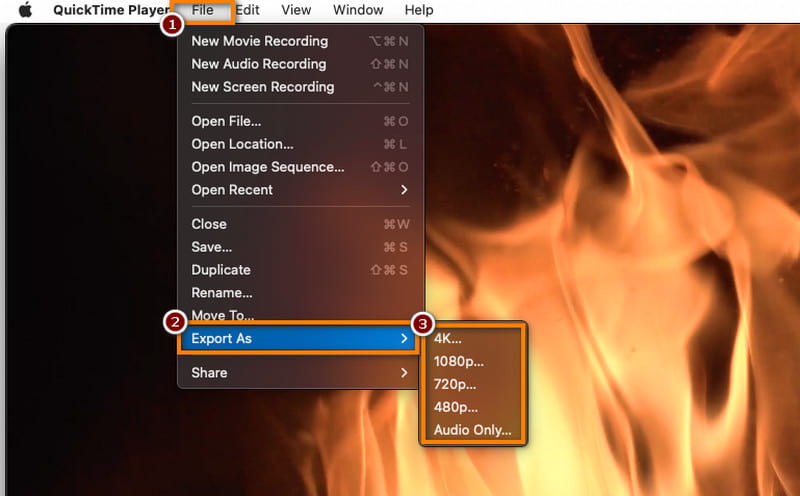
Passo 1Avvia il Tempo veloce app sul tuo computer Mac. Clicca il File nel menu superiore. Ora seleziona Apri il file dal menu a tendina.
Passo 2Successivamente, scegli e aggiungi il video MP4 che desideri comprimere. Clicca il File ancora e scegli Esporta come opzione.
Passaggio 3Ora scegli un formato come 480p per la compressione dal menu a discesa. Se necessario è possibile modificare le impostazioni. Infine, premi il Salva pulsante per comprimere ed esportare il video MP4.
Freno a mano
Freno a mano è un popolare transcoder video open source disponibile sia per Windows che per Mac. È noto per le sue funzionalità avanzate di compressione video. Usandolo, puoi comprimere il tuo file esattamente come lo desideri. Di seguito sono riportate le funzionalità dettagliate, i pro, i contro e i passaggi per utilizzarlo.
Caratteristiche principali:
- Impostazioni e opzioni avanzate di codifica video
- Filtri e montaggio video.
- Preimpostazioni per diversi dispositivi.
- Converti il file video in un altro formato.
- Professionisti
- Liberi da usare.
- Disponibile sia per Windows che per Mac.
- Sono supportati vari formati.
- Editing e filtraggio video avanzati.
- contro
- Avere una curva di apprendimento più ripida per i principianti.
- Il processo batch è lento per i file di grandi dimensioni.
Passaggi per comprimere MP4 utilizzando HandBrake:
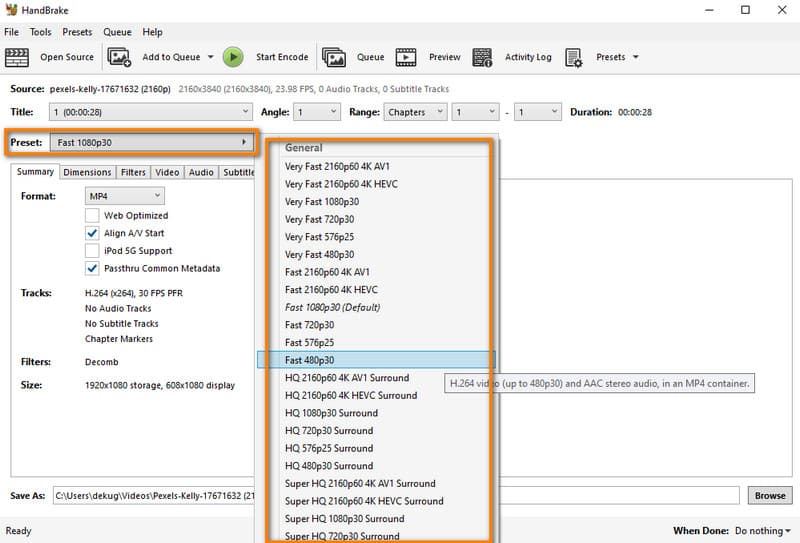
Passo 1Scarica e installa Freno a mano sul tuo PC Windows o Mac. Avviare lo strumento e fare clic su Open Source per aggiungere il tuo file MP4.
Passo 2Successivamente, seleziona una preimpostazione o configura manualmente le impostazioni di compressione. Puoi regolare le impostazioni video come risoluzione e bitrate.
Passaggio 3Clicca il File dalla scheda superiore e scegli Avvia codifica per iniziare il processo di compressione. Infine, il video compresso verrà salvato nella posizione prescelta.
VLC
Gli utenti possono anche comprimere MP4 sul lettore multimediale VLC sui propri computer. Oltre ad essere uno strumento popolare per riprodurre file multimediali, offre alcune funzionalità di modifica, come la compressione di un file video, video rotanti, ecc. Offre inoltre diversi modi per ridurre le dimensioni del file del video.
Caratteristiche principali:
- Riproduzione video.
- Supporta vari formati video.
- Include i codec più diffusi.
- Professionisti
- Gratuito e open source.
- Offre opzioni di download di flussi audio e video.
- Disponibilità multipiattaforma.
- contro
- Manca la capacità di editing video.
- Uscita di bassa qualità video.
Passaggi su come comprimere MP4 con VLC:
Passo 1Inizia scaricando e installando VLC sul tuo PC. Quindi, avvia il software.
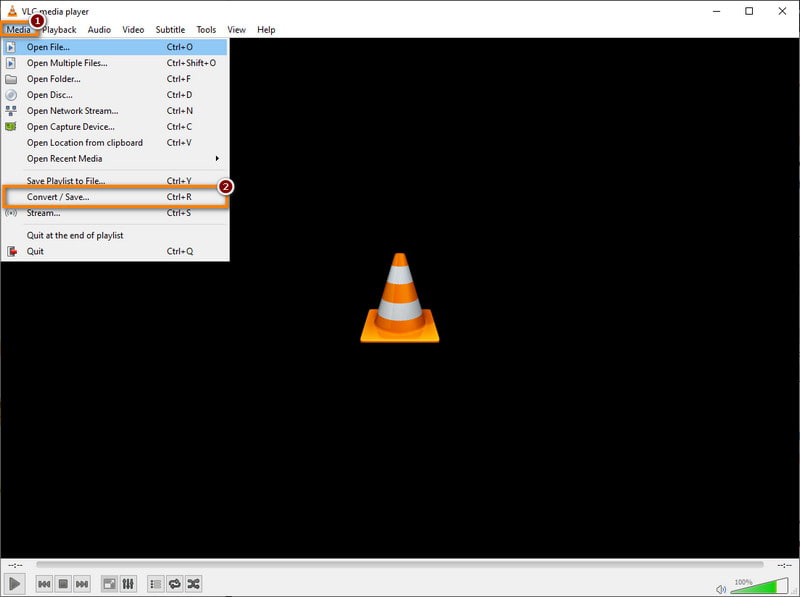
Passo 2Quindi, fare clic su Media pulsante e scegli Converti / Salva dal menu a tendina.
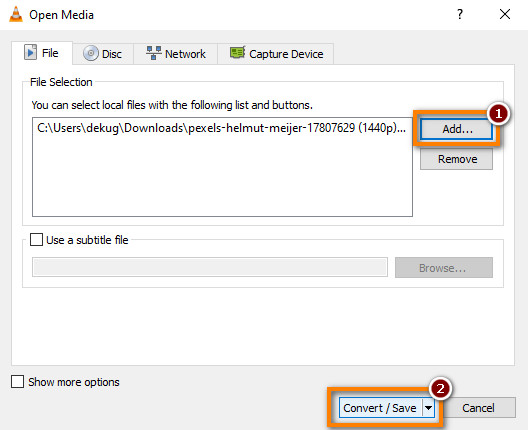
Passaggio 3Successivamente, fai clic su Aggiungere pulsante e aggiungi il tuo file MP4. Una volta fatto, premi il Converti / Salva pulsante nell'angolo in basso a destra del file Apri media finestra.
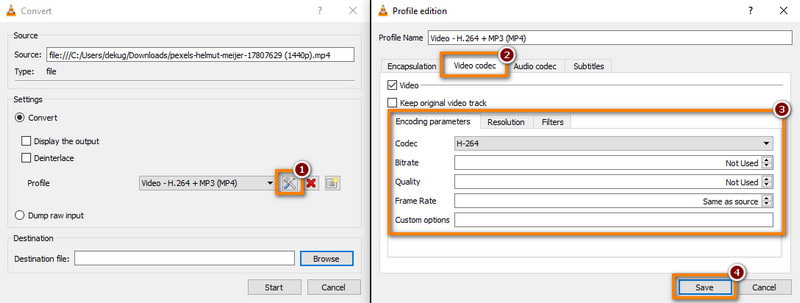
Passaggio 4Nella finestra successiva, scegli l'icona per Modifica il profilo selezionato. Quindi, vai al Video codec scheda e regola bitrate, qualità, ecc. per comprimere il file. Infine, premi il Salva pulsante.
Parte 4. Compressori MP4 online
In questa parte, abbiamo compilato un elenco di strumenti per eseguire la compressione MP4 online. Scegli quello che meglio si adatta alle tue esigenze nella compressione del tuo file video.
Opzione 1. VEED.IO
VEDOè MP4 compressore video è uno strumento basato sul web che ridurrà le dimensioni del tuo video MP4. È progettato per essere facile da usare e accessibile in un browser web. Tieni presente, tuttavia, che quando riduci le dimensioni di un file MP4 con VEED.IO, la perdita di qualità sarà minima.
Caratteristiche principali:
- Conversione e compressione di formati video.
- Sono disponibili impostazioni di compressione avanzate.
- Sovrapposizioni di testo e sottotitoli.
- Integrazione audio e musicale.
- Opzioni di collaborazione e condivisione.
- Prezzo: Gratuito; Base – $12 (Mensile); Pro – $24 (Mensile)
Passaggi per comprimere MP4 con VEED.IO:
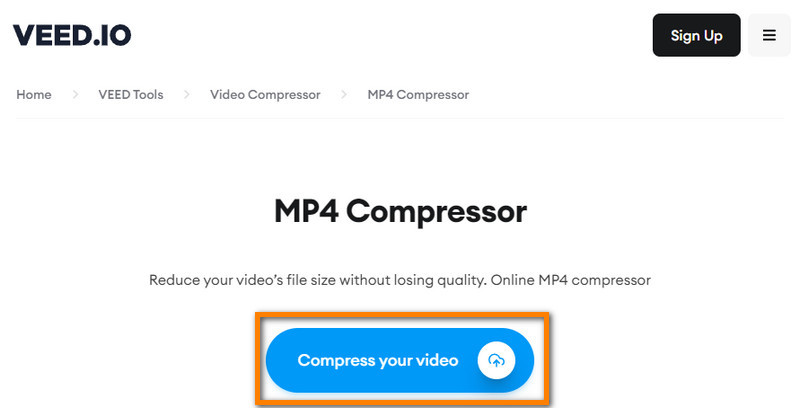
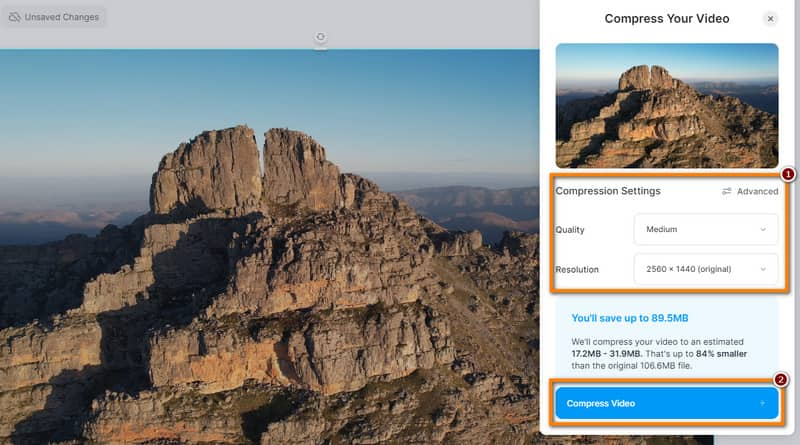
Passo 1Vai al sito ufficiale di Compressore VEED.IO MP4. Una volta lì, fai clic su Comprimi il tuo video opzione e Caricare un file per aggiungere il tuo video MP4.
Passo 2Successivamente, personalizza il file Impostazioni di compressione in base alle tue preferenze. Puoi anche regolarlo Avanzate impostazioni. Quando sei pronto, premi il Comprimi video pulsante.
Opzione 2. XConvert
XConvert è una piattaforma di conversione file online che include servizi di compressione video. Consente agli utenti di convertire e comprimere vari tipi di file, inclusi video MP4. Inoltre, nei file di output non è inclusa alcuna filigrana.
Caratteristiche principali:
- Compressione e conversione video.
- Supporto per molteplici formati video.
- Funzioni di modifica di base, come tagliare e ritagliare.
- Prezzo: Gratuito; Base – $4.99 (Mensile); Pro – $9.99 (Mensile)
Passaggi per comprimere MP4 con XConvert:
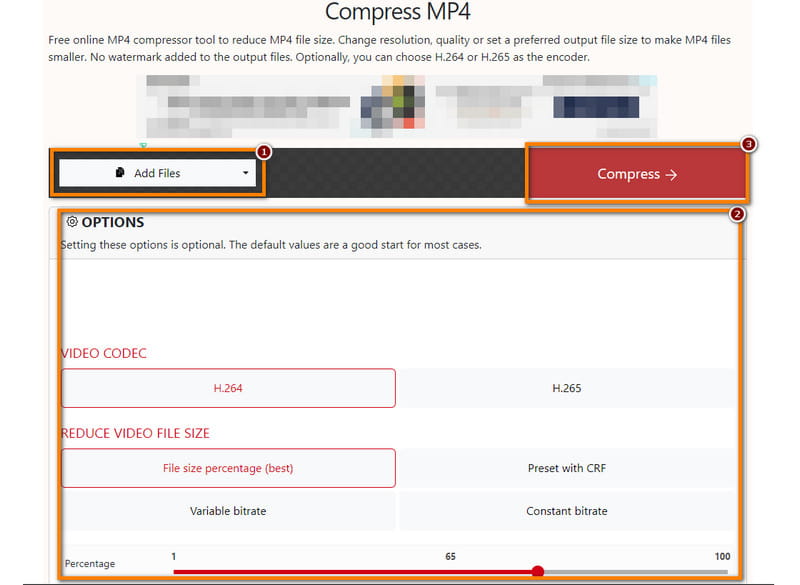
Passo 1Innanzitutto, vai al sito web di XConvert Comprimi MP4. Nella sua interfaccia principale, fai clic su Aggiungere i file pulsante e aggiungi il tuo file MP4.
Passo 2Facoltativamente, è possibile personalizzare quanto fornito Opzioni prima della compressione. Infine, premi il Comprimere pulsante. Attendi fino al termine del processo e Scarica il file.
Opzione 3. FreeConvert
Un altro modo per comprimere video MP4 in dimensioni più piccole online gratuitamente è tramite FreeConvert. È una conversione di file online che consente agli utenti anche di comprimere file video. Supporta vari formati di file, incluso il formato MP4. Inoltre, offre impostazioni avanzate per ridurre le dimensioni del file video.
Caratteristiche principali:
- Comprimere i file video MP4.
- Supporta diversi formati video.
- Opzioni predefinite per comprimere le dimensioni del video con un fattore di compressione di 40% oppure selezionare una dimensione personalizzata.
- Imposta il bitrate massimo.
- Integrazione con servizi di archiviazione cloud come Google Drive e Dropbox.
- Prezzo: Gratuito; Base – $9.99 (Mensile); Standard – $14.99 (Mensile) Pro – $25.99 (Mensile)
Passaggi per comprimere MP4 con FreeConvert:
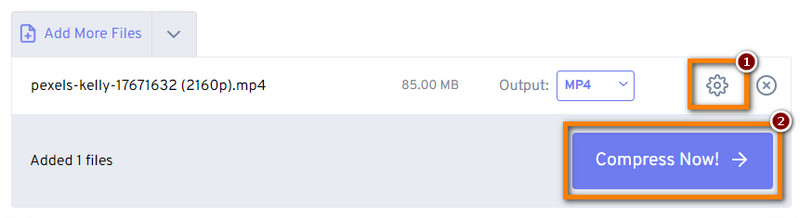
Passo 1Navigare Compressore video FreeConvert. Dopodiché, fai clic su Scegliere i file pulsante per caricare il tuo video MP4.

Passo 2Usando il Impostazioni avanzate, facoltativamente personalizza le impostazioni del tuo video. Quando sei soddisfatto, premi il Comprimi ora! pulsante per avviare il processo di compressione.
Opzione 4. Clideo
Comprimi MP4 di Clideo è un compressore video online ricco di funzionalità. È anche una soluzione basata su cloud che consente agli utenti di caricare direttamente da Google Drive, Google Foto e Dropbox. È compatibile con la maggior parte dei formati video moderni come MP4, MOV, AVI e altri per comprimerli.
Caratteristiche principali:
- Compressione e conversione video.
- Supporto per vari formati video.
- Offre funzioni di modifica di base.
- Integrazione con l'archiviazione cloud.
- Prezzo: Gratuito; Pro – $9 (Mensile); Pro – $6 (Annuale)
Passaggi per comprimere MP4 con Clideo:
Passo 1Dirigiti al Clideo Comprimi MP4 gratuitamente sito web. Quindi, premi il Scegli il file pulsante e aggiungi il tuo file MP4.
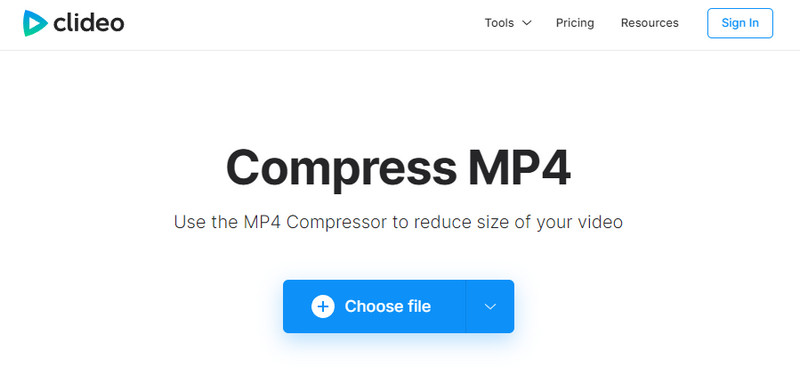
Passo 2Quindi, attendi fino al termine del processo di caricamento.
Parte 5. Come comprimere file MP4 su dispositivi mobili (iOS e Android)
Compressore video: video in MP4
Compressore video: video in MP4 È un'applicazione mobile disponibile su Android. L'app è specializzata nella compressione di file video, inclusi quelli in formato MP4.
Caratteristiche principali:
- Compressione video con impostazioni regolabili.
- Supporto per vari formati video.
- Interfaccia semplice e intuitiva.
- Sistemi operativi supportati: Android
- Formati di file di input: MP4, WMV, AVI, MOV, WEBM e molti altri.
Come comprimere il compressore video MP4 in MP4:
Passo 1Per iniziare, scarica Compressore video: video in MP4 dal Google Play Store.
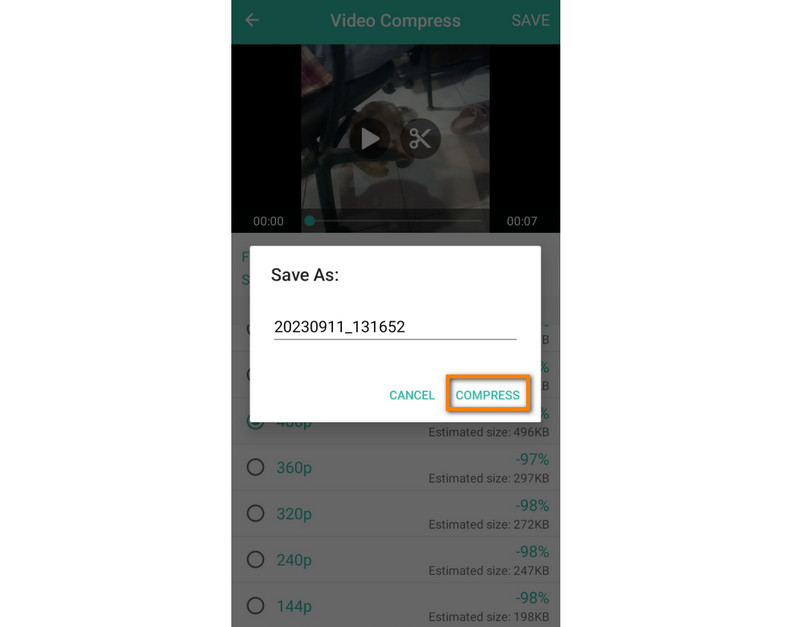
Passo 2Apri l'app e tocca Comprimere funzione. Quindi, consenti all'app di accedere alla galleria del tuo dispositivo. Ora seleziona il file MP4 che desideri comprimere.
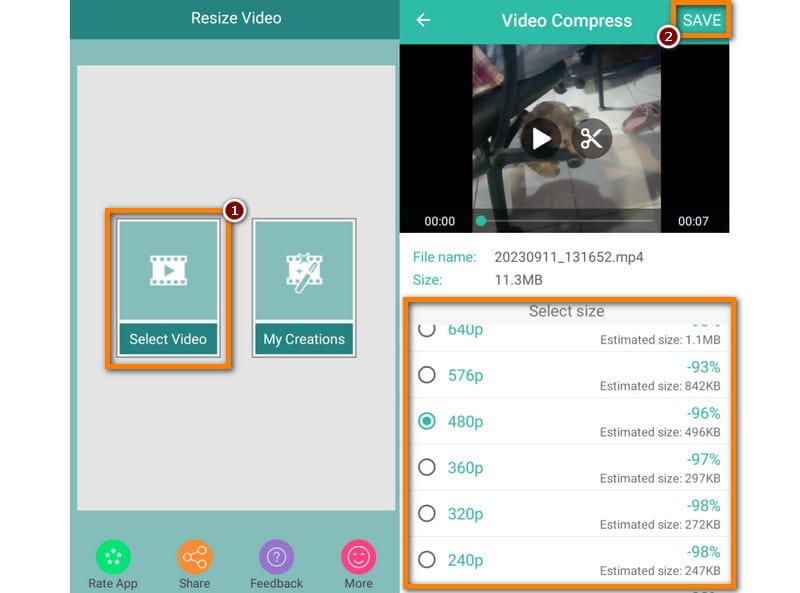
Passaggio 3Quindi, personalizza la risoluzione del tuo video. Quindi, tocca Salva pulsante nell'angolo in alto a destra dello schermo. Infine, tocca COMPRIMERE opzione. E questo è tutto!
Compressore video – HD
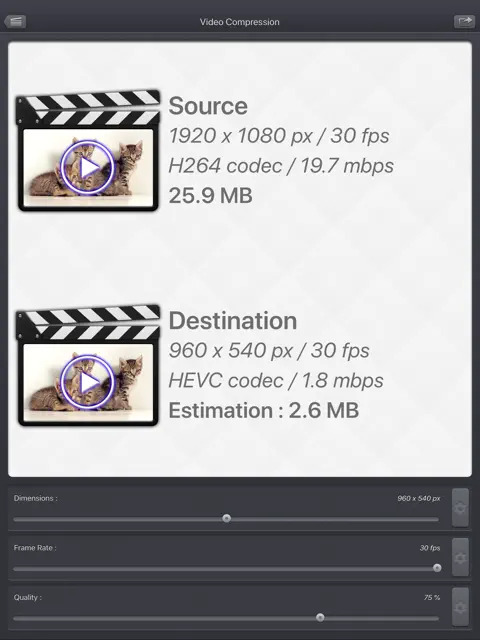
Video Compressor - HD è un'app per iPhone e iPad che comprime i file video consentendo di regolare direttamente dimensioni, frame rate, qualità e bitrate. Può anche mostrare una stima delle dimensioni prima di iniziare l'elaborazione e supporta la codifica HEVC sui dispositivi compatibili.
Caratteristiche principali:
- Regola le dimensioni e la qualità di output.
- Riduci la frequenza dei fotogrammi quando necessario.
- Imposta un bitrate specifico per una compressione più prevedibile.
- Ricodifica in HEVC sui dispositivi supportati per ottenere file potenzialmente più piccoli.
- Prima della compressione, stima le dimensioni del file di output nell'anteprima.
- Sistemi operativi supportati: iPhone, iPad
Come comprimere file MP4 con Video Compressor – HD:
Passo 1Scarica l'app dall'App Store. Avviala e importa un video dal rullino fotografico.
Passo 2regolare il video dimensioni, frequenza dei fotogrammi, e qualità Trascinando i cursori, la dimensione stimata del file di output viene visualizzata in tempo reale accanto all'anteprima del video. Toccando l'anteprima, è possibile visualizzare il video compresso.
Passaggio 3Quando sei soddisfatto del risultato, tocca il pulsante Esporta nell'angolo in alto a destra.
Parte 6: Impostazioni di compressione MP4 consigliate per piattaforma
Le migliori impostazioni di compressione dipendono da dove intendi inviare o caricare il file MP4. Consulta i suggerimenti pratici per compressione video per Discord, Gmail, WhatsApp e YouTube.
| piattaforma | Limite attuale / Indicazioni | Impostazioni consigliate | Suggerimento decisionale |
| Discordia | Caricamento gratuito: fino a 20 MB | Formato H.264 MP4; risoluzione 720p o 480p; dimensione target circa 18-19 MB per un piccolo margine di sicurezza. | Per gli account gratuiti, mantieni la dimensione dell'output al di sotto dei 20 MB. |
| Gmail | Limite massimo di allegati: 25 MB per gli account Gmail personali. | Formato H.264 MP4; risoluzione 720p; bitrate video di circa 2-4 Mbps per clip brevi; dimensione target inferiore a 23-24 MB. | Per i file di grandi dimensioni, utilizza un collegamento cloud anziché forzare una compressione elevata. |
| Bomba | Limite video predefinito: 100 MB/720p su connessioni più veloci; 64 MB/480p su connessioni più lente | H.264 MP4; 720p a circa 2-4 Mbps, oppure 480p a circa 1-2 Mbps quando le dimensioni ridotte sono più importanti. | Rimanete al di sotto del limite applicabile e aspettatevi che WhatsApp comprima ulteriormente i contenuti multimediali condivisi. |
| YouTube | Non è necessario puntare a una dimensione del file minima | MP4 H.264; 1080p30 a circa 8 Mbps o 720p30 a circa 5 Mbps per SDR | Se possibile, carica il video alla stessa frequenza di fotogrammi della registrazione e utilizza i bitrate SDR consigliati da YouTube come punto di partenza. |
Parte 7. Domande frequenti su come comprimere i file MP4
iMovie può comprimere MP4 su Mac?
Certo che si. iMovie ti consente di comprimere file MP4 modificandone le dimensioni come 480p, 360p e altro.
La compressione di MP4 influisce sulla qualità?
Decisamente sì. È importante notare che quando comprimi un video, ciò influirà sulla qualità. Questo processo di solito riduce elementi come risoluzioni, bitrate, ecc.
MP4 è un formato compresso?
SÌ. I file MP4 sono generalmente compressi e più piccoli rispetto ad altri formati video. La maggior parte dei video MP4 che trovi online o sui dispositivi sono compressi. Riduce le dimensioni del file mantenendo una qualità accettabile.
Un iPhone può comprimere video MP4 senza app di terze parti?
Sfortunatamente no. Non esiste un modo predefinito per comprimere un file MP4 su un iPhone. Pertanto, è necessario utilizzare un'app di terze parti.
Compressione MP4 Si tratta di trovare un equilibrio tra dimensioni del file, qualità e compatibilità. Scegli un metodo desktop, online o mobile a seconda del dispositivo che stai utilizzando e di quanto piccolo deve essere il file. Per una maggiore personalizzazione su Windows o Mac, AVAide Video Converter e il freno a mano sono scelte pratiche.
INFORMAZIONI SULL'AUTORE

La tua cassetta degli attrezzi video completa che supporta oltre 350 formati per la conversione in qualità senza perdita di dati.