TGA, o Truevision Targa, è un formato di immagine ad alta definizione spesso utilizzato per immagini, linee, icone e grafica digitale nella progettazione di videogiochi. Mantiene tutti i dettagli ma è ben lontano dal formato JPG, che è più piccolo, più facile da condividere e funziona su quasi tutti i dispositivi. Quindi, perché non convertirlo? Da TGA a JPGVi mostreremo come fare passo dopo passo!
Parte 1: Perché è necessario convertire TGA in JPG
I file TGA, o Truevision Targa, sono ampiamente utilizzati nella grafica professionale e nella progettazione di videogiochi. Memorizzano tutti i dettagli e supportano i canali alfa. Tuttavia, le loro dimensioni e il loro formato possono renderne più difficile l'utilizzo nelle situazioni quotidiane. Per un utilizzo più fluido su diversi dispositivi e una gestione più rapida, è spesso necessario convertire i file TGA in JPG, un formato più comune.
1. Maggiore compatibilità
I file JPG possono essere aperti praticamente su tutti i dispositivi e software, mentre i file TGA spesso richiedono programmi specifici. La conversione rende le immagini facilmente visualizzabili da chiunque.
2. Riduzione delle dimensioni del file
I file TGA sono generalmente di grandi dimensioni perché non compressi o con perdita di dati. Il formato JPG li comprime, risparmiando spazio di archiviazione e semplificando l'invio dei file.
3. Ottimizzazione del Web e dei Social Media
Il formato JPG si carica più velocemente su siti web e piattaforme social. Il formato TGA è raramente utilizzato online perché è troppo pesante e lento da caricare.
4. Condivisione e usabilità
Convertire un file TGA in JPG permette a colleghi o clienti di visualizzare le immagini senza bisogno di strumenti di progettazione grafica. In questo modo la condivisione diventa semplice.
5. Conversione da lossless a lossy
Il formato TGA mantiene una nitidezza e un canale alfa perfetti, mentre il JPG riduce le dimensioni del file. È una buona soluzione quando non è necessaria l'alta risoluzione originale.
Parte 2: 3 modi per convertire TGA in JPG
Naturalmente, la tua esperienza qui non sarebbe completa se non imparassi a convertire i file TGA in JPG. Per questo motivo, ti proponiamo tre metodi. Quindi, esaminali attentamente per scoprire quale è il più semplice e adatto alle tue esigenze.
1. Convertitore di immagini AVAide
Un convertitore rapido può far risparmiare tempo e rendere l'immagine più facile da utilizzare su un maggior numero di dispositivi. Convertitore di immagini AVAide Lo fa egregiamente convertendo i file TGA in JPG tramite un semplice processo online, mantenendo al contempo la qualità dell'immagine.
Devi convertire molte immagini contemporaneamente? La conversione in batch è di grande aiuto e velocizza notevolmente il processo. Desideri immagini nitide dopo la conversione? Mantiene il risultato finale incredibilmente nitido. E soprattutto, è gratuito e non richiede installazione.
Caratteristiche principali:
- Gratuito, senza alcun pagamento o registrazione necessaria.
- Cambia le immagini con un solo clic per un processo più rapido.
- Protegge i file durante il caricamento e la conversione.
- Supporta la conversione da oltre 100 formati di immagine in JPG, PNG e GIF.
Senza ulteriori indugi, ecco i passaggi da seguire per convertire un file TGA in JPG:
Passo 1Apri il sito web di AVAide Image Converter
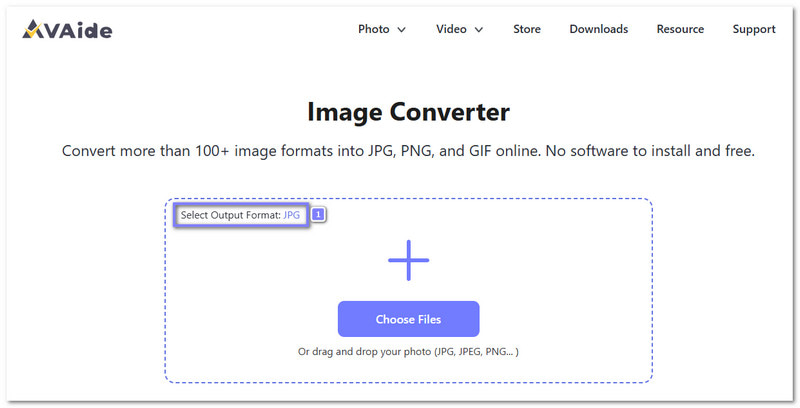
Apri il tuo browser abituale e cerca AVAide Image Converter. Una volta aperta la pagina, controlla innanzitutto il formato di output. JPG È già selezionato di default, quindi puoi passare subito al passaggio successivo. Risparmi tempo perché non è necessario modificare alcuna impostazione.
Passo 2Carica il tuo file TGA
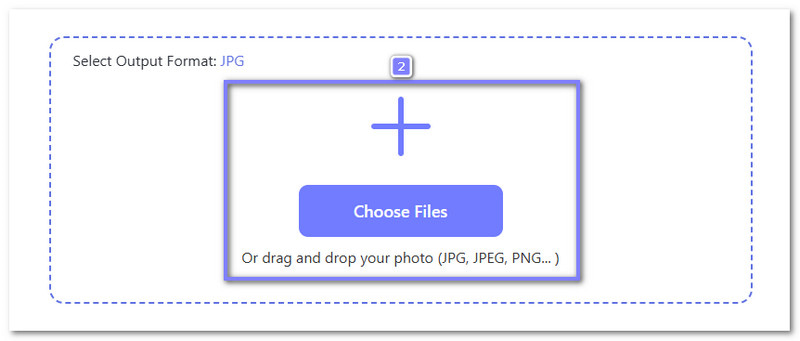
Quindi, fare clic su Scegliere i file Fai clic sul pulsante e aggiungi l'immagine TGA dal tuo dispositivo. Puoi anche selezionare e trascinare il file nell'area di caricamento se preferisci. Se hai molte immagini, puoi caricarle insieme perché AVAide Image Converter supporta la conversione in batch.
Passaggio 3Scarica il file JPG convertito
Dopodiché, attendi che la barra di avanzamento passi da caricamento a conversione e poi a completato. Significa che il tuo file JPG è pronto. Quindi, fai clic su Scarica pulsante se hai convertito un file, oppure scegli il Scarica tutto pulsante se hai caricato molti file.
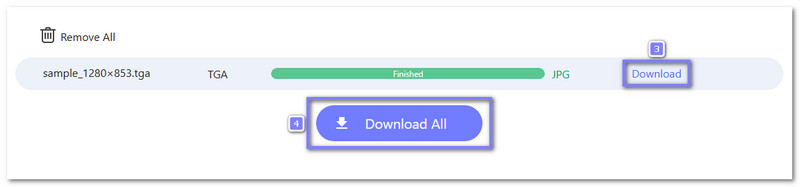
In definitiva, la tua immagine sarà più facile da aprire, condividere e utilizzare perché il formato JPG funziona bene sulla maggior parte dei dispositivi e delle piattaforme.
2. Conversione gratuita
FreeConvert è una scelta semplice se preferisci la conversione immediata delle immagini senza configurazioni aggiuntive. Si apre in qualsiasi browser e gestisce i file TGA senza problemi. Puoi caricare una o più immagini contemporaneamente e convertirle in JPG. Supporta anche Da TGA a PNG Conversione per chi ne ha bisogno. Il processo rimane sicuro perché i file caricati sono protetti e vengono eliminati dopo poche ore.
Caratteristiche principali:
- Ridimensiona l'immagine di output prima della conversione.
- Utilizza la crittografia SSL a 256 bit per la protezione dei file.
- Le opzioni di compressione aiutano a ridurre le dimensioni dei file quando necessario.
- Supporta l'importazione di file da Dropbox, Google Drive e OneDrive.
Di seguito viene illustrato come convertire un file TGA in JPG utilizzando FreeConvert:
Passo 1Apri la pagina principale di FreeConvert - TGA to JPG Converter nel tuo browser.
Passo 2Clic Scegliere i file e carica la tua immagine TGA. Puoi anche caricare file da Dropbox, OneDrive, Google Drive o incollare un link a un file.
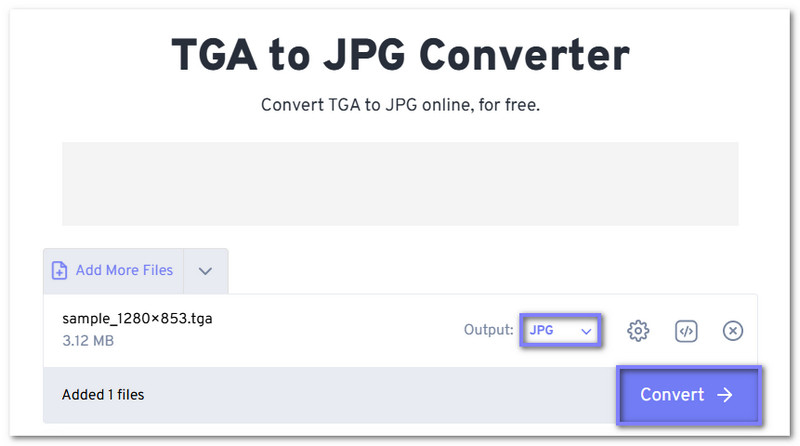
Passaggio 3Dopo il caricamento del file, verificare il formato di output. JPG è già selezionato, quindi puoi passare subito al passaggio successivo.
Passaggio 4Colpo ConvertireAttendi il completamento del processo. Una volta terminato, scarica il file JPG e salvalo sul tuo dispositivo.
3. Online-Convert.com
Alcuni convertitori online si concentrano solo sulla velocità, ma questo ti dà anche più controllo prima che il file cambi formato. Online-Convert.com può convertire TGA in JPG permettendoti di regolare prima la nitidezza dell'immagine. È utile quando desideri un file più piccolo o hai bisogno di un output migliore per la condivisione o il salvataggio. Inoltre è anche in grado di convertire Da DNG a JPG con la stessa facilità.
Caratteristiche principali:
- Consente fino a 30 conversioni gratuite in un singolo periodo.
- Le impostazioni di ritaglio consentono di rimuovere i pixel da ciascun lato.
- I filtri per le immagini includono scala di grigi, monocromatico, seppia, ecc.
- Consente di scegliere tra la migliore qualità e la migliore compressione.
Segui i passaggi seguenti per imparare a convertire un file TGA in JPG utilizzando Online-Convert.com:
Passo 1Accedi al sito principale Online-Convert.com - TGA to JPG Converter tramite il tuo browser.
Passo 2Clic Scegli il file oppure trascina l'immagine TGA nell'area di caricamento. Il programma inizierà a leggere il file dopo il caricamento.
Passaggio 3Premere Inizio per avviare la conversione. Successivamente, elaborerà l'immagine e la preparerà in formato JPG.
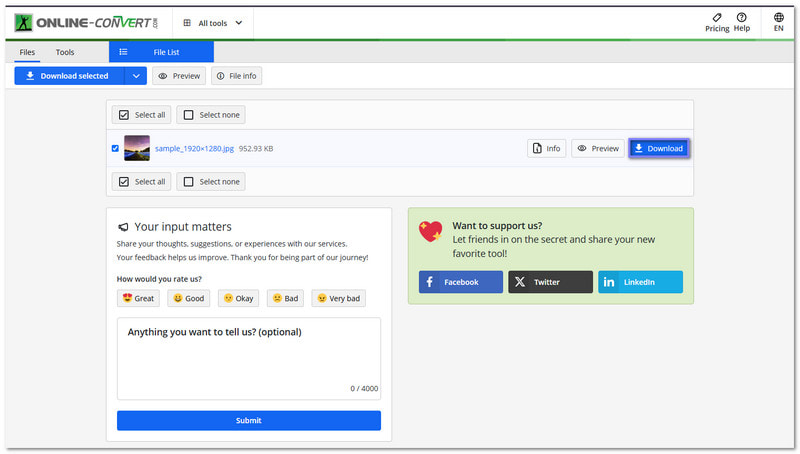
Passaggio 4Clic Scarica Al termine della conversione, il file JPG verrà salvato automaticamente nella cartella locale.
Parte 3: Confronto tra i 3 convertitori da TGA a JPG
Vogliamo aiutarti a scegliere il miglior convertitore da TGA a JPG, quindi di seguito trovi un confronto dettagliato in termini di facilità d'uso, velocità, qualità dell'immagine in uscita, ecc.
| Facilità d'uso | Conversione batch | Velocità | Sicurezza | Formati supportati | Qualità dell'output |
| Interfaccia semplice con caricamento diretto e conversione istantanea. | Supporta la conversione in batch di più file contemporaneamente. | Conversione rapida con elaborazione in un solo clic. | I file rimangono protetti durante il caricamento e la conversione. | Supporta oltre 100 formati di immagine per l'output in JPG, PNG e GIF. | Mantiene la nitidezza dell'immagine anche dopo la conversione. |
| Facile da usare, ma ha più impostazioni sullo schermo. | Supporta la conversione in batch di più file. | Conversione rapida, ma potrebbe rallentare leggermente con file di grandi dimensioni. | Utilizza la crittografia SSL a 256 bit ed elimina automaticamente i file dopo alcune ore. | Supporta numerosi tipi di file, inclusi immagini e altri formati. | Offre un'elevata nitidezza e consente la regolazione manuale. |
| Facile da avviare, ma le impostazioni possono sembrare complesse per i nuovi utenti. | È possibile utilizzare più applicazioni contemporaneamente, ma si applicano i limiti della versione gratuita. | La velocità dipende dalle dimensioni del file e dalle impostazioni scelte. | Elabora i file online con gestione standard sicura del caricamento. | Supporta numerosi formati di conversione delle immagini con controlli opzionali. | Offre una buona nitidezza con un cursore di qualità per il controllo. |
Come hai appreso sopra, i file TGA sono grandi e non facili da aprire sulla maggior parte dei dispositivi. Ecco perché non devi pensarci due volte conversione da TGA a JPGÈ davvero utile se desideri file più piccoli, condivisione più veloce e visualizzazione più semplice. Puoi usare Convertitore di immagini AVAide Per questo compito. È veloce, sicuro e facilissimo da usare!
INFORMAZIONI SULL'AUTORE


Puoi convertire facilmente la tua foto da qualsiasi formato immagine in un popolare JPG, PNG o GIF senza perdita di qualità.
PROCEDIMENTO ORA