M2TS è un formato contenitore video ad alta definizione basato sul flusso di trasporto MPEG-2. Rispetto ai formati comuni come MP4 e MKV, privilegia bitrate elevati e una qualità audiovisiva quasi senza perdite, il che comporta un supporto nativo limitato in molti lettori multimediali. Di conseguenza, sono spesso richiesti codec aggiuntivi o conversioni di formato. Questo articolo ne evidenzia cinque. i migliori giocatori M2TS per dispositivi desktop e mobili e descrive i passaggi di riproduzione di base per aiutarti a scegliere l'opzione giusta.
Parte 1. M2TS File Player per Windows e Mac
Lettore Blu-Ray Avaide
Per aiutarti a riprodurre i file senza problemi sul tuo dispositivo, ti consigliamo il miglior lettore M2TS per te. Essendo uno strumento completo e potente, AVAide lettore Blu-ray supporta DVD e tutti i formati multimediali, inclusi M2TS, MP4, VOB, WMV, MP3, ecc. E puoi applicarlo per riprodurre dischi Blu-ray e file ISO con menu e risoluzione originale. Oltre a riprodurre video, questo strumento ti assicura anche di eseguire operazioni avanzate sul tuo video, come la personalizzazione di playlist ed effetti video. Con l'aiuto di questo software, puoi goderti una riproduzione fluida dei tuoi file M2TS.

DOWNLOAD GRATUITO Per Windows 7 o successivo
 Download sicuro
DOWNLOAD GRATUITO Per Mac OS X 10.13 o successivo
Download sicuroPasso 1Scarica e installa AVAide Blu-ray Player sul tuo computer.
Passo 2Allora scegli Apri il file per riprodurre i tuoi file M2TS.

Ora i tuoi video possono essere riprodotti in modo fluido. Puoi fare clic Controlli, Audio, video, e Utensili per regolare la velocità di riproduzione, la dimensione del fotogramma, la traccia audio, ecc., e illumina i tuoi video.

Windows Media Player
Come lettore video fornito con Windows, Windows Media Player non solo supporta la riproduzione di video in molti formati, ma può anche essere utilizzato per modificare e convertire formati video. Puoi utilizzare questo strumento come lettore M2TS per Windows 10 o altri sistemi Windows per aprire i tuoi file senza scaricare plug-in aggiuntivi.
- Professionisti
- Lettore integrato con una curva di apprendimento ridotta.
- Utilizzo minimo di CPU e memoria durante la riproduzione.
- Compatibilità stabile con i sistemi Windows.
- contro
- Richiede l'installazione aggiuntiva di un decoder M2TS.
- La riproduzione di video ad alto bitrate potrebbe presentare rallentamenti o cali di fotogrammi.
- Mancano controlli avanzati come il salto preciso nella sequenza temporale.
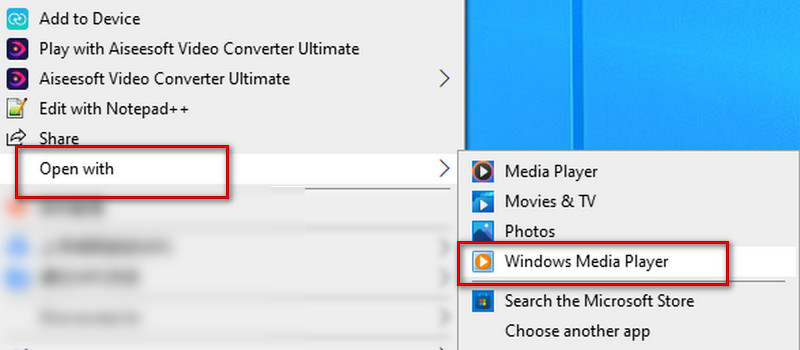
Ecco le istruzioni dettagliate passo dopo passo.
Passo 1Fai clic con il pulsante destro del mouse sul file sul desktop del tuo computer e scegli Aperta con il menu.
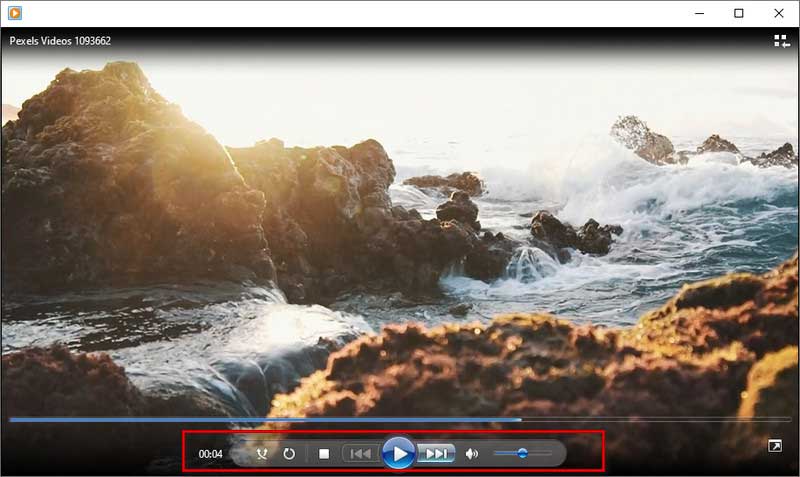
È possibile impostare l'avvio o l'arresto della riproduzione nel menu sotto la schermata di riproduzione, l'avanzamento rapido o precedente. E il livello del volume può essere regolato secondo necessità.
Lettore VLC
VLC Player è anche uno strumento molto utile per la riproduzione di video. Puoi vederlo in molti contenuti relativi alla riproduzione e alla modifica di video. Questo lettore M2TS può essere utilizzato sia su Windows che su Mac. Allo stesso modo, può riprodurre video in quasi tutti i formati più diffusi ed eseguire alcune conversioni video.
- Professionisti
- Decoder completo integrato per la riproduzione diretta di file M2TS.
- Compatibile con più codifiche e contenitori.
- Supporta la commutazione manuale delle tracce audio e dei sottotitoli incorporati.
- contro
- Impossibile analizzare completamente i menu interattivi dei dischi Blu-ray commerciali.
- La riproduzione di file M2TS protetti da DRM richiede in genere una configurazione aggiuntiva della libreria.
Ecco i passaggi dettagliati per usarlo per riprodurre video M2TS.
Passo 1Scarica e installa VLC Player sul tuo computer.
Passo 2Clic Media nell'angolo in alto a sinistra, quindi scegli Apri il file per trovare il tuo video di destinazione.
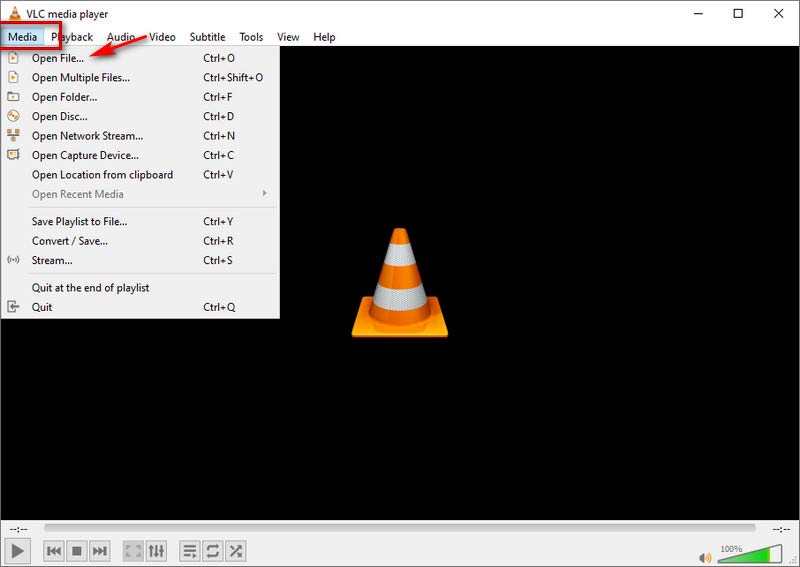
Quindi il tuo video inizierà a essere riprodotto automaticamente.
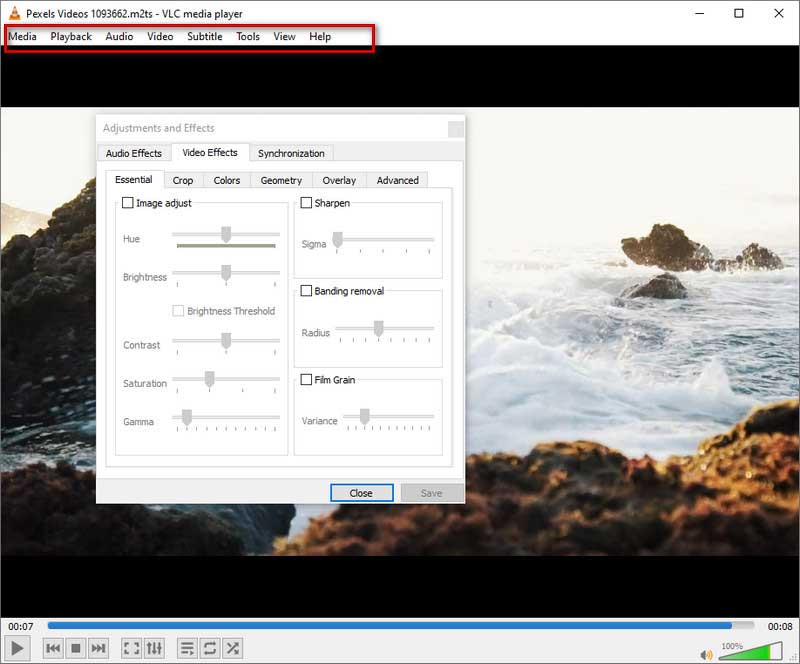
Se desideri eseguire alcune semplici impostazioni di riproduzione, fai clic sul pulsante nel menu in alto. Puoi usare Riproduzione per impostare la velocità di riproduzione, Audio per la traccia audio, video per le dimensioni dello schermo, Sottotitolo per i sottotitoli, Utensili per contrasto e luminosità, ecc.
Parte 2. Lettore di file M2TS per Android e iPhone
Lettore VLC
Oltre alla versione desktop, puoi utilizzare VLC Player anche come lettore M2TS gratuito su dispositivi Android o iPhone. È estremamente facile da usare e supporta la riproduzione di video fino a una risoluzione 4K. Inoltre, offre numerose impostazioni avanzate per personalizzare la riproduzione MTS o M2TS, come il passaggio a timestamp specifici, la selezione dei dispositivi audio, l'aggiunta di file di sottotitoli e altro ancora.
- Professionisti
- Decoder completo integrato per la riproduzione diretta di file M2TS.
- Compatibile con più codifiche e contenitori.
- Supporta la commutazione manuale delle tracce audio e dei sottotitoli incorporati.
- contro
- Impossibile analizzare completamente i menu interattivi dei dischi Blu-ray commerciali.
- La riproduzione di file M2TS protetti da DRM richiede in genere una configurazione aggiuntiva della libreria.
Passo 1Scarica e installa l'app VLC Player sul tuo telefono.
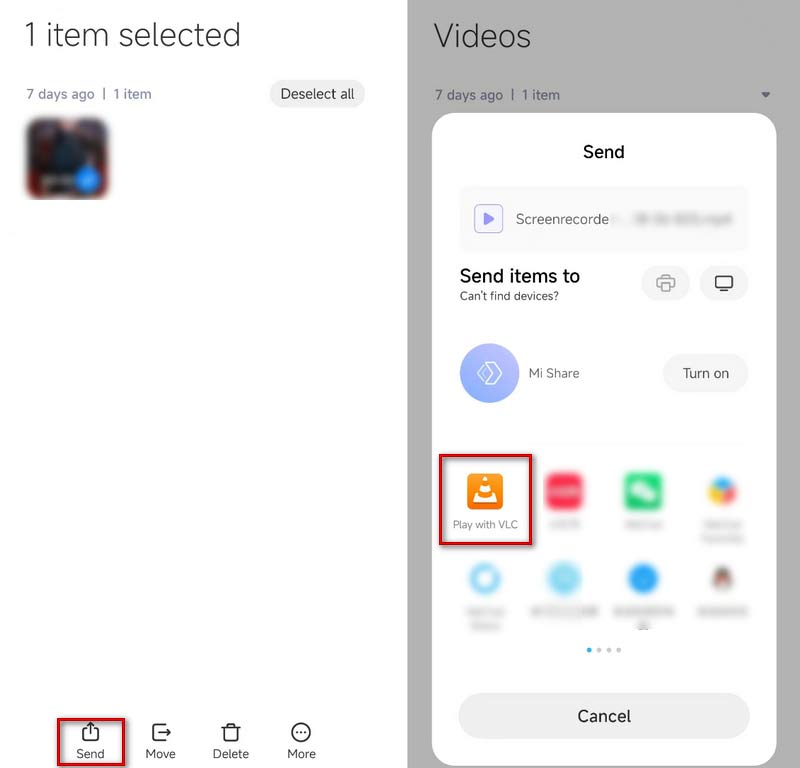
Passo 2Seleziona il video che desideri riprodurre in Gestore di file e scegli Inviare o Condividere, a seconda del tipo di dispositivo.
Passaggio 3Scegliere Gioca con VLCe i tuoi video verranno riprodotti automaticamente.
KMPlayer
KMPlayer è un altro lettore M2TS gratuito che funziona su telefoni Android e iPhone. Ha un'interfaccia user-friendly senza pubblicità che ti infastidisce. Supporta la riproduzione di quasi tutti i formati di file. Inoltre, KMPlayer offre varie funzionalità, tra cui segnalibro, funzione cloud, controllo della velocità, pulsante rapido, modalità mirror, equalizzatore audio, premi, ecc.
- Professionisti
- Altamente adattabile ai video ad alto bitrate.
- Controllo flessibile su tracce audio e sottotitoli.
- Offre ampie impostazioni per immagini, audio e sincronizzazione.
- contro
- In alcuni file potrebbe verificarsi una desincronizzazione audiovisiva.
- La versione gratuita contiene annunci pubblicitari.
- L'interfaccia e la struttura del menu sono relativamente complesse.
Ecco i passaggi per riprodurre il video.
Passo 1Scarica e installa KMPlayer sul tuo telefono e aprilo.
Passo 2I video del tuo telefono verranno mostrati direttamente nel Video aggiunti di recente menù. Tocca quello che vuoi riprodurre. Oppure puoi trovare i tuoi video nel Interno elenco.
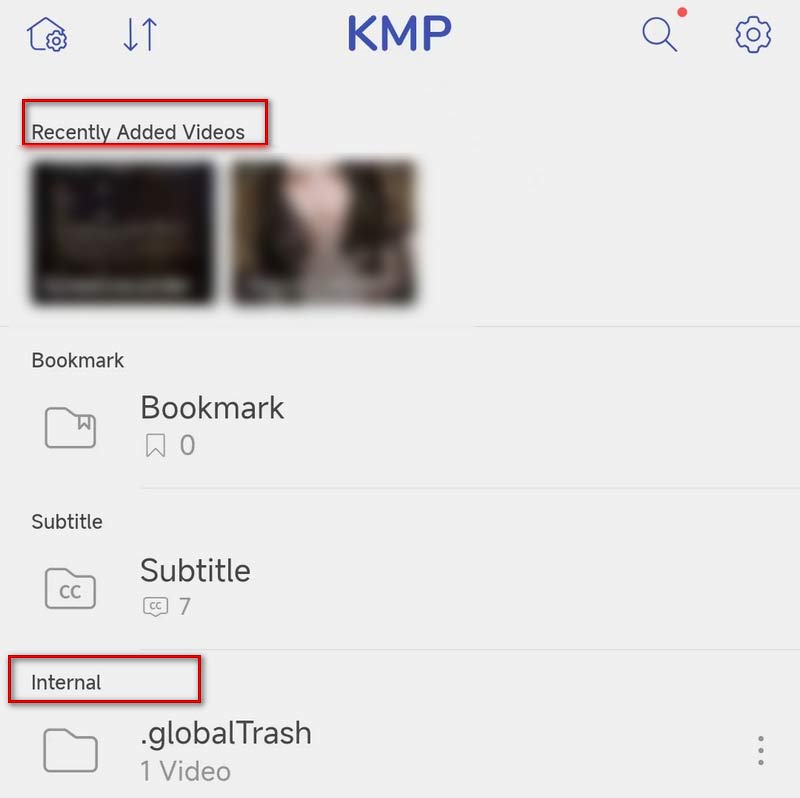
Quindi il tuo video verrà riprodotto automaticamente.
Riproduci tutto in un lettore video
Playit è un lettore video versatile per telefoni Android e iPhone. Identificherà automaticamente i tuoi video locali in modo da poterli utilizzare per riprodurre video M2TS. Oltre a riprodurre video, può anche essere utilizzato come Convertitore da M2TS a MP3 per estrarre l'audio dai video. Per facilitarne l'utilizzo, puoi impostare alcuni gesti di scelta rapida.
- Professionisti
- Funziona stabilmente sui dispositivi Android.
- Esegue automaticamente la scansione dei file video locali.
- contro
- Supporto limitato per il riconoscimento e il passaggio tra più tracce audio, sottotitoli incorporati o sottotitoli Blu-ray.
- Impossibile analizzare le directory BDMV o i menu Blu-ray.
Passo 1Scarica e installa Playit sul tuo telefono.
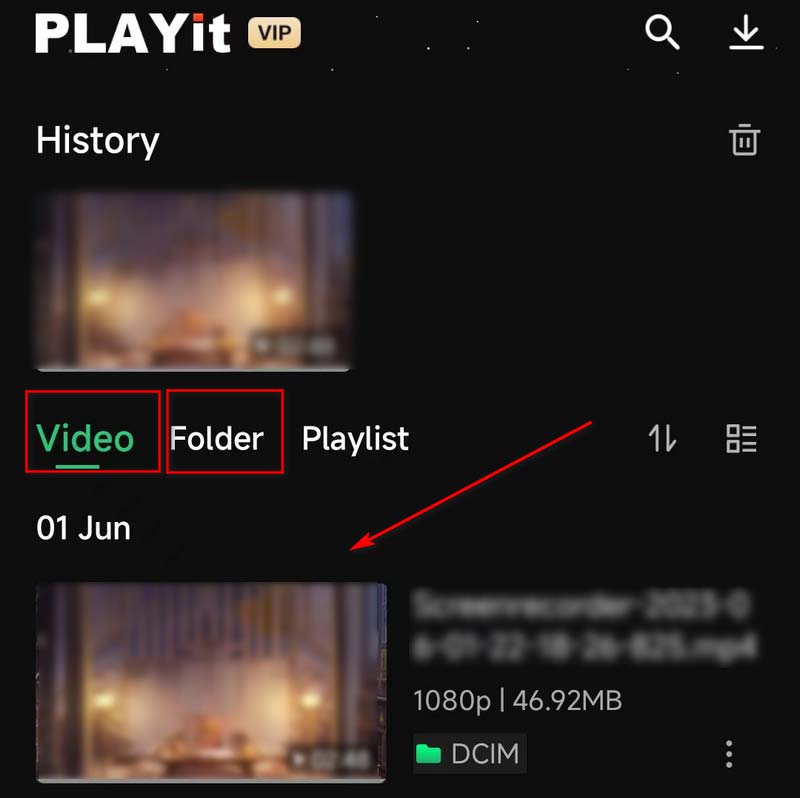
Passo 2Aprilo e i tuoi video verranno mostrati sotto il file video modalità, oppure puoi trovare i tuoi file tramite il Cartella modalità.
Passaggio 3Tocca il video di destinazione e inizierà la riproduzione del video.
Parte 3. Rendi M2TS più compatibile - Converti M2TS in MP4 o MOV
Se nessuno di questi metodi risolve il tuo problema o se desideri riprodurre file M2TS su dispositivi che non supportano il formato M2TS, ti consigliamo di utilizzare lo strumento migliore, AVAide Video Converter, per aiutarti a convertire il video in un formato più popolare formato video per una riproduzione più semplice. AVAide Video Converter è il convertitore video più completo che supporta oltre 300 formati di file. Con un'interfaccia utente semplice ed elegante, puoi convertire tra diversi formati in modo efficiente senza perdere qualità.
DOWNLOAD GRATUITO Per Windows 7 o successivo
Download sicuroDOWNLOAD GRATUITO Per Mac OS X 10.13 o successivo
Download sicuroEcco i passaggi che puoi seguire.
Passo 1Scarica e installa AVAide Video Converter sul tuo computer. Scegliere Convertitore sull'interfaccia.
Passo 2Scegliere Aggiungere i file per caricare il tuo video o trascina e rilascia direttamente il tuo file.

Passaggio 3Clic Converti tutto in per scegliere il formato di destinazione nell'elenco a discesa.

Passaggio 4Clic Salva a per scegliere una cartella in cui salvare i file convertiti. Allora scegli Converti tutto per avviare il processo di conversione.

Parte 4. Domande frequenti su M2TS Player
Qual è la risoluzione di M2TS?
In generale, il formato M2TS supporta un intervallo di definizione da 720p a 1080i. Questo formato è basato su MPEG-2 e contiene principalmente video ad alta definizione su dischi Blu-ray e AVCHD, dischi rigidi e altri dispositivi.
M2TS è di qualità migliore di MP4?
M2TS è basato su MPEG-2, mentre MP4 applica lo standard di MPEG-4. La dimensione del file del formato M2TS è piuttosto grande perché memorizza più memoria e video di qualità superiore. Quindi rispetto a MP4, M2TS ha una qualità video superiore ma occupa anche più spazio di archiviazione.
Qual è la differenza tra m2t e M2TS?
Non vi è alcuna differenza funzionale tra MTS e M2TS e M2TS può essere visto come una variante derivata da MTS. I file MTS e M2TS sono file ad alta definizione associati al formato video AVCHD. Quando registri un video, il tuo file verrà salvato nel formato MTS. Ma se sposti il tuo file su un computer o su un CD, cambierà il suo formato in M2TS.
Come faccio a riprodurre i file M2TS sulla mia TV?
Se si desidera riprodurre video M2TS sulla TV, è possibile copiarlo su un'unità USB e quindi inserire l'unità USB nella porta sul lato TV. È possibile trovare i file nella cartella dell'unità USB quando si accende il televisore. Oppure puoi convertire il formato del file in DVD o altri formati popolari e riprodurlo sulla tua TV.
Posso caricare file MTS/M2TS su YouTube?
YouTube non supporta i formati M2TS e MTS. Quindi puoi caricare video M2TS su YouTube solo indirettamente. Puoi usare AVAide Video Converter per convertire i tuoi file in altri formati video supportati da YouTube e poi caricarli. YouTube ora supporta formati come MOV, MPEG-1, MPEG-2, MPEG-4, MP4, MPG, AVI, WMV, MPEG-PS, FLV, 3GPP, WebM, DNxHR, ProRes, CineForm e HEVC (h265).
Questo articolo descrive i cinque principali migliori giocatori M2TS, ognuno corredato da guide dettagliate e pro e contro per aiutarti a risolvere i problemi di riproduzione M2TS. Che tu utilizzi un computer o un dispositivo mobile, troverai una soluzione adatta alle tue esigenze. Inoltre, se desideri convertire i file M2TS in formati più compatibili, ti consigliamo un convertitore eccellente. Garantisce una conversione di alta qualità, trasformando senza sforzo i file M2TS in formati riproducibili senza problemi.
Lettore multimediale completo per riprodurre Blu-ray, DVD, 4K UHD e altri file video/audio.