La riproduzione video si interrompe frequentemente quando il formato non corrisponde tra i dispositivi e i programmi di editing. MP4 in MPEG La conversione contribuisce a garantire una maggiore compatibilità, a ridurre le dimensioni dei file e a consentire lo streaming continuo di archivi e trasmissioni. Questa guida si basa su un flusso di lavoro multimediale reale per descrivere l'importanza della conversione e come la qualità possa essere compromessa da impostazioni errate. Imparerai le basi del formato, gli strumenti di conversione più affidabili e le strategie online sicure per poter scegliere quella più appropriata. Successivamente, passeremo alle basi dell'MPEG, ai migliori strumenti e al processo di conversione online di base.
Parte 1: Cos'è MPEG?
MPEG è l'acronimo di Moving Picture Experts Group, l'organizzazione che ha sviluppato gli standard di compressione e archiviazione video e audio. Il formato riduce le dimensioni dei file mantenendo una buona qualità di immagine e suono, consentendo la visualizzazione dei video sulla maggior parte dei dispositivi e delle piattaforme. Quando gli utenti necessitano di una maggiore compatibilità con DVD, trasmissioni o sistemi multimediali meno recenti, molti convertono i file MP4 in MPEG. Conoscere il formato MPEG vi aiuterà a scegliere quello più appropriato prima di avviare qualsiasi conversione.
Caratteristiche principali del formato MPEG:
- Comprime pesantemente i file per ridurne le dimensioni, ma la qualità video e audio rimane comunque abbastanza buona.
- Compatibilità di riproduzione con diversi lettori multimediali e sistemi di casting.
- Disponibile su DVD, video, televisione e supporti di memorizzazione permanenti.
- Streaming e condivisione con equilibrio ed efficienza di archiviazione.
- Supporta diversi codec audio e video della famiglia MPEG.
Parte 2: I migliori strumenti per convertire MP4 in MPEG
AVAide Video Converter È un convertitore affidabile da MP4 a MPEG, progettato per gli utenti che desiderano risultati rapidi senza configurazioni complesse. Consente la conversione in vari standard MPEG, tra cui MPEG-1, MPEG-2 e MPEG-4, e può essere utilizzato per la riproduzione, l'archiviazione e la trasmissione. L'interfaccia è intuitiva e permette di convertire i file in pochi clic senza compromettere la qualità di video e audio.
Inoltre, il software supporta oltre 200 formati video e audio, nonché funzioni di editing di base per tagliare o regolare le clip, oltre al formato MPEG. Funziona bene sia su Windows che su macOS, rappresentando quindi un'alternativa valida per la maggior parte degli utenti prima di passare al processo di conversione.
Passo 1Scarica il convertitore video sul tuo computer cliccando sul sistema operativo supportato, disponibile qui. Segui quindi le istruzioni del pacchetto di installazione per poterlo avviare.

DOWNLOAD GRATUITO Per Windows 7 o successivo
 Download sicuro
DOWNLOAD GRATUITO Per Mac OS X 10.13 o successivo
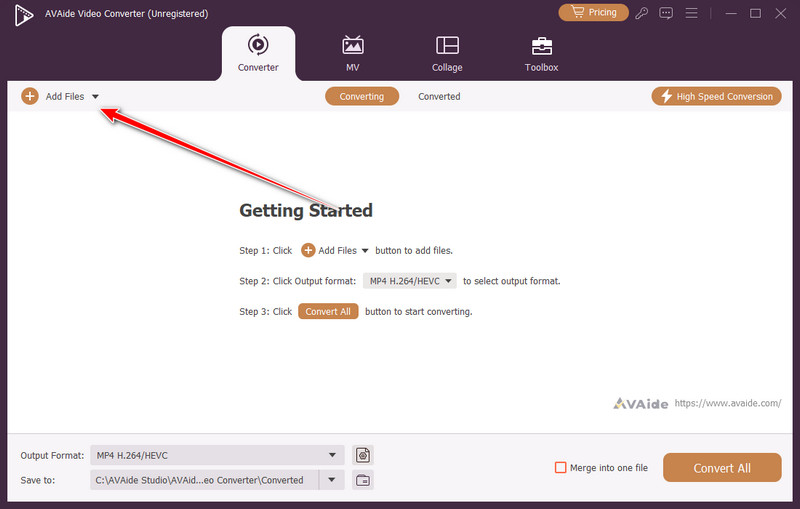
Download sicuroPasso 2Prepara i video MP4 che vuoi convertire e fai clic su Aggiungere i fileDopo aver caricato il video, puoi aggiungerne altri se desideri effettuare una conversione in batch.
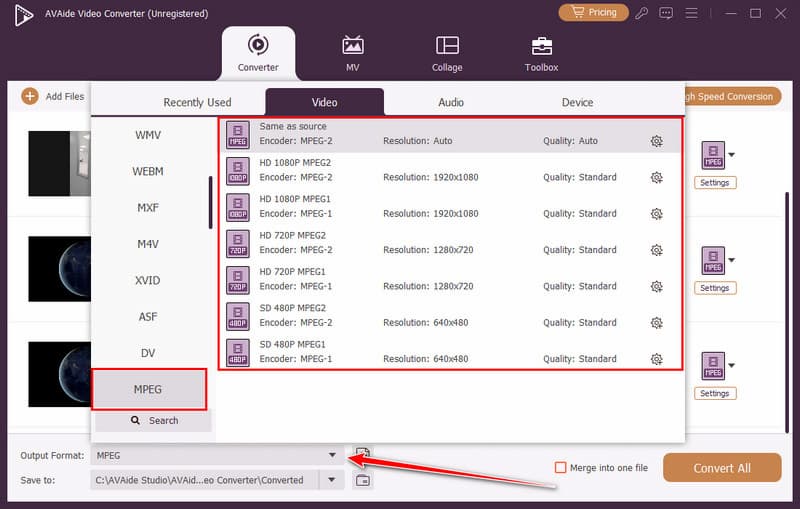
Passaggio 3Ora, fai clic su Formato di output Fare clic sul pulsante per selezionare il formato MPEG. Scegliere le impostazioni MPEG desiderate tra quelle disponibili nell'elenco dei preset.
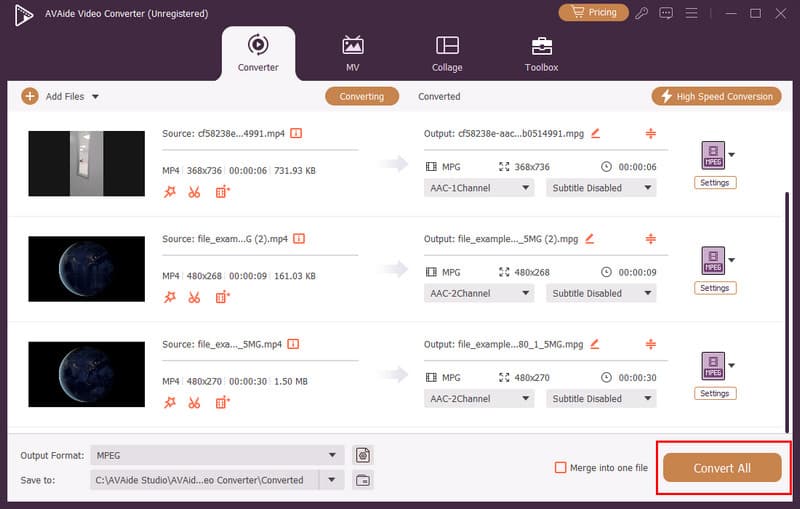
Passaggio 4Successivamente, fai clic su Converti tutto pulsante per avviare l'elaborazione di MP4 in formato file MPEG. Riceverai un suono di notifica al termine della conversione. Controlla il video con il tuo Lettore video 4K per vedere il risultato finale.
Parte 3: Come convertire MP4 in MPEG online
Di seguito sono elencati strumenti online affidabili che è possibile introdurre prima di aggiungere istruzioni di conversione dettagliate per ciascuna piattaforma.
1. Media.io
Media.io Si tratta di un convertitore basato su browser che consente agli utenti di convertire rapidamente file MP4 in MPEG senza installare alcun software. La piattaforma supporta i formati video più comuni e offre file scaricabili in pochi passaggi, risultando comoda per gli utenti che necessitano di una conversione di formato veloce su qualsiasi dispositivo.
Passo 1Visita la pagina di Media.io dedicata al convertitore da MP4 a MPEG nel tuo browser ed effettua l'accesso al tuo account.
Passo 2Carica il tuo file MP4 cliccando Scegliere i file, quindi selezionare MPEG come formato di output.
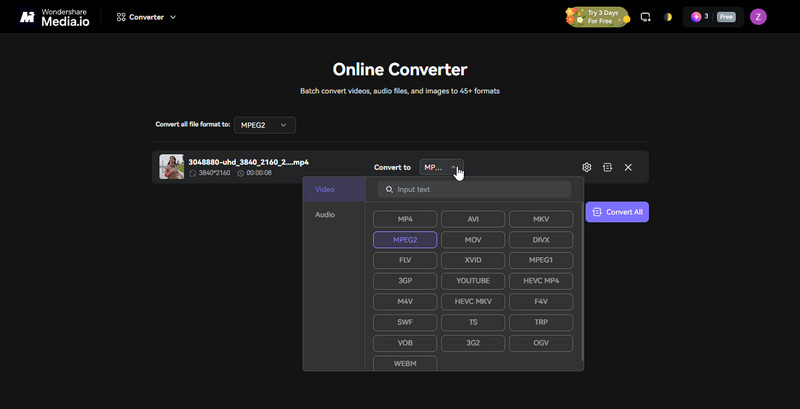
Passaggio 3Avvia la conversione e scarica il file MPEG al termine dell'elaborazione.
2. Convertitore InVideo da MP4 a MPEG
InVideo Offre un semplice strumento online incentrato sulla conversione di formati video, con un'interfaccia pulita adatta ai principianti. È un'ottima opzione per gli utenti che desiderano convertire video MP4 in MPEG gratuitamente, tramite un semplice processo di caricamento ed esportazione direttamente nel browser.
Passo 1Accedi allo strumento di conversione MP4 di InVideo e fai clic Seleziona i tuoi file MP4 per importare il tuo file video.
Passo 2Selezionare MPEG come formato di esportazione e avviare la conversione.
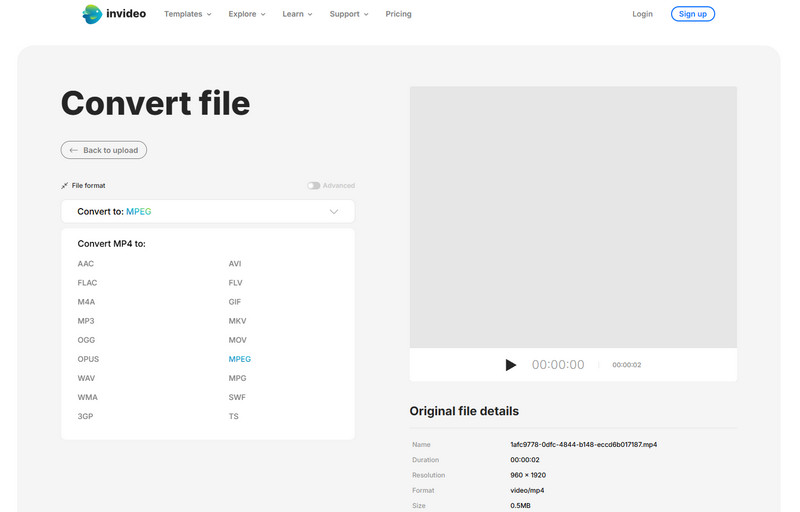
Passaggio 3Scarica il video convertito al termine dell'elaborazione.
3. MiConv
MiConv Offre un semplice convertitore online in cui gli utenti caricano un file, selezionano MPEG come formato di output e scaricano il risultato della conversione in pochi istanti. È comunemente utilizzato da chi cerca una guida su come convertire un file MP4 in MPEG senza software complessi o conoscenze tecniche.
Passo 1Apri la pagina del convertitore MiConv, fai clic su Scegli il fileTrova il video MP4 che desideri convertire salvato sul tuo dispositivo e caricalo qui.
Passo 2Scegliere MPEG come formato di output di destinazione dall'elenco dei formati disponibili.
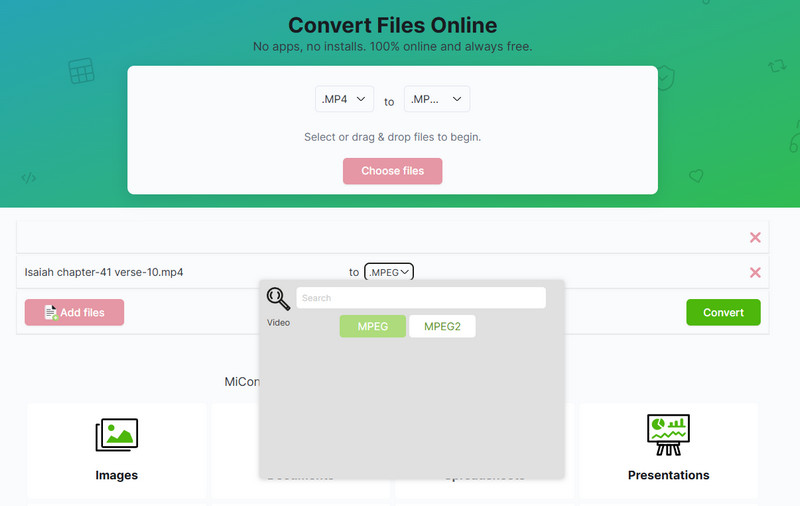
Passaggio 3Avvia la conversione e scarica il file MPEG finale.
4. AnyConv
AnyConv è un sito web leggero Convertitore video AV1 Supporta numerosi formati multimediali e consente conversioni rapide con una configurazione minima. Viene spesso consigliato agli utenti che cercano informazioni su come convertire MP4 in MPEG tramite un semplice flusso di lavoro online di caricamento, conversione e download.
Passo 1Visita la pagina web ufficiale di AnyConv MP4 to MPEG, quindi fai clic sul pulsante Scegli file per importare l'MP4 qui. Imposta il formato di output su MPEG se non è ancora impostato su quello.
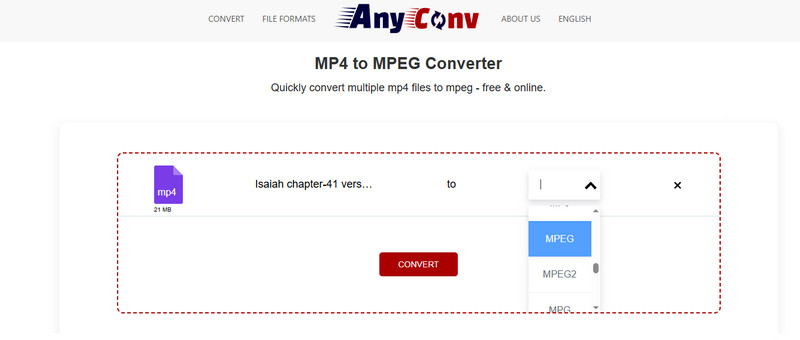
Passo 2Quindi, fare clic su Convertire Fai clic sul pulsante e attendi alcuni minuti prima di poter scaricare la versione convertita.
5. EchoWave
EchoWave È un convertitore online veloce e affidabile che permette di convertire file MP4 in MPEG direttamente nel browser, senza bisogno di installare alcun software. Supporta il caricamento tramite trascinamento e gestisce con facilità i formati video più comuni. La sua interfaccia semplice lo rende ideale anche per i principianti, consentendo di convertire e scaricare file rapidamente mantenendo un'ottima qualità video.
Passo 1Vai al convertitore EchoWave da MP4 a MPEG online, non è necessario registrarsi, quindi fai clic su Seleziona i file MP4 per iniziare a importare i video qui. Attendi che il processo di caricamento sia completato, quindi fai clic su cadere in picchiata premere il pulsante e scegliere l'uscita MPEG dall'elenco.
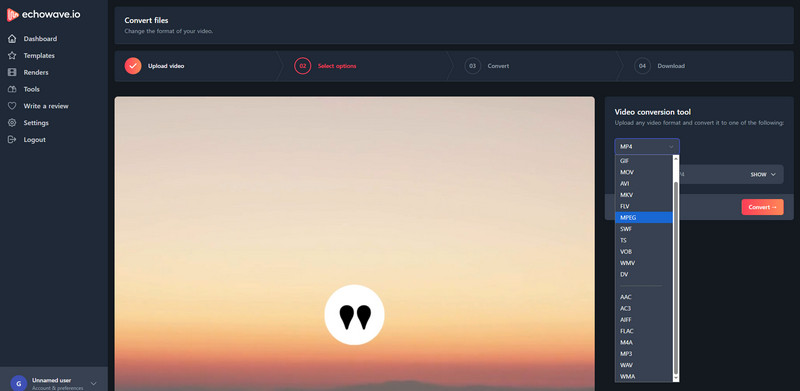
Passo 2Per ottenere il video MPEG, devi cliccare sul Convertire pulsante e scaricalo.
Apprendimento come convertire un file MP4 in MPEG garantisce che i tuoi video siano compatibili con diversi dispositivi, editor e piattaforme di streaming, mantenendo al contempo qualità e dimensioni dei file gestibili. Utilizzando un potente strumento desktop come AVAide Video Converter Oppure, ricorrendo a comode opzioni online come Media.io, InVideo, MiConv, AnyConv o EchoWave, è possibile completare le conversioni in modo rapido e affidabile. Comprendendo il formato MPEG e seguendo i passaggi corretti, è possibile gestire, condividere e archiviare i video in modo efficiente senza compromettere la qualità.
La tua cassetta degli attrezzi video completa che supporta oltre 350 formati per la conversione in qualità senza perdita di dati.