Uno degli aspetti più inevitabili del montaggio video è l'unione delle clip. Ecco perché molti di noi si affidano a strumenti di editing video non solo per tagliare o migliorare, ma anche per compiti più semplici come l'unione di video. A volte, però, potrebbe essere necessario utilizzare un'applicazione di transcodifica come HandBrake per combinare i video, in modo da convertire e modificare senza installare un altro editor video. La domanda è: è possibile? Bene, sei nel posto giusto per saperne di più e questo articolo ti guiderà attraverso altri modi per combinare video su Windows o macOS.
Parte 1. Posso unire i video su HandBrake?
La risposta breve è no. HandBrake è progettato per supportare la conversione di video in un'ampia gamma di formati e codec. Offre inoltre diverse funzionalità, come il deinterlacciamento, i marcatori di capitolo e il ripristino di bassa qualità, offerte gratuitamente agli utenti. Il problema è che, tra i suoi numerosi utilizzi, lo strumento di transcodifica non offre ancora un'opzione per combinare i video in un unico file. Il sito web ufficiale sta ancora lavorando alla nuova funzione che consentirà agli utenti di farlo in futuro, ma ci vorrà del tempo prima che HandBrake riesca effettivamente a combinare i video. Tuttavia, è possibile sfruttare al meglio questo strumento gratuito, sia che si utilizzi Windows, Mac o Linux.
Parte 2. Elenco delle funzionalità supportate/non supportate da HandBrake
HandBrake è un ottimo transcodificatore video per qualsiasi file. Tuttavia, come altri strumenti, presenta funzionalità supportate e non supportate, tra cui l'impossibilità di combinare i video. Di seguito, un elenco di funzionalità supportate e non supportate da HandBrake per l'editing video:
Funzionalità supportate:
- Converti video e audio in un'ampia gamma di formati di output e codec supportati.
- Possibilità di transcodificare i file video in conversioni di bassa, standard e alta qualità.
- In grado di elaborare file senza protezione da copia, come DVD e video Blu-ray.
- Inserisci sottotitoli e marcatori di capitolo.
- Opinioni sul montaggio video come deinterlacciamento, deblocking, spazio colore e ridimensionamento.
- Codifica video avanzata con accelerazione hardware.
- Possibilità di esportare singoli titoli o capitoli dai CD.
Funzionalità non supportate:
- La rimozione della protezione dalla copia non è supportata.
- Unire più file video in uno.
- Non supporta le opzioni dei contenitori moderni come i sottotitoli multi-in e i video con frame rate.
- Non è in grado di gestire file multimediali analogici come VHS, LaserDisc, ecc.
- Può solo convertire i profili Dolby Vision in HDR10 standard, senza conservarne i metadati dinamici.
Parte 3. Altre opzioni per combinare i video
1. Convertitore video AVAide
Cerchi un'alternativa a Handbrake per combinare file video? Utilizza la versione completa AVAide Video Converter per tutti i tipi di video. La sua funzione principale è la conversione, ma puoi aspettarti strumenti di editing video completi per l'unione di video. Con la sua Toolbox, puoi trovare tutte le funzionalità utili, come lo stabilizzatore video, la fusione video, l'enhancer, l'editor di metadati, il compressore e altro ancora. Il convertitore video è anche dotato di elementi di fascia alta come filtri, cornici e suoni da aggiungere ai tuoi video. Oltre a questo, supporta oltre 300 formati e preset, quindi è facile combinare video in formati come MP4, VOB, MKV e così via. È dotato di una velocità di elaborazione 30 volte superiore, che ti consente di esportare i video in un batter d'occhio.
AVAide Video Converter è progettato anche per gestire filmati di qualità professionale con risoluzione 4K, convertendoli senza perdita di qualità. È davvero la migliore alternativa a HandBrake, in quanto offre tutte le principali funzionalità di editing che si possano desiderare. Con AVAide Video Converter, puoi creare i migliori video da scaricare su qualsiasi piattaforma, come YouTube e Vimeo! Prova la versione gratuita scaricando il miglior convertitore su Windows o macOS.
Passo 1Per combinare file MKV come con HandBrake, scarica e installa AVAide Video Converter sul tuo dispositivo. Apri l'applicazione e vai su Cassetta degli attrezzi menu nella parte superiore dell'interfaccia.

DOWNLOAD GRATUITO Per Windows 7 o successivo
 Download sicuro
DOWNLOAD GRATUITO Per Mac OS X 10.13 o successivo
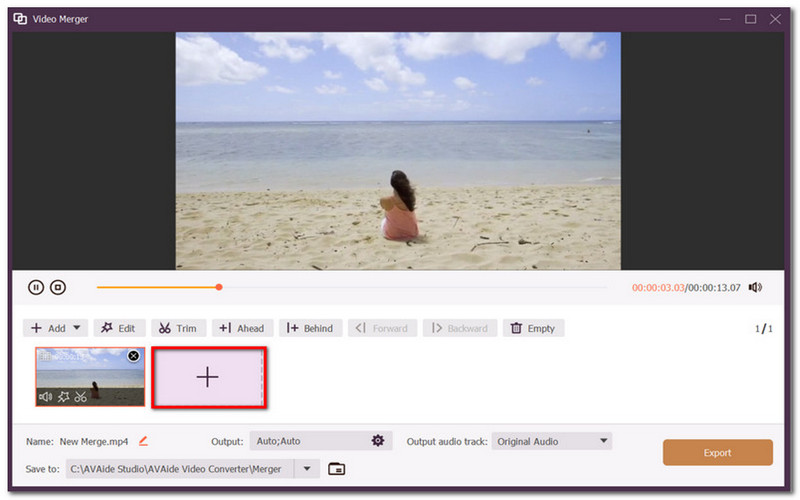
Download sicuroPasso 2Seleziona il Fusione video opzione e aggiungi il primo video nell'applicazione. Quindi, fai clic su Aggiungere pulsante per importare uno o più video da combinare.
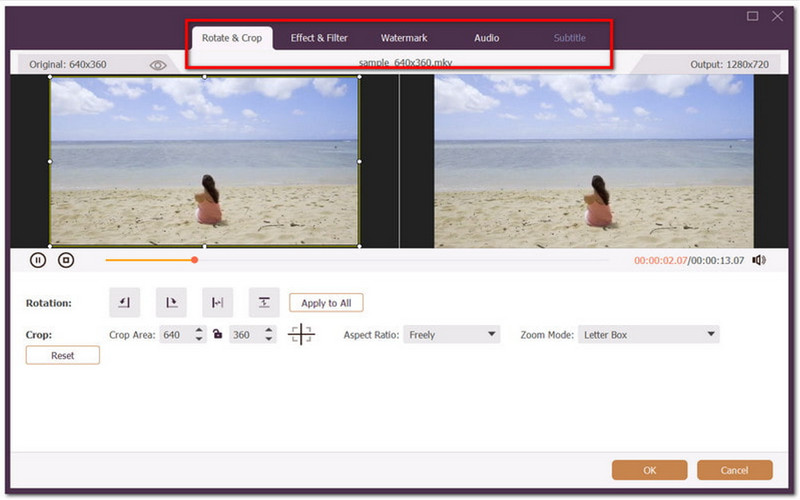
Passaggio 3È anche possibile ritagliare, ritagliare e aggiungere elementi come testo e musica. Inoltre, è possibile modificare le impostazioni di output, come risoluzione, formato e altro.
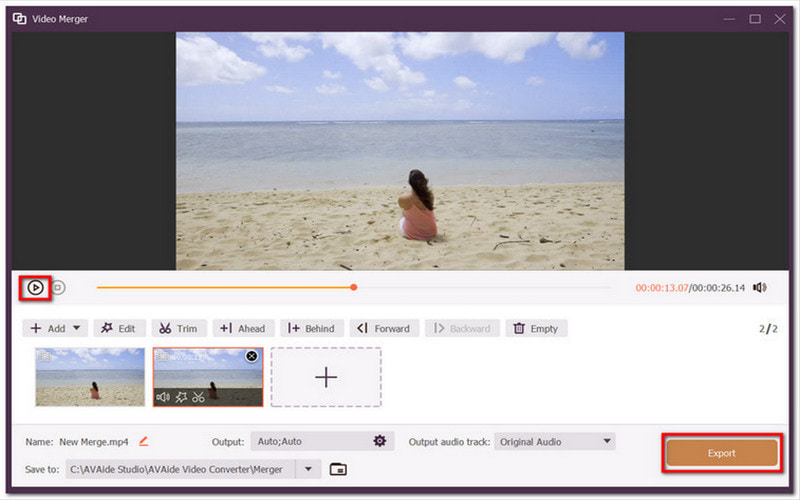
Passaggio 4Clicca il Giocare pulsante per guardare i video finiti. Clicca Esportare per salvare i video combinati.
2. Taglio del cappuccio
CapCut è una pratica alternativa di editing per combinare file MP4 con HandBrake. Vanta un'interfaccia intuitiva, dotata anche di effetti e opzioni di editing robusti. Naturalmente, unire video con questo editor video non è mai stato così facile, consentendo di aggiungere più file contemporaneamente e, ancora meglio, di riorganizzare, tagliare e aggiungere transizioni cinematografiche. CapCut offre la maggior parte delle sue funzionalità gratuitamente, ma le pubblicità e i pop-up sono fastidiosi. Gli utenti devono acquistare la versione pro per... rimuovere la filigrana CapCut.
Passo 1Scarica l'applicazione sul tuo dispositivo. Apri CapCut e importa il primo video dal tuo disco locale.
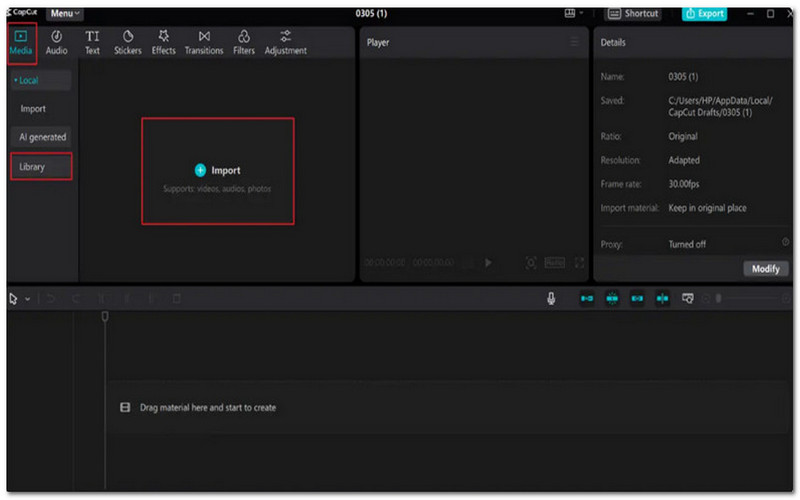
Passo 2Una volta che il primo video è stato caricato correttamente nell'interfaccia di modifica, puoi trascinare e rilasciare gli altri video che vuoi combinare.
Passaggio 3Continua a modificare il tuo video aggiungendo filtri, transizioni e testo. Puoi anche utilizzare le impostazioni audio, dove puoi applicare la riduzione del rumore o il miglioramento dell'audio.
Passaggio 4Clicca il Giocare per visualizzare in anteprima i video combinati. Quindi, fare clic sul pulsante Esportare pulsante per salvare.
3. Tagliatore video online
Un'altra alternativa per unire file video, come HandBrake, è Online Video Cutter. Si tratta di uno strumento online che si concentra sulla semplice unione di video su Google Chrome, Microsoft Edge e altri motori di ricerca. È inoltre progettato con una buona quantità di funzionalità, che puoi utilizzare per ritagliare, accorciare ed eseguire altre opzioni avanzate come la rimozione delle voci, la riduzione del rumore e altro ancora. Online Video Cutter è un'ottima alternativa a HandBrake, soprattutto se non vuoi installare software sul tuo dispositivo e desideri solo unire rapidamente i video. Tuttavia, tieni presente che presenta comunque delle limitazioni, tra cui la dimensione massima del file video di 50 MB.
Passo 1Vai su un browser web e cerca Online Video Cutter di 123Apps. Fai clic su Scegliere i file pulsante per importare il primo video.
Passo 2Una volta entrati nella finestra di modifica, andare su File menu nel pannello del menu a sinistra, quindi puoi importare e aggiungere i video desiderati.
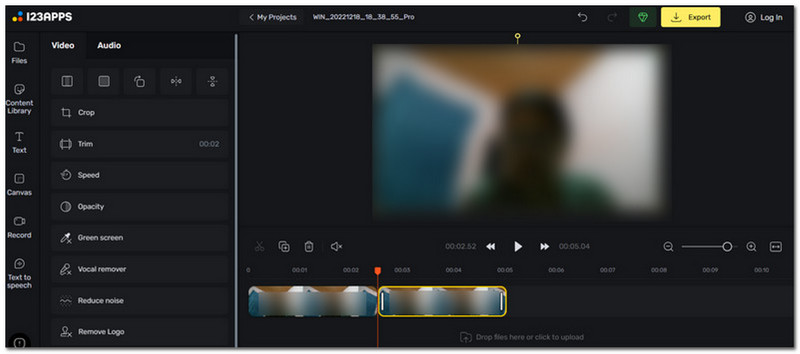
Passaggio 3Utilizza le altre opzioni di modifica dello strumento, come ritaglio, regolazione della velocità e così via. Fai attenzione alle dimensioni del file video, poiché non puoi scaricarlo senza un abbonamento.
Passaggio 4Visualizza l'anteprima del tuo lavoro, quindi fai clic su Esportare pulsante in alto a destra dell'interfaccia.
È spiacevole sapere che HandBrake non riesce a combinare i videoSebbene sia progettato con molti vantaggi, il transcodificatore non è ancora in grado di unire i video. L'aspetto positivo è che esistono alternative per una semplice combinazione video, come CapCut e Online Video Cutter. Ma se hai bisogno di un convertitore paragonabile come HandBrake, allora è meglio scegliere AVAide Video Converter. Con la sua interfaccia elegante e le numerose opzioni di editing, puoi iniziare a convertire, unire e modificare i video in pochi clic. È persino considerato il miglior stabilizzatore video per i video mossi! Ti consigliamo di scaricare la versione gratuita per provare questo convertitore di alta qualità su Windows e macOS.
La tua cassetta degli attrezzi video completa che supporta oltre 350 formati per la conversione in qualità senza perdita di dati.
Modifica video
- Video di alto livello con intelligenza artificiale
- Rimuovi filigrana dal video
- Rimuovi testo dal video
- Ridimensiona da 4K a 1080p/720p
- Rimuovi il rumore di fondo dal video
- Editor di metadati MP4
- Migliora la qualità del video
- Video inverso
- Correggi video di cattiva qualità
- Rimuovere i metadati da video/audio
- Video della telecamera frontale speculare/non speculare