Con l'uscita di Adobe Flash, potresti essere uno di quegli utenti che desiderano convertire i file SWF in formati utilizzabili, come le immagini JPG. Infatti, convertire le animazioni Flash in immagini JPG è diventata un'abilità essenziale per i grafici, per chi salva risorse da vecchi progetti o per un insegnante che conserva materiali didattici basati su Flash. Pertanto, questo articolo ti guida attraverso i metodi di conversione più semplici e le soluzioni alternative per trasformare i tuoi file SWF in formati utili. Scopri qui come dare nuova vita ai tuoi file Flash imparando le migliori Convertitori da SWF a JPG.
Parte 1: Che cos'è un file SWF?
Se non sei sicuro di cosa sia SWF e di cosa offra, c'è un motivo per cui ti sei imbattuto in questa pagina. SWF, abbreviazione di Small Web Format, era un formato Shockwave Flash dedicato alla creazione di animazioni e contenuti interattivi. Questo file contiene grafica raster, grafica vettoriale, testo ed elementi interattivi, scritti in ActionScript. SWF include link cliccabili, pulsanti e persino semplici giochi. È stato creato principalmente per la distribuzione di grafica e animazioni sul web grazie alle sue dimensioni ridotte. Esatto. Questo file era leggero e ottimizzato per l'uso sul web. Ecco perché era ideale per connessioni Internet lente.
Tuttavia, con il declino di Adobe Flash nel 2020, i file SWF sono diventati obsoleti per l'uso sul web. I browser moderni non supportano più Flash a causa di problemi di prestazioni, rischi per la sicurezza e l'avvento di HTML5. Questo progresso offre funzionalità simili senza l'ausilio di plugin. Nonostante l'interruzione, i file SWF sono ancora presenti nei corsi di e-learning tradizionali, nelle animazioni e nell'arte digitale, nei progetti web archiviati e altro ancora. Poiché non vengono più eseguiti in modo nativo nei browser, è necessario convertirli in formati moderni, come JPG o JPEG, per favorirne l'accessibilità. Nella prossima sezione, imparerai come convertire i file SWF in JPG in modo efficiente.
Parte 2: Il modo più semplice per convertire SWF in JPG su Windows e Mac
AVAide Video Converter è uno dei metodi più affidabili per convertire SWF in JPG sia su sistemi Windows che Mac. Questo programma estrae efficacemente immagini JPG di alta qualità da animazioni SWF con pochi clic. Ciò è possibile grazie all'interfaccia intuitiva dell'app, che consente a YouTube di convertire un'intera animazione in più file JPG senza sforzo. Inoltre, la sua capacità di preservare la qualità dell'immagine durante la conversione garantisce che i file JPG rimangano chiari e nitidi. Ciò significa che lo strumento può mantenere tutti i dettagli puliti e nitidi.
Inoltre, puoi selezionare facilmente il fotogramma di destinazione dal file SWF e avere il controllo su quali parti dell'animazione salvare come immagini. Supporta inoltre la conversione batch per esportare più fotogrammi da un singolo file SWF in singole immagini JPG in un'unica operazione. Questo strumento è perfetto se desideri scomporre perfettamente le animazioni in singole immagini fisse. Ecco come convertire un file SWF in JPG utilizzando questo programma:
Passo 1Scarica e installa AVAide Video Converter sul tuo computer utilizzando Download gratuito link fornito di seguito. Quindi, avvialo.
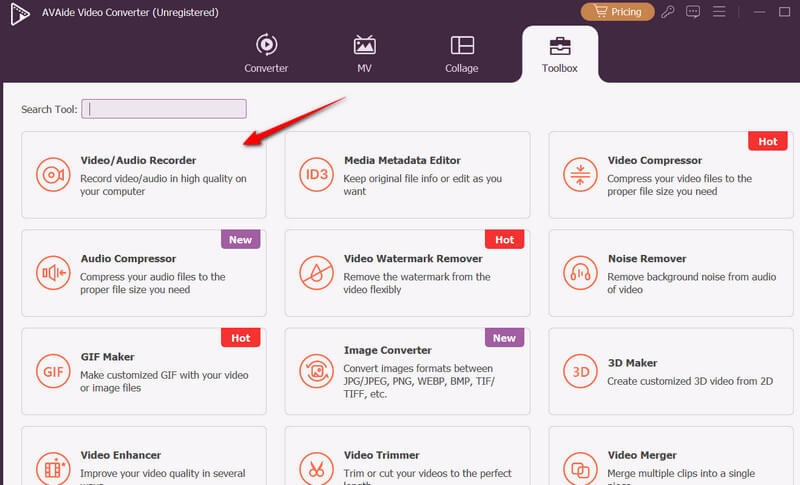
Passo 2Questa volta, apri il Cassetta degli attrezzi scheda dell'app e accedi alla Registratore video/audio strumento dall'elenco degli strumenti. Successivamente dovrebbe apparire la finestra di registrazione dello schermo.
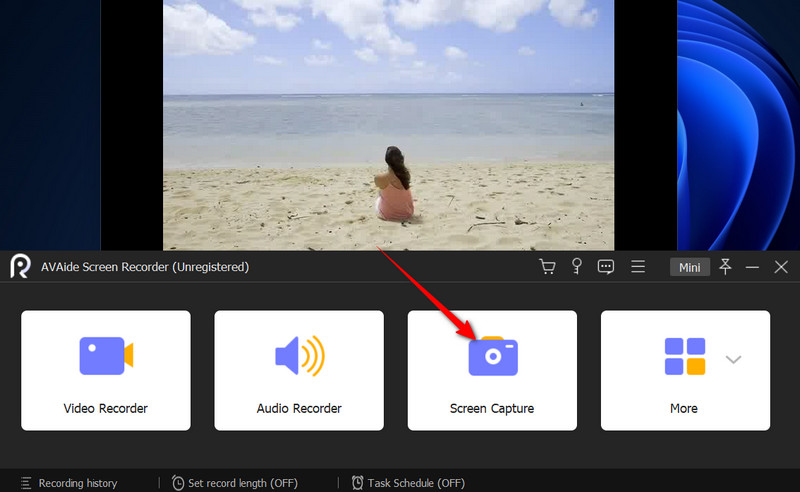
Passaggio 3Quindi, riproduci il video SWF sul tuo computer. Quindi, fai clic su Cattura schermo pulsante dell'app e scatta un'istantanea del fotogramma che desideri conservare.
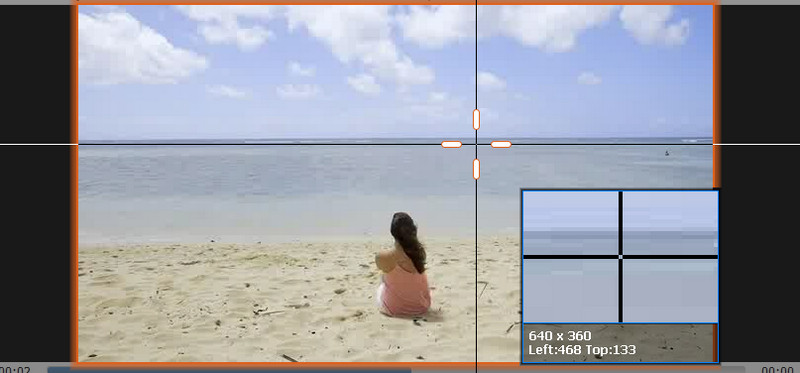
Passaggio 4Ora, passa il cursore del mouse sul video e questo si adatterà all'istante. Quindi, fai clic con il pulsante sinistro del mouse per acquisire uno screenshot. Visualizza l'anteprima degli screenshot acquisiti in seguito.
Parte 3: Come convertire SWF in JPG con Premiere Pro
Se sei abituato all'ecosistema Adobe, Premiere Pro è una soluzione potente per convertire le tue animazioni SWF legacy in immagini fisse di alta qualità. Pur essendo uno strumento di editing video, questa app estrae immagini fisse nitide e precise al fotogramma dai file SWF con precisione. Ciò che la distingue è la possibilità di esportare più file in batch. Gli utenti possono impostare punti di ingresso o uscita su più fotogrammi ed esportarli come file JPG separati contemporaneamente. Lo strumento potrebbe richiedere più passaggi rispetto ai convertitori dedicati, ma offre una qualità d'immagine di livello professionale. Inoltre, è possibile integrarlo perfettamente con altri prodotti Adobe Creative Cloud. Detto questo, ecco come ottenere immagini fisse dai tuoi file SWF utilizzando Premiere Pro:
Passo 1Scarica e installa Premiere Pro sul tuo computer. Avvialo subito dopo. Una volta avviato, carica il programma e inseriscilo nel Sequenza temporale.
Passo 2Nella timeline, allinea la testina di riproduzione (linea blu) alla parte del file SWF che desideri convertire in JPG.
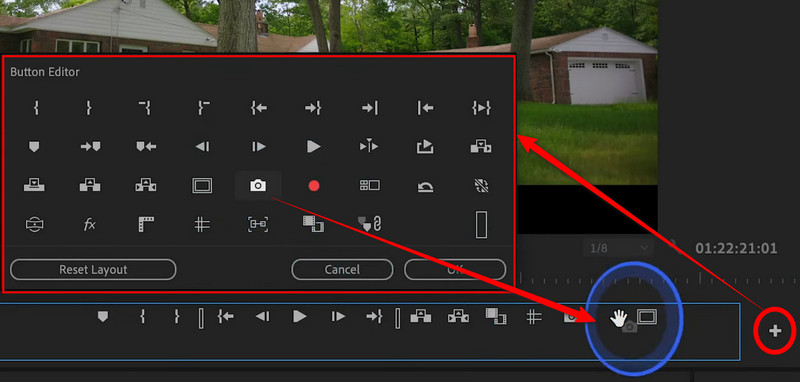
Passaggio 3Ora, fai clic su Più pulsante sul lato destro e cercare il Esporta frame pulsante. Quindi, trascinalo e rilascialo nel menu della timeline sotto il pannello di anteprima.
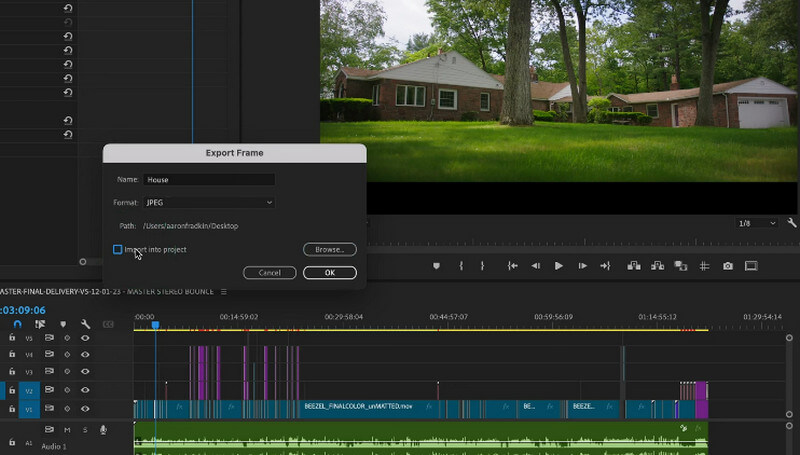
Passaggio 4Questa volta, fai clic su Esportare Pulsante Frame e verrà visualizzata una finestra di dialogo. Nel Nome campo, digita il nome che desideri per lo snapshot, scegli JPEG come formato di output e impostare una posizione di output facendo clic su Navigare pulsante.
Passaggio 5Infine, colpisci ok nella finestra di dialogo per salvare la foto di output. Fai lo stesso con il resto delle parti che desideri conservare. In questo modo, puoi screenshot in JPG per ogni video che desideri in Premiere Pro.
Parte 4: Come convertire SWF in JPG gratuitamente online
Ezgif supporta il formato SWF e può estrarre più immagini JPG direttamente dal web. È la scelta perfetta se stai cercando un modo per convertire gratuitamente i file SWF in JPG. Questo strumento online gestisce le istruzioni fotogramma per fotogramma, suddividendole in immagini JPG separate per ogni fotogramma. Inoltre, gli utenti possono accedere a strumenti di editing di base, tra cui il ritaglio delle immagini, la regolazione della luminosità e del contrasto, prima dell'esportazione. Inoltre, funziona senza registrazioni o filigrane nei download. Dai un'occhiata al tutorial qui sotto per scoprire come funziona questo software di conversione da SWF a JPG, scaricabile gratuitamente.
Passo 1Per prima cosa, devi visitare la pagina ufficiale del programma. Per farlo, apri il tuo browser preferito sul computer e digita il nome di questo strumento nella barra degli indirizzi.
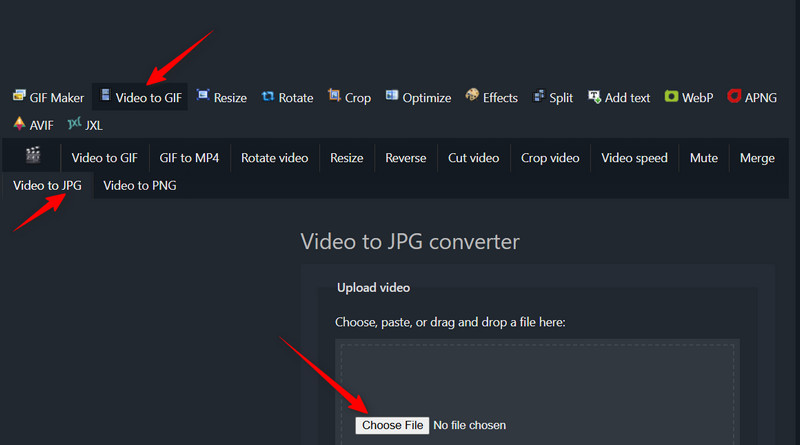
Passo 2Quindi, seleziona il Video in JPG opzione nel menu presente nella homepage. Dopodiché, seleziona Video in JPG.
Passaggio 3Ora, fai clic su Scegli il file e apri il file SWF di destinazione da convertire in JPG. Quindi, fai clic sul pulsante Carica video pulsante per confermare.
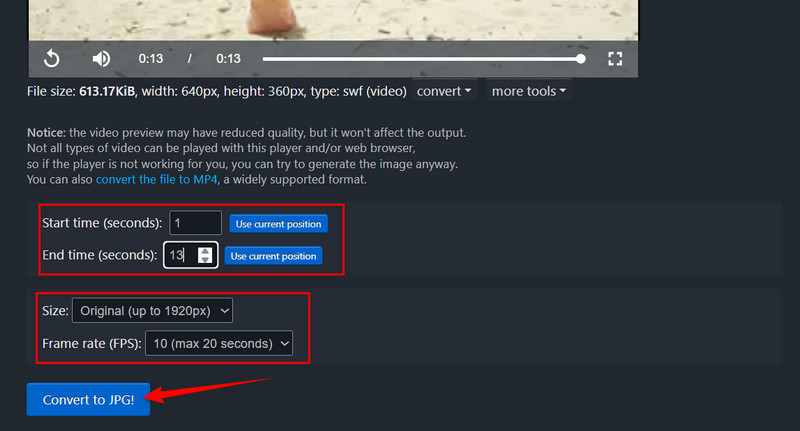
Passaggio 4Questa volta, imposta il Inizio e Fine dei tempi digitando il numero nel campo. Per ulteriori impostazioni, regolare il Misurare, Frequenza dei fotogrammi, e Metodo per ottimizzare l'output in base alle tue preferenze. Infine, fai clic su Convertire a JPG pulsante. Puoi anche convertire SWF in MP4 qui con i suoi strumenti.
Questo conclude la guida per SWF in JPG Conversione. Per vostra comodità, vengono introdotti due diversi approcci. Esiste uno strumento desktop ideale che vi permette di riprodurre e acquisire screenshot dei fotogrammi nel vostro file SWF. Mentre Premiere Pro richiede impostazioni manuali, potete estrarre i file JPG in modo efficace. Ora, se non avete familiarità con gli strumenti desktop, potete effettuare questa conversione utilizzando un programma online.
La tua cassetta degli attrezzi video completa che supporta oltre 350 formati per la conversione in qualità senza perdita di dati.

 Download sicuro