InShot è molto popolare per l'editing di brevi video su dispositivi mobili, ma non esiste una versione desktop ufficiale per gli utenti PC. Questo significa che non puoi usarlo? InShot per PC Oppure non ci sono alternative definitive? La risposta è assolutamente "no". Questa guida raccoglie le migliori opzioni, così che tu possa creare contenuti di alta qualità in modo più efficiente e senza sforzo, sia che tu stia modificando su un laptop o un desktop.
Parte 1: Esiste InShot per PC?
Andiamo dritti al punto: non esiste un'app desktop ufficiale di InShot per Windows 10/11 o Mac. InShot è stato creato esclusivamente per dispositivi mobili (iOS e Android), quindi non troverete un "download diretto di InShot per PC" su nessun app store.
Ma non c'è bisogno di preoccuparsi: questo non significa che dobbiate rinunciare ai potenti strumenti di InShot quando modificate i vostri video sul computer. Potete utilizzare una semplice soluzione alternativa per accedere all'app sul desktop, oppure esplorare un editor video come Shot per PC. Entrambe le opzioni vi garantiscono un'esperienza di editing fluida sul vostro computer.
Parte 2: Come usare InShot su PC
InShot è una delle migliori scelte per l'editing video su dispositivi mobili, ma la sua compatibilità con i computer desktop ha sempre frustrato molti utenti. InShot è disponibile per PC? Tuttavia, anche senza una versione desktop ufficiale, è comunque possibile utilizzare InShot sul PC. È facile da usare e non richiede particolari competenze tecniche!
Esegui InShot tramite un emulatore Android
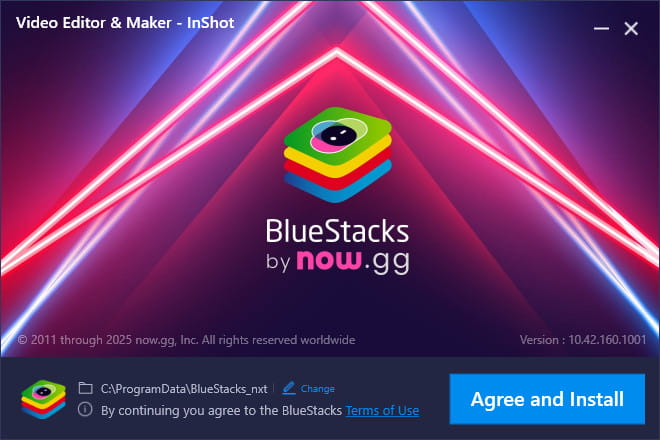
Un emulatore Android è come un "telefono virtuale" sul tuo PC: ti permette di eseguire app mobili direttamente sul desktop. BlueStacks è il più popolare e può aiutarti a usare InShot su PC. Ecco una guida passo passo:
Passo 1Scarica BlueStacks dal sito ufficiale, stai lontano da link casuali di terze parti!
Passo 2Installalo, quindi accedi con il tuo account Google.
Passaggio 3Cerca "InShot" e clicca Installare.
Passaggio 4Una volta installato, avvia InShot: ora puoi trascinare e rilasciare i file del PC al suo interno, modificarli con tutti i tuoi strumenti preferiti ed esportare i video come di consueto.
È un'ottima scelta se apprezzi davvero le funzionalità di InShot e non vuoi scoprire nuovi software. Tuttavia, presenta anche alcuni svantaggi:
- Ritardi minori e tempi di risposta più lunghi sui PC di fascia bassa
- Occupa spazio di archiviazione aggiuntivo.
- Funzionamento macchinoso del mouse e della tastiera.
- Scarsa compatibilità con la visualizzazione a schermo intero.
Requisiti minimi di sistema per BlueStacks 5:
- Sistema operativo: Microsoft Windows 7 e versioni successive, MacOS 11 (Big Sur) o versioni successive.
- Processore: Intel, AMD o Apple Silicon.
- RAM: almeno 4 GB.
- HDD: 10 GB di spazio libero su disco.
- Devi essere un amministratore del tuo PC. Driver grafici aggiornati forniti da Microsoft o dal fornitore del chipset.
Parte 3: 5 alternative a InShot per PC
Gli editor video desktop sono progettati specificamente per i computer, quindi funzionano più velocemente, in modo più stabile e fluido rispetto agli emulatori. Gestiscono meglio i file video di grandi dimensioni e hanno meno probabilità di rallentamenti o crash. Allo stesso tempo, offrono molte funzionalità avanzate, come timeline multitraccia, strumenti di intelligenza artificiale ed esportazioni rapide in HD o 4K. Soprattutto, non dovrai preoccuparti di rallentamenti o problemi di compatibilità.
Abbiamo testato tutti gli strumenti elencati di seguito e li abbiamo valutati in base ai seguenti criteri: facilità d'uso, completezza delle funzionalità, valore gratuito e prestazioni. Ogni strumento ha i suoi punti di forza ed è più adatto a diversi casi d'uso. Ecco 5 utili alternative a InShot per PC:
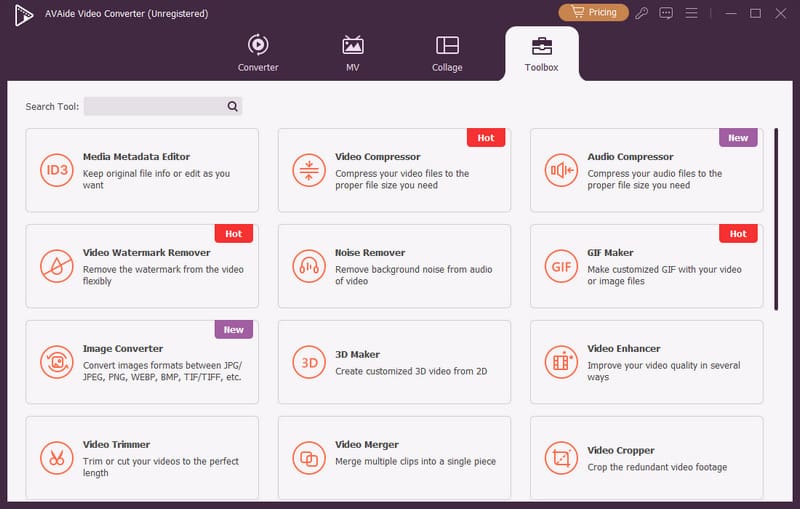
1. Convertitore video AVAide
AVAide Video Converter corrisponde a tutte le funzionalità di InShot, rendendolo la scelta migliore tra gli editor video alternativi a InShot per PC. È dotato di strumenti potenti e semplici e può funzionare su entrambi Windows e Mac! Puoi tagliare filmati, unire più clip, aggiungere fantastici effetti o sottotitoli, convertire i tuoi video in qualsiasi formato o rimuovere filigrane. Ed è completamente gratuito! Puoi modificare i video come preferisci!
- Conversione video in 3 passaggi in pochi secondi.
- Diverse modalità MV per uno styling video rapido.
- Strumento di collage creativo per layout multi-clip.
- Potente strumento per il montaggio video.

 Download sicuro
2. Editor video VSDC
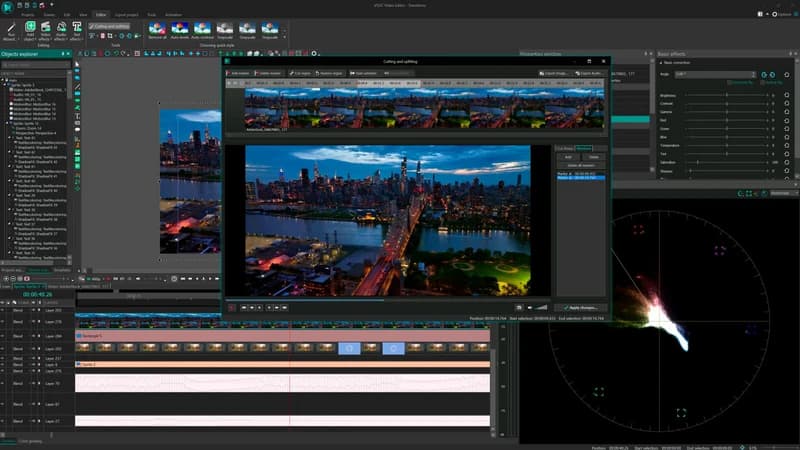
Essendo uno dei software di editing più popolari al mondo, VSDC Video Editor ha più di 5 milioni di utenti. È disponibile solo per finestreCosa lo distingue da InShot per PC? La risposta è che questo editor video multimediale gratuito per PC offre quasi tutti gli strumenti necessari. Offre funzioni di base come il ritaglio, il ritaglio e la rotazione delle clip, oltre a funzioni di editing più avanzate, come quelle elencate di seguito:
- Supporta tutti i formati e codec video/audio più diffusi.
- Potente strumento Chroma Key per rimuovere lo sfondo verde.
- Strumenti di telemetria GPS per action cam.
- Funzionamento fluido anche su PC di fascia bassa.
Ma l'interfaccia di VSDC Video Editor è complessa e difficile da usare per i principianti.
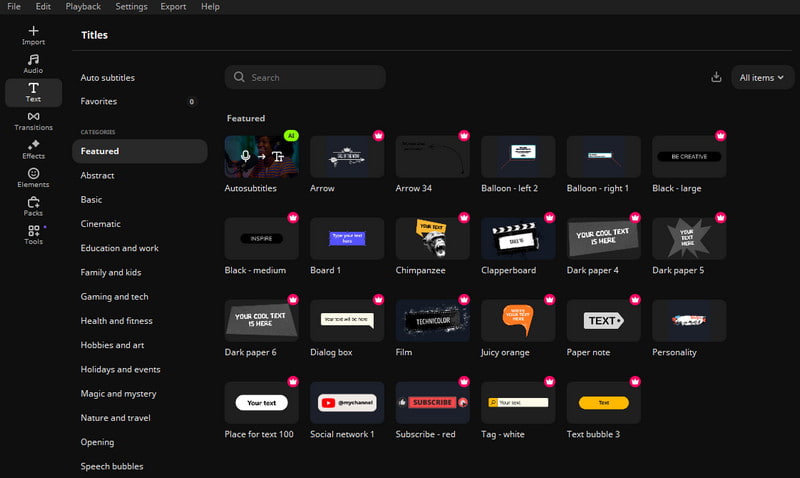
3. Movavi Video Editor
Movavi Video Editor è disponibile per finestre, Mac, Android e iOSPuoi tagliare rapidamente filmati, ritagliare clip, perfezionare i colori e regolare la velocità. Include anche strumenti di intelligenza artificiale che ti fanno risparmiare tempo, come la generazione automatica di sottotitoli e la rimozione del rumore di fondo. Offre inoltre centinaia di filtri, transizioni, titoli e sovrapposizioni, rendendolo una potente alternativa a InShot per PC.
- Strumenti di modifica facili da usare per principianti
- Effetti e modelli ricchi per migliorare i tuoi video
- Le funzionalità di intelligenza artificiale con un clic riducono il dispendio di tempo
Ma molte funzioni sono a pagamento, la versione gratuita offre solo selezioni molto limitate.
4. Shotcut
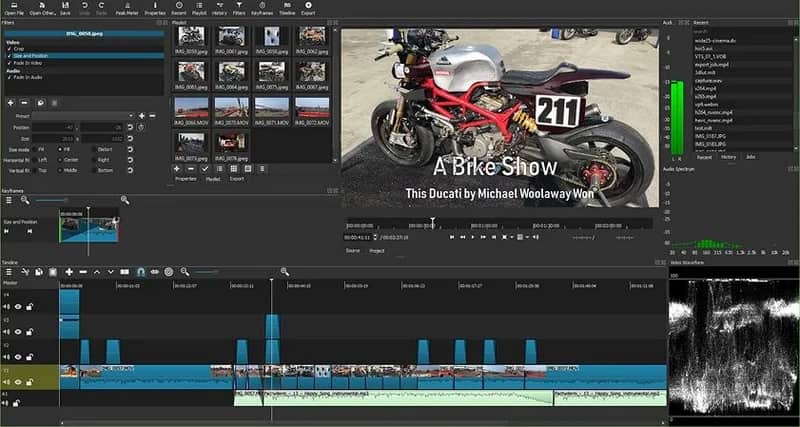
Shotcut è un editor video gratuito e open source disponibile per finestre, Mac e LinuxSebbene la sua interfaccia sia complessa e complessa per i principianti, è una scelta popolare tra gli utenti intermedi e avanzati. Come alternativa comune a InShot per PC, Shotcut supporta video 4K in diversi formati e include strumenti per l'editing audio. registrazione video, transizioni ed effetti visivi.
- Supporta strumenti e funzionalità di editing video avanzati
- Un prodotto gratuito e open source, senza costi nascosti.
- Formati ampi, incluso il video 4K.
Ma Shotcut è adatto a montatori esperti, ma se ne sconsiglia l'uso ai principianti.
5. Hitfilm Express
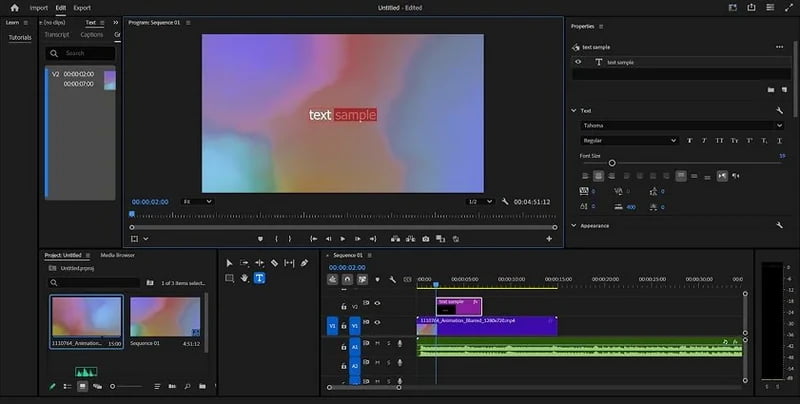
Hitfilm Express può funzionare su Mac e WindowsVanta un'interfaccia concisa e intuitiva, oltre a numerose funzionalità di editing. Per gli appassionati di social media, i gamer e i creatori di contenuti, questo software è un'ottima scelta per lavorare come InShot su PC.
- Pensato per gli amanti dei social media, i creatori di contenuti e i giocatori.
- Interfaccia intuitiva e facile da usare.
- Compatibile con Mac e alternativa a iMovie.
Ma devi acquistare funzionalità extra nello store dei componenti aggiuntivi.
| Software | Sistema operativo supportato | Facilità d'uso | Versione gratuita | Ideale per |
| AVAide Video Converter | finestre Mac | Facile | Libero | Principianti |
| Editor video VSDC | finestre | Complesso | Libero | Utenti avanzati |
| Editor video Movavi | finestre Mac Androide iOS | Facile | Limitato | Modifica rapida con strumenti di intelligenza artificiale |
| Shotcut | finestre Mac Linux | Avanzate | Gratuito e open source | Utenti intermedi e avanzati |
| HitFilm Express | finestre Mac | Facile | Limitato | Creatori di contenuti e giocatori |
Sebbene InShot non abbia una versione desktop ufficiale per PC, ciò non significa che il tuo editing video debba rimanere su uno schermo piccolo. Seguendo questa guida, hai esplorato diverse alternative per InShot su PCCon la giusta alternativa come AVAide Video Converter, puoi sbloccare più possibilità, come realizzare un video con i testi o contenuti musicali. Non importa quale strumento utilizzi, goditi semplicemente il processo creativo: non vedo l'ora di ammirare il tuo fantastico lavoro!
La tua cassetta degli attrezzi video completa che supporta oltre 350 formati per la conversione in qualità senza perdita di dati.
Modifica video
- Video di alto livello con intelligenza artificiale
- Rimuovi filigrana dal video
- Rimuovi testo dal video
- Ridimensiona da 4K a 1080p/720p
- Rimuovi il rumore di fondo dal video
- Editor di metadati MP4
- Migliora la qualità del video
- Video inverso
- Correggi video di cattiva qualità
- Rimuovere i metadati da video/audio
- Video della telecamera frontale speculare/non speculare