Che cosa è una filigrana E perché è importante? Le filigrane sono essenziali per proteggere i contenuti digitali, indicarne la proprietà e impedirne l'uso non autorizzato. Dalle immagini e video ai documenti, imparare ad aggiungere e rimuovere le filigrane garantisce che il tuo lavoro rimanga sicuro, correttamente attribuito e con un marchio professionale su tutte le piattaforme.
Parte 1. Cos'è una filigrana?
Una filigrana è un contrassegno, visibile o meno, che viene apposto su supporti digitali, come immagini, video, documenti e grafica, per indicare la proprietà, proteggere dal furto di proprietà intellettuale ed evitarne l'uso non autorizzato. Può essere un logo, un testo, un motivo o informazioni digitali incorporate per garantire che il tuo lavoro sia rappresentativo e dissuadere chiunque dall'abusarne.
Il termine filigrana deriva dalla pratica della fabbricazione della carta, in cui le tracce venivano impresse o pressate su fogli umidi. Erano ancora visibili quando venivano illuminate. Oggi, la filigrana digitale è diventata uno strumento essenziale per la protezione delle risorse digitali. Tuttavia, esistono diversi tipi di filigrane digitali, che offrono diversi livelli di visibilità, protezione e tracciabilità del tuo lavoro.
1. Filigrane visibili
Si tratta di una sovrapposizione trasparente con il logo dell'entità, una firma e del testo. Questi elementi indicano la proprietà e scoraggiano la copia non autorizzata, poiché tali documenti diventano difficili da rimuovere.
2. Filigrane invisibili
Questi vengono incorporati nel file e vengono tracciati o verificati tramite sistemi specializzati per stabilirne il copyright.
3. Filigrane forensi
Si tratta di informazioni incorporate che sono molto difficili da rimuovere, per motivi di tutela del copyright o per scopi di deterrenza legale.
4. Filigrane digitali
Vengono utilizzati in immagini digitali, clip, audio e documenti e contengono informazioni come i dettagli dell'autore o un timestamp, e sono resistenti a qualsiasi forma di ridimensionamento o compressione nel documento sorgente.
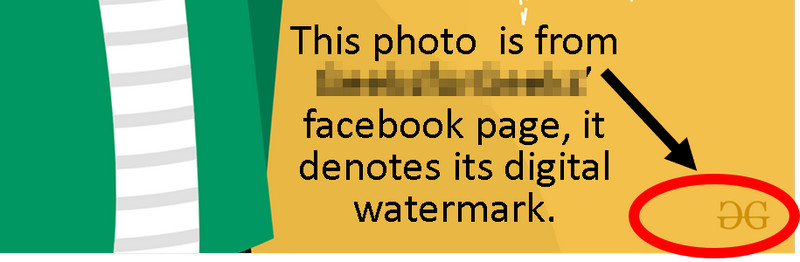
5. Filigrane olografiche
Articoli come banconote, passaporti e certificati sono dotati di ologrammi 3D. Prevengono la contraffazione e forniscono al contempo una conferma visiva dell'autenticità.
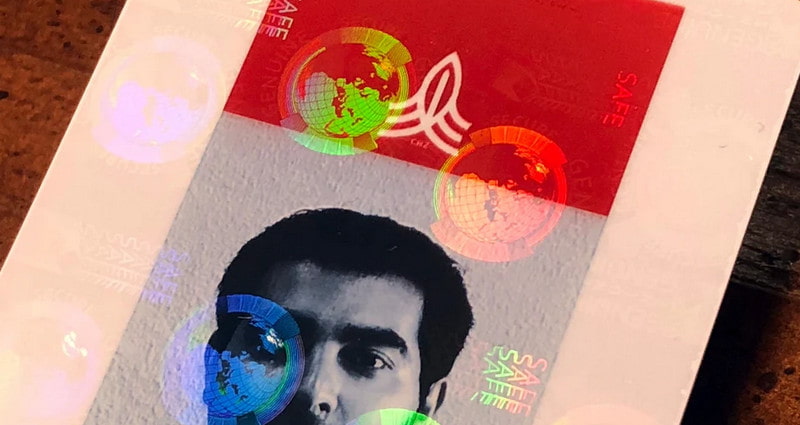
6. Filigrane robuste
Le filigrane resistenti sono progettate per resistere a tagli, compressioni, ridimensionamenti o all'applicazione di vari filtri. Sono particolarmente adatte per immagini e video online, soprattutto quelli che non vengono modificati.
Parte 2. Quando e dove utilizzare una filigrana
La filigrana ha i suoi scenari e canali di utilizzo ottimali, tra cui:
• Immagini e foto
Le filigrane fotografiche e di design online hanno il duplice scopo di dimostrare la proprietà e di scoraggiare l'uso non autorizzato. Questa pratica è un fenomeno comune tra fotografi, artisti e fornitori di immagini stock.
• Video
I video con filigrana destinati all'uso su YouTube, TikTok e Instagram, così come i video didattici, servono a preservare il marchio e l'attribuzione del video in caso di ripubblicazione.
• Documenti e PDF
Le filigrane nei contratti, nei report, nei certificati, nelle fatture, nei materiali didattici e in altri documenti servono a indicare la proprietà e l'uso dei materiali, nonché la riservatezza, lo stato della versione o l'autenticità.
• Post sui social media
L'aggiunta di una filigrana ai post sui social media è un modo per aumentare la visibilità del tuo marchio, nonché un modo per associare il tuo nome o logo al contenuto in tutti i casi in cui il contenuto viene condiviso.
• Contenuti Web e grafica del blog
L'aggiunta di filigrane ai contenuti, come banner, miniature e grafica, fornisce un marchio in un modo che non è visibile al visualizzatore occasionale, impedendo al contempo l'uso non autorizzato dei contenuti e l'utilizzo Rimozione filigrana Alamy per migliorare la propria identità online.
• Documenti fisici di alto valore
Filigrane in rilievo, filigrane olografiche e dispositivi di protezione di sicurezza simili sono comuni nei certificati, nei documenti di identità e in altri documenti ufficiali per garantirne l'autenticità e la sicurezza.
Parte 3. Come aggiungere una filigrana a un'immagine e a un video
L'aggiunta di watermark protegge i tuoi contenuti e il tuo marchio. Applicare watermark alle immagini è semplice; applicare watermark ai video, invece, è più complesso. Applicare watermark, modificare, migliorare e convertire i video in modo rapido e di alta qualità è un'operazione che richiede tempo. AVAide Video Converter può fare. Il branding, la creazione di tutorial e la creazione di contenuti professionali diventano molto più semplici grazie a questo strumento.
- Aggiungi filigrane di testo o logo e personalizza opacità, posizione, dimensioni e stile.
- Mantiene i dettagli nitidi, così il tuo video con filigrana rimane nitido e professionale.
- Esegue il rendering dei video e applica modifiche fino a 120 volte più velocemente.
- Aggiungi la stessa filigrana a più video contemporaneamente per un marchio coerente.
- Ritaglia, rifinisci, regola i colori, migliora la risoluzione e rimuovi il rumore prima o dopo la filigrana.

 Download sicuro
Passo 1Scarica e installa
Per scaricare e installare il programma dal sito web di AVAide, seguire le istruzioni fornite sul sito web e installare il programma seguendo le istruzioni visualizzate sullo schermo.
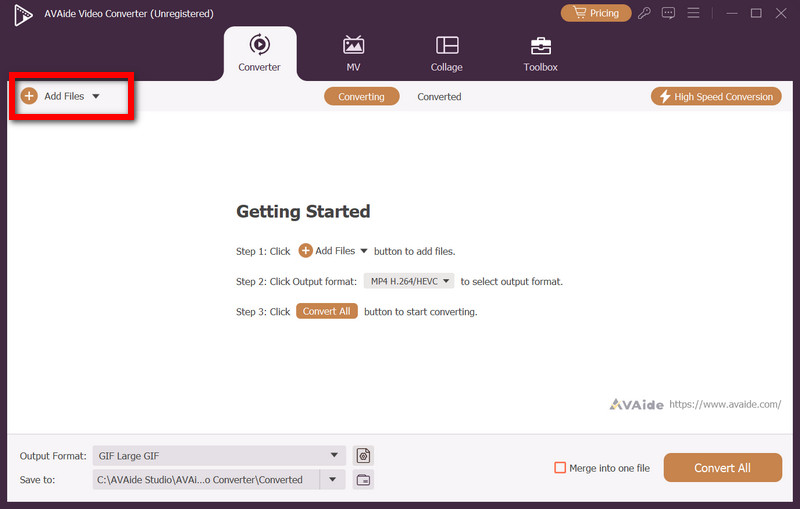
Passo 2Carica il tuo video
Vai al Aggiungere i file e scegli il video a cui vuoi applicare la filigrana nel convertitore.
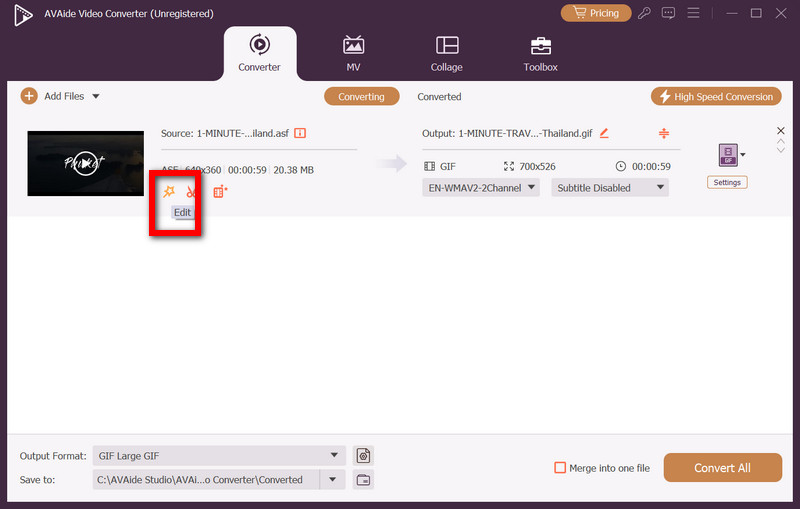
Passaggio 3Accedi allo strumento Filigrana
Per accedere allo strumento Filigrana, dopo aver caricato il video, selezionare il pulsante Modifica.
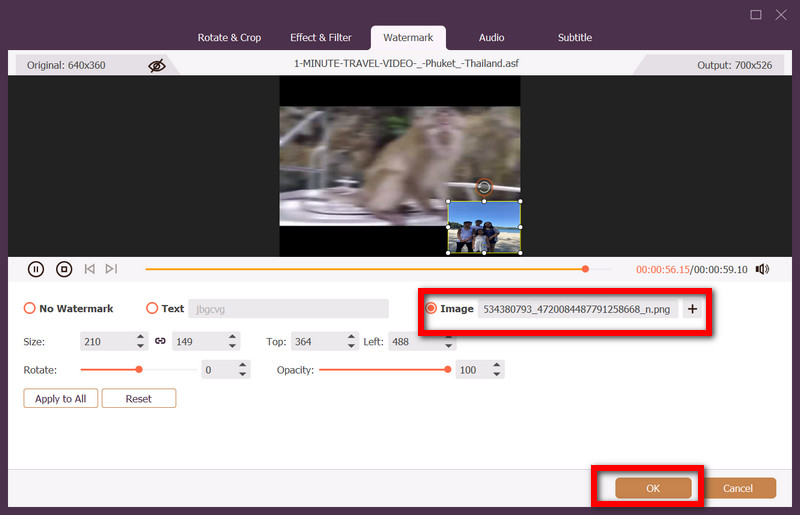
Passaggio 4Aggiungi il tuo testo o logo
Selezionare una filigrana di testo o immagine.
• Filigrana di testo: Il testo della filigrana può essere personalizzato con una selezione di caratteri, colori, stili e trasparenze.
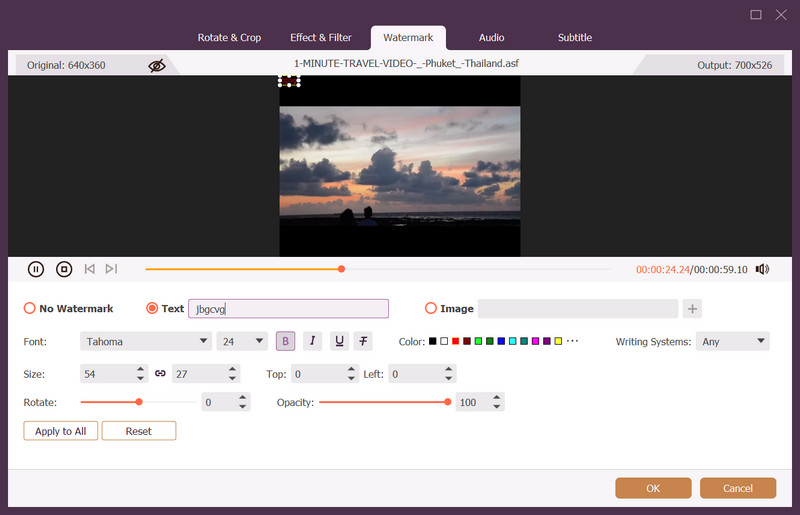
• Filigrana immagine: Carica il tuo logo in formato PNG o JPEG, quindi ridimensionalo o riposizionalo in qualsiasi punto della cornice.
Passaggio 5Regola posizione e opacità
Seleziona un bordo verticale o orizzontale sopra o per indicare un logo e imposta la filigrana in modo che sia chiara ma non troppo evidente con il contrasto. Quindi, fai clic sul pulsante OK per applicare.
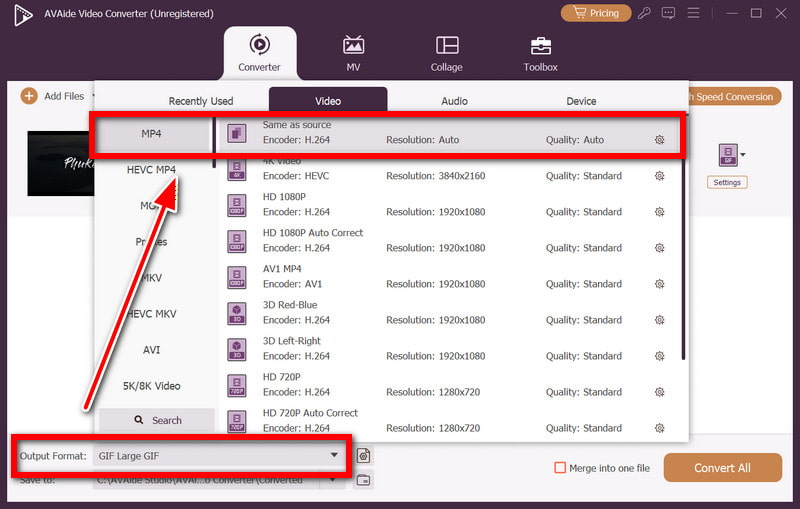
Passaggio 6Scegli Formato di output
Chiudere il pannello di modifica, quindi fare clic su Formato di outputSeleziona il formato che preferisci (ad esempio MP4, MOV, MKV) dall'elenco di oltre 300 opzioni.
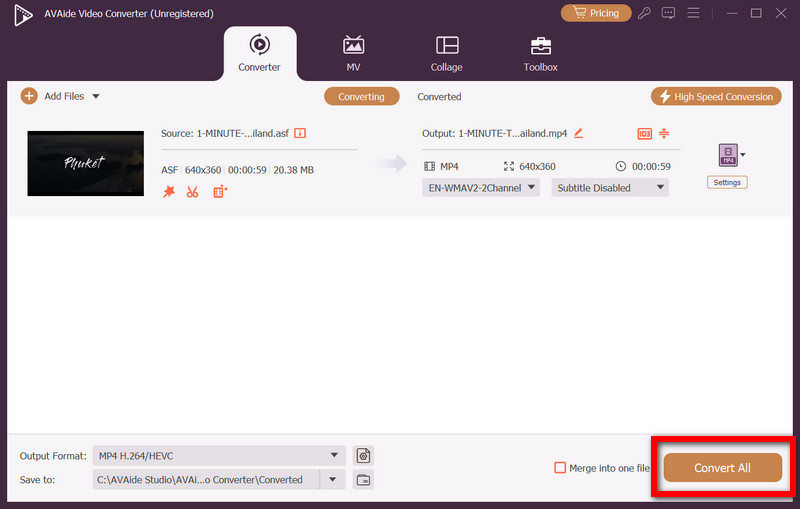
Passaggio 7Esporta il video
Clic Converti tutto per iniziare l'elaborazione.
Parte 4. Come rimuovere la filigrana da immagini e video
Utilizzo di AVAide Watermark Remover
Rimozione filigrana AVAide è uno strumento disponibile online che utilizza l'intelligenza artificiale per rimuovere testo, loghi di strumenti, paragrafi e altri elementi dalle foto. Lo strumento è adatto a tutti i livelli poiché utilizza una tecnologia automatizzata che ripara e fonde colori e texture per un risultato impeccabile. E poiché è automatizzato, veloce e pulito, è adatto anche ai professionisti.
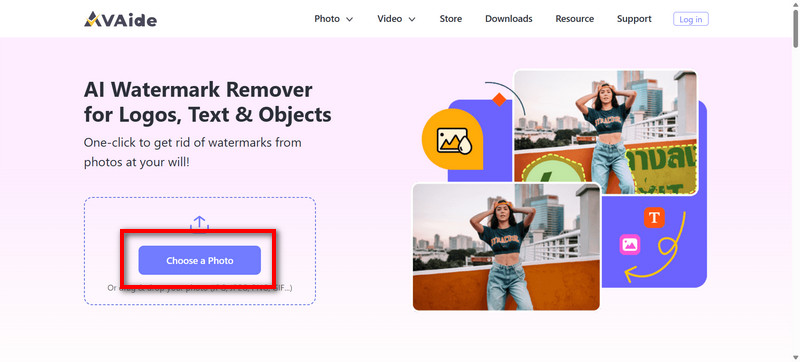
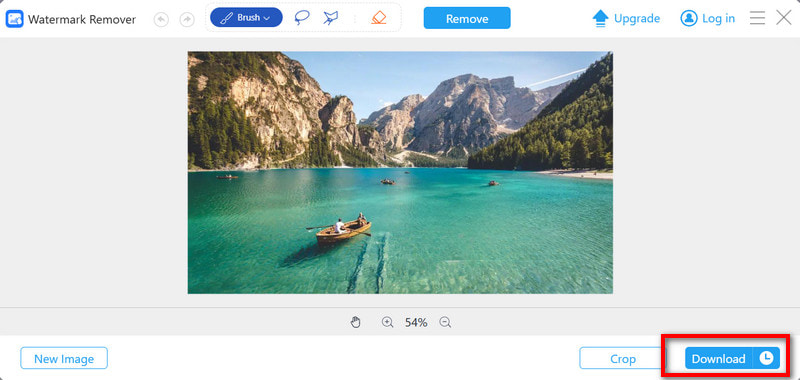
Passo 1Vai a Watermark Remover
Vai al sito web di Watermark Remover e premi il pulsante che dice Scegli una foto per caricare la foto che vuoi modificare.
Passo 2Seleziona il testo
Selezionare l'area che si desidera modificare utilizzando il Spazzola strumento e contrassegnare quell'area.
Passaggio 3Rimuovi il segno
premi il Rimuovere pulsante per consentire al programma di modificare lo sfondo della foto.
Passaggio 4Salva la foto
Se il programma termina e vuoi vedere il risultato, puoi premere il tasto Scarica pulsante per scaricare la foto appena modificata.
Utilizzo di AVAide Video Converter
Passo 1Installa il software
Vai al sito ufficiale, scarica AVAide Video Convertere installa il programma sul tuo computer.
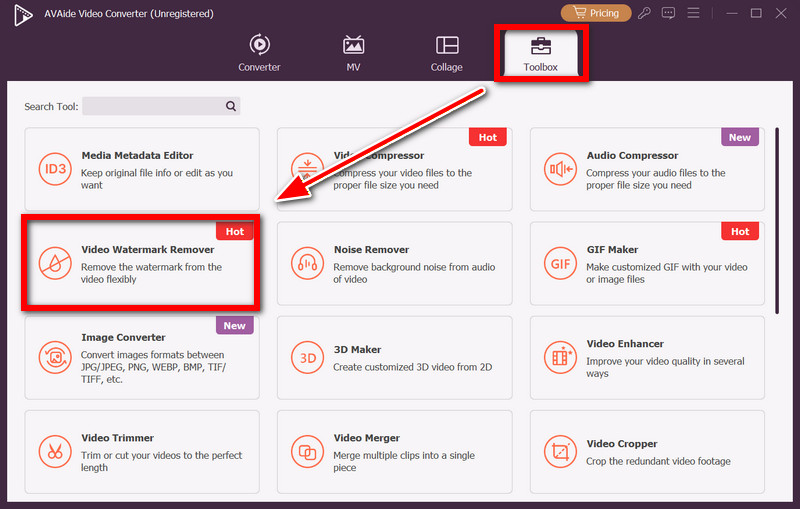
Passo 2Vai a Watermark Remover
Aprire il programma e selezionare Cassetta degli attrezzi, che si trova su una riga in alto. Dalla casella degli strumenti, seleziona Rimozione filigrana video.
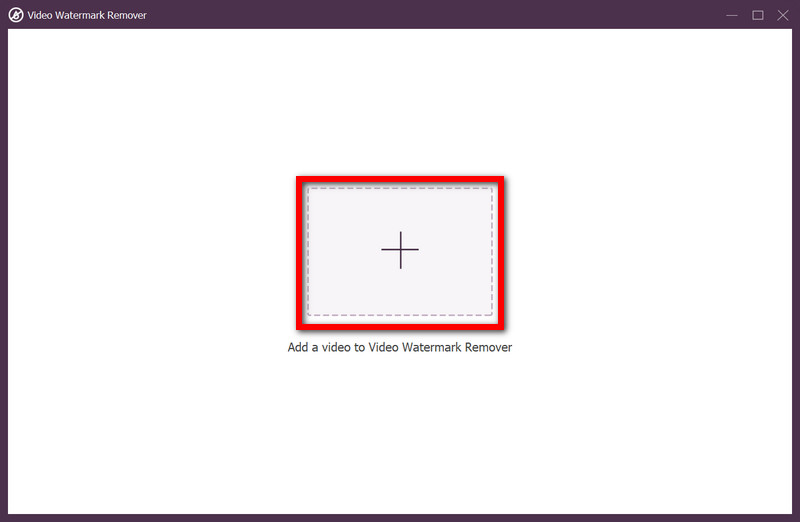
Passaggio 3Seleziona il tuo video
Dovresti vedere un pulsante che è un simbolo più (+). Cliccaci sopra e carica il video che vuoi modificare.
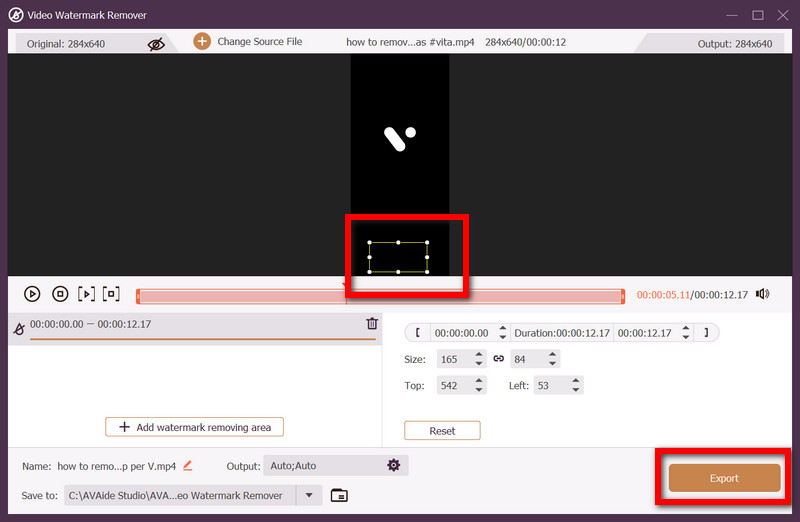
Passaggio 4Aggiungi area di rimozione filigrana
Nell'interfaccia, fare clic su + Aggiungi l'area di rimozione della filigrana e posizionare la casella di selezione sulla filigrana.
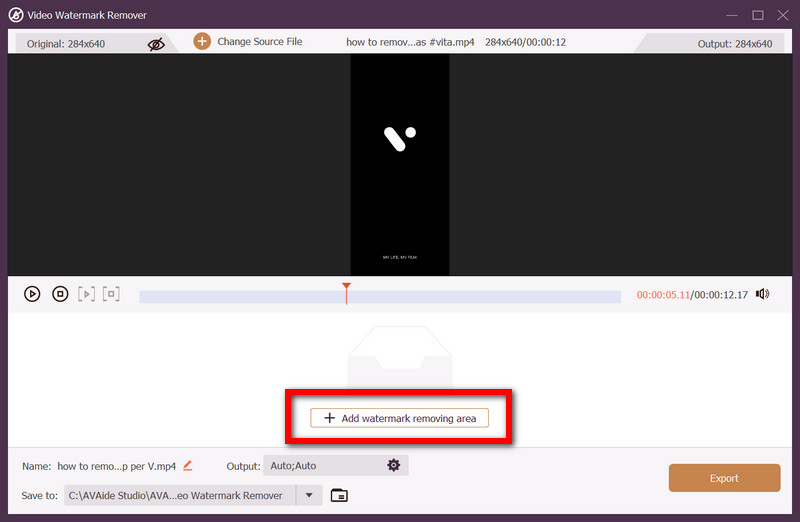
Passaggio 5Esporta il video pulito
Una volta soddisfatti della selezione, fare clic Esportare per applicare la modifica e salvare il tuo video senza filigrana, perfetto per rimozione della filigrana di TikTok o altri.
Che cos'è la filigrana digitale? È uno strumento potente per proteggere e tracciare i tuoi contenuti digitali. L'utilizzo strategico della filigrana su immagini, video e documenti aiuta a tutelare la proprietà, a prevenire abusi e a preservare la credibilità del tuo brand su piattaforme online e offline.
La tua cassetta degli attrezzi video completa che supporta oltre 350 formati per la conversione in qualità senza perdita di dati.
Fotoritocco
- Rimozione vestiti AI
- Rimuovi mosaico dall'immagine
- Ottimizzatore di immagini AI
- GIF di alta qualità
- Rimuovi la filigrana di Instagram
- Cambia la risoluzione delle foto su iPhone/Android
- Modifica la foto della patente di guida
- Converti le foto da bassa ad alta risoluzione
- Migliora la qualità dell'immagine
- Miglioratore fotografico gratuito
- Rimuovi il copyright dalla foto