DVD di backup È importante, soprattutto se collezioni o ami i DVD. Un disco può graffiarsi o danneggiarsi in qualsiasi momento e, una volta che ciò accade, il contenuto potrebbe essere perso per sempre. Invece di aspettare che ciò accada, è più intelligente agire per tempo e noi siamo qui per guidarti passo dopo passo su come farlo. Quindi, assicurati di leggere l'intero post.
Parte 1: Importanza del backup su DVD
Il backup di un DVD non si limita a copiare un disco. Si tratta di proteggere i tuoi file, film e video importanti. Col tempo, i DVD potrebbero perdersi, danneggiarsi o graffiarsi. Senza un backup, i tuoi film o ricordi preferiti potrebbero scomparire.
- 1. Proteggi i tuoi film: I DVD sono fragili. Graffi, crepe o cadute possono renderli inutilizzabili. Un backup protegge i tuoi video anche se il disco originale si rovina.
- 2. Guarda ovunque: Con un backup sul tuo computer, puoi guardare i tuoi film in qualsiasi momento. Non sono necessari lettori DVD o dischi. Puoi guardare i tuoi film su telefono, tablet o computer.
- 3. Risparmia spazio: Conservare i DVD occupa spazio. I backup digitali conservano tutti i tuoi film in un unico posto, senza ingombrare la casa.
- 4. Mantenere la qualità: Un backup adeguato mantiene il video e l'audio originali nitidi. I tuoi film saranno di qualità pari a quella del DVD originale.
- 5. Condividi in sicurezza: Puoi condividere i tuoi film senza dover cedere il disco fisico. I backup permettono ad altri di guardarli, mantenendo al sicuro i tuoi DVD.
- 6. Evitare usura e deterioramento: Riprodurre DVD più volte può usurarli. I backup proteggono i dischi originali da eventuali danni.
In breve, il backup dei DVD è sinonimo di sicurezza, praticità e flessibilità. È un semplice passaggio che mantiene i tuoi DVD al sicuro per anni a venire.
Parte 2: Come eseguire il backup di un DVD su un computer
Vuoi proteggere i tuoi DVD e guardare i tuoi film in qualsiasi momento? Imparare a eseguire il backup di un DVD sul computer è il modo migliore. Protegge i tuoi dischi dai graffi e ti permette di guardare i tuoi video senza il DVD. Ottieni tutti questi vantaggi con AVAide DVD RipperFunziona con quasi tutti i DVD e può eseguire il backup nei formati video più diffusi, come MP4, AVI, MOV e MKV.
Un altro vantaggio è che può gestire anche DVD protetti da copia. Ed è anche veloce. Un DVD di due ore può essere sottoposto a backup in circa 5-10 minuti in modo sicuro, mantenendo la qualità originale. AVAide DVD Ripper funziona su Windows e Mac, quindi inizia subito a eseguire il backup dei tuoi DVD e non perdere mai più i tuoi film preferiti!
Passo 1Scarica e installa AVAide DVD Ripper sul tuo computer Windows o Mac. Una volta installato, apri il programma. Quindi, inserisci il DVD di cui desideri eseguire il backup nell'unità DVD del computer.

DOWNLOAD GRATUITO Per Windows 7 o successivo
 Download sicuro
DOWNLOAD GRATUITO Per Mac OS X 10.13 o successivo
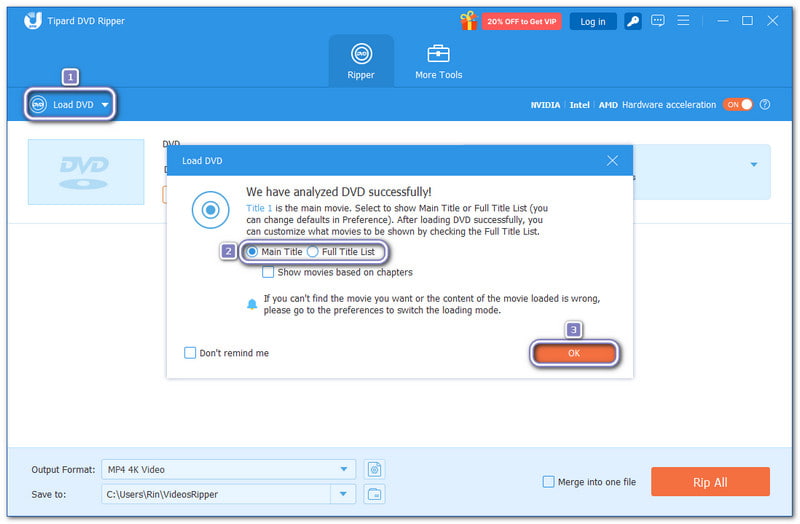
Download sicuroPasso 2premi il Carica DVD menu a discesa e selezionare Disco DVD dalle opzioni. Quindi, seleziona Titolo principale o Elenco completo dei titolie fare clic ok.
- Il Titolo principale di solito ha il film completo, mentre il Elenco completo dei titoli mostra tutti i video presenti sul DVD.
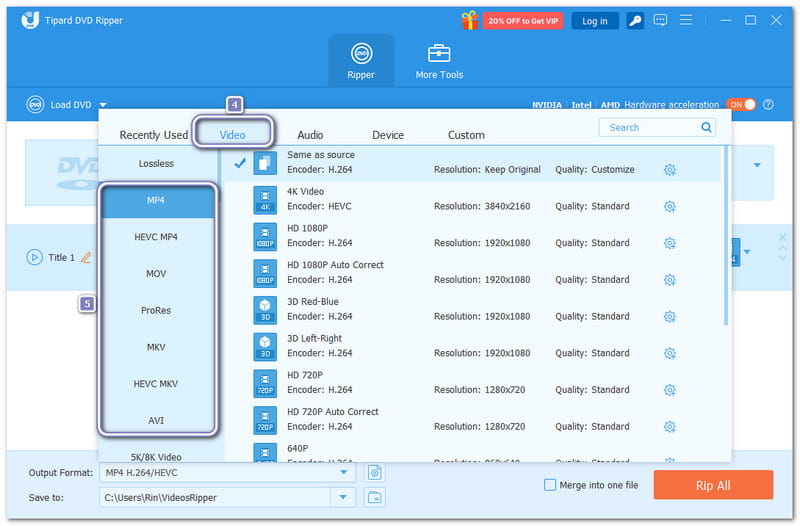
Passaggio 3Apri il Profilo di uscita menu a discesa nell'angolo in basso a sinistra. È meglio eseguire il backup di un DVD su MP4 o MKV sotto il video sezione. MP4 è ampiamente compatibile e MKV mantiene un'elevata nitidezza.
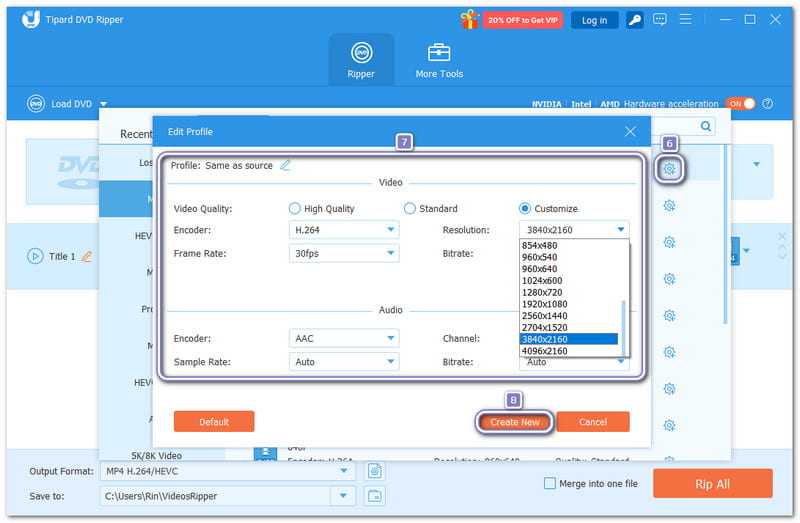
Passaggio 4Facoltativamente, puoi aprire il Profilo personalizzato Opzione per modificare le impostazioni video e audio. È possibile regolare con precisione il codificatore video, il frame rate, la risoluzione e il bitrate. È inoltre possibile modificare il codificatore audio, la frequenza di campionamento, i canali e il bitrate. Non dimenticare di cliccare su Creare nuovo pulsante per salvare le impostazioni.
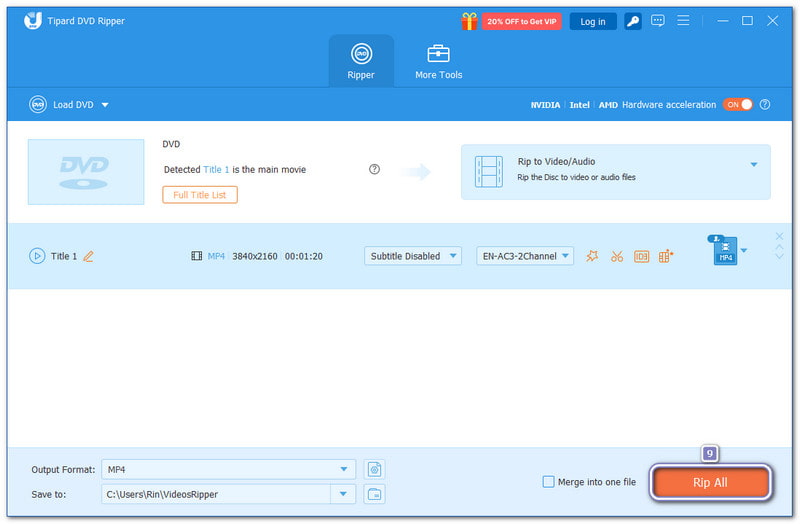
Passaggio 5Successivamente, scegli dove vuoi salvare il backup aprendo il Salvare opzione. Dopo aver scelto una posizione, premere il tasto Strappa tutto nell'angolo in basso a destra. AVAide DVD Ripper inizierà il backup del tuo DVD nel formato digitale scelto. Una volta completato, potrai guardare il tuo film in qualsiasi momento sul tuo computer.
Parte 3: Il miglior software di backup di DVD
Di seguito sono riportati alcuni dei migliori programmi software per il backup di DVD che puoi utilizzare per proteggere i tuoi film e goderteli in qualsiasi momento.
1. DVDFab DVD Ripper
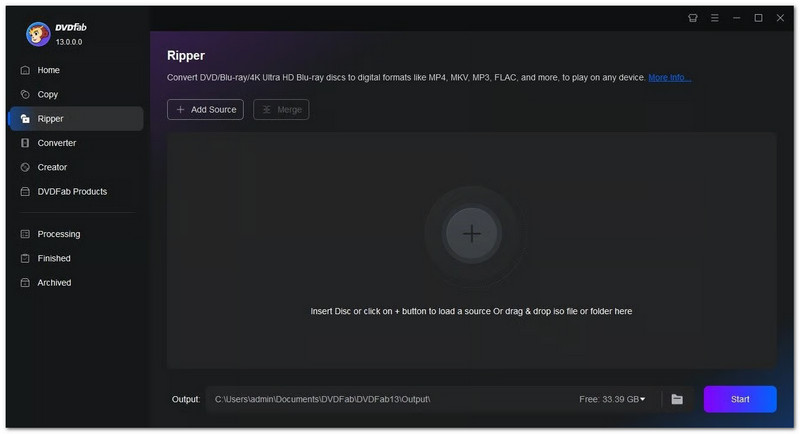
DVDFab DVD Ripper è perfetto per gli utenti che desiderano backup DVD di alta qualità. Supporta oltre 1.000 formati di output e può convertire i film in 4K UHD utilizzando la tecnologia AI. È possibile copiare più DVD contemporaneamente e copiare un DVD su un disco rigido Oppure salvalo sul tuo computer o sul cloud. Aiuta anche a bypassare la crittografia dei DVD per i film commerciali. L'unico svantaggio è il prezzo, più alto di quanto la maggior parte degli utenti occasionali possa desiderare.
2. WinX DVD Ripper Platinum
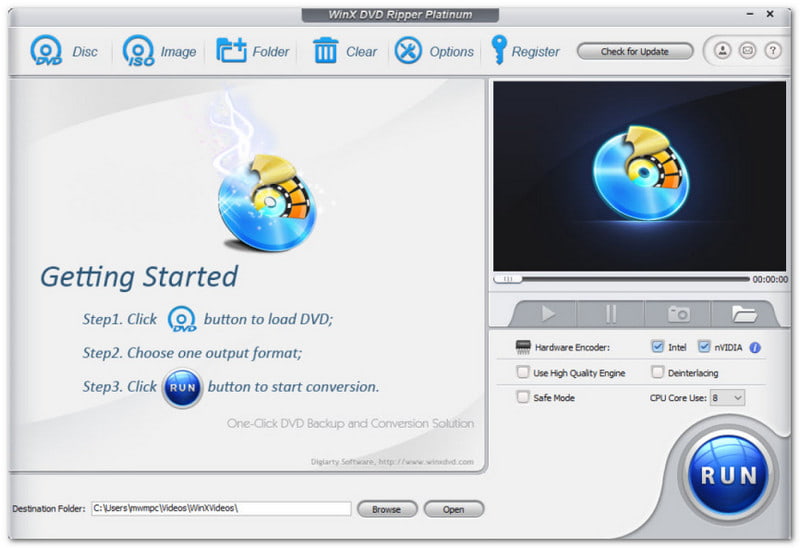
WinX DVD Ripper Platinum è noto per la sua velocità e le sue prestazioni fluide. Utilizza strumenti GPU avanzati per velocizzare il ripping dei DVD. Può persino eseguire rapidamente il backup di DVD protetti da copia. Dispone di impostazioni predefinite per migliorare la riproduzione su telefoni, TV e computer. Tuttavia, la versione gratuita è limitata, quindi è necessaria l'edizione premium per sbloccare tutte le funzionalità.
3. CloneDVD
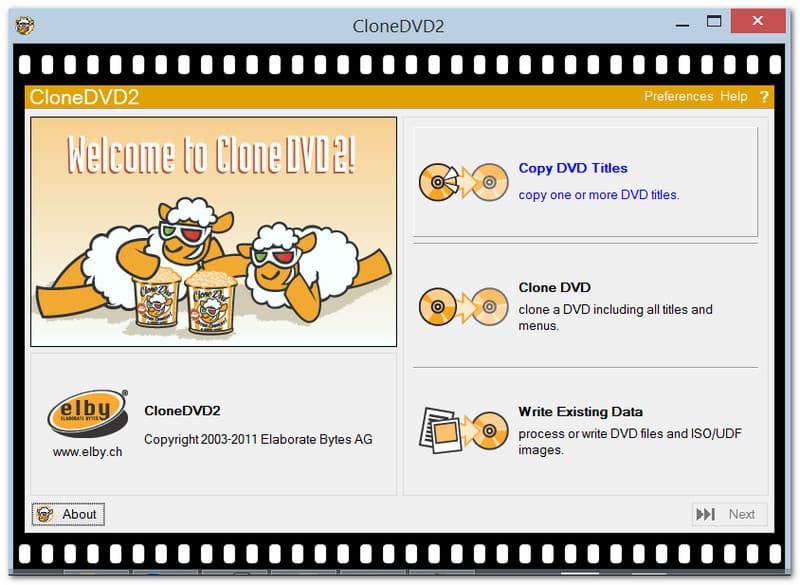
CloneDVD ti consente copiare un DVD su un DVD facilmente, che si tratti dell'intero disco o solo del film principale. È anche possibile ridurre le dimensioni dei file per adattarli a dischi più piccoli e rimuovere funzionalità extra come sottotitoli o menu. Inoltre, è conveniente e affidabile. È un'ottima opzione per chiunque desideri eseguire il backup di DVD senza spendere troppo.
Parte 4: Come eseguire il backup di un DVD su un DVD
Tipard DVD Cloner consente di copiare un DVD su un altro disco o di eseguire il backup di un DVD in una cartella ISO o DVD mantenendo la qualità originale. Supporta DVD-R, DVD+R, DVD-RW, DVD+RW, DVD-R DL, DVD+R DL, cartelle DVD e file ISO.
È possibile scegliere tra tre modalità di copia: Copia Completa, Filmato Principale o Personalizzata. Permette anche di ridurre un DVD-9 in un DVD-5 per risparmiare spazio. Quando si copia su un altro disco, Tipard DVD Cloner può rimuovere il codice regionale, in modo che la copia del DVD possa essere riprodotta su qualsiasi dispositivo senza restrizioni.
Passo 1Scarica e installa Tipard DVD Cloner sul tuo computer, Windows o Mac. Quindi, prendi il DVD di cui vuoi eseguire il backup e inseriscilo nell'unità DVD del computer.
DOWNLOAD GRATUITO Per Windows 7 o successivo
Download sicuroDOWNLOAD GRATUITO Per Mac OS X 10.13 o successivo
Download sicuroPasso 2Dirigiti al Fonte menu a discesa e seleziona come vuoi caricare il tuo DVD. Quindi, vai al Bersaglio menu a discesa e selezionare Salva come cartella DVD o Salva come ISO.
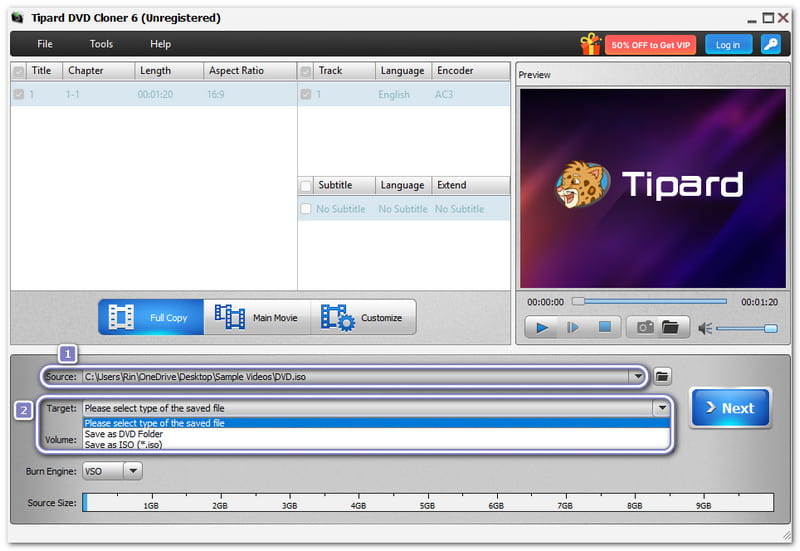
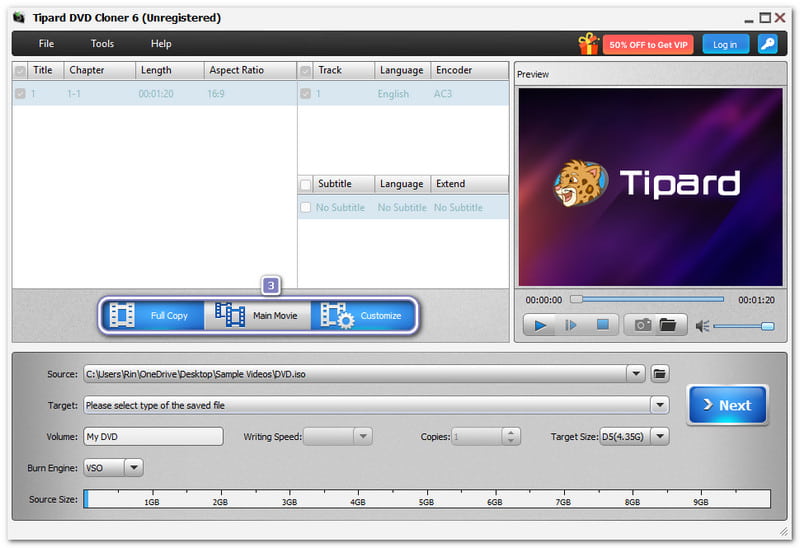
Passaggio 3Tipard DVD Cloner offre tre opzioni per eseguire il backup dei film in DVD: Copia completa, Film principale, o personalizzareScegli quello più adatto alle tue esigenze.
- Copia completa copia l'intero DVD con tutto il contenuto. Film principale copia solo il film principale. personalizzare ti consente di scegliere esattamente ciò che desideri.
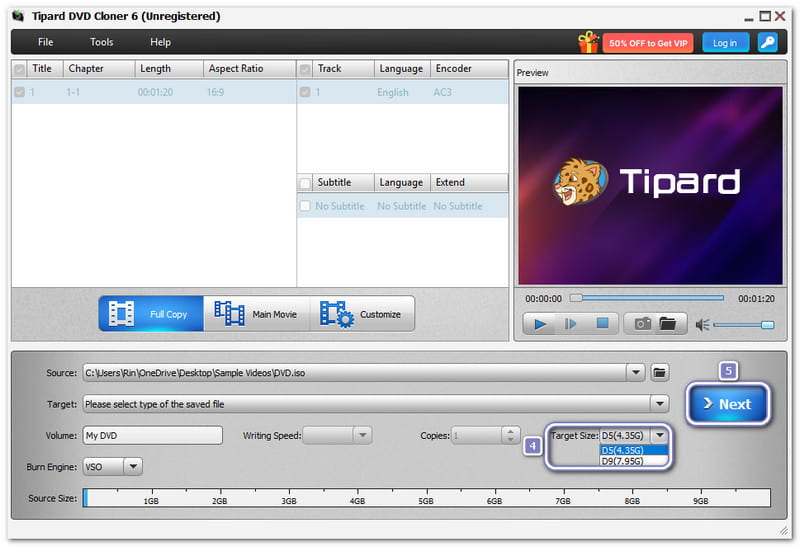
Passaggio 4Seleziona la tua taglia preferita aprendo il Dimensione obiettivo menu a discesa. Puoi scegliere D5 (4,35G) o D9 (7,95G), a seconda del DVD. Dopodiché, fai clic su Prossimo pulsante per continuare.
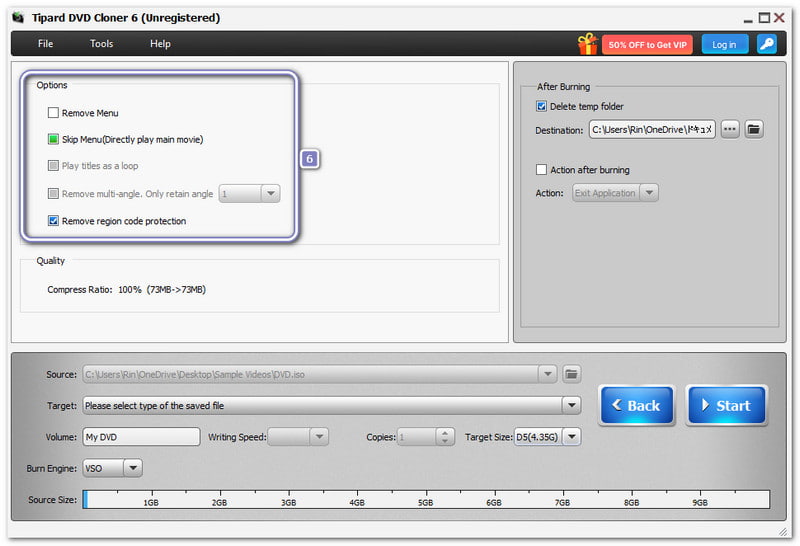
Passaggio 5Sotto Opzioni, puoi scegliere di Rimuovi menù, Salta Menù, o Rimuovi la protezione del codice regionale mettendo un segno di spunta.
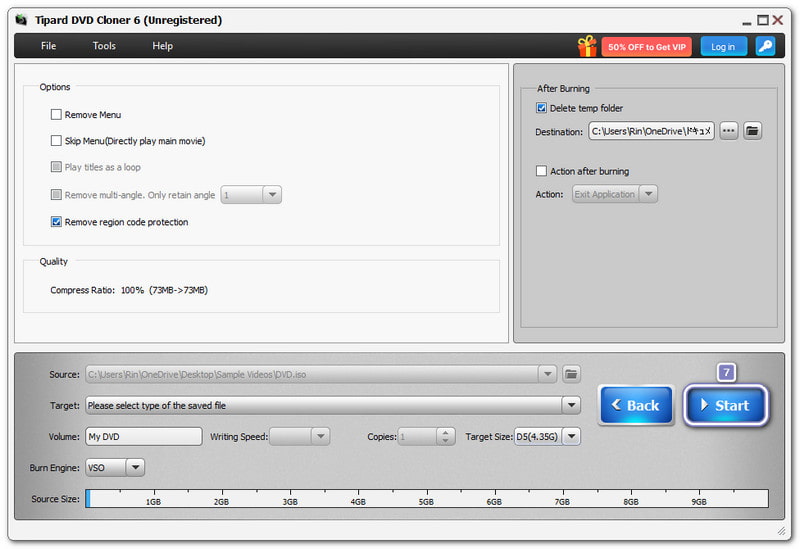
Passaggio 6Una volta che tutto è pronto, premere il tasto Inizio pulsante in basso a destra. Una volta fatto, il tuo DVD sarà copiato in modo sicuro e potrai guardarlo o utilizzarlo quando vuoi.
Non possiamo negare il fatto che ci sono molti benefici nell' Backup del DVD, quindi vale davvero la pena approfittarne. Puoi usare AVAide DVD Ripper per eseguire il backup del DVD sul computer e scegliere il formato desiderato, ad esempio MP4 o MKV.
Effettuando copie digitali, proteggi i tuoi dischi e puoi goderti i tuoi contenuti senza preoccuparti di graffi o di perdere i DVD.
Il miglior strumento per estrarre e convertire file immagine disco/cartella/ISO DVD in vari formati.
Copia Blu-ray e DVD