WEBP adalah format gambar kontemporer yang menawarkan kompresi lebih baik, namun tetap berkualitas tinggi, sehingga menjadi format gambar favorit untuk web. Sayangnya, berkas WEBP bisa sulit dibuka di Photoshop, terutama versi lama atau jika pengaturan yang sesuai belum diubah. Anda akan mempelajari semua yang perlu Anda ketahui untuk melanjutkan. membuka WEBP di PhotoshopPertama-tama, kita akan mempelajari format WEBP, lalu versi Photoshop mana yang dapat membuka berkas WEBP, melakukan setiap langkah untuk membuka berkas WEBP, dan terakhir menjelaskan cara mengonversi berkas WEBP agar kompatibel dengan setiap versi.
Bagian 1: Memahami Apa Itu Format WEBP
Google menciptakan WEBP untuk meningkatkan kompresi gambar daring lebih jauh. WEBP dapat mengecilkan ukuran berkas secara drastis sekaligus menjaga kualitas gambar, karena dapat melakukan kompresi lossy maupun lossless. Ini sangat membantu situs web dan aplikasi yang membutuhkan gambar dimuat dengan cepat tanpa mengorbankan kualitas gambar.
Keunggulan lain dari format WEBP adalah fungsionalitasnya untuk transparansi (seperti gambar PNG) dan animasi (seperti GIF). Oleh karena itu, pengembang dan kreator konten yang ingin menggunakan lebih sedikit format tanpa kehilangan fungsionalitas lebih umum menggunakan WEBP.
Namun, tidak semua perangkat lunak telah beralih ke format baru. Pada versi Photoshop yang lebih lama, misalnya, meskipun pengguna membuka berkas dengan ekstensi .webp, formatnya tidak didukung secara bawaan, sehingga pengguna mungkin mengalami kesulitan membaca dan mengedit berkas tanpa memasang plugin atau mengubah formatnya terlebih dahulu.
Oleh karena itu, WEBP dirancang sebagai format gambar yang multifungsi dan efisien, memanfaatkan fitur-fitur terbaik dari format berkas umum lainnya. Format ini menyediakan grafis berkualitas tinggi, kinerja situs web yang lebih cepat, dan ukuran berkas yang lebih kecil. Seiring semakin banyaknya platform yang menggunakan WEBP, pemahaman tentang cara menggunakan berkas WEBP—terutama dalam aplikasi profesional khusus, seperti Photoshop—menjadi semakin penting bagi fotografer, desainer, dan siapa pun yang bekerja dengan gambar digital.
Bagian 2: Versi Photoshop Apa yang Mendukung WEBP
Adobe Photoshop telah memberikan dukungan terbatas untuk format gambar WEBP selama beberapa waktu, tetapi tidak semua versi menyediakan dukungan bawaan. Mengetahui apakah versi yang Anda gunakan mendukung berkas WEBP akan menghemat waktu Anda dan mencegah Anda melakukan solusi alternatif.
Photoshop 23.2 dan versi selanjutnya kini mendukung WEBP, yang dirilis pada Februari 2022. Ini berarti Anda dapat membuka berkas WEBP di Photoshop tanpa memerlukan plugin pihak ketiga atau perangkat lunak tambahan. Jika Anda menggunakan Photoshop melalui langganan Creative Cloud dan memperbarui perangkat lunak secara berkala, kemungkinan besar Anda sudah memiliki dukungan ini.
Versi Photoshop yang lebih lama, seperti Photoshop CS6 atau versi dari CC 2015 hingga CC 2021, tidak mendukung WEBP secara bawaan. Jika Anda menggunakan salah satu versi lama ini, Anda harus memasang plugin Google WEBP atau mengonversi berkas WEBP ke format yang diterima, seperti PNG atau JPEG, untuk membukanya di Photoshop. Dulu, jika Anda memiliki Photoshop versi lama atau tidak dapat membeli pembaruan, plugin Google WEBP-lah yang harus Anda gunakan. Menyimpan dan membuka WEBP dari dalam plugin setelah terpasang mudah dilakukan. Namun, Anda tidak perlu memasang plugin ini di versi yang lebih baru, karena Adobe telah mengintegrasikan kompatibilitas bawaan yang dimulai pada beberapa rilis yang lebih baru.
Anda dapat menentukan apakah Photoshop Anda mampu membuka berkas WEBP hanya dengan mencoba membukanya secara langsung. Jika Anda mendapatkan pesan kesalahan atau berkas tidak dapat dibuka, Anda cukup WEBP kelas atas file dan mencoba mengaksesnya lagi melalui Photoshop.
Bagian 3: Cara Membuka WEBP di Photoshop
Bekerja dengan gambar WEBP di Photoshop bisa membuat frustrasi jika Anda tidak yakin cara membukanya dengan benar. Baik Anda sedang mengerjakan proyek yang diunduh dari web atau membuat konten untuk situs web, kemampuan untuk mengakses dan mengedit berkas WEBP sangatlah penting. Bagian ini akan memandu Anda melalui langkah-langkah yang diperlukan untuk membuka berkas WEBP di Photoshop, apa pun versinya. Bagi pengguna Photoshop versi terbaru, prosesnya cepat dan mudah. Kami menyediakan opsi bermanfaat berupa plugin atau alat konversi berkas bagi pengguna versi lama. Anda dapat menghemat waktu, mengurangi risiko kesalahan berulang, dan memastikan proses pengeditan berjalan lancar dari awal hingga akhir jika Anda mengikuti panduan ini.
Langkah 1Langkah pertama adalah meluncurkan Photoshop. Perlu diketahui bahwa Anda hanya dapat membuka gambar WEBP di Photoshop versi 23.2 dan seterusnya. Jika Photoshop Anda bukan versi yang dibutuhkan, silakan lanjutkan ke bagian berikutnya.
Langkah 2Setelah Anda membuka Photoshop, buka file WEBP melalui Microsoft CatSetelah membuka file WEBP, klik Mengajukan lalu arahkan kursor ke Simpan sebagai, klik format berkas yang nyaman bagi Anda.
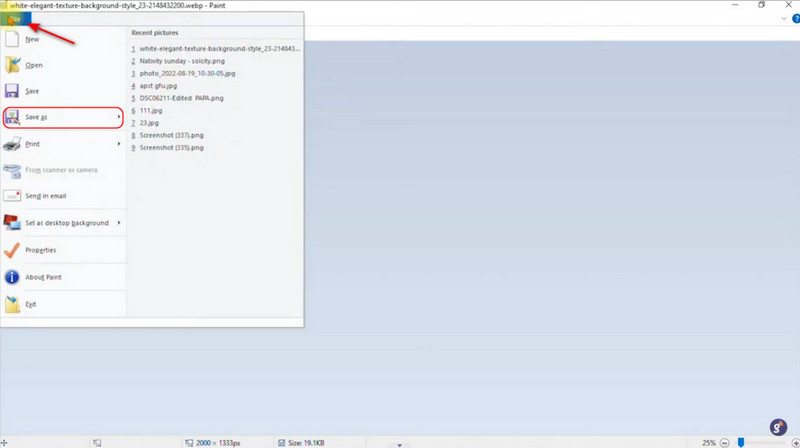
Langkah 3Setelah menyimpan berkas, Anda dapat mengimpornya ke Photoshop. Caranya adalah dengan menelusuri direktori lokal Anda. Anda juga dapat mencari berkas menggunakan Pencarian Windows.
Langkah 4Setelah mengimpor berkas, Anda sekarang dapat mulai mengedit berkas WEBP sesuai keinginan. Anda juga dapat melakukan proses ini pada jenis gambar lain jika tidak dapat diimpor ke Photoshop.
Bagian 4: Konversi Foto WEBP untuk Photoshop
Untuk pengguna yang perlu membuka file WEBP di versi Photoshop yang lebih lama, Pengonversi Gambar AVAide adalah alat luar biasa untuk menjembatani kesenjangan tersebut. Perangkat lunak canggih ini memungkinkan Anda mengonversi gambar WEBP ke JPG atau PNG, yang keduanya didukung penuh oleh Photoshop. Konversi batch adalah salah satu opsi yang paling berguna; konversi batch memudahkan konversi beberapa berkas sekaligus, yang ideal bagi profesional mana pun yang menangani koleksi gambar yang besar. Lebih penting lagi, AVAide menjamin kualitas gambar asli tetap utuh, tidak seperti banyak aplikasi konversi online lainnya, sehingga hasil konversi Anda selalu tajam dan bersih setelah konversi. Hanya dengan beberapa klik, baik pengguna pemula maupun ahli dapat mempelajari cara membuka file WEBPPengembang web, desainer grafis, dan pembuat konten semuanya akan mendapat manfaat dari AVAide karena merupakan cara yang cepat dan andal untuk mengonversi file WEBP Anda ke Photoshop sehingga Anda dapat menghabiskan lebih banyak waktu untuk mengedit dan lebih sedikit waktu untuk menangani masalah file.
Langkah 1Akses Konverter Gambar
Hal pertama yang ingin Anda lakukan sebagai pengguna adalah mengakses konverter gambar daring. Anda dapat melakukannya dengan membuka tab lain dan mencari Pengonversi Gambar AVAide.
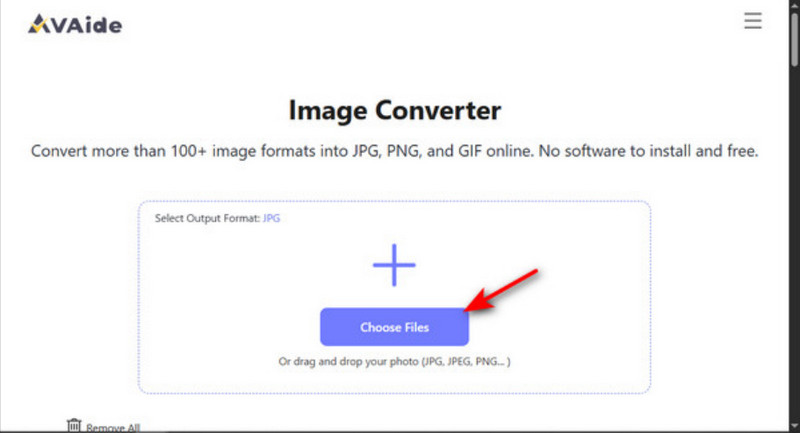
Langkah 1Impor Gambar WEBP
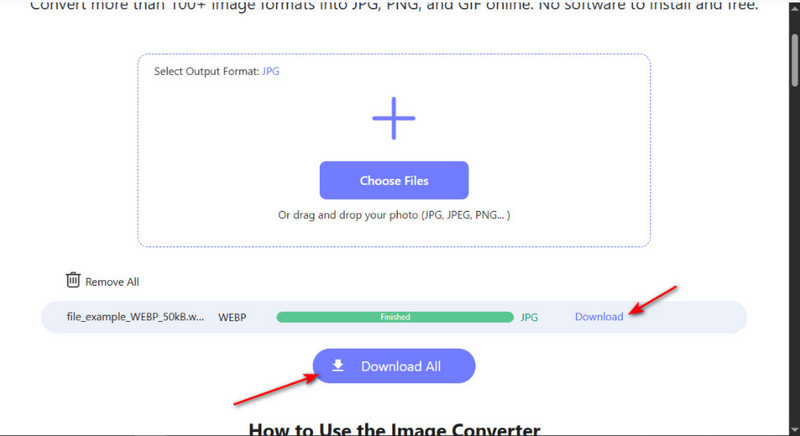
Setelah Anda mengakses konverter online, Anda akan melihat antarmuka utamanya. Sekarang, Anda akan mulai mengimpor file WEBP yang Anda miliki. Anda dapat melakukannya dengan mengeklik Pilih File tombol. Mengklik tombol ini akan membuka direktori lokal Anda, tempat Anda dapat memilih gambar.
Langkah 2Konversi Gambar WEBP
Setelah Anda mengimpor file WEBP, Anda sekarang dapat mulai mengunduhnya. Klik Unduh Semua tombol, yang akan mengkompres gambar Anda ke dalam folder atau klik Unduh tombol secara manual di samping setiap gambar; perhatikan bahwa metode ini tidak akan mengkompres gambar Anda.
Pembukaan Adobe Photoshop 2020 WEBP Mengonversi file WEBP menjadi mudah dengan langkah-langkah yang tepat. Baik Anda menggunakan versi yang didukung atau mengonversi format secara manual, panduan ini memastikan Anda dapat mengakses dan mengedit gambar WEBP tanpa kesulitan atau masalah kompatibilitas.

Anda dapat dengan mudah mengonversi foto Anda dari format gambar apa pun ke JPG, PNG, atau GIF populer tanpa kehilangan kualitas.
PROSES SEKARANG