Berkas DDS adalah berkas tekstur yang dikembangkan dan dikelola oleh Microsoft. DDS, singkatan dari DirectDraw Surface, biasanya digunakan dalam pemodelan 3D, desain grafis, dan aplikasi gim video. Selain itu, DDS merupakan format wadah gambar yang berisi tekstur, peta kubus, peta mip, dan peta normal, baik terkompresi maupun tidak terkompresi. Berbicara tentang kompresi, DDS mendukung berbagai skema kompresi, seperti format DXTn, ATi, dan BCn untuk aplikasi grafis berkinerja tinggi. Meskipun demikian, format ini sangat direkomendasikan jika Anda menginginkan tekstur berkualitas tinggi dengan ukuran berkas yang lebih kecil. Tak heran jika gim video Anda berjalan lancar, lebih cepat, dan dengan performa yang lebih baik. Sementara itu, Anda mungkin bertanya-tanya bagaimana cara membuka file DDS sebagai bagian dari persiapan Anda. Cari tahu caranya di sini.
Bagian 1: Apa itu Berkas DDS?
Bidang DDS adalah format gambar raster khusus yang dirancang untuk memuat tekstur dan peta lingkungan dalam gim video. Format gambar ini juga mendukung fitur-fitur canggih, termasuk Kompresi Tekstur, yaitu S3TC/DXTC yang memperkecil ukuran berkas tanpa kehilangan kualitas yang signifikan. Selain itu, berkas DDS dapat memuat peta kubus untuk refleksi, skybox, dan tekstur volumetrik. Format ini cukup serbaguna untuk berbagai kebutuhan grafis. Terkadang pengguna perlu membuka file WebP untuk proyek web. Di sisi lain, DDS memiliki tujuan yang sama sekali berbeda dalam pengembangan game.
Bagian 2: Cara Membuka DDS di Windows dan Mac
Karena setiap orang memiliki kebutuhan dan preferensi yang berbeda, berbagai pendekatan dalam postingan ini sesuai dengan setiap kebutuhan. Simak di bawah ini.
1. GIMP
GNU, kependekan dari GNU Image Manipulation Program, adalah editor gambar sumber terbuka yang mendukung DirectDraw Surface atau DDS. Selain dikenal sebagai alat penyunting seni digital dan foto, GIMP juga berfungsi sebagai penampil dan penyunting DDS yang mumpuni dengan bantuan plugin. Selain itu, alat ini menyediakan fitur-fitur canggih untuk transparansi, pengaturan kompresi, dan penyesuaian lapisan. Jika Anda ingin memeriksa tekstur, mengonversi format gambar, dan mengedit peta normal, GIMP adalah aplikasi yang tepat.
Langkah 1Pertama, kunjungi situs web resmi GIMP dan dapatkan berkas penginstalnya. Selanjutnya, instal dan jalankan di komputer Anda.
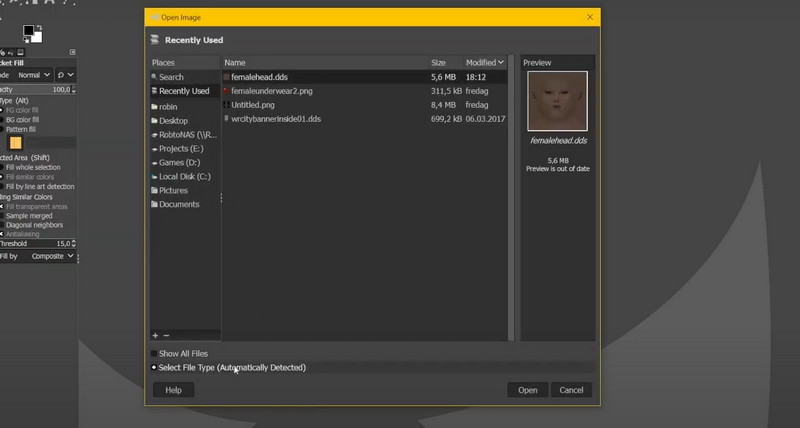
Langkah 2Setelah membuka program ini, awalnya akan terasa membingungkan karena antarmukanya. Namun, Anda bisa pergi ke Mengajukan > Membuka dan telusuri berkas gambar DDS dari komputer Anda. Kemudian, klik berkas tekstur DDS pilihan Anda.
Langkah 3Anda dapat mencari berkas DDS Anda langsung dari peramban berkas dan klik kanan pada berkas tersebut. Kemudian, klik Membuka dengan dan pilih GIMP dari daftar pilihan.
2. photoshop
Bagi mereka yang mencari perangkat lunak penyunting gambar profesional terkemuka yang terkenal dalam desain grafis, seni digital, dan fotografi. Selain kemampuan penyuntingan tingkat lanjut yang ditawarkannya, perangkat lunak ini juga dapat berfungsi sebagai penampil berkas DDS, yang memungkinkan seniman 3D, pengembang game, dan desainer tekstur untuk memeriksa atau mengedit berkas gambar. Berikut petunjuk cara melihat berkas DDS menggunakan Photoshop:
Langkah 1Mulailah dengan mengunduh plugin NVIDIA Texture Tools dari situs web resmi NVIDIA.
Langkah 2Cari penginstal yang sesuai dengan OS komputer Anda. Secara khusus, telusuri Eksportir Alat Tekstur NVIDIA 2021.1 - Plugin Adobe PhotoshopSetelah itu, instal plugin ini ke Photoshop.
Langkah 3Jika plugin berhasil diinstal, mulai ulang Photoshop dan buka Sunting > Preferensi > PluginKemudian, aktifkan plugin untuk mengaktifkannya.
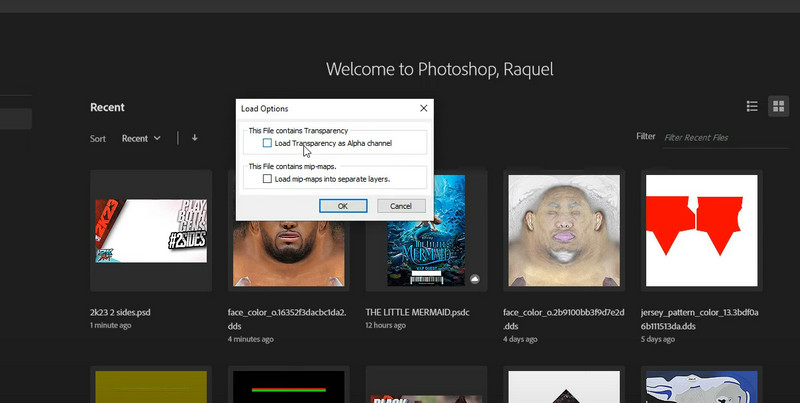
Langkah 4Selanjutnya, navigasikan ke Mengajukan > Membuka dan mengimpornya ke Photoshop untuk melihat berkas DDS di Photoshop.
3. Penampil DDS
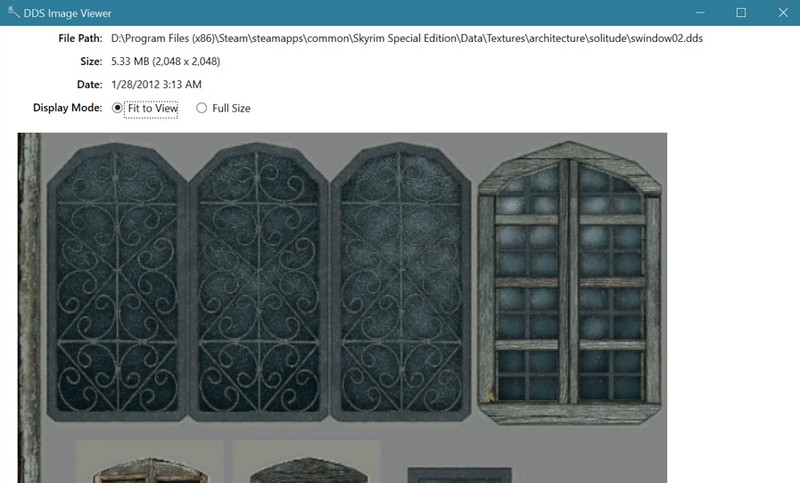
Jika Anda menginginkan alat khusus, DDS Viewer adalah alat yang tepat untuk kebutuhan tersebut. Dengannya, Anda dapat dengan cepat membuka dan memeriksa berkas DirectDraw Surface atau DDS yang digunakan untuk rendering real-time, pemodelan 3D, dan pengembangan game. Fokus utama alat ini adalah kemudahan dalam melihat tekstur DDS, seperti S3TC, ATI, dan fitur-fitur ATI. Anggap saja seperti format HEIC untuk pengembangan game. Apa itu HEIC? Anda mungkin bertanya. Sama seperti perangkat modern yang membutuhkan dukungan HEIC untuk foto, aplikasi game juga membutuhkan DDS untuk tekstur yang optimal. Selain itu, program ini ringan dan dapat membuka DDS secara efektif tanpa beban editor gambar yang besar, yang mungkin terasa memberatkan bagi sebagian pengguna.
Langkah 1Pertama, unduh DDS Viewer dari situs web resminya. Setelah mengunduh installer, instal dan jalankan di komputer Anda.
Langkah 2Saat diluncurkan, Anda akan melihat antarmuka utama melalui jendela pop-up. Sekarang, klik Membuka tombol dan telusuri berkas DDS Anda.
Langkah 3Terakhir, klik foto DDS yang Anda inginkan dan klik Membuka untuk melihat dan memeriksanya.
4. Photopea
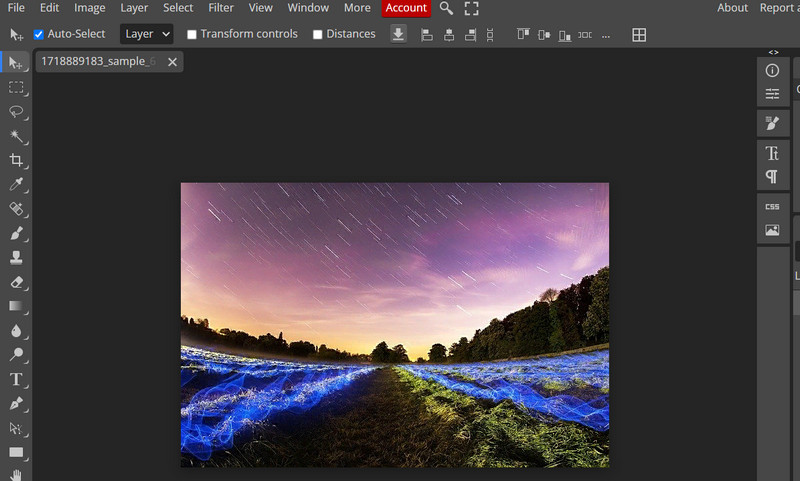
Jika Anda tidak dapat membuka berkas DDS di Photoshop, Photopea dapat menjadi alternatif daringnya. Photopea juga mendukung DDS untuk kebutuhan pengeditan dan ekspor, yang berarti Photopea dilengkapi dengan beberapa fitur canggih yang Anda butuhkan. Selain itu, Photopea sangat cocok untuk penyesuaian cepat. Ikuti panduan di bawah ini untuk mempelajari cara menggunakannya:
Langkah 1Buka peramban apa pun di komputer Anda dan kunjungi Photopea dengan mengetikkan namanya di bilah alamat peramban Anda.
Langkah 2Saat Anda mendarat di halaman, klik Mulai Menggunakan Photopea tombol untuk mengarahkan Anda ke antarmuka pengeditannya.
Langkah 3Jika Anda tidak dapat membuka file DDS di Photoshop atau file lain yang terkait dengan Adobe, Anda dapat melakukannya di sini. Sekarang, klik Buka Dari Komputer tombol dan cari file DDS pilihan Anda untuk dibuka.
Bagian 3: Konversi DDS ke JPG/PNG untuk Membukanya dengan Mudah
Pengonversi Video AVAide adalah alat yang mudah digunakan dan canggih yang dirancang untuk konversi gambar batch. Alat ini mendukung DDS untuk impor dan ekspor. Fitur ini memungkinkan Anda menggunakannya sebagai pembuka DDS, memungkinkan Anda untuk melihat pratinjau foto dan mengonversinya sesuai keinginan. Selain itu, Anda dapat memodifikasi tekstur game dan memproses gambar beresolusi tinggi untuk alur kerja yang lancar. Selain itu, alat ini kompatibel secara luas dengan format seperti JPG, PNG, dan TIFF. Fitur pratinjau bawaannya memungkinkan Anda untuk memeriksa gambar DDS sebelum konversi untuk hasil yang terjamin. Ikuti panduan di bawah ini untuk membuka dan mengonversi DDS ke JPG/PNG.
Langkah 1Pertama, unduh dan instal program di komputer Windows atau Mac Anda. Pastikan Anda mendapatkan penginstal yang tepat sesuai sistem operasi komputer Anda. Setelah itu, jalankan program tersebut.

UNDUH GRATIS Untuk Windows 7 atau lebih baru
 Unduh Aman
UNDUH GRATIS Untuk Mac OS X 10.13 atau lebih baru
Unduh AmanLangkah 2Saat meluncurkan alat ini, Anda akan melihat antarmuka elegan yang memudahkan Anda menavigasinya. Sekarang, buka Alat Lainnya tab dan telusuri untuk Konverter GambarAtau, Anda dapat mencarinya dengan mengetikkan namanya di bilah pencarian.

Langkah 3Kali ini, Anda perlu mengunggah berkas tekstur DDS ke dalam program. Untuk melakukannya, klik plus tombol. Kemudian, cari DDS target Anda dari peramban berkas.

Langkah 3Sekarang, buka Profil tarik-turun dan pilih dari format keluaran yang tersedia. Setelah selesai, Anda dapat mengklik Pengaturan menu untuk mengubah atributnya. Setelah puas, klik tombol OK untuk mengonfirmasi perubahan, diikuti oleh Konversi Semua tombol untuk memulai proses konversi.

Memiliki hak Pembuka berkas DDS Membuka dan memeriksa berkas DDS Anda secara efektif sangatlah penting. Tersedia alat yang dapat digunakan saat pengeditan lanjutan diperlukan, kompatibilitas menjadi masalah, atau konversi ke format gambar universal.
Kotak peralatan video lengkap Anda yang mendukung 350+ format untuk konversi dalam kualitas lossless.