Apakah Anda ingin merekam layar dan audio di komputer Windows Anda? Ada banyak alasan mengapa Anda perlu merekam layar dan audio komputer Anda. Anda dapat merekam permainan Anda, membuat tutorial, meninjau konten atau produk, membuat konten, dan banyak lagi. Visual dan audio yang jernih dan lancar dapat membuat rekaman Anda menjadi sangat baik. Anda dapat mengikuti 5 metode dalam postingan ini untuk merekam secara efektif. merekam layar dan audio di Windows.
- Bagian 1. Bisakah Windows Merekam Layar dengan Audio?
- Bagian 2. 3 Cara Merekam Layar di Windows dengan Audio
- Bagian 3. 2 Cara Merekam Audio di Windows 10 dan 11
- Bagian 4. Perbandingan 5 Perekam Layar dan Audio
- Bagian 5: Pertanyaan yang Sering Diajukan (FAQ) tentang Perekaman Layar dan Audio di Windows
Bagian 1. Bisakah Windows Merekam Layar dengan Audio?
Ya, Windows memungkinkan Anda merekam layar desktop dengan audio sistem dan mikrofon. Memiliki perekam layar dan suara yang tepat adalah kunci untuk perekaman layar dan audio yang lancar. Baik Anda membutuhkan perekam berkinerja tinggi untuk bermain game atau solusi yang jernih untuk tutorial, alat yang sempurna memastikan visual dan suara Anda tersinkronisasi dengan sempurna. Kami telah melakukan pekerjaan berat untuk Anda! Masuk ke bagian selanjutnya untuk menjelajahi metode terbaik dan wawasan langkah demi langkah untuk merekam layar Windows Anda dengan audio seperti seorang profesional.
Bagian 2. 3 Cara Merekam Layar di Windows dengan Audio
1. Merekam Layar dengan Audio di Windows menggunakan AVAide Screen Recorder
Salah satu perekam layar paling efektif dengan mikrofon dan audio sistem yang dapat Anda gunakan untuk merekam layar Anda dengan audio di Windows adalah... Perekam Layar AVAidePerekam layar dan audio ini dapat membantu Anda mencapai tujuan dengan lebih mudah. Selain itu, perekam layar dan audio di Windows ini memungkinkan Anda merekam layar komputer dengan dua cara. Anda dapat langsung merekam seluruh layar komputer atau bagian tertentu dari layar Anda. Anda bahkan dapat merekam berbagai konten, seperti panggilan video, video, rapat Zoom, permainan, video instruksional, dan banyak lagi. Plus, ini dapat memberikan proses perekaman yang bebas masalah. Anda dapat menggunakan perekam ini dengan mudah dan lancar, baik Anda pengguna non-profesional maupun pengguna yang terampil.
Selanjutnya, Anda dapat menyempurnakan berkas setelah proses perekaman layar dan audio. Anda dapat mengompres, memotong, memangkas, dan mengubah format video. Dengan demikian, Anda dapat memperoleh hasil yang diinginkan sebelum menyimpan video di komputer. Jadi, untuk mempelajari cara merekam layar dengan audio di Windows, lihat langkah-langkah di bawah ini.
Langkah 1Mengakses Perekam Layar AVAide di komputer Windows Anda. Klik tombol di bawah ini untuk mengunduh dan menginstal perangkat lunak di komputer Anda secara instan.

UNDUH GRATIS Untuk Windows 7 atau lebih baru
 Unduh Aman
UNDUH GRATIS Untuk Mac OS X 10.13 atau lebih baru
Unduh AmanLangkah 2Setelah itu, pilih cara yang Anda inginkan untuk merekam layar Anda. Anda dapat memilih Penuh atau KebiasaanKemudian, nyalakan Sistem Suara untuk merekam layar Anda dengan audio.

Langkah 3Untuk mulai merekam layar Anda dengan audio, klik REKAM tombol. Setelah tiga detik, program akan memulai proses perekaman. Kemudian, klik Berhenti untuk menyelesaikan perekaman layar Anda.

Langkah 4Klik Impor tombol dari antarmuka bawah untuk menyimpan layar yang Anda rekam.

2. Gunakan OBS untuk Merekam Layar dengan Audio di Windows
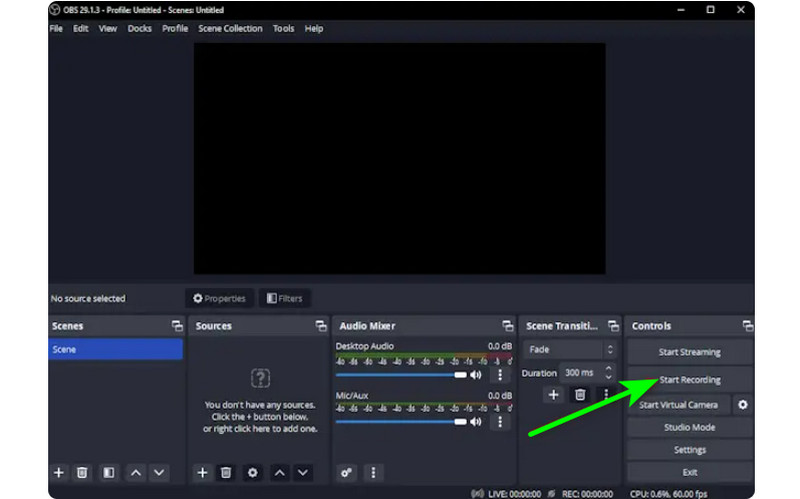
Catatan Obs adalah salah satu perekam layar sumber terbuka terbaik Untuk merekam layar Anda dengan audio. Ini adalah salah satu program populer yang dapat Anda andalkan untuk hasil yang Anda inginkan. Selain itu, program ini mampu merekam berbagai file media di layar Anda. Anda bahkan dapat merekam berbagai tab, jendela, game, dan banyak lagi. Jika Anda ingin merekam layar komputer Anda dengan suara secara sempurna sambil mendapatkan kualitas yang sangat baik, gunakan OBS segera. Satu-satunya kekurangan di sini adalah antarmuka yang bisa lebih jelas. Jika Anda seorang pemula, sebaiknya luangkan waktu untuk mempelajari cara menggunakan perekam layar dengan suara ini. Jika Anda ingin mempelajari cara merekam layar di Windows 10 dengan audio, ikuti prosedur di bawah ini.
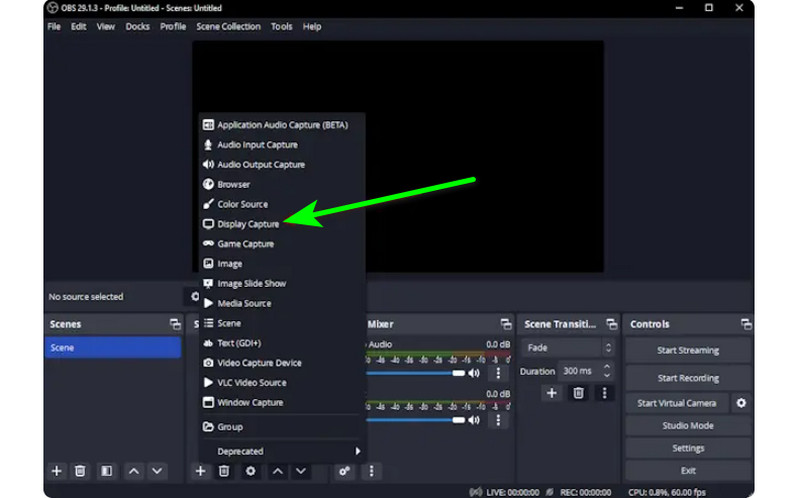
Langkah 1Luncurkan Catatan Obs program setelah proses instalasi. Setelah itu, masuk ke Plus simbol di bawah dan pilih Tampilan Tangkapan pilihan. Anda dapat memilih konten apa yang ingin direkam di layar Anda.
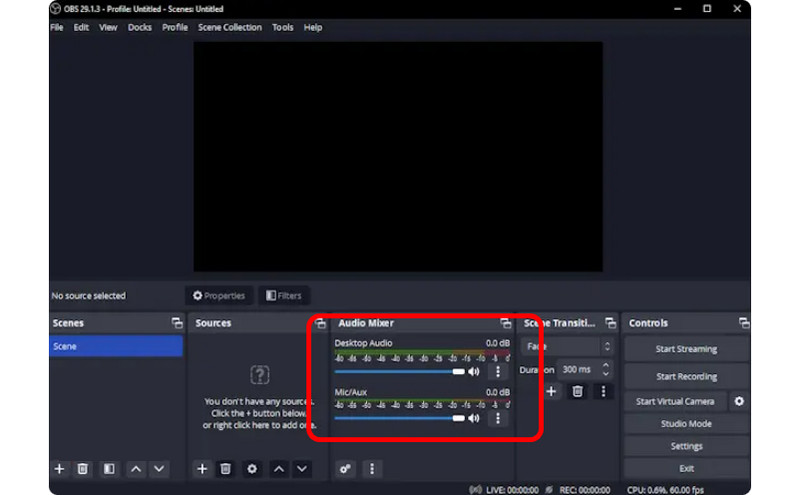
Langkah 2Kemudian, pergi ke Pencampur Audio dan nyalakan Audio sehingga Anda dapat merekam layar dengan suara.
Langkah 3Klik Mulai merekam pada antarmuka sebelah kanan untuk mulai merekam layar Anda. Jika Anda ingin menghentikan proses perekaman, klik Berhenti Merekam tombol.
3. Gunakan Clipchamp untuk Merekam Layar dengan Audio di Windows
Apakah Anda ingin mempelajari cara merekam layar di Windows 11 dengan audio? Kemudian, gunakan Clipchamp sebagai perekam layar yang sangat baik. Perangkat lunak yang bermanfaat ini memungkinkan Anda merekam layar dengan audio dengan lancar karena memiliki proses sederhana yang mungkin Anda sukai. Anda bahkan dapat menyalakan webcam jika Anda mau. Perangkat lunak ini sempurna untuk mengomentari konten tertentu atau membuat video instruksional. Jadi, untuk mulai mempelajari cara merekam layar di Windows, lihat metode di bawah ini.
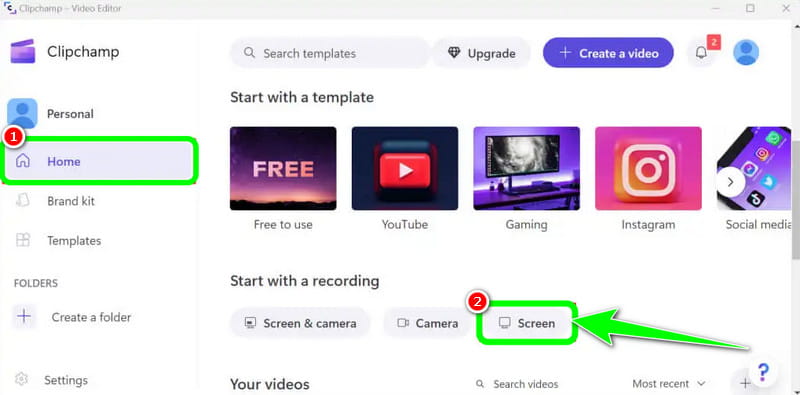
Langkah 1Dari antarmuka utama Clipchamp, navigasikan ke Rumah bagian dan klik Layar pilihan. Kemudian, halaman web lain akan muncul di layar Anda.
Langkah 2Setelah itu, klik Merah tombol dari antarmuka sebelah kiri. Kemudian, Anda akan melihat semua konten di layar, seperti tab, jendela, dan lainnya.
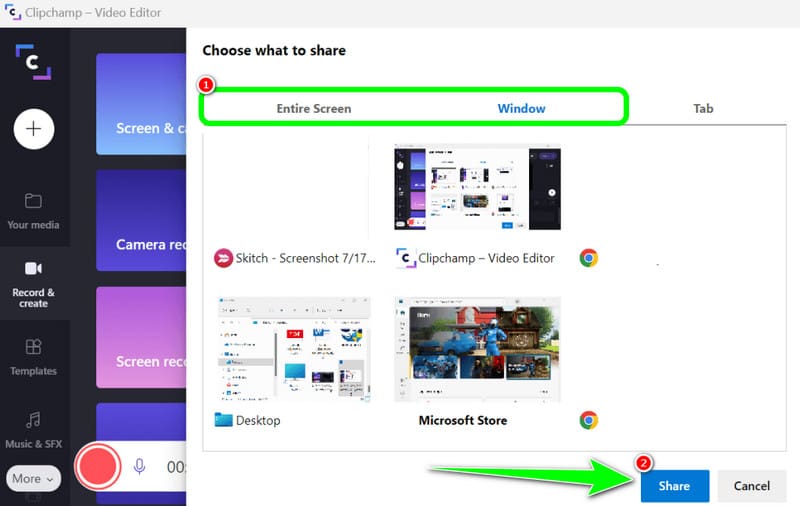
Langkah 3Klik layar yang ingin Anda rekam, seperti Seluruh layar, Jendela, dan Tab. Untuk mulai merekam, klik Membagikan tombol. Kemudian setelah proses selesai, klik Berhenti Merekam untuk menyimpan rekaman layar pada komputer Anda.
Bagian 3. 2 Cara Merekam Audio di Windows 10 dan 11
1. Merekam Audio di Windows menggunakan Audacity
Apakah Anda ingin mempelajari cara merekam audio di Windows 10? Jika ya, gunakan Audacity. Perangkat lunak offline ini dapat membantu Anda merekam suara apa pun dari komputer Anda. Selain itu, Anda tidak akan merasa kesulitan karena perangkat lunak ini dapat menawarkan proses yang mudah, menjadikannya perekam audio yang ideal untuk semua pengguna. Jadi, untuk mulai merekam audio Anda, lihat langkah-langkah yang telah kami berikan di bawah ini.
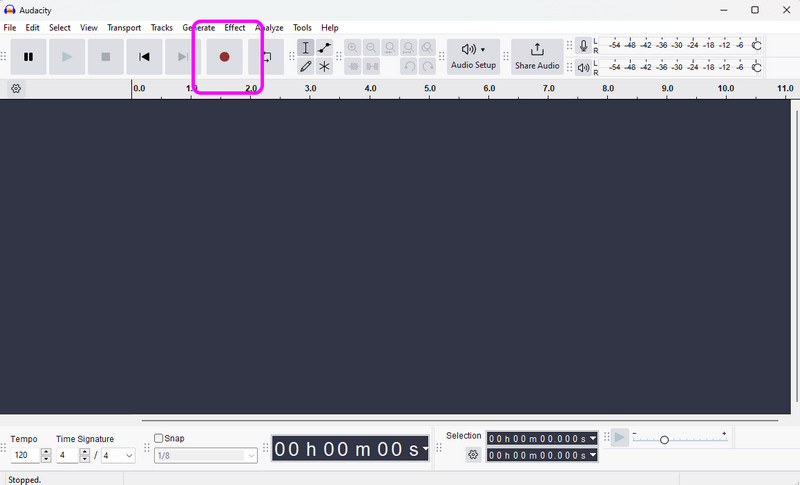
Langkah 1Instal dan jalankan Kenekatan di Windows Anda. Kemudian, dari antarmuka utama, klik Catatan tombol dari antarmuka atas. Dengan itu, proses perekaman audio akan dimulai.
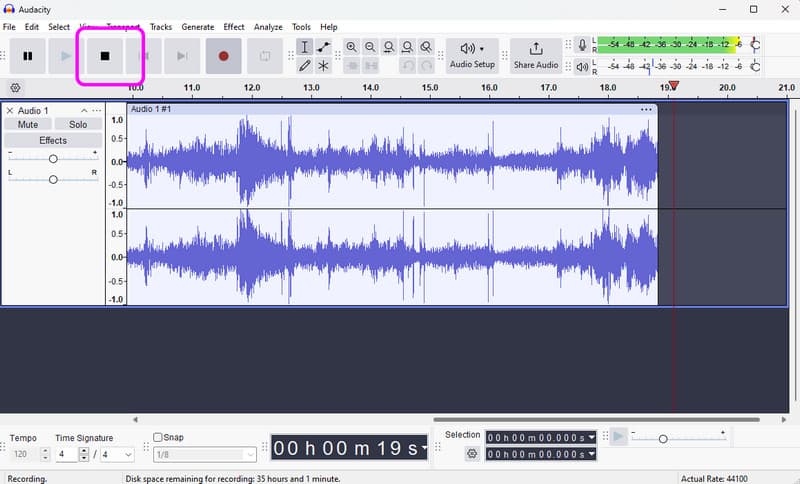
Langkah 2Setelah itu jika sudah selesai melakukan perekaman, klik tombol Berhenti tombol. Kemudian, Anda dapat melanjutkan ke prosedur penyimpanan.
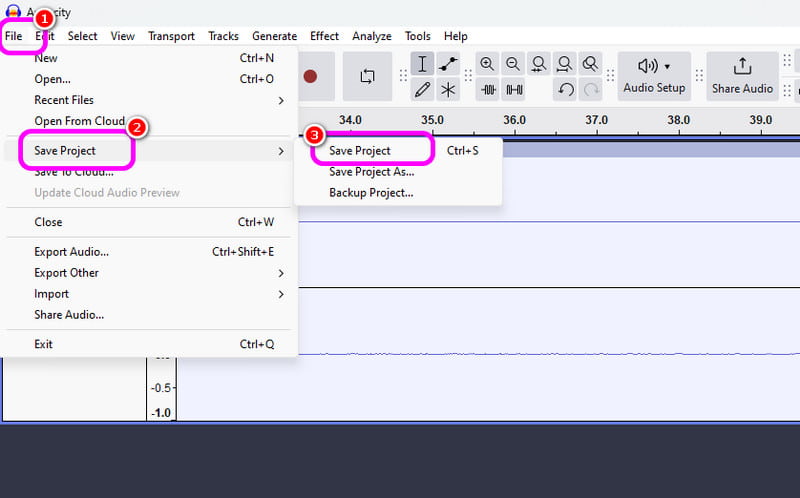
Langkah 3Untuk menyimpan rekaman audio, buka Mengajukan > Simpan Proyek untuk menyimpan berkas audio akhir pada perangkat Anda.
2. Merekam Audio di Windows menggunakan Windows Voice Recorder
Perangkat lunak lain yang dapat memberi Anda proses perekaman audio Windows yang lancar adalah Perekam Suara WindowsSetelah Anda mengakses perekam audio ini, Anda dapat mulai merekam konten audio apa pun dari perangkat Anda. Yang kami sukai di sini adalah antarmukanya yang sederhana sehingga Anda dapat merekam audio dengan mudah dan cepat. Satu-satunya kekurangannya adalah tidak menawarkan alat penyuntingan untuk menyempurnakan rekaman audio Anda.
Langkah 1Unduh Perekam Suara Windows pada perangkat Anda. Setelah itu, luncurkan untuk memulai proses.
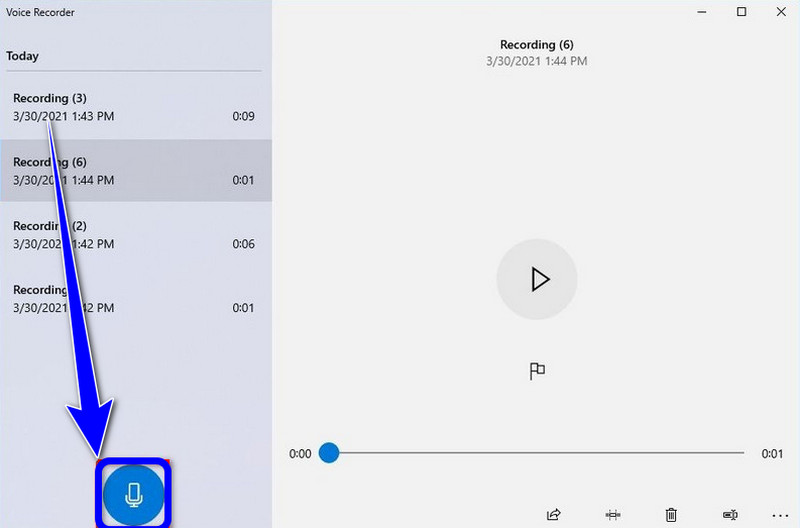
Langkah 2Dari antarmuka utama, klik Mikropon simbol untuk memulai proses perekaman.
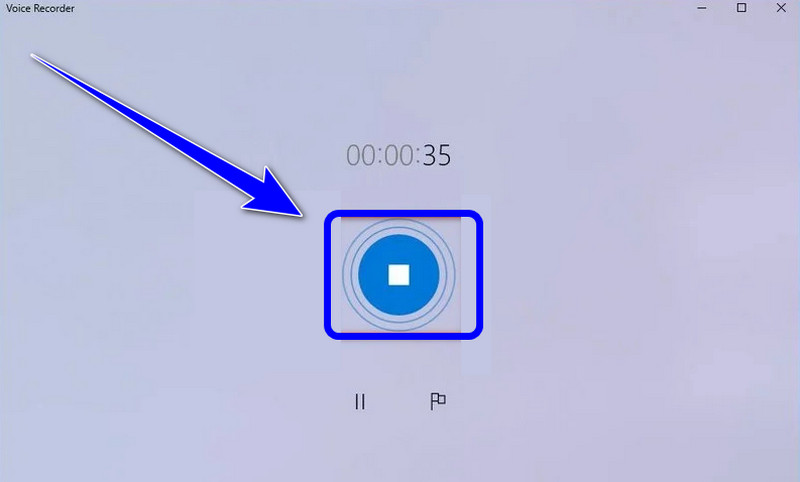
Langkah 3Untuk menghentikan proses perekaman audio, klik tombol Berhenti tombol. Kemudian, Anda sudah dapat mendengarkan audio yang telah Anda rekam.
Bagian 4. Perbandingan 5 Perekam Layar dan Audio
| Fitur | Perekam Layar AVAide | Studio OBS | Clipchamp | Kenekatan | Perekam Suara Windows |
| Kategori Utama | Paket Perekaman Terpadu | Siaran Profesional | Editor Browser Dasar | Editor Audio Profesional | Memo Suara Dasar |
| Perekaman Video | Didukung (Hingga 4K/60fps) | Didukung (Tingkat Lanjut) | Didukung (Dasar) | Tidak didukung | Tidak didukung |
| Rekaman audio | Sistem & Mikrofon Secara Bersamaan | Dukungan Multi-jalur | Hanya Input Dasar | Pengambilan Audio Tingkat Lanjut | Hanya Mikrofon |
| Antarmuka pengguna | Intuitif & Ramah Pengguna | Kurva Pembelajaran yang Curam | Berbasis Browser Sederhana | Teknis/Tradisional | Sangat Minimalis |
| Pengeditan bawaan | Anotasi/Pemotongan Waktu Nyata | Tidak ada (Diperlukan eksternal) | Editor Garis Waktu Lengkap | Pengeditan Audio Tingkat Lanjut | Hanya Pemangkasan Dasar |
| Keunggulan Unik | Mode Game & Ponsel Khusus | Lapisan Adegan Tak Terbatas | Integrasi Media Stok | Pengurangan Kebisingan/Pencampuran | Utilitas Sistem Asli |
| Nilai Keseluruhan | Terbaik untuk Efisiensi & Kualitas | Terbaik untuk Teknisi Tingkat Lanjut | Terbaik untuk Klip Media Sosial Singkat | Terbaik untuk Pekerjaan Audio Murni | Cocok untuk Catatan Sederhana |
Bagian 5: Pertanyaan yang Sering Diajukan (FAQ) tentang Perekaman Layar dan Audio di Windows
Mengapa tombol Alt+R di Windows tidak berfungsi?
Jika pintasan Alt + R (tombol standar untuk Windows Xbox Game Bar) tidak berfungsi, biasanya disebabkan oleh konflik perangkat lunak, pengaturan yang dinonaktifkan, atau keterbatasan perangkat keras. Anda harus menutup program lain yang memiliki fitur perekaman layar.
Mengapa tidak ada suara saat saya merekam layar di Windows?
Penyebab paling umum rekaman tanpa suara adalah pengaturan input audio yang salah. Untuk memperbaikinya, pastikan audio sistem (suara internal) dan mikrofon Anda diaktifkan di perangkat lunak perekaman. Pada Windows 11, periksa pengaturan Privasi & Keamanan Anda untuk memastikan aplikasi memiliki izin untuk mengakses mikrofon. Selain itu, pastikan perangkat pemutaran Anda diatur sebagai 'Perangkat Default' di Panel Kontrol Suara Windows, karena banyak perekam tidak dapat menangkap audio dari output 'Virtual' atau 'Bluetooth' kecuali dikonfigurasi secara khusus.
Bagaimana cara merekam audio internal di Windows tanpa mikrofon?
Untuk merekam audio sistem internal tanpa menangkap suara latar dari mikrofon, Anda harus mematikan opsi 'Suara Sistem' atau 'Audio Internal' pada program perekam layar dan audio Anda.
Jika Anda ingin belajar cara merekam layar di Windows dengan audio, Anda bisa mendapatkan semua detailnya dari postingan ini. Jadi, lihat semua informasinya dan coba prosesnya untuk mendapatkan proses perekaman layar dan audio yang efektif. Selain itu, jika Anda menginginkan perangkat lunak yang paling andal untuk membantu Anda merekam layar dengan audio dengan sempurna, tidak diragukan lagi bahwa AVAide Screen Recorder adalah program terbaik yang dapat Anda akses. Jadi, jalankan perangkat lunak tersebut di Windows Anda dan nikmati keseluruhan kemampuannya.
TENTANG PENULIS

Rekam layar, audio, webcam, gameplay, rapat online, serta layar iPhone/Android di komputer Anda.