


Bingung bagaimana cara mengambil tangkapan layar di VLC Apakah Anda sering melakukan hal ini saat menonton video? Jika ya, berikut panduan langkah demi langkah lengkap untuk melakukannya dengan fitur bawaan VLC, yang berarti Anda tidak perlu menginstal program lain. Anda dapat mengambil tangkapan layar di berbagai sistem PC dan ponsel Android, serta menyesuaikan pengaturan tangkapan layar, hanya dengan beberapa klik sederhana.
Bagian 1. Cara Mengambil Screenshot VLC di PC
Saya telah menguji 3 cara efektif untuk mengambil tangkapan layar di VLC 3.0.23.
1. Menggunakan Pintasan Tangkapan Layar VLC
Anda dapat mengambil tangkapan layar di VLC hanya dengan menekan tombol pintasan.
Pintasan tangkapan layar VLC bawaan bervariasi tergantung sistem operasi. Fitur ini tidak akan berfungsi jika Anda menggunakan tombol pintas yang tidak sesuai dengan sistem Anda. Periksa daftar di bawah ini untuk melihat tombol pintas mana yang harus digunakan.
| Sistem Operasi | Tombol Pintasan Tangkapan Layar VLC |
| jendela | Shift + S |
| macOS | Command + Option + S |
| Linux | Shift + S |
Setelah tangkapan layar diambil, Anda dapat mengedit tangkapan layar di Windows, Mac, dan Linux jika diperlukan.
2. Menggunakan Menu Video
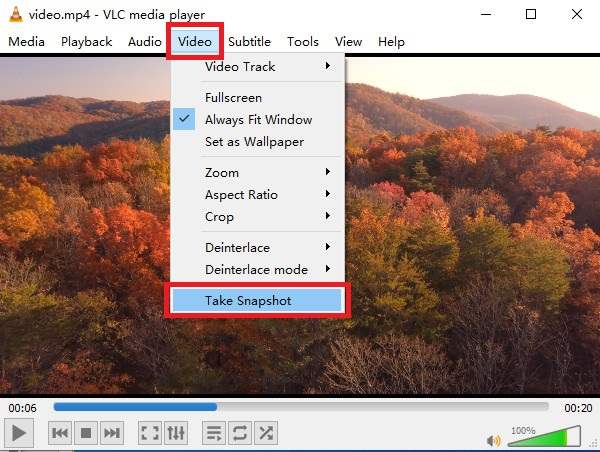
Langkah 1Klik pada Video opsi di bagian atas jendela VLC.
Langkah 2Di menu yang muncul, temukan Ambil foto dan klik di atasnya.
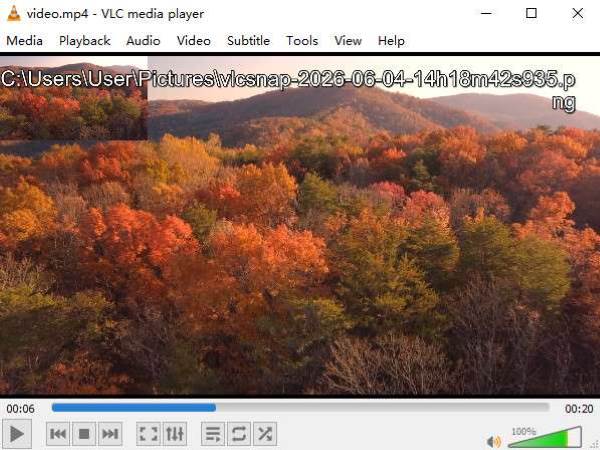
Dengan sekali klik, tangkapan layar dari layar saat ini akan langsung diambil dan disimpan secara otomatis. Anda akan melihat gambar mini dan lokasi penyimpanan di kiri atas, sehingga Anda tahu di mana mencarinya nanti.
3. Menggunakan Kontrol Tingkat Lanjut
Saya kesulitan mengingat tombol pintas, dan mengklik menu Video setiap kali terlalu merepotkan, jadi saya menggunakan Kontrol Lanjutan untuk menyederhanakan prosesnya sekali dan untuk selamanya.
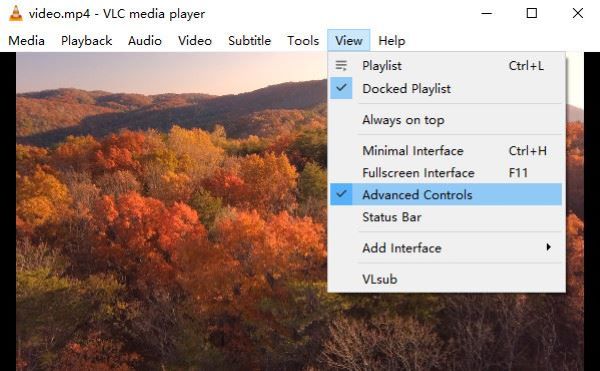
Langkah 1Klik pada Melihat opsi di bagian atas jendela VLC.
Langkah 2Di menu yang muncul, temukan Kontrol Lanjutan lalu klik untuk mengaktifkannya. Tanda centang di depannya berarti sudah diaktifkan.
Langkah 3Klik pada Kamera tombol di kiri bawah.
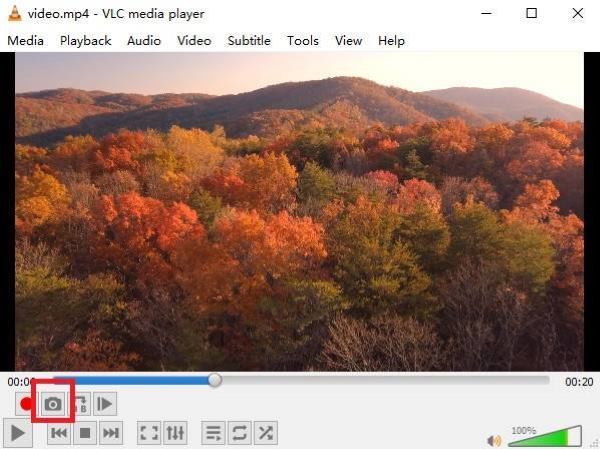
Selama Kontrol Lanjutan diaktifkan, kita selalu dapat mengambil tangkapan layar hanya dengan sekali klik pada ikon kamera.
Bagian 2. Menyesuaikan Pengaturan Tangkapan Layar VLC
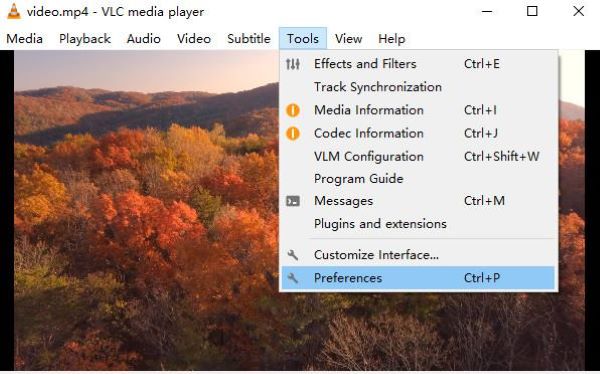
Untuk mengubah pengaturan tangkapan layar pada Pemutar Media VLCLangkah pertama adalah membuka Preferensi. Klik pada Peralatan Pilih opsi di bagian atas, lalu pilih opsi terakhir pada menu. Anda juga dapat menekan Ctrl + P untuk melakukan hal yang sama.
Berikut adalah yang akan Anda lihat:
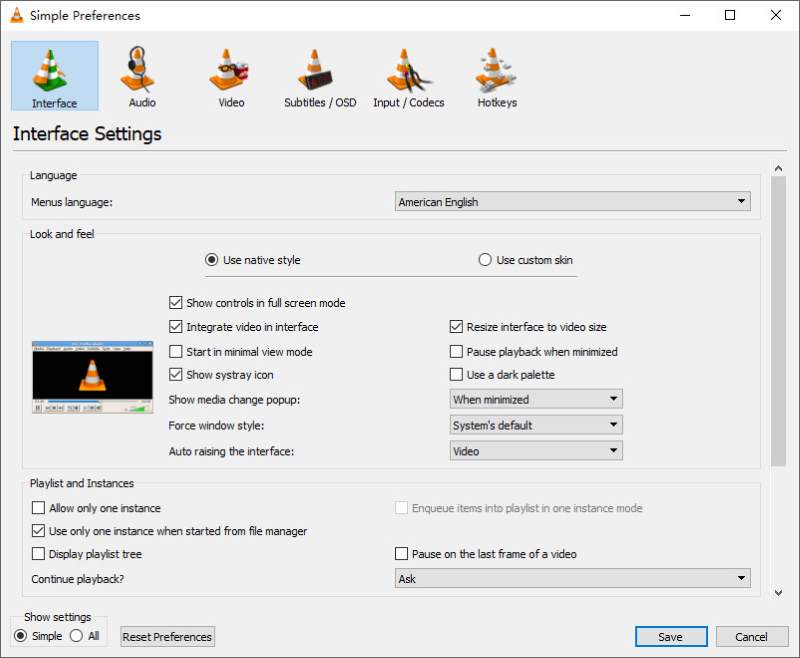
1. Mengubah Lokasi Penyimpanan Snapshot
Lokasi penyimpanan default untuk tangkapan layar VLC adalah sebagai berikut:
| jendela | C:\Users\username\Pictures |
| Mac | Desktop/ |
| Linux | ~/Gambar |
Jika Anda ingin mengubah lokasi, pilih opsi Video, dan di bagian bawah, Anda akan menemukan sekelompok kotak input berjudul Cuplikan videoDi situlah kami melakukan trik-triknya.
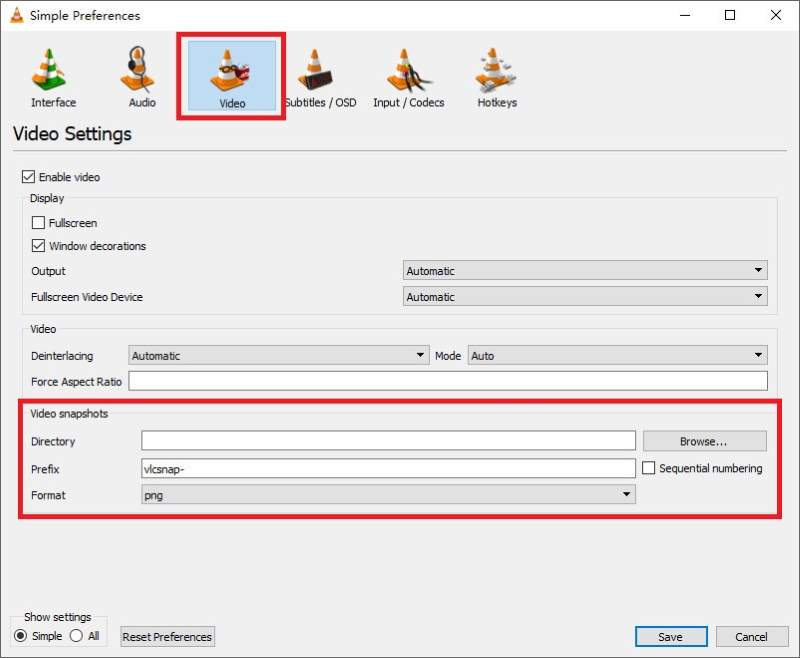
Ada dua cara untuk mengubah lokasi penyimpanan:
1. Ketik lokasi baru di Direktori kotak input.

2. Klik Jelajahi tombol, dan temukan lokasi baru Anda di dalam folder. Jangan lupa untuk mengklik Menyimpan setelah kamu selesai.

2. Mengubah Format Snapshot
Di bagian bawah Preferensi, ada kotak pilihan berlabel FormatKlik pada kotak dan pilih format yang Anda inginkan dari PNG, JPG, dan TIFF.

3. Mengubah Awalan Nama File Snapshot
Awalan nama file ditambahkan secara otomatis di awal nama file tangkapan layar. Misalnya, dengan awalan default vlcsnap_, nama file tangkapan layar Anda akan terlihat seperti ini: vlcsnap_00001.png.
NS Awalan Pengaturan terletak tepat di antara Direktori dan Format. Jika Anda tidak menyukai awalan default, cukup hapus dari kotak input, masukkan yang baru, dan klik. Menyimpan.

4. Menyesuaikan Tombol Pintasan Tangkapan Layar
Langkah 1Pilih opsi Tombol Pintas dan gulir ke Ambil cuplikan video.
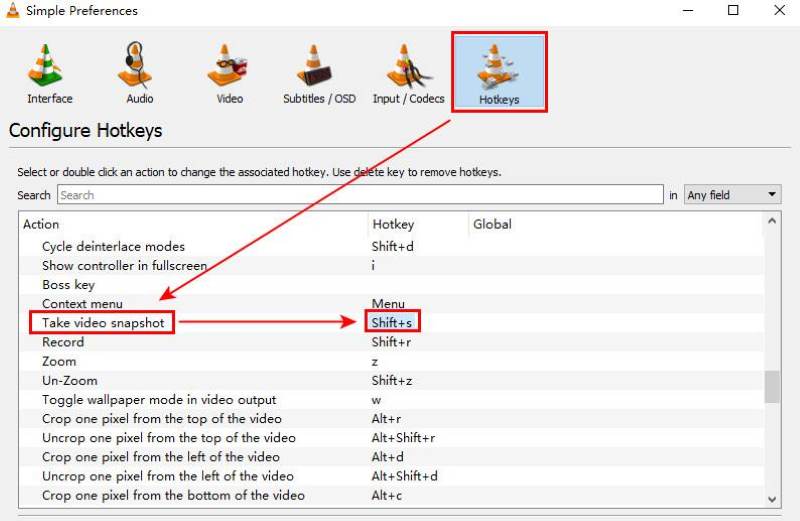
- Karena ada banyak sekali pilihan tindakan, untuk menghemat waktu, Anda juga bisa memasukkan kata tunggal "ambil" di kotak pencarian. Kemudian... Ambil cuplikan video. Tindakan akan terlihat dengan sendirinya.

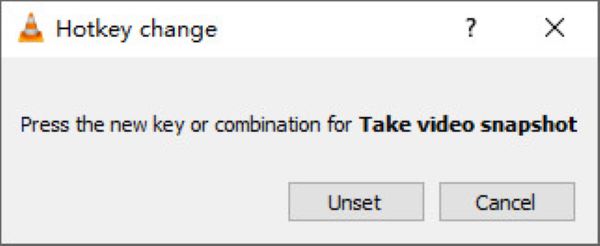
Langkah 2Klik dua kali tombol pintas tangkapan layar VLC saat ini, lalu tekan tombol baru yang Anda inginkan.
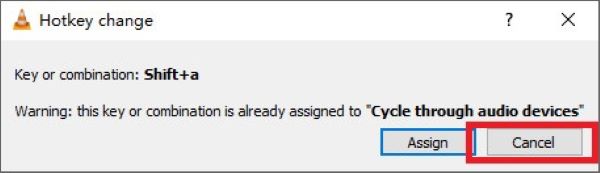
VLC menampilkan peringatan? Jangan khawatir, klik Batal, ubah hotkey baru, dan semuanya akan baik-baik saja.
Langkah 3Klik Menyimpan.
Bagian 3. Cara Mengambil Screenshot di VLC untuk Android
Langkah 1Jeda video dan ketuk tiga titik di sudut kanan bawah.
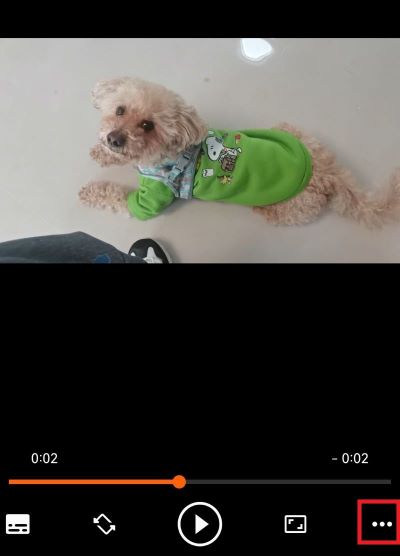
Langkah 2Buka Pengaturan Kontrol.
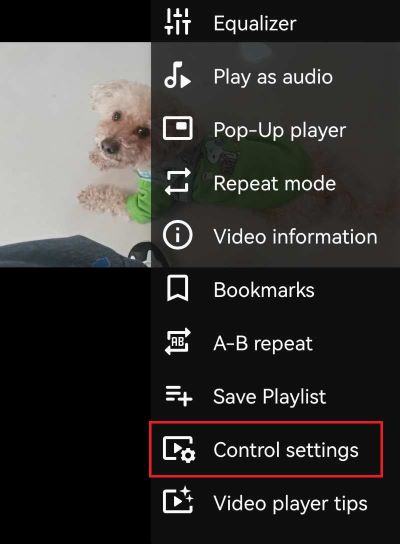
Langkah 3Gulir ke bawah hingga menemukan opsi Ambil tangkapan layar dan buka.
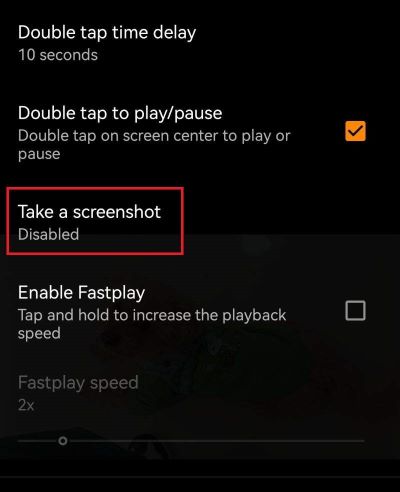
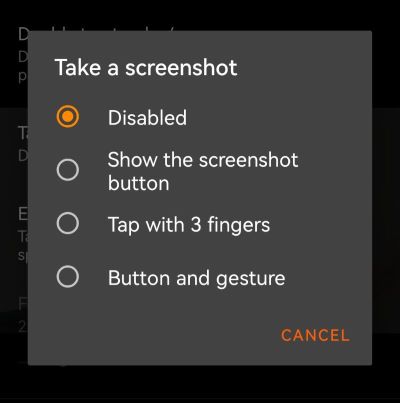
Langkah 4Pilih cara mengambil tangkapan layar sesuai keinginan Anda.
Langkah 5Kembali ke video. Jika Anda telah memilih Tampilkan tombol layar, ketuk tombol di kiri atas.
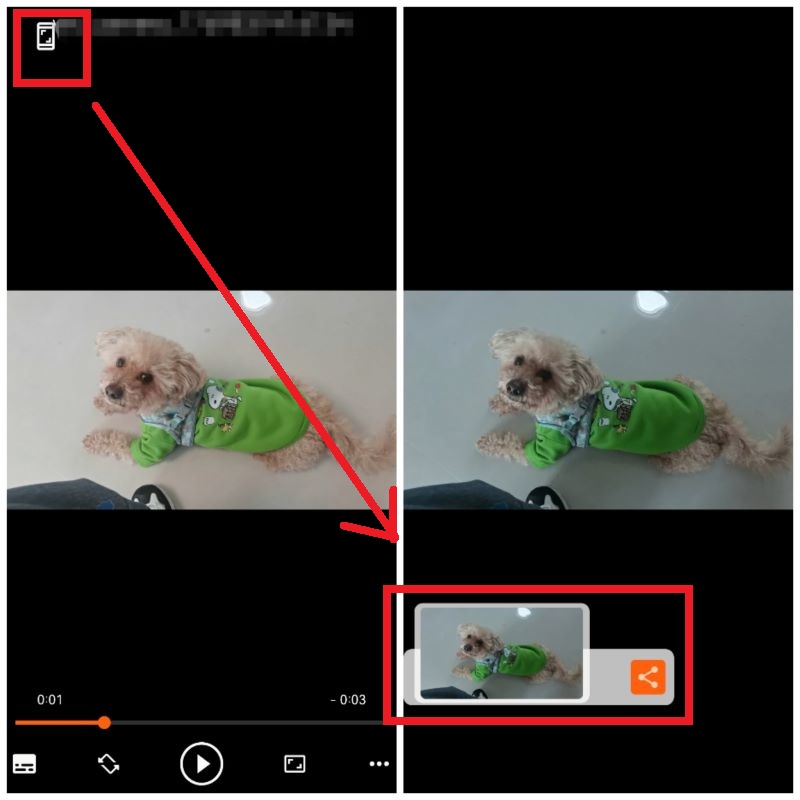
- Lokasi penyimpanan default: Penyimpanan internal > Gambar > Tangkapan layar
Bagian 4. VLC Snapshot Tidak Berfungsi
Perbaikan 1: Nonaktifkan Akselerasi Perangkat Keras
Terkadang, akselerasi perangkat keras dapat berkonflik dengan driver grafis tertentu, menyebabkan VLC gagal saat mengambil tangkapan layar.
Untuk mengatasi ini, buka Preferensi, lalu klik tab Input / Codecs. Temukan Dekode yang dipercepat perangkat keras dan atur ke Nonaktifkan.
Perbaikan 2: Ubah Format Snapshot
Ada kemungkinan juga format gambar saat ini tidak tersimpan dengan benar. Buka tab Video dan pilih format lain. Format.
Perbaikan 3: Verifikasi Tujuan Snapshot Valid
VLC tidak dapat menyimpan tangkapan layar jika folder tujuan hilang, hanya dapat dibaca, atau tidak memiliki izin yang diperlukan. Jadi, periksa DirektoriJika mengarah ke lokasi yang tidak valid, pilih folder lain sebagai gantinya.
Perbaikan 4: Mulai Ulang VLC Setelah Mengubah Pengaturan
Beberapa perubahan tidak langsung berlaku. Setelah mengubah pengaturan, tutup VLC sepenuhnya dan mulai ulang, untuk memastikan konfigurasi baru berhasil dimuat.
Perbaikan 5: Gunakan Alternatif VLC
Jika solusi di atas tidak berhasil, Anda masih dapat mengambil tangkapan layar dengan program alternatif seperti Snipping Tool, ShareX, OBS Studio, dan AVAide Screen Recorder.
Mengambil Perekam Layar AVAide Sebagai contoh, fitur tangkapan layarnya sangat andal dan mudah digunakan.

UNDUH GRATIS Untuk Windows 7 atau lebih baru
 Unduh Aman
UNDUH GRATIS Untuk Mac OS X 10.13 atau lebih baru
Unduh AmanLangkah 1Unduh aplikasi dan instal menggunakan panduan instalasi.
Langkah 2Luncurkan aplikasinya.
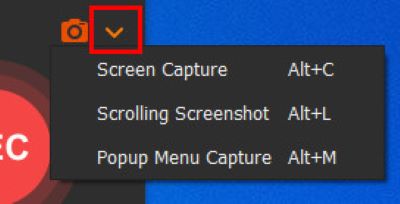
Langkah 3Klik kamera tombol di pojok kanan atas, atau tekan alternatif + C, untuk menangkap apa pun yang ada di layar Anda.
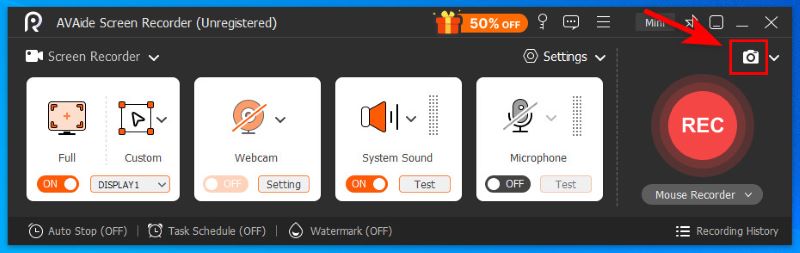
Jika Anda perlu mengambil tangkapan layar bergulir atau menangkap menu pop-up, klik panah ke bawah di samping tombol kamera.
Sekarang Anda adalah seorang ahli dalam hal ini. Tangkapan layar pemutar media VLCAnda dapat mengambil tangkapan layar di berbagai sistem operasi dengan pintasan, menu Video atau Kontrol Lanjutan di PC Anda, dan dengan tombol atau gerakan di Android. Anda juga telah menguasai cara menyesuaikan pengaturan tangkapan layar VLC dan apa yang harus dilakukan jika tangkapan layar VLC tidak berfungsi: periksa pengaturannya, atau coba aplikasi pihak ketiga. Alternatif VLC, seperti AVAide Screen Recorder. Tandai artikel ini sebagai bookmark jika Anda mengalami masalah dan perlu membacanya kembali di masa mendatang.
TENTANG PENULIS

Rekam layar, audio, webcam, gameplay, rapat online, serta layar iPhone/Android di komputer Anda.


