


Nama Teman Layar Mungkin nama ini baru bagi Anda. Tapi bagaimana dengan nama lamanya, Screencast-O-Matic? Ya, itu program yang sama. Pertanyaannya sekarang adalah, apakah mengganti nama membuatnya lebih baik? Jika Anda penasaran, ketahui jawabannya di sini.
Dalam ulasan ini, kita akan memeriksa fitur-fitur utamanya, kelebihan, dan kekurangannya, serta menunjukkan cara menggunakannya langkah demi langkah. Ada banyak hal yang bisa dipelajari di sini. Jadi, jangan pergi ke mana pun, dan lihat apakah ScreenPal benar-benar layak.
Bagian 1. Apa itu ScreenPal?
Mari kita mulai menjawab pertanyaan: apa itu ScreenPal?
ScreenPal adalah platform video serba guna. Platform ini memungkinkan Anda merekam layar, webcam, atau keduanya sekaligus. Anda kemudian dapat mengedit video dan membagikannya secara online. ScreenPal juga mendukung penyimpanan cloud. Artinya, Anda dapat menyimpan dan mengelola video Anda di satu tempat.
Kisah Rebranding (Screencast-O-Matic)
Pada Maret 2023, Screencast-O-Matic mengubah namanya menjadi ScreenPal. Nama lama sulit diucapkan dan dieja. Banyak pengguna salah mengetiknya. Alat ini juga berubah seiring waktu. Awalnya hanya perekam layar sederhana. Sekarang, ia menjadi perangkat lunak video lengkap dengan fitur pengeditan dan hosting. Nama baru "ScreenPal" terasa lebih ramah. Nama ini menunjukkan alat tersebut sebagai pendamping video yang sederhana.
Tujuan Utama
ScreenPal ingin mempermudah pembuatan video bagi semua orang. Aplikasi ini membantu pengguna membuat tutorial, demo, dan video pelatihan dengan cepat. Selain itu, ScreenPal juga membantu meningkatkan alur kerja. Anda dapat merekam, mengedit, dan berbagi di satu tempat. ScreenPal juga meningkatkan komunikasi. Anda dapat menggunakan video, kuis, jajak pendapat, dan alat AI untuk menjaga minat pemirsa.
Untuk Siapa Ini Ditujukan
ScreenPal, perekam layar dan editor video, dibuat untuk banyak pengguna. Guru dan siswa menggunakannya untuk pelajaran dan tugas sekolah. Banyak sekolah mempercayainya untuk pembelajaran. Tim bisnis menggunakannya untuk pelatihan dan orientasi karyawan baru. Pembuat konten menggunakannya untuk video dan demo. Pengguna biasa dapat menggunakannya untuk pesan singkat atau panduan sederhana.
Bagian 2. Fitur Utama
Alat yang baik seharusnya menghemat waktu dan mudah digunakan. Alat ini menyederhanakan segalanya dari awal hingga akhir.
1. Perekaman Layar dan Webcam
Dengan perekaman layar ScreenPal, Anda dapat merekam layar, webcam, atau keduanya. Anda dapat memilih layar penuh atau area kecil. Anda juga dapat menggambar, memperbesar, dan menyorot. AI dapat mengaburkan atau mengubah latar belakang Anda.
2. Alat Pengeditan Video
Pangkas, potong, dan pisahkan klip. Tambahkan musik dan suara. Gunakan teks, bentuk, dan transisi. Ubah kecepatan video. Perpustakaan stok menyediakan musik, gambar, dan klip.
3. Fitur yang Didukung AI
AI mampu mengubah ucapan menjadi teks. Anda dapat mengedit teks tersebut. AI menambahkan teks terjemahan dalam berbagai bahasa. AI menghilangkan kata-kata pengisi dan suara yang tidak perlu. Selain itu, AI dapat menghasilkan sulih suara dan skrip.
4. Hosting & Berbagi Video yang Aman
Simpan video di cloud yang aman tanpa iklan. Atur dengan folder dan saluran. Atur video menjadi publik, pribadi, atau dilindungi kata sandi. Bagikan melalui tautan, email, atau sematkan. Lacak penayangan dengan analitik dan peta panas.
5. Elemen Interaktif
Tambahkan kuis dan jajak pendapat untuk mengecek pendapat pemirsa. Tambahkan tombol dan tautan di dalam video. AI dapat membuat pertanyaan kuis secara otomatis.
6. API dan Alat Pengembang
Pengembang dapat menggunakan API atau SDK ScreenPal. Ini memungkinkan mereka menambahkan alat perekaman dan pengeditan ke aplikasi mereka sendiri. Ini bekerja dengan LMS dan sistem lainnya. Ini juga memungkinkan pengaturan khusus dan opsi penyimpanan.
Bagian 3. Ketersediaan Platform
ScreenPal dapat diunduh dan berfungsi di Windows dan Mac untuk penggunaan desktop penuh. Tersedia juga aplikasi Chromebook untuk sistem operasi Chrome. Aplikasi seluler tersedia untuk iOS dan Android. Tidak hanya itu, ScreenPal juga memiliki ekstensi Chrome untuk perekaman layar dan pengambilan video secara instan.
Bagian 4. Paket Harga
Harga ScreenPal bervariasi tergantung pada paket yang Anda pilih. Tersedia paket gratis untuk penggunaan dasar dan paket berbayar untuk fitur AI yang lebih lengkap, penyimpanan, dan fitur tim.
| Rencana | Harga |
| Bebas | $0/bulan |
| Mewah | $4/bulan (ditagih setiap tahun) |
| Maksimum | $10/bulan (ditagih setiap tahun) |
| Bisnis Tim (Max) | $8/pengguna/bulan (ditagih tahunan, 20% diskon) |
Bagian 5. Keamanan & Privasi
Apakah data Anda aman saat menggunakan ScreenPal untuk merekam dan berbagi video, dan apakah ScreenPal aman untuk penggunaan sehari-hari? Jangan khawatir, karena ScreenPal berfokus pada keamanan dan privasi data. ScreenPal menggunakan sistem berbagi yang aman dan terkontrol untuk melindungi semua konten pengguna di dalam platform.
Selain itu, aplikasi ini juga mengikuti sertifikasi standar industri. Hal ini membantu memastikan bahwa ScreenPal memenuhi peraturan keselamatan untuk penggunaan pendidikan dan profesional. Aplikasi ini dirancang untuk menjaga video dan data pengguna tetap terlindungi sekaligus memungkinkan berbagi dengan mudah saat dibutuhkan.
Bagian 6. Kelebihan & Kekurangan
- kelebihan
- Antarmuka yang mudah digunakan, cocok untuk pemula, dan tutorial singkat.
- Tersedia paket gratis, tidak perlu mendaftar untuk penggunaan dasar.
- Fitur pengeditan yang canggih seperti skrip, media stok, teks terjemahan, dan penghapusan latar belakang.
- Berbagi cepat melalui tautan dan opsi hosting yang sederhana.
- Paket berbayar terjangkau dengan nilai yang baik untuk fitur tambahan.
- Kontra
- Paket gratis memiliki batasan waktu 15 menit, tanda air (watermark), dan tidak ada audio sistem.
- Pengeditan tingkat lanjut terbatas untuk pekerjaan tingkat profesional.
- Beberapa masalah seperti lag, masalah pemutaran, dan masalah pengaturan audio Mac.
- Tidak ada opsi pembayaran seumur hidup, hanya paket berlangganan tahunan.
Bagian 7. Apa Kata Pengguna
Para pengguna mengatakan ScreenPal mudah digunakan. Antarmuka sederhana dan tidak menakutkan bagi pemula. Banyak yang menyukai kenyataan bahwa mereka dapat langsung memulai perekaman dan pengeditan. Pengguna juga menyukai alat pengeditannya. Mereka dapat memangkas video, menambahkan teks, mengaburkan bagian-bagian tertentu, dan mengelola suara dengan mudah.
Paket gratisnya juga dipuji. Paket ini memberikan fitur perekaman, pengeditan, dan hosting tanpa biaya. Alat "Narrate" sangat membantu. Alat ini memungkinkan pengguna untuk menambahkan atau mengubah suara tanpa harus membuat ulang seluruh video. Fitur AI seperti teks terjemahan dan pengenalan suara juga berguna untuk mempercepat pekerjaan.
Bagian 8. Cara Menggunakan ScreenPal (Panduan Memulai Cepat)
Pengalaman Anda dalam tulisan ini tidak akan lengkap tanpa mempelajari cara menggunakan ScreenPal. Pelajari cara kerjanya di bawah ini!
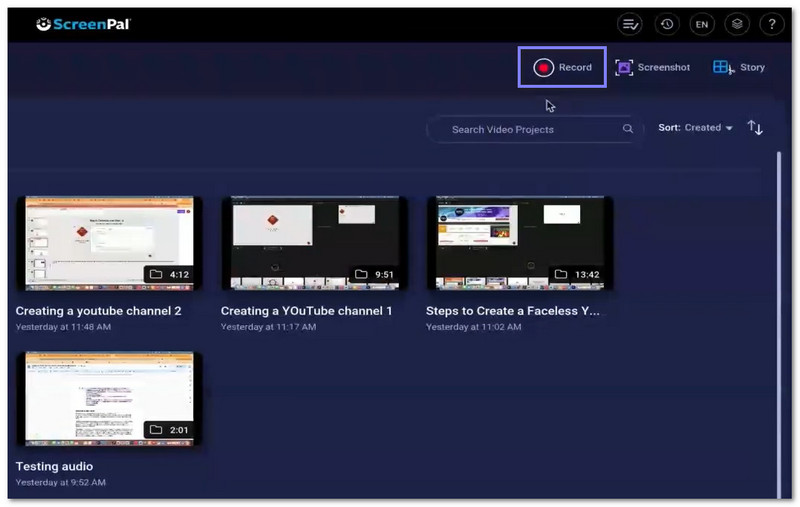
Langkah 1Kunjungi situs web utama ScreenPal menggunakan browser. Unduh dan instal program untuk mendapatkan fitur lengkap. Kemudian, masuk menggunakan Google, Apple, atau email. Setelah itu, buka dari system tray atau menu bar Anda.
Langkah 2Klik Catatan Untuk memulai, pilih layar, webcam, atau keduanya. Anda juga dapat memilih mode gambar dalam gambar. Pilih layar penuh atau seret untuk memilih area khusus.
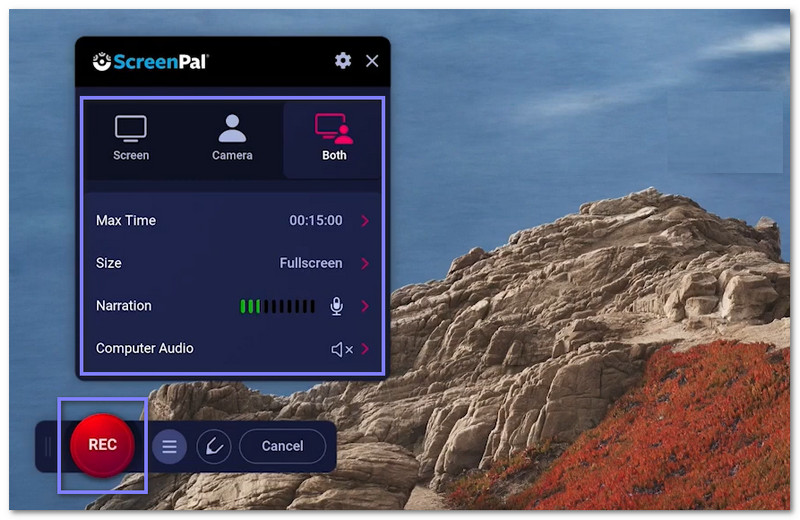
Langkah 3 Pilih mikrofon Anda untuk narasi. Anda juga dapat mengaktifkan audio sistem jika diperlukan. Sesuaikan ukuran dan posisi kamera jika menggunakan webcam. Kemudian, tekan Catatan untuk memulai.
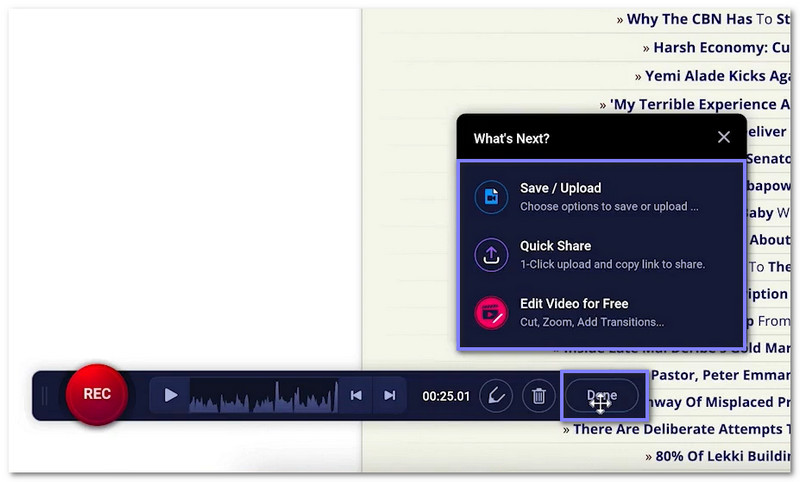
Langkah 4Saat merekam, Anda dapat menggambar, menyorot, memperbesar, atau menulis di layar. Klik jeda kapan saja. Setelah selesai, klik Selesai Untuk menghentikan perekaman. Pratinjau video Anda sebelum menyimpan.
Langkah 5Anda dapat menyimpan atau mengunggah video Anda. Anda juga dapat menyalin tautan berbagi. Buka editor untuk memangkas, menambahkan teks, musik, keterangan, atau overlay. Setelah selesai, ekspor atau unggah ke YouTube, Google Drive, atau cloud ScreenPal.
Bagian 9. Alternatif untuk ScreenPal
1. Perekam Layar AVAide
Ideal untuk: Ideal untuk pelajar, pemain game, guru, dan pembuat konten yang membutuhkan perekaman layar yang mudah dan jernih dengan audio, webcam, dan alat pengeditan.
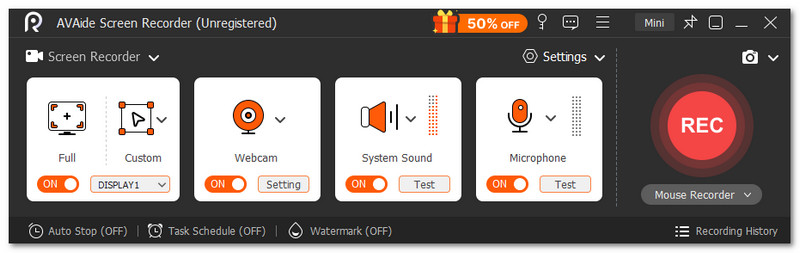
Kamu bisa memakai Perekam Layar AVAide Untuk merekam tutorial, permainan, rapat, kelas online, dan presentasi. Hal ini menjadikannya alternatif terbaik untuk ScreenPal, karena dapat menangani hampir semua kebutuhan perekaman dalam satu program. Anda dapat memilih perekaman layar penuh atau area khusus. Program ini juga merekam audio sistem dan mikrofon secara bersamaan.
- Fitur pengeditan video bawaan setelah perekaman.
- Ambil tangkapan layar kapan saja selama perekaman.
- Perekaman lancar dengan durasi panjang dan tanpa jeda.
- Perekaman layar berkualitas tinggi dalam resolusi 4K atau 1080p.
- Banyak format ekspor yang didukung, seperti MP4, WMV, MOV, AVI, dan GIF.

 Unduh Aman
Aplikasi ini juga mendukung perekaman webcam. Anda dapat menampilkan wajah Anda saat merekam layar. Terdapat juga alat anotasi. Anda dapat menambahkan teks, panah, bentuk, dan sorotan saat merekam. Anda dapat menggunakannya untuk menjelaskan langkah-langkah atau menunjukkan bagian penting di layar Anda. Bagian terbaiknya adalah aplikasi ini memberikan rekaman yang bersih tanpa tanda air (watermark).
Kesesuaian: Berfungsi pada Windows 11, 10, 8, dan 7. Juga mendukung sistem operasi Mac X 10.12 atau lebih tinggi.
2. Snagit
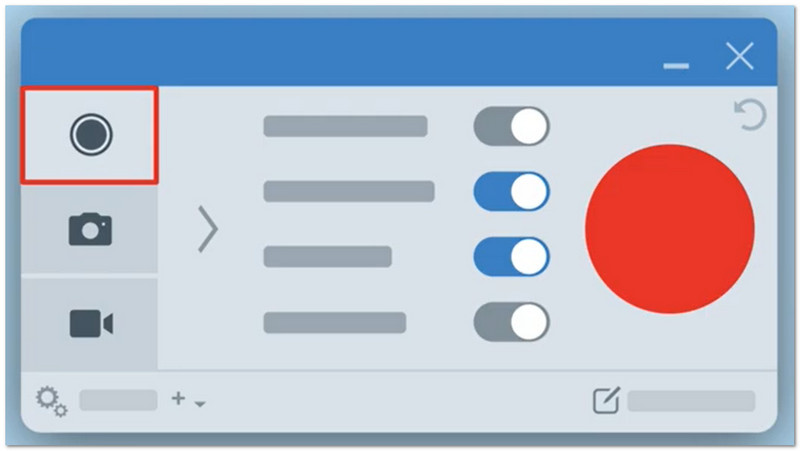
Ideal untuk: Membuat video tutorial, mengambil tangkapan layar, dan instruksi visual sederhana.
Snagit adalah program sederhana namun ampuh untuk menangkap dan menjelaskan apa yang ada di layar Anda. Program ini membantu Anda mengambil tangkapan layar, halaman panjang, dan bahkan merekam video dengan kamera Anda. Anda dapat menambahkan panah, teks, dan sorotan untuk memperjelas semuanya. Program ini juga memiliki fitur AI yang mengubah klik menjadi panduan langkah demi langkah. Banyak pengguna menyukainya karena membuat berbagi ide menjadi lebih mudah dan jelas.
Kesesuaian: Berfungsi di Windows dan Mac.
Harga: Paket individu berharga sekitar $39 per tahun. Paket bisnis berharga sekitar $48 per pengguna per tahun. Paket pelajar berharga sekitar $20 per tahun. Paket pendidik berharga sekitar $39,36 per pengguna per tahun.
3. Tella
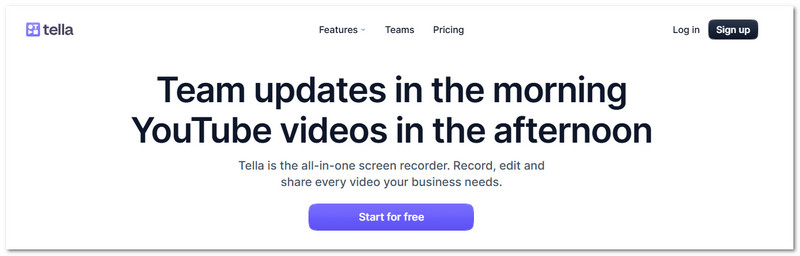
Ideal untuk: Membuat demo produk, video tutorial, dan video pembaruan tim.
Beroperasi di dalam browser, Tella terasa cepat dan sederhana untuk pekerjaan video sehari-hari. Ini adalah tampilan layar modern dan perekam webcamBenar sekali, aplikasi ini memungkinkan Anda merekam layar dan webcam secara bersamaan. Anda juga dapat mengubah tata letak, menambahkan efek zoom, dan menghapus kesalahan dengan alat pengeditan sederhana. Selain itu, aplikasi ini membantu Anda memotong bagian yang tidak perlu dan kata-kata pengisi dengan mudah. Video Anda dapat dibagikan dengan cepat menggunakan tautan.
Kesesuaian: Berjalan di peramban web dan juga memiliki aplikasi sistem operasi Mac serta ekstensi Chrome.
Harga: Paket Pro harganya sekitar $13 per pengguna per bulan. Paket premium harganya sekitar $19 per pengguna per bulan. Paket perusahaan memiliki harga khusus untuk tim besar dan kebutuhan khusus.
Dari Screencast-O-Matic Bagi ScreenPal, jelas bahwa mereka tetap setia pada janjinya. Aplikasi ini membantu pengguna merekam, mengedit, dan berbagi video layar.
Jika Anda membutuhkan pilihan lain, Anda juga bisa mencoba... Perekam Layar AVAide, Snagit, atau Tella. Masing-masing memiliki fitur unggulan tersendiri tergantung pada kebutuhan Anda!
TENTANG PENULIS

Rekam layar, audio, webcam, gameplay, rapat online, serta layar iPhone/Android di komputer Anda.


