Kita baru menyadari pentingnya perekaman layar ketika kesempatan itu hilang. Konferensi video, cerita yang menghilang, dan bug yang tidak lagi terjadi dapat membuat Anda tanpa bukti atau konteks. Itulah mengapa banyak pengguna sekarang mengandalkan perekaman layar. perekam layar untuk iPhone Untuk merekam tutorial, permainan, rapat, dan tugas sehari-hari secara real-time. Namun, tidak ada rekaman yang semudah menekan tombol. Hasil akhir mungkin terpengaruh oleh kualitas audio, kejernihan video, dan kapasitas penyimpanan. Dalam panduan ini, Anda akan belajar merekam tanpa kesalahan umum, dengan jelas dan lancar.
Bagian 1. Perekam Layar Bawaan iPhone (Dasar)
Aplikasi perekam layar iPhone apa pun yang Anda unduh akan bermanfaat jika Anda mengetahui kemampuan perekam bawaannya. Untuk membantu Anda membuat tutorial, rekaman permainan, panduan aplikasi, panggilan video, atau mengatasi masalah teknis, Apple telah menyematkan aplikasi perekam layar asli ke dalam iOS. Mudah diakses dari Pusat Kontrol, dan rekaman secara otomatis tersimpan di aplikasi Foto, memungkinkan pengeditan dan berbagi dengan cepat.
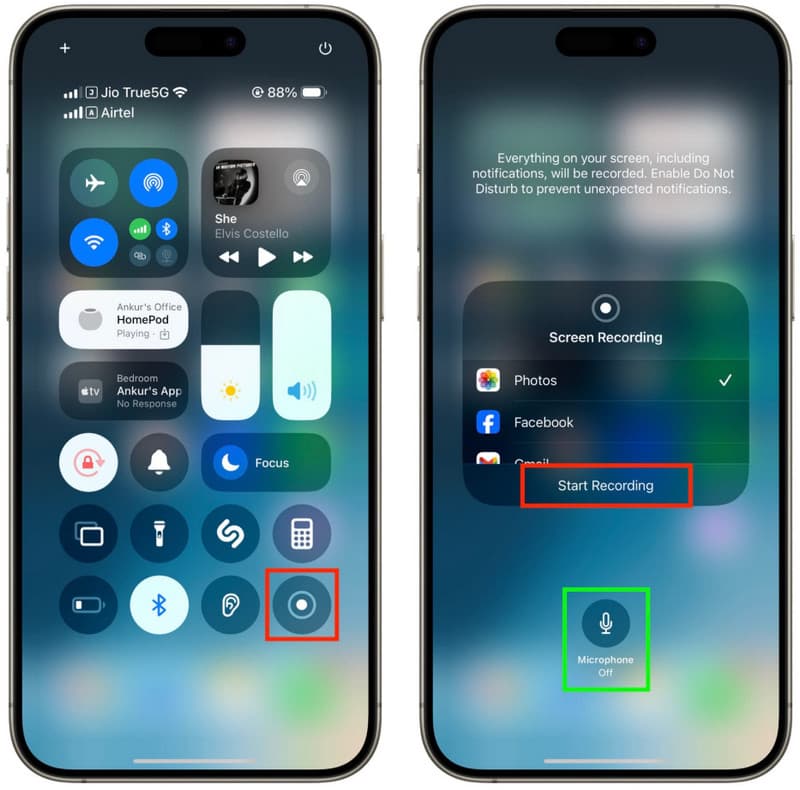
Perekam bawaan sudah memadai untuk penggunaan sehari-hari, tetapi memiliki beberapa keterbatasan. Terkadang ada masalah dengan mikrofon bawaan untuk merekam audio, ukuran file yang besar, atau notifikasi yang mengganggu perekaman. Fitur ini juga menyediakan kemampuan pengeditan yang terbatas dibandingkan dengan aplikasi perekaman khusus. Memahami kekuatan dan kelemahan ini memungkinkan pengguna untuk menentukan apa yang ditawarkan perekam bawaan dan apakah mereka memerlukan produk yang lebih canggih untuk memenuhi kebutuhan perekaman mereka.
Bagian 2. Aplikasi Perekam Layar Pihak Ketiga Terbaik untuk iPhone & iPad
1. Rekam!: Perekam Layar
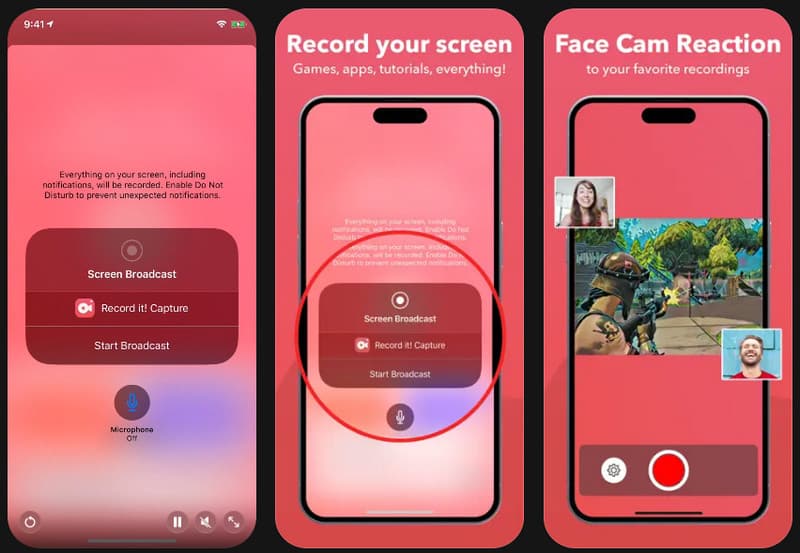
Rekamlah! adalah perekam layar sederhana dan mudah digunakan untuk iPhone dan iPad, ideal untuk pemula. Aplikasi ini memungkinkan perekaman facecam, narasi suara, dan berbagi langsung ke platform seperti YouTube dan TikTok. Antarmuka tetap bersih dan mudah dinavigasi, menjadikannya ideal untuk video permainan, panduan aplikasi, tutorial, dan video reaksi. Aplikasi ini sangat cocok bagi mereka yang mencari perekam layar iPhone yang andal untuk kebutuhan perekaman sehari-hari, karena Anda hanya perlu beberapa ketukan untuk mengaturnya.
- kelebihan
- Antarmuka yang sederhana dan ramah bagi pemula.
- Mendukung FaceCam dan narasi audio.
- Alat pengeditan bawaan
- Berbagi cepat di media sosial.
- Kontra
- Tanda air dalam versi gratis
- Beberapa fitur memerlukan langganan.
2. Perekam DU
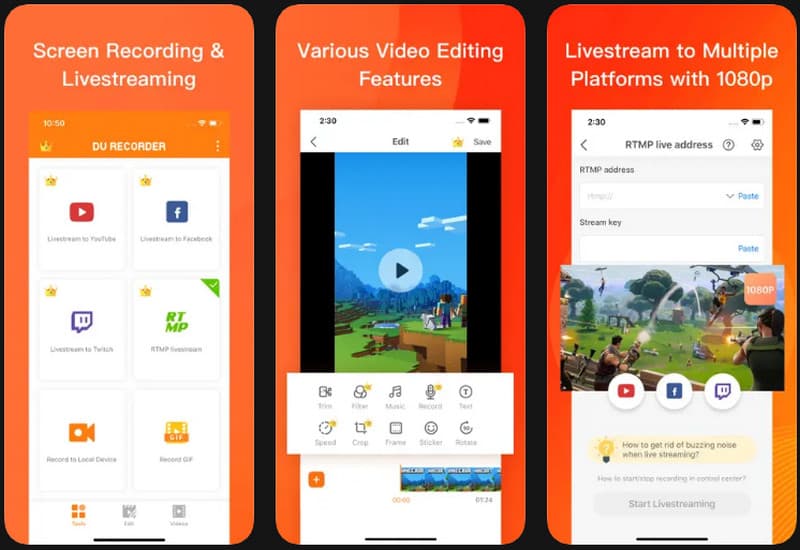
Perekam DU DU Recorder adalah aplikasi perekaman dengan fitur canggih bagi mereka yang membutuhkan kemampuan perekaman lebih dari yang disediakan iPhone standar. Aplikasi ini menawarkan semua fitur siaran langsung, perekaman HD, perekaman mikrofon internal, dan pengeditan video dalam satu aplikasi. Aplikasi ini sangat bagus untuk merekam video pertandingan game, pelajaran daring, presentasi, dan tutorial panjang. DU Recorder menawarkan perekam suara yang sangat baik di iPhone dan kemampuan perekaman video, serta memiliki antarmuka yang sangat ramah pengguna bagi pengguna yang hanya ingin merekam seluruh layar dan audio iPhone.
- kelebihan
- Mendukung siaran langsung
- Rekaman audio berkualitas tinggi
- Alat pengeditan tingkat lanjut
- Beberapa pengaturan ekspor
- Kontra
- Karena ini versi gratis, iklan akan ditampilkan.
- Peralatan kelas atas tertentu perlu dibeli.
3. TechSmith Capture
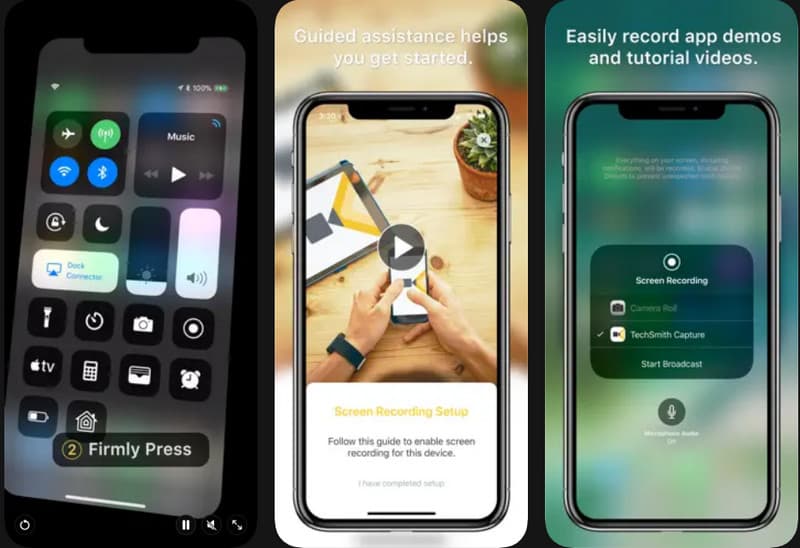
Penangkapan TechSmith Aplikasi ini ditujukan untuk tutorial bisnis, video pelatihan, dan presentasi teknis. Aplikasi ini mampu merekam aktivitas layar dengan baik dan mudah diintegrasikan dengan alat lain untuk pengeditan video lebih lanjut, seperti Camtasia dan Snagit. Aplikasi ini digunakan oleh banyak pendidik, pelatih, dan tim dukungan karena perekaman videonya yang sederhana namun berkualitas tinggi. Orang-orang yang mencari aplikasi perekaman layar untuk iPhone akan memilih TechSmith Capture, yang memberikan pengalaman perekaman layar yang bersih dan tanpa basa-basi.
- kelebihan
- Rekaman berkualitas profesional
- Transfer file mudah ke Camtasia
- Antarmuka yang sederhana dan mudah digunakan.
- Dirancang untuk tutorial dan demonstrasi
- Kontra
- Di dalam aplikasi, hanya ada beberapa pengeditan.
- Fitur kustomisasi yang lebih sedikit
4. Rekam
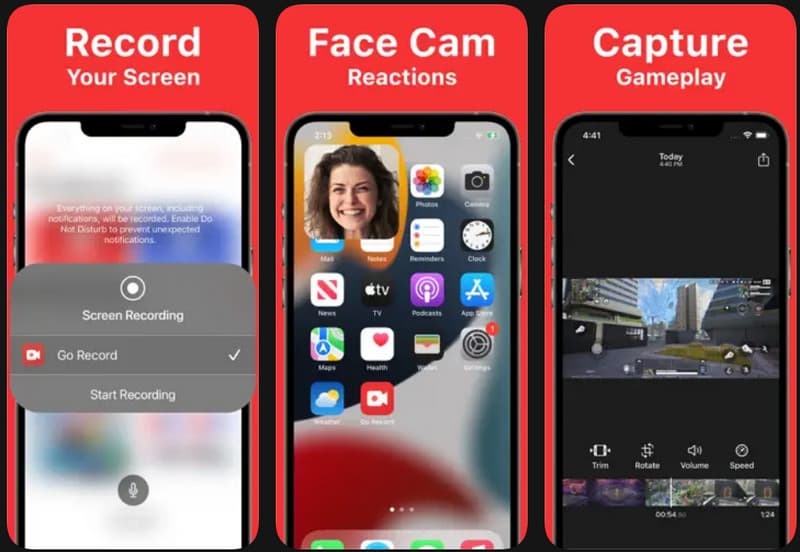
Rekam adalah program perekaman yang mudah digunakan untuk membuat video gameplay, tutorial, dan konten reaksi. Para kreator yang ingin menjelaskan apa yang harus dilakukan selama perekaman dapat menggunakan narasi mikrofon atau overlay kamera aplikasi. Navigasinya mudah, sehingga tidak membingungkan saat pertama kali mengaturnya. Program ini juga menawarkan pengoperasian yang lancar pada layar yang lebih besar, menjadikannya pilihan yang berguna sebagai perekam layar yang andal di dalam kelas iPad, pertunjukan, atau demonstrasi aplikasi apa pun.
- kelebihan
- Kontrol yang mudah digunakan
- Mendukung perekaman facecam.
- Sangat cocok untuk video game.
- Performa lancar di iPad
- Kontra
- Fitur pengeditan terbatas
- Versi gratis ini didukung oleh iklan.
5. Perekam Layar, Perekam Video
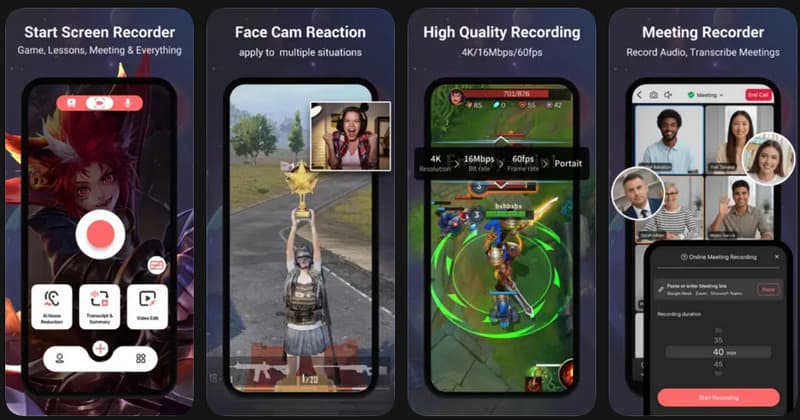
Perekam Layar, Perekam Video Aplikasi ini dirancang untuk mereka yang membuat konten, memberikan edukasi, atau sering menggunakan media sosial di ponsel mereka. Aplikasi ini juga mendukung perekaman resolusi tinggi, narasi audio, dan overlay kamera reaksi, serta memiliki antarmuka yang sangat mudah digunakan tanpa memerlukan keahlian teknis. Sesi perekaman yang lebih lama mempertahankan kualitas perekaman yang baik, mengurangi lag atau penurunan frame. Pengguna yang mencari perekam video layar iPhone yang memberikan pengalaman lancar dengan berbagai fitur pengeditan dapat memilih aplikasi ini.
- kelebihan
- Dukungan perekaman HD
- Rekaman sesi panjang yang lancar
- Dukungan narasi suara
- Tata letak yang ramah bagi pemula
- Kontra
- Fitur premium tersedia melalui langganan.
- Proses ekspor file berukuran besar mungkin membutuhkan waktu lebih lama.
6. Alat tenun
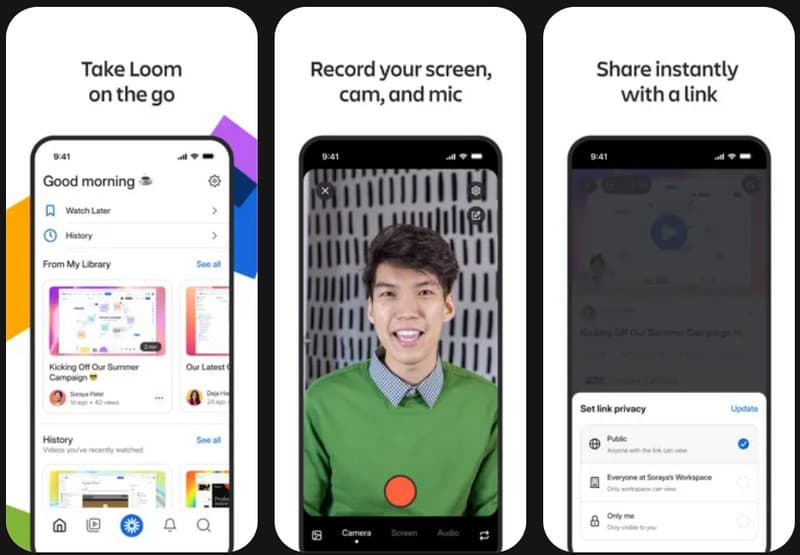
Mesin tenun Loom umumnya digunakan untuk berkomunikasi dengan orang lain saat mengerjakan proyek, berkolaborasi dalam proyek online, dan berbagi video dengan cepat. Tidak seperti aplikasi lain, Loom memungkinkan pengguna untuk berbagi video secara instan melalui tautan cloud, selain hanya merekamnya. Pengguna dapat merekam layar, kamera depan, dan mikrofon dalam satu kali pengambilan gambar, sangat cocok untuk presentasi, umpan balik tim, atau pelatihan jarak jauh. Banyak profesional menganggap Loom sebagai salah satu aplikasi perekaman layar terbaik untuk pengguna iPhone yang membutuhkan komunikasi cepat dan berbagi sederhana tanpa pengeditan yang rumit. Tidak hanya itu, Loom juga menyediakan fitur-fitur lainnya. perangkat lunak perekaman layar gratis untuk Windows dan Mac.
- kelebihan
- Berbagi cloud secara instan
- Ideal untuk bekerja jarak jauh
- Mendukung webcam dan perekaman suara.
- Antarmuka yang sederhana, rapi, dan terorganisir.
- Kontra
- Untuk menggunakan semua fitur, Anda memerlukan akun.
- Beberapa opsi pengeditan offline
7. Perekam AZ
Perekam AZ AZ Recorder adalah aplikasi perekaman yang stabil dan mudah digunakan, mendukung perekaman layar HD, audio mikrofon, dan perekaman game. Aplikasi ini memiliki alat untuk mengambil tangkapan layar dan opsi pengeditan sederhana yang memungkinkan Anda mengedit atau memotong video tanpa mengunduh perangkat lunak tambahan. Aplikasi ini tidak terlalu terpengaruh selama perekaman yang lebih lama dan menyediakan serangkaian kontrol sederhana untuk pemula. Pengguna yang mencari perekam layar iPhone gratis akan lebih memilih AZ Recorder, karena menawarkan semua opsi perekaman yang diperlukan tanpa memerlukan pembayaran langsung.
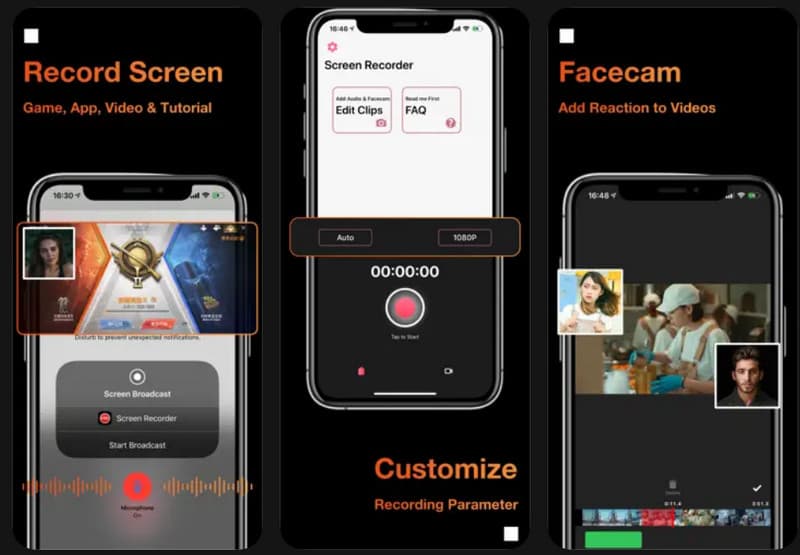
- kelebihan
- Fitur perekaman inti gratis
- Performa HD yang stabil
- Proses pengaturan yang mudah
- Berisi fitur pengeditan sederhana.
- Kontra
- Iklan di versi gratis
- Beberapa alat canggih perlu ditingkatkan.
Bagian 3. Tabel Perbandingan. Perekam Layar Mana yang Harus Anda Pilih?
| Aplikasi | Paling Baik Digunakan Untuk | Perekaman FaceCam Didukung | Alat Pengeditan | Fitur Terbaik |
| Rekamlah! | Tutorial dan klip media sosial | Ya | Dasar | Perekaman layar, narasi suara, dan berbagi cepat. |
| Perekam DU | Bermain game dan siaran langsung | Ya | Canggih | Perekaman HD, siaran langsung, dan audio internal. |
| Penangkapan TechSmith | Tutorial Profesional | Tidak | Terbatas | Pengambilan gambar berkualitas tinggi dan integrasi Camtasia. |
| Rekam | Konten Media Sosial | Ya | Dasar | Overlay facecam dan perekaman mikrofon |
| Perekam Layar, Perekam Video | Presentasi dan kolaborasi kerja | Ya | Sedang | Perekaman HD, perekaman suara, dan pengeditan sederhana. |
| Mesin tenun | Presentasi dan Kolaborasi Kerja | Ya | Minimal | Berbagi di cloud, perekaman webcam, dan tautan tim. |
| Perekam AZ | Perekaman layar setiap hari | Ya | Dasar | Perekaman HD, tangkapan layar, dan pengeditan dasar. |
Bagian 4. Cara Mengedit Rekaman Layar Anda di iPhone
Anda dapat mengedit rekaman layar di iPhone secara gratis hanya dengan menggunakan aplikasi Foto bawaan. Tidak diperlukan aplikasi tambahan, dan prosesnya cukup sederhana untuk pemula. Ikuti langkah-langkah di bawah ini untuk membersihkan dan meningkatkan kualitas rekaman Anda.
Langkah 1Buka Foto Buka aplikasi di iPhone Anda, lalu temukan rekaman layar Anda di Terbaru atau Video album.
Langkah 2 Ketuk perekaman layar, lalu ketuk Sunting di pojok kanan atas. Ini akan membuka alat pengeditan bawaan.
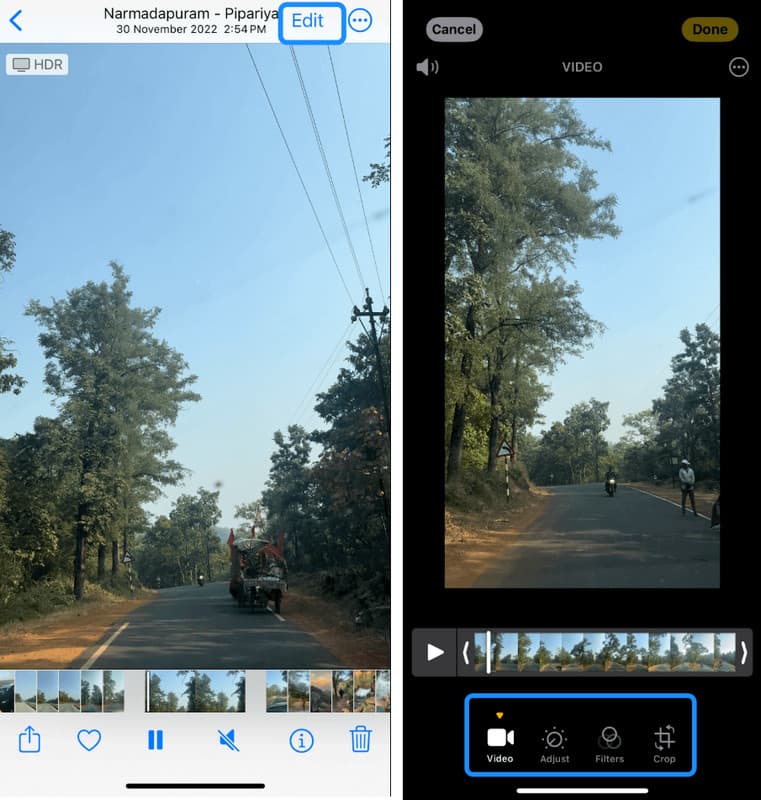
Langkah 3Gunakan penggeser berwarna kuning di awal atau akhir garis waktu untuk menghapus bagian yang tidak diinginkan seperti penundaan, kesalahan, atau bagian yang tidak perlu.
Langkah 4Ketuk Selesai, lalu pilih Simpan Video untuk mengganti yang asli atau Simpan sebagai Klip Baru untuk menyimpan kedua versi tersebut.
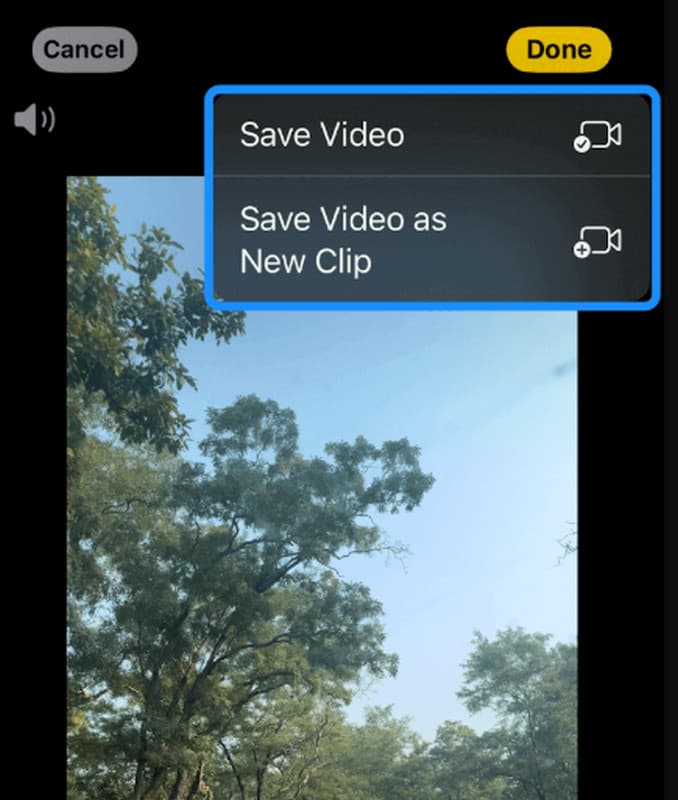
Metode sederhana ini memungkinkan Anda untuk dengan cepat meningkatkan kualitas rekaman yang dibuat dengan perekam layar iPhone apa pun, tanpa memerlukan perangkat lunak pihak ketiga.
Bagian 5. Memecahkan Masalah Umum Perekaman Layar
Meskipun menggunakan perekam layar iPhone berkualitas tinggi, masih ada situasi di mana masalah lain dapat muncul, seperti masalah kualitas audio dan video atau masalah akses perekaman layar. Masalah-masalah ini disebabkan oleh pengaturan, perangkat penyimpanan, atau kinerja perangkat, bukan oleh fitur perekaman itu sendiri. Masalah yang paling umum dan penyebabnya tercantum di bawah ini.
Tidak ada suara dalam rekaman tersebut.
Biasanya terjadi ketika mikrofon tidak dimatikan sebelum merekam. Hal ini juga mungkin terjadi ketika Mode Senyap atau Fokus mencegah pengambilan audio. Terkadang masalah dapat diatasi dengan memeriksa akses mikrofon di Pusat Kontrol.
Perekaman berhenti secara tiba-tiba.
Hal ini sering kali disebabkan oleh ruang penyimpanan yang tidak mencukupi atau terlalu banyak aplikasi latar belakang yang berjalan secara bersamaan. Untuk menjaga kinerja sistem, iPhone dapat secara otomatis mengakhiri perekaman ketika sumber daya menipis.
Opsi perekaman layar hilang.
Ini terjadi ketika Perekaman Layar belum ditambahkan ke Pusat Kontrol. Fitur ini dapat diaktifkan secara manual di Pengaturan agar muncul kembali.
Kualitas video buruk atau lag
Masalah ini sering dikaitkan dengan penggunaan perangkat yang berat, versi iOS yang sudah usang, atau terlalu banyak aplikasi yang berjalan di latar belakang. Menutup aplikasi yang tidak digunakan dan memperbarui sistem dapat meningkatkan kinerja.
Tips Tambahan: Apa Perekam Layar Terbaik di Mac/Windows?
Saat Anda perlu merekam di komputer, perekam layar berkualitas tinggi untuk Mac atau Windows dapat membantu Anda mencapai hasil yang lebih baik. Pilihan terbaik adalah Perekam Layar AVAideMudah digunakan dan sangat cocok untuk tutorial, rapat, bermain game, dan presentasi. Anda dapat merekam layar, audio sistem, dan mikrofon secara bersamaan, merekam footage HD, lalu mengeditnya. Ini bagus untuk pemula maupun profesional, menawarkan pengaturan sederhana dengan rekaman yang jernih dan lancar.

UNDUH GRATIS Untuk Windows 7 atau lebih baru
 Unduh Aman
UNDUH GRATIS Untuk Mac OS X 10.13 atau lebih baru
Unduh Aman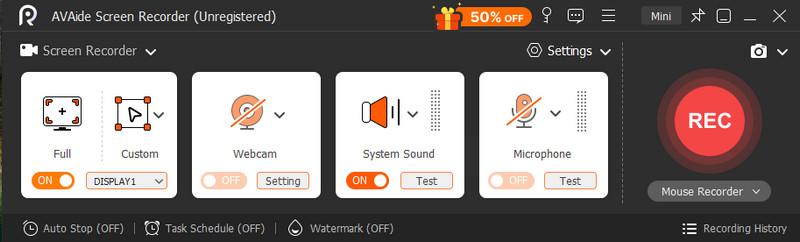
Rekam tutorial, permainan, dan momen penting Anda di ponsel dengan mudah menggunakan perekam layar yang bagus. Alat bawaan di iPhone memang membantu, tetapi banyak pengguna lebih memilih alat lain yang menawarkan lebih banyak fitur dan kontrol. Memilih yang tepat perekam layar untuk iPhone Hal ini sangat penting, tergantung pada konteks penggunaannya, baik untuk sekolah, pekerjaan, atau keperluan pribadi. Pemilihan yang tepat dan pemasangan yang mudah memungkinkan perekaman informasi yang jelas dan bermanfaat dengan mudah dan produktif kapan saja.
TENTANG PENULIS

Tangkap aktivitas layar dengan audio, rapat online, video gameplay, musik, webcam, dll.