"Bagaimana cara merekam layar di laptop HP?" - Quora
Jika Anda termasuk orang yang ingin mempelajari hal itu, jangan pergi ke mana pun. Kami akan mengajari Anda cara melakukannya. perekaman layar di HP Selangkah demi selangkah. Ada metode bawaan yang bisa Anda gunakan. Ada juga alat pihak ketiga yang bisa Anda coba yang menawarkan lebih banyak fitur. Jelajahi sekarang!
- Bagian 1. Menggunakan Perekam Layar Bawaan Windows (Tidak Perlu Instalasi)
- Bagian 2. Menggunakan Perangkat Lunak Pihak Ketiga (Alat Bawaan Tidak Mendukung Webcam)
- Bagian 3. Bisakah Saya Merekam Layar di Laptop HP Tanpa Tombol Windows?
- Bagian 4. Tabel Perbandingan: Memilih Metode Perekaman Layar HP Anda
- Bagian 5. Memecahkan Masalah Umum Perekaman Layar HP
Bagian 1. Menggunakan Perekam Layar Bawaan Windows (Tidak Perlu Instalasi)
Anda dapat menguasai cara merekam layar di komputer atau laptop HP menggunakan alat yang sudah ada di Windows. Tidak perlu menginstal apa pun. Berikut adalah tiga metode mudah!
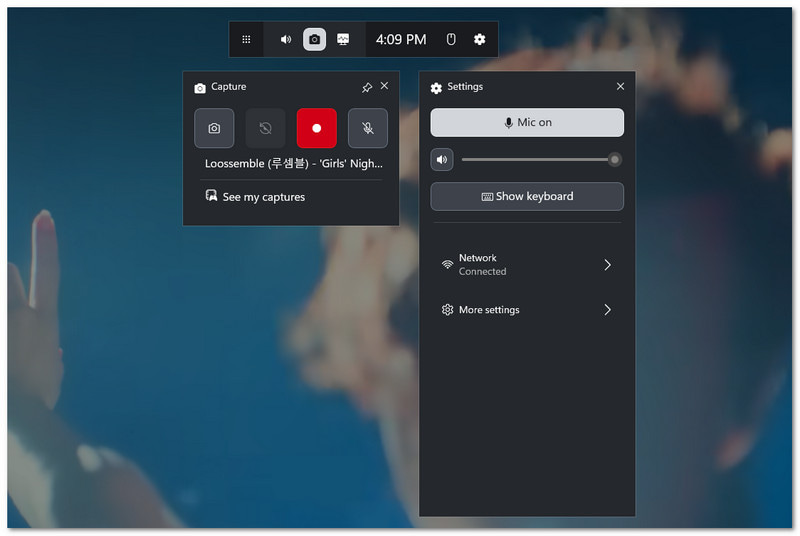
Metode 1: Xbox Game Bar (Tercepat & Termudah)
Langkah 1Buka apa yang ingin Anda rekam di layar Anda. Kemudian, tekan Tombol Windows + G untuk membuka Xbox Game Bar.
Langkah 2Klik Catatan tombol atau tekan Tombol Windows + Alt + R untuk mulai merekam.
Langkah 3Lakukan aktivitas Anda di layar saat perekaman berlangsung. Setelah selesai, tekan tombol. Tombol Windows + Alt + R sekali lagi untuk berhenti.
Langkah 4Video Anda akan disimpan secara otomatis di Video > Folder Tangkapan Layar.
Metode 2: Alat Pemotong Gambar (Sederhana & Ringan)
Langkah 1Klik Awal dan mencari Alat PemotongBukalah.
Langkah 2Memilih Kamera video tombol, lalu klik BaruPilih layar penuh atau area khusus.
Langkah 3Aktifkan audio sistem jika Anda ingin mendengar suara aplikasi. Aktifkan mikrofon jika Anda ingin merekam suara.
Langkah 4Klik Awal untuk memulai. Setelah selesai, berhenti dan simpan video Anda.
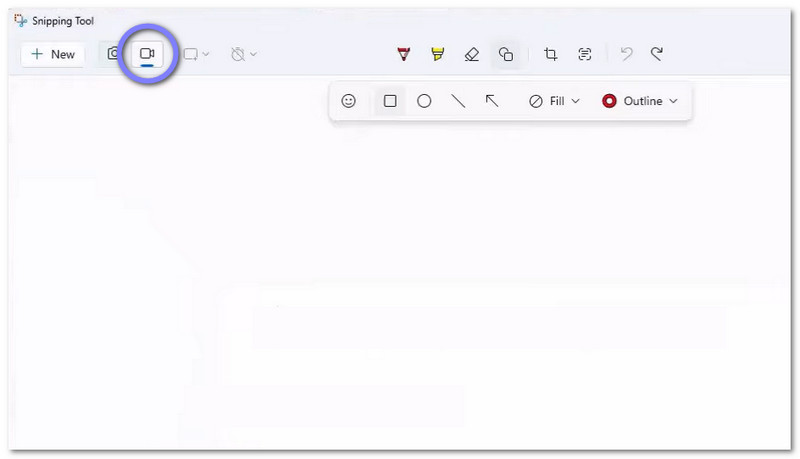
- Anda juga dapat menggunakan Snipping Tool untuk mengambil tangkapan layar di HPAnda dapat memilih tangkapan layar berbentuk persegi panjang, jendela, layar penuh, atau bentuk bebas.
Metode 3: PowerPoint (Fitur Tersembunyi)
Langkah 1Buka PowerPoint dan buat atau buka file.
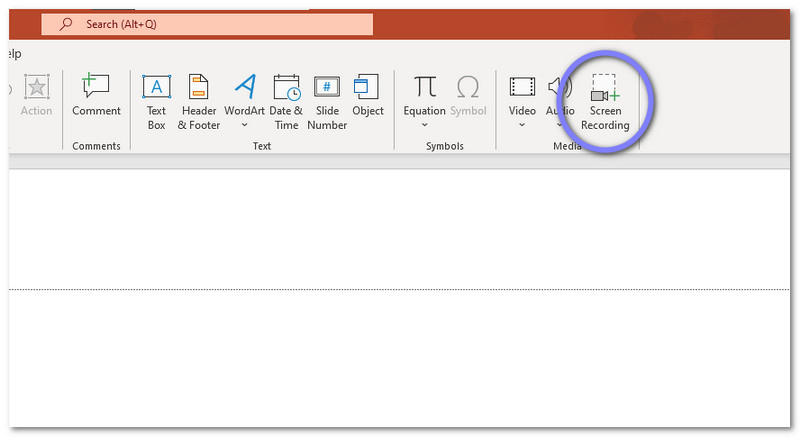
Langkah 2Pergilah ke Menyisipkan tab, lalu klik Perekaman Layar.
Langkah 3Pilih area layar yang ingin Anda tangkap. Setelah itu, klik Catatan untuk memulai.
Langkah 4Setelah selesai, hentikan perekaman. Anda dapat menyimpannya sebagai file video di komputer Anda.
Bagian 2. Menggunakan Perangkat Lunak Pihak Ketiga (Alat Bawaan Tidak Mendukung Webcam)
Fitur bawaan memang mudah digunakan, tetapi memiliki keterbatasan. Fitur tersebut kurang mendukung webcam. Aplikasi pihak ketiga memberikan kontrol yang lebih baik. Anda dapat merekam layar, suara, dan bahkan wajah Anda.
1. Perekam Layar AVAide
Jika Anda mencari opsi yang lebih fleksibel untuk merekam layar di HP, Perekam Layar AVAide adalah pilihan yang bagus. Aplikasi ini memungkinkan Anda memilih bagian mana pun dari layar Anda. Anda dapat merekam suara sistem atau mikrofon Anda. Anda juga dapat mengaktifkan webcam untuk video atau tutorial. Kualitas videonya jernih dan dapat mencapai hingga 4K. Selain itu, Anda dapat merekam dalam waktu lama tanpa batasan.
Langkah 1Kunjungi situs web utama AVAide Screen Recorder. Instal program tersebut di laptop HP Anda setelah mengunduhnya. Setelah program terpasang, buka program tersebut.

UNDUH GRATIS Untuk Windows 7 atau lebih baru
 Unduh Aman
UNDUH GRATIS Untuk Mac OS X 10.13 atau lebih baru
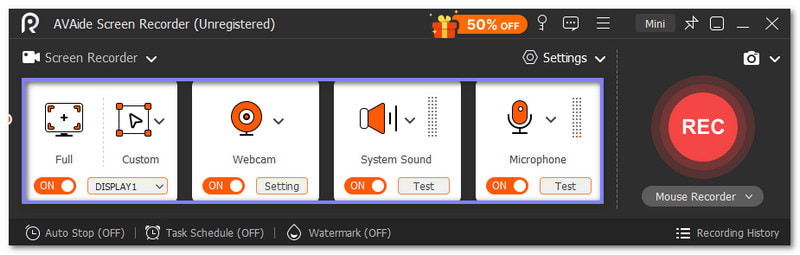
Unduh AmanLangkah 2Atur opsi perekaman Anda. Pilih layar penuh atau area khusus. Aktifkan webcam, suara sistem, atau mikrofon jika diperlukan.
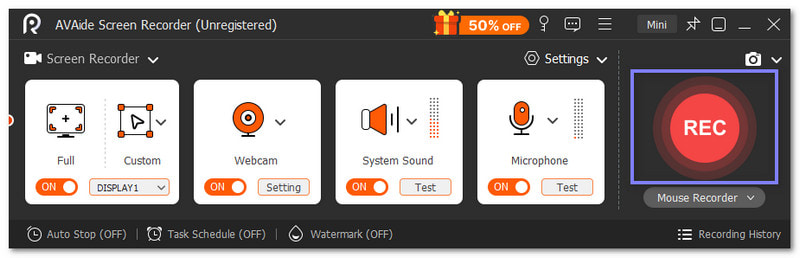
Langkah 3tekan REKAM tombol. Hitungan mundur singkat akan dimulai, lalu perekaman akan dimulai. Lakukan tugas Anda, lalu klik. Berhenti setelah selesai.
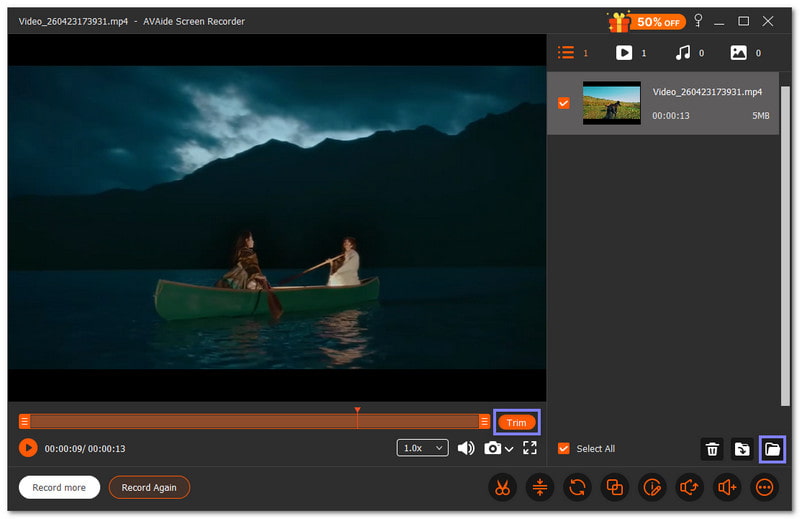
Langkah 4Pratinjau video Anda. Anda dapat memangkas atau mengedit jika diperlukan. Setelah puas, lanjutkan untuk menyimpan file ke folder lokal Anda.
2. Studio OBS
Ingin kontrol penuh saat merekam layar di HP Anda? OBS Studio adalah alat yang andal dan gratis. OBS Studio dapat merekam layar, suara, dan webcam Anda secara bersamaan. OBS Studio bekerja dengan baik untuk video berdurasi panjang. Selain itu, OBS Studio menghasilkan output yang jernih dan lancar.
Berikut cara merekam video di laptop HP menggunakan OBS Studio:
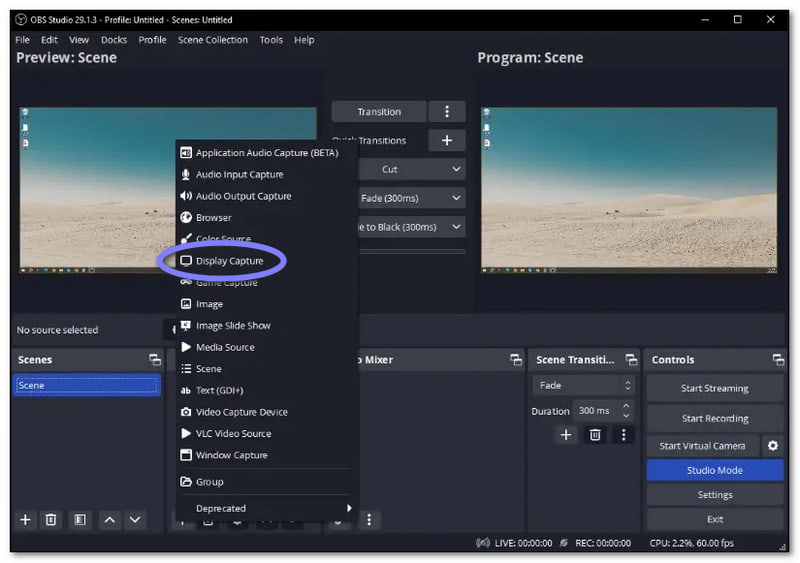
Langkah 1Buka OBS Studio, dan di Sumber kotak, klik Menambahkan tombol. Memilih Tampilan Tangkapan untuk merekam layar Anda.
Langkah 2Klik Menambahkan lagi. Tambahkan Penangkapan Input Audio untuk merekam suara Anda. Anda juga dapat menambahkan webcam jika diperlukan.
Langkah 3Klik Mulai merekamLakukan tugas Anda di layar. Klik Berhenti Merekam setelah selesai.
Langkah 4Video Anda akan tersimpan secara otomatis di folder default.
3. ShareX
Program ini sederhana namun ampuh. BagikanX Membantu Anda merekam sebagian layar dengan mudah. Perangkat lunak ini gratis dan sumber terbuka. Ia juga memungkinkan Anda untuk menyempurnakan dan berbagi file dengan cepat. Sangat cocok untuk tugas perekaman layar yang cepat dan ringan.
Jadi, bagaimana cara merekam layar di laptop HP dengan suara menggunakan ShareX? Ikuti langkah-langkah yang diberikan!
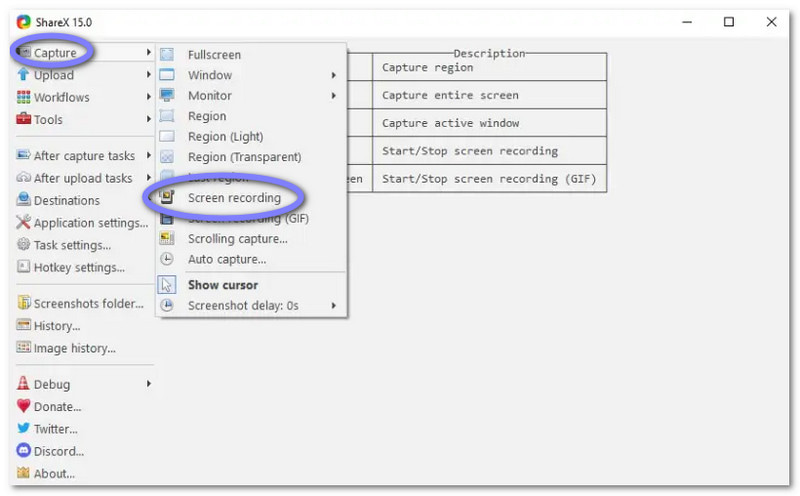
Langkah 1Jalankan ShareX, klik Menangkap di layar utama, lalu pilih Perekaman Layar.
Langkah 2Pilih area yang ingin Anda rekam. Kemudian, mulailah merekam.
Langkah 3Memukul Berhenti Setelah selesai, file Anda akan tersimpan di folder yang telah Anda tetapkan.
Bagian 3. Bisakah Saya Merekam Layar di Laptop HP Tanpa Tombol Windows?
Ya, Anda masih bisa merekam layar meskipun keyboard Anda tidak memiliki tombol Windows. Anda dapat menggunakan alat atau aplikasi bawaan yang bekerja dengan klik mouse.
Metode 1: Menggunakan Papan Ketik di Layar
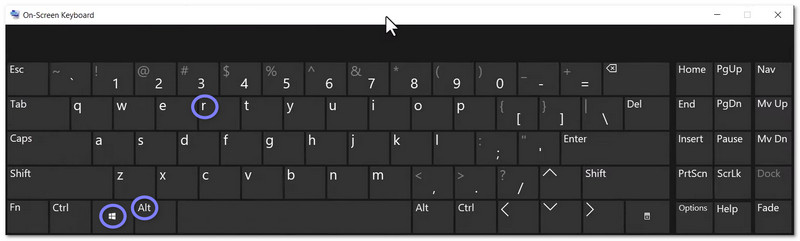
Langkah 1Klik Menu Mulai, cari Papan Tulis di Layar, lalu bukalah.
Langkah 2Buka layar atau aplikasi yang ingin Anda rekam sebelum memulai.
Langkah 3Pada keyboard virtual, klik Menang, lalu klik alternatif, lalu tekan RPerekaman dimulai menggunakan Xbox Game Bar.
Langkah 4Tekan tombol yang sama lagi. (Win + Alt + R) untuk menghentikan perekaman. Video Anda akan disimpan di Tangkapan map.
Metode 2: Luncurkan Game Bar melalui Menu Mulai
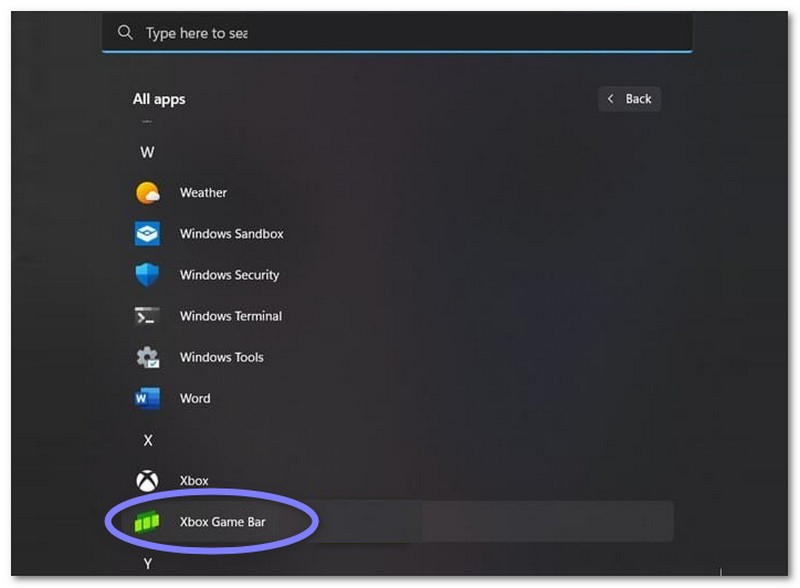
Langkah 1Klik Menu Mulai dan ketik Bilah Permainan Xbox, lalu bukalah.
Langkah 2Buka Widget tangkap di layar.
Langkah 3Klik Catatan tombol (lingkaran putih) untuk memulai perekaman layar Anda.
Langkah 4Klik tombol yang sama lagi untuk berhenti. Rekaman Anda akan tersimpan secara otomatis di Video > Tangkapan Layar.
Metode 3: Menggunakan Perangkat Lunak Pihak Ketiga dengan Kontrol Mouse
Anda juga dapat menggunakan program pihak ketiga yang tidak memerlukan pintasan keyboard. Alat perekam layar HP ini berfungsi penuh dengan mouse Anda, seperti:
- Perekam Layar AVAide: Memiliki bilah kontrol mengambang. Anda dapat memulai, menjeda, dan menghentikan perekaman hanya dengan satu klik.
- ShareX: Alat gratis. Buka menu, pilih Perekaman Layar, lalu pilih area yang Anda inginkan.
- OBS Studio: Buka OBS, klik Menambahkan Di Sumber, pilih Tampilan Tangkapan, lalu klik Mulai merekam menggunakan mouse Anda.
Bagian 4. Tabel Perbandingan: Memilih Metode Perekaman Layar HP Anda
Untuk membantu Anda memilih metode perekaman layar HP terbaik, berikut adalah tabel perbandingan agar Anda dapat melihatnya berdampingan.
| Alat | Ramah untuk pemula | Dukungan Webcam | Opsi Audio | Kualitas video | Penggunaan Terbaik |
| Bilah Permainan Xbox | ★★★★★ | ✗ | Sistem dan mikrofon dasar. | Kualitas standar yang baik. | Rekaman permainan singkat atau rekaman aplikasi. |
| Alat Pemotong | ★★★★★ | ✗ | Dukungan audio dasar. | Cocok untuk klip pendek. | Perekaman cepat area terpilih. |
| Power Point | ★★★★★ | ✗ | Kontrol audio terbatas. | Hasil keluaran berkualitas baik. | Presentasi dan tutorial sederhana. |
| Perekam Layar AVAide | ★★★★★ | ✓ | Dukungan sistem dan mikrofon. | Video jernih hingga resolusi 4K. | Perekaman layar penuh dengan pengeditan dan webcam. |
| Studio OBS | ★★★★ | ✓ | Kontrol audio penuh. | Keluaran berkualitas tinggi. | Perekaman profesional dan siaran langsung. |
| BagikanX | ★★★★ | ✓ | Pengaturan audio terbatas. | Kualitas bagus dan ringan. | Rekaman layar yang cepat dan berukuran kecil. |
Bagian 5. Memecahkan Masalah Umum Perekaman Layar HP
Perekaman HP terkadang bisa gagal. Masalahnya seringkali kecil. Anda dapat memperbaikinya dengan cepat dengan pemeriksaan sederhana di bawah ini.
1. Game Bar Tidak Berfungsi (Win + G)
Jika Game Bar tidak terbuka:
- Pergi ke Pengaturan > Permainan > Bilah Permainan Xbox untuk mengaktifkannya.
- Untuk menghilangkan bug, restart laptop Anda.
- Periksa apakah akun kantor atau sekolah Anda memblokirnya.
- Instal Aplikasi Xbox Unduh lagi dari Microsoft Store jika tidak ada.
2. Tidak ada audio dalam rekaman
Jika videonya bagus tetapi tidak ada suara:
- Navigasi ke Pengaturan > Pribadi > Mikropon dan memberikan akses.
- Pilih Sistem atau Semua untuk audio di Bilah Permainan.
- Klik kanan Pembicara tombol, buka Suara, lalu periksa apakah mikrofon Anda sudah diaktifkan.
3. Perekaman Gagal Disimpan atau Berhenti
Jika file Anda tidak tersimpan:
- Kosongkan ruang pada hard drive Anda.
- Periksa foldernya Video > Tangkapan.
- Pastikan akun Anda memiliki Menulis mengakses.
4. Lag, Layar Hitam, Kualitas Rendah
Jika video terlihat buruk atau lambat:
- Perbarui driver kartu grafis Anda.
- Turunkan FPS atau resolusi di pengaturan.
- Tutup aplikasi yang berjalan di latar belakang.
Begitulah adanya. Perekaman HP Berhasil. Bukankah itu mudah? Anda dapat menggunakan alat bawaan atau mencoba perangkat lunak pihak ketiga, seperti Perekam Layar AVAideAnda mendapatkan dukungan webcam, anotasi sederhana, dan video yang jernih. Cobalah sekarang dan lihat perbedaannya!
TENTANG PENULIS

Rekam layar, audio, webcam, gameplay, rapat online, serta layar iPhone/Android di komputer Anda.