


Jika Anda pengguna Mac dan perlu merekam layar dan audio, Anda tidak perlu mencari di tempat lain. Semua yang Anda butuhkan sudah tersedia di QuickTime Player.
Dalam hal ini Perekaman Layar QuickTime Dalam panduan ini, kami akan mengajari Anda cara menggunakannya dari awal hingga akhir. Mulai dari membuka alat hingga menghentikan dan menyimpan rekaman Anda. Mari kita mulai sekarang!
Bagian 1. Pengenalan Singkat tentang Perekaman Layar QuickTime
QuickTime Player adalah program gratis pada sistem operasi Mac. Program ini sudah terinstal sebelumnya sehingga Anda dapat langsung menggunakannya. Meskipun dikenal sebagai pemutar media, program ini juga berfungsi sebagai... perekam layar untuk MacKarena itu, Anda dapat merekam layar tanpa aplikasi pihak ketiga. Selain itu, antarmuka yang sederhana memudahkan penggunaannya.
1. Kemampuan Inti
- Dapat Merekam
Untuk penggunaan sehari-hari, aplikasi ini mencakup fitur-fitur dasar. Anda dapat merekam seluruh layar. Anda juga dapat memilih area tertentu. Selain itu, Anda dapat merekam video webcam menggunakan fitur "Rekaman Film Baru". Aplikasi ini juga memungkinkan Anda untuk merekam audio dari mikrofon. Ditambah lagi, aplikasi ini dapat menampilkan klik mouse di layar. - Tidak dapat merekam (secara native)
Sayangnya, kamera ini tidak dapat merekam suara sistem. Hal ini disebabkan oleh keamanan sistem operasi Mac. Selain itu, kamera ini juga tidak dapat merekam layar dan webcam secara bersamaan. - Keterbatasan
Karena ini adalah hal mendasar. Pemutar video 4K Selain itu, beberapa fitur perekam video masih kurang. Misalnya, hanya menyimpan video dalam format .mov. Akibatnya, ukuran file bisa besar. Di samping itu, tidak ada fitur pengeditan tingkat lanjut. Jadi, tidak ada pengeditan timeline. Anda juga tidak dapat menambahkan anotasi atau efek.
Bagian 2. Cara Memulai Perekaman Layar dengan QuickTime
Jika Anda ingin mengetahui cara menggunakan QuickTime Player untuk merekam layar dengan suara, Anda hanya perlu melakukan pengaturan sederhana sebelum memulai.
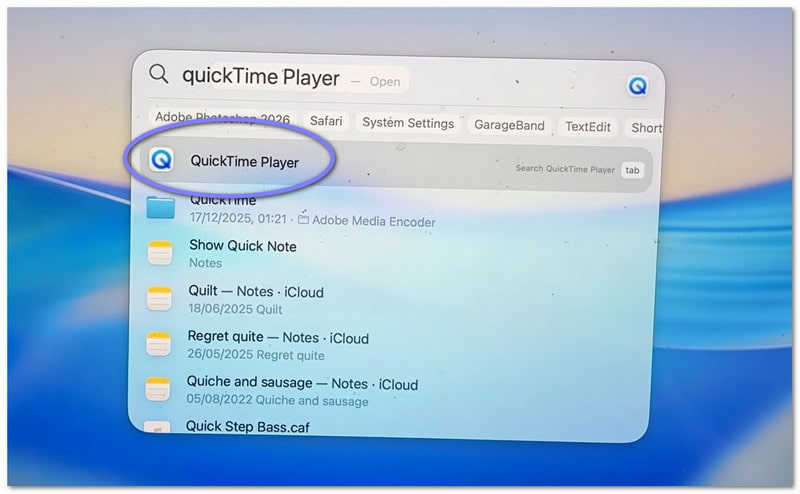
Langkah 1Pertama, pergilah ke milikmu Aplikasi Buka folder dan jalankan programnya. Jika Anda menginginkan cara yang lebih cepat, gunakan pencarian Spotlight. Tekan Memerintah + Ruang angkasalalu ketik Pemutar Waktu Cepat. Tekan Memasuki untuk membukanya.
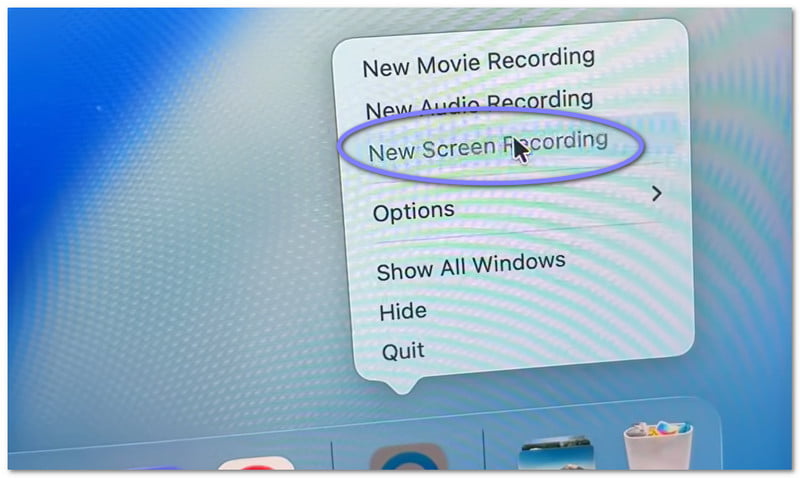
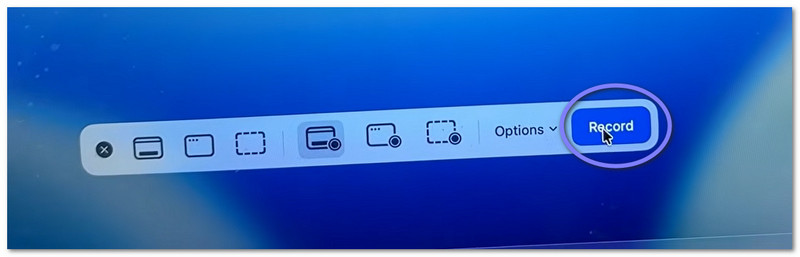
Langkah 2Setelah program terbuka, pindah ke bilah menu atas. Klik Mengajukan, lalu pilih Perekaman Layar BaruAnda akan melihat tampilan perekaman kecil muncul. Jika Anda menginginkan pintasan, tekan Memerintah + Kontrol + NProgram perekaman layar akan langsung terbuka.
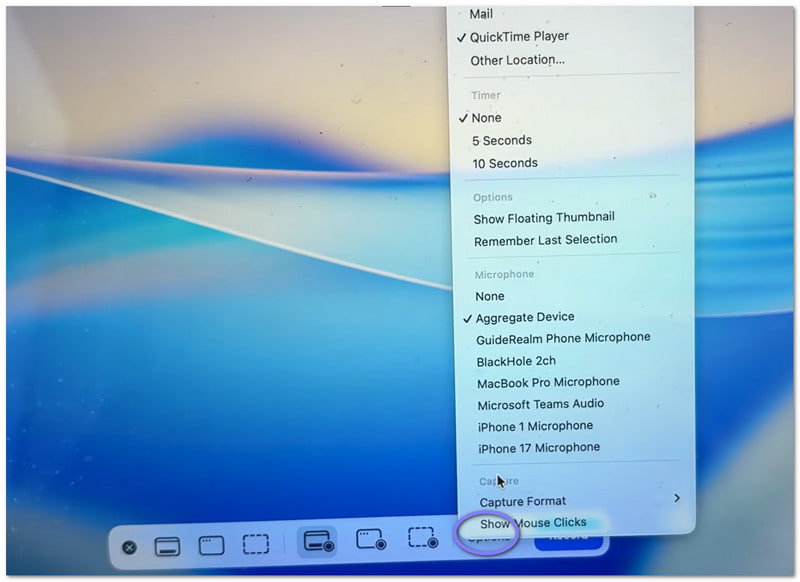
Langkah 3Sebelum memulai, luangkan waktu sejenak untuk memeriksa pengaturan. Klik Pilihan Tombol pada panel perekaman. Di sini, Anda dapat memilih mikrofon jika ingin merekam suara Anda. Anda juga dapat mengatur pengatur waktu singkat jika membutuhkan waktu untuk bersiap. Selain itu, pilih tempat Anda ingin menyimpan file setelah perekaman.
Langkah 4Sekarang, tentukan apa yang ingin Anda rekam. Jika Anda ingin merekam semuanya, cukup klik di mana saja di layar. Layar akan terekam sepenuhnya. Jika Anda hanya membutuhkan sebagian, pilih dan seret mouse Anda untuk memilih area tersebut.
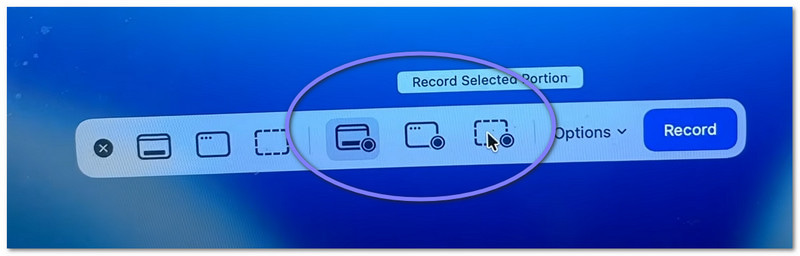
Langkah 5Terakhir, klik Catatan Tekan tombol untuk memulai. Setelah jeda singkat, perekaman Anda akan dimulai. Selama perekaman, lakukan tugas Anda sesuai kebutuhan.
Bagian 3. Cara Menghentikan dan Menyimpan Rekaman QuickTime
Di bawah ini, kami akan mengajari Anda cara menghentikan perekaman layar dengan QuickTime, serta cara menyimpan file Anda dengan benar:
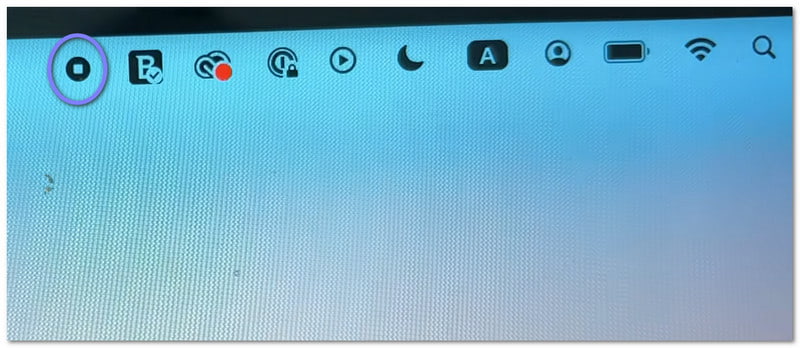
Langkah 1Pertama, arahkan kursor Anda ke pojok kanan atas layar. Carilah Berhenti tombol. Bentuknya seperti lingkaran dengan persegi kecil di dalamnya. Klik tombol ini untuk mengakhiri perekaman. Sebagai pilihan lain, Anda dapat menekan Memerintah + Kontrol + ESC pada keyboard Anda.
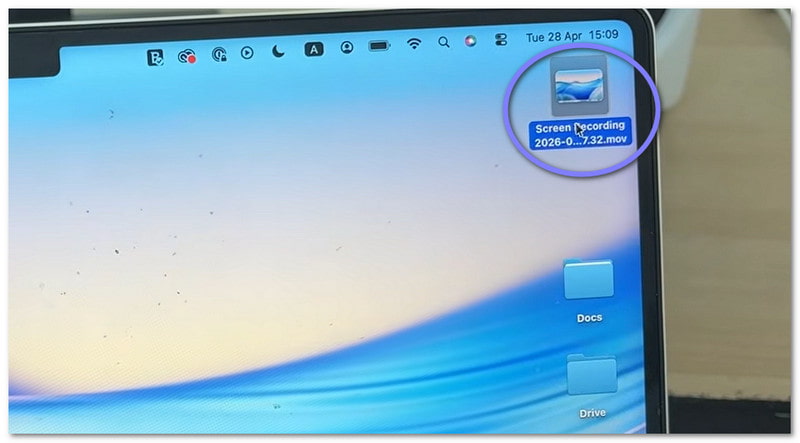
Langkah 2Setelah Anda berhenti, pratinjau kecil mungkin muncul di sudut layar Anda. Itu adalah rekaman Anda. Anda dapat langsung mengkliknya jika ingin membuka dan meninjau video tersebut. Jika Anda mengabaikannya, file akan tetap tersimpan secara otomatis.
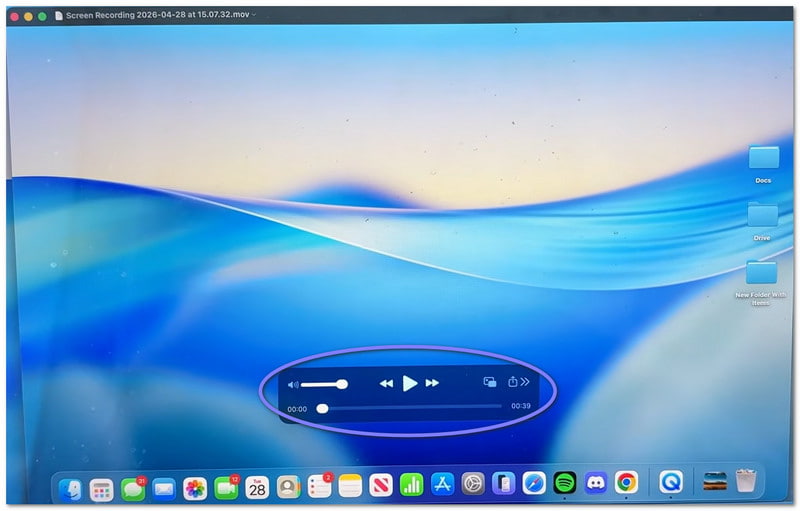
Langkah 3Secara default, video akan tersimpan di Desktop atau lokasi yang Anda pilih. Jika Anda ingin menyimpannya sendiri, buka video terlebih dahulu. Kemudian, buka bilah menu dan klik Mengajukan, kemudian MenyimpanSetelah itu, ketik nama untuk file Anda. Pilih tempat Anda ingin menyimpannya, lalu klik. Menyimpan.
Langkah 4Setelah video terbuka, Anda dapat melakukan pengeditan sederhana. Misalnya, Anda dapat memangkas bagian awal atau akhir. Anda juga dapat memutar video jika diperlukan. Selain itu, Anda dapat membagikannya langsung dari aplikasi.
Bagian 4. Pemecahan Masalah
Terkadang, perekaman layar tidak berjalan sesuai rencana. Masalah kecil bisa terjadi. Kabar baiknya adalah sebagian besar masalah tersebut mudah diperbaiki di QuickTime Player.
1. "QuickTime Player mengalami kesalahan saat merekam layar Anda."
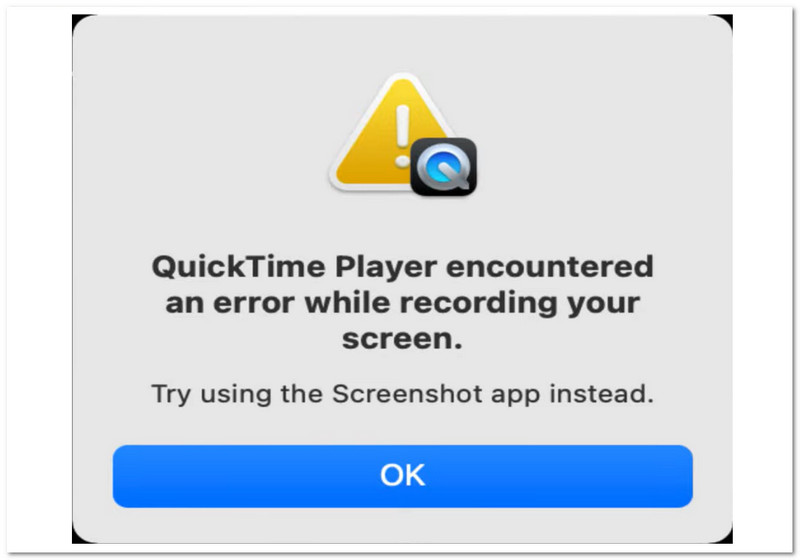
Ada beberapa alasan mendasar mengapa kesalahan "QuickTime Player mengalami kesalahan saat merekam layar Anda" ini dapat muncul.
Pertama, periksa lokasi penyimpanan Anda. Jika Anda menyimpan ke drive eksternal, coba pindahkan ke Desktop Anda. Ini sering kali memperbaiki masalah. Selanjutnya, periksa penyimpanan Anda. Jika disk Anda penuh, perekaman mungkin gagal.
Selain itu, pastikan izin akses sudah diaktifkan. Buka Pengaturan sistem > Privasi & Keamanan > Perekaman LayarKemudian, periksa apakah QuickTime Player diizinkan.
2. Rekaman QuickTime Saya Tidak Ada Suaranya!
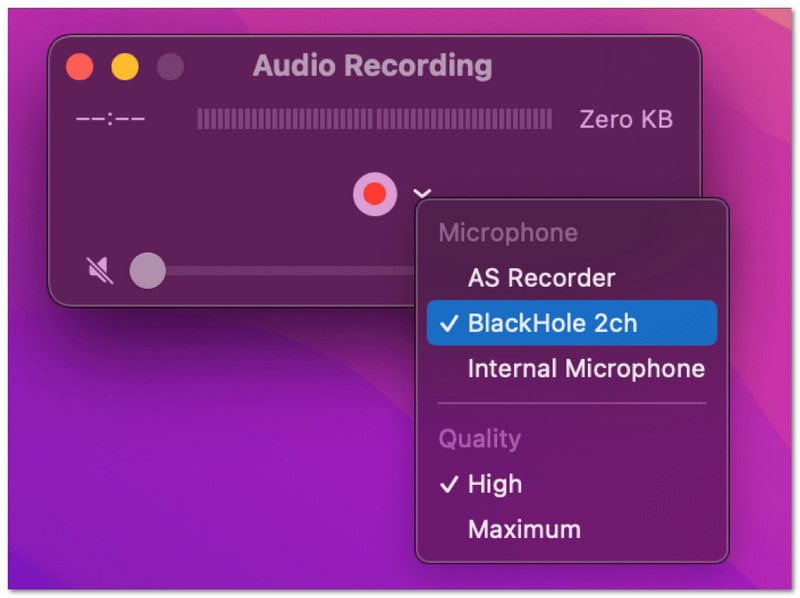
Jika video Anda tidak memiliki suara, periksa pengaturan sebelum merekam. Buka Pilihan Menu. Kemudian, pilih mikrofon, misalnya "Mikrofon Internal". Jika tidak ada mikrofon yang dipilih, tidak ada suara yang akan direkam. Selain itu, uji mikrofon Anda terlebih dahulu untuk memastikan mikrofon berfungsi.
3. QuickTime Tidak Dapat Merekam Audio Sistem
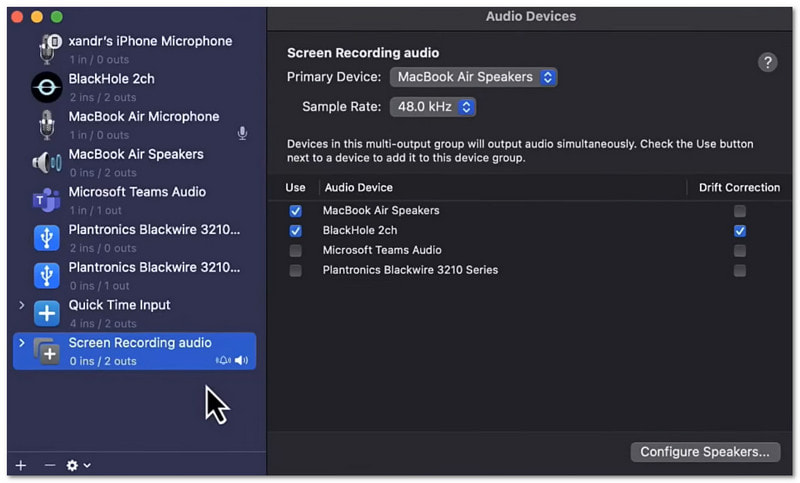
Itu normal. QuickTime Player tidak dapat merekam suara sistem secara default. Hal ini disebabkan oleh aturan sistem operasi Mac. Untuk merekam audio sistem, Anda memerlukan alat tambahan. Misalnya, Anda dapat menggunakan Background Music atau Loopback.
Bagian 5. Apakah Ada Alternatif QuickTime untuk Windows?
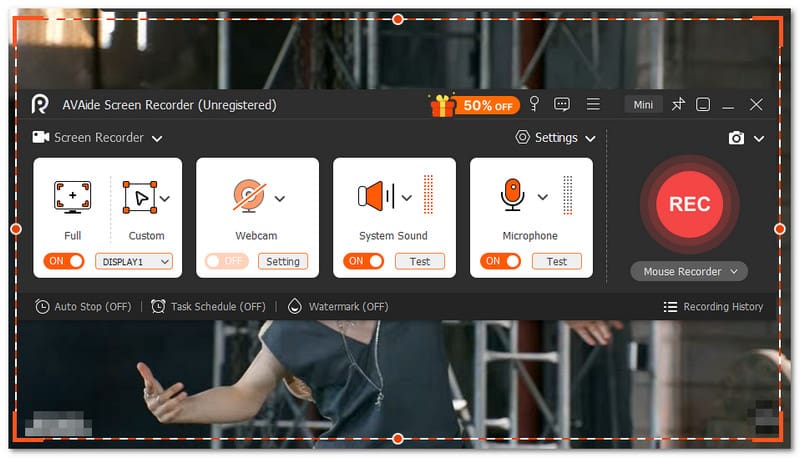
Ya, ada alternatif QuickTime untuk merekam layar di Windows. Dan itu tidak lain adalah... Perekam Layar AVAide.

UNDUH GRATIS Untuk Windows 7 atau lebih baru
 Unduh Aman
UNDUH GRATIS Untuk Mac OS X 10.13 atau lebih baru
Unduh AmanDengan alat ini, Anda dapat dengan mudah memilih perekaman layar penuh atau kustom. Anda juga dapat mengaktifkan webcam, suara sistem, dan mikrofon. Anda tidak memerlukan pengaturan yang rumit. Anda hanya perlu mengaktifkan apa yang Anda butuhkan dengan sekali klik. Lebih baik lagi, alat ini memungkinkan Anda merekam video layar dalam kualitas tinggi tanpa jeda. Alat ini mendukung resolusi hingga 4K. Jadi, semuanya terlihat jernih dan lancar.
Jadi, apa pun yang Anda rekam, seperti tutorial, permainan, rapat, atau video online, perangkat ini dapat merekamnya dengan kejernihan yang baik dan performa yang stabil.
Fitur Utama:
- Anda dapat mengatur waktu agar alat tersebut mulai dan berhenti merekam secara otomatis.
- Anda dapat merekam selama berjam-jam dengan lancar tanpa jeda atau masalah kinerja.
- Anda dapat menonton rekaman Anda segera setelahnya dan merekam ulang jika Anda tidak puas.
- Anda dapat menambahkan teks, gambar, papan tulis, dan tanda fokus saat merekam untuk menyoroti poin-poin penting.
- Anda dapat memangkas, memotong, mengompres, menggabungkan, mengonversi video, serta menyesuaikan atau meningkatkan audio setelah merekam.
Bagaimana proses pembelajarannya? Cara menggunakan QuickTime Player untuk merekam layar.Ini mudah, kan? Kamu bisa memulai dengan cepat dan menyelesaikannya tanpa kesulitan.
Satu-satunya masalah adalah fitur-fiturnya terbatas. Ia tidak memiliki kemampuan perekam lengkap seperti... Perekam Layar AVAide.
Jadi, jika Anda pengguna Windows atau bahkan pengguna Mac, Anda juga dapat mengandalkan AVAide Screen Recorder. Unduh sekarang juga dan nikmati fitur-fiturnya serta pengalaman perekaman yang lancar!
TENTANG PENULIS

Abadikan momen terbaik dengan AVAide Screen Recorder. Screencast, sesuaikan, dan bagikan dalam hitungan detik.


