Anda akan membuat video tutorial pertama Anda tentang sesuatu yang Anda sukai, tetapi saat ini, rekaman layar standar tidak dapat memenuhi harapan penonton. Anda harus menyajikan video Anda secara profesional, menghindari komentar seperti, "Di mana Anda mengklik?" atau "Saya bingung dengan langkah-langkahnya karena kursor bergerak terlalu cepat." Jadi, yang Anda butuhkan adalah melengkapi rekaman layar Anda dengan sebuah video tutorial. perekam tikus, dan Anda berada di artikel yang tepat, karena kami akan membahas yang terbaik untuk kebutuhan Anda.
Bagian 1. Memahami Perekam Mouse Sebelum Anda Memilih
Anda dapat menemukan perekam mouse di mana saja. Bahkan, Anda bisa mendapatkan alat yang menawarkan perekaman kursor mouse tanpa biaya apa pun. Namun, ada baiknya Anda memahami alat mana yang Anda cari.
Sebenarnya Apa Itu Perekam Mouse?
Perekam mouse bisa berbeda dari yang Anda bayangkan. Namun, alat ini memang khusus untuk menangkap atau menyoroti pergerakan kursor mouse Anda selama perekaman layar. Meskipun begitu, perekam mouse bisa juga berupa alat lain. Untuk mendapatkan gambaran yang lebih baik, simak penjelasan di bawah ini:
Berbagai Jenis Perekam Suara Tikus
1. Perekam Mouse Murni
Perekam mouse murni khusus untuk merekam pergerakan dan klik mouse Anda. Setelah direkam, aplikasi ini mengubah tindakan tersebut menjadi makro atau skrip, menciptakan pemutaran otomatis tanpa batas. Ini juga berarti menghilangkan tugas berulang seperti bertani di game idle, tanpa perlu coding untuk membangun otomatisasi.
2. Perekam Mouse & Keyboard
Perekam mouse jenis ini melacak kursor mouse dan penekanan tombol Anda. Fitur tambahannya menyoroti teks yang diketik di keyboard, memungkinkan otomatisasi pekerjaan sepenuhnya. Perekam mouse dan keyboard dapat membantu mengisi formulir yang berulang dan memasukkan tombol pintas.
3. Perekam Layar dengan Pelacakan Mouse
Paling perekam video Banyak aplikasi perekam mouse yang ada di pasaran memiliki fitur pelacakan mouse untuk menyorot kursor saat merekam, dan ini mungkin hal pertama yang terlintas di benak Anda ketika mendengar kata 'perekam mouse'. Namun, tidak seperti dua jenis perekam mouse pertama, opsi ini bukan untuk otomatisasi tetapi murni agar pemirsa dapat melihat pergerakan kursor dalam video.
Kasus Penggunaan Umum
Agar mudah dipahami, Anda dapat membedakan ketiga jenis tersebut berdasarkan penggunaannya:
- Pure Mouse Recorders - Terbaik untuk merekam rutinitas monoton, membantu Anda menyelesaikan tugas bahkan saat Anda jauh dari desktop.
- Perekam Mouse & Keyboard - Secara otomatis mengisi input yang dapat diprediksi untuk Jaminan Kualitas. Dapat juga digunakan untuk mengisi aplikasi web multi-halaman yang kompleks.
- Perekam Layar dengan Pelacakan Mouse - Memperbaiki rekaman layar dengan melacak pergerakan kursor, yang membantu calon penonton agar tidak kehilangan pandangan terhadap kursor tersebut.
Bagian 2. 5 Perangkat Lunak Perekam Mouse Terbaik – Ulasan & Peringkat
1. Pulover's Macro Creator – Perekam Mouse Gratis Terbaik Secara Keseluruhan
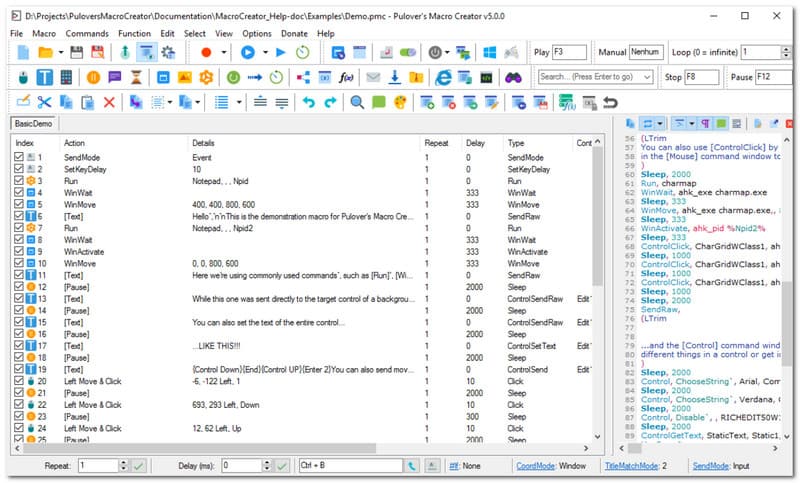
Butuh perangkat lunak perekam mouse gratis? Pulover's Macro Creator atau PMC adalah alat otomatisasi untuk Windows yang dapat melakukan perekaman makro tanpa kode dan penulisan skrip untuk AutoHotkey. Perangkat lunak ini direkomendasikan karena kemampuannya menangkap aksi dengan tepat, sekaligus memungkinkan pengguna untuk mengubahnya menjadi perintah berbasis kode yang dapat diedit. Ia juga menyoroti Control Clicking karena secara langsung menargetkan elemen UI seperti teks dan tombol. Sayangnya, perangkat lunak ini dikenal karena risiko mengunduh Adaware Web Companion, yaitu perangkat lunak terbundel yang sangat mengganggu.
Peringkat: 3.5
Platform: jendela
Harga: Bebas
Fitur Utama:
- Termasuk perekam makro bawaan.
- Efektif untuk mengotomatisasi tugas-tugas berulang di tempat kerja.
- kelebihan
- Tidak perlu coding.
- Sepenuhnya gratis
- Kontra
- Menginstal program yang tidak diinginkan pada perangkat pengguna.
- Melacak aktivitas pengguna tanpa izin.
2. Perekam Makro (oleh Jitbit) – Terbaik untuk Otomatisasi Perkantoran
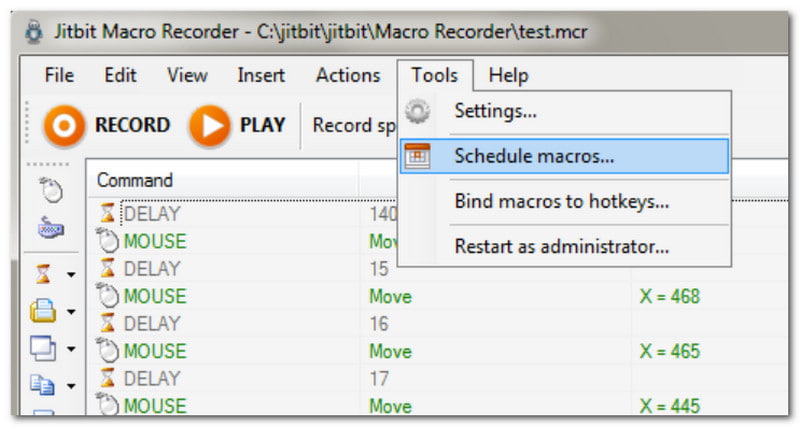
Perekam mouse yang menawarkan kurva pembelajaran ramah pemula. Ini berarti Anda dapat menggunakan Macro Recorder hanya dengan mengklik tombol Rekam, dan kemudian Anda dapat fokus pada aktivitas online Anda. Namun, yang membedakan opsi ini dari yang lain adalah kemampuannya untuk mengkonversi makro menjadi file eksekusi mandiri. Selain itu, otomatisasi dapat dijalankan di komputer Windows mana pun, bahkan jika perangkat lunak tersebut tidak terinstal di sana.
Peringkat: 3.3
Platform: jendela
Harga: $50
Fitur Utama:
- Otomatiskan tindakan berulang tanpa perlu coding.
- Cocok sebagai editor skrip visual.
- kelebihan
- Tersedia versi uji coba gratis.
- Termasuk pengenalan gambar untuk menjalankan tugas selanjutnya secara otomatis.
- Kontra
- Tidak didukung oleh Mac.
3. TinyTask – Perekam Mouse Portabel dan Ringan Terbaik
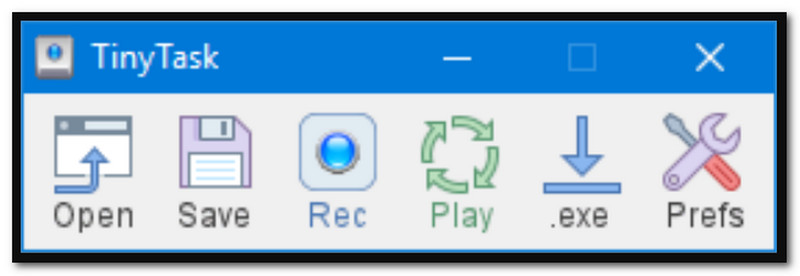
Sesuai namanya, TinyTask adalah perekam klik mouse otomatis minimalis yang merekam konten di layar Anda dengan mudah. Pembaruan terbarunya telah menambahkan kecepatan pemutaran khusus dan pintasan keyboard untuk mengulang perekaman hanya dalam beberapa ketukan. Alternatif ini merupakan pilihan yang baik jika Anda memperhatikan penyimpanan perangkat Anda, karena hanya membutuhkan ruang penyimpanan sekitar 36KB.
Peringkat: 4
Platform: jendela
Harga: Bebas
Fitur Utama:
- Rekam dengan mudah hanya dengan satu klik.
- Ringan dan hanya membutuhkan sedikit ruang penyimpanan.
- Berfungsi dengan baik di sistem operasi Windows versi terbaru.
- kelebihan
- Ukuran file kecil
- Kurva pembelajaran yang mudah.
- Kontra
- Tidak tersedia di Mac
4. MacroLoop – Perekam Mouse Terbaik untuk Mac
MacroLoop adalah perekam mouse dan keyboard yang secara otomatis menangkap semua konten di layar. Aplikasi ini khusus untuk perekaman dengan fitur penjadwalan dan pengulangan yang dapat diulang. MacroLoop juga merupakan alat otomatisasi yang baik karena dapat memicu alur kerja pada waktu tertentu dan memungkinkan tugas yang berjalan lama untuk terus berjalan meskipun Anda sedang tidak berada di depan PC. MacroLoop adalah salah satu dari sedikit pilihan yang tersedia untuk Mac.
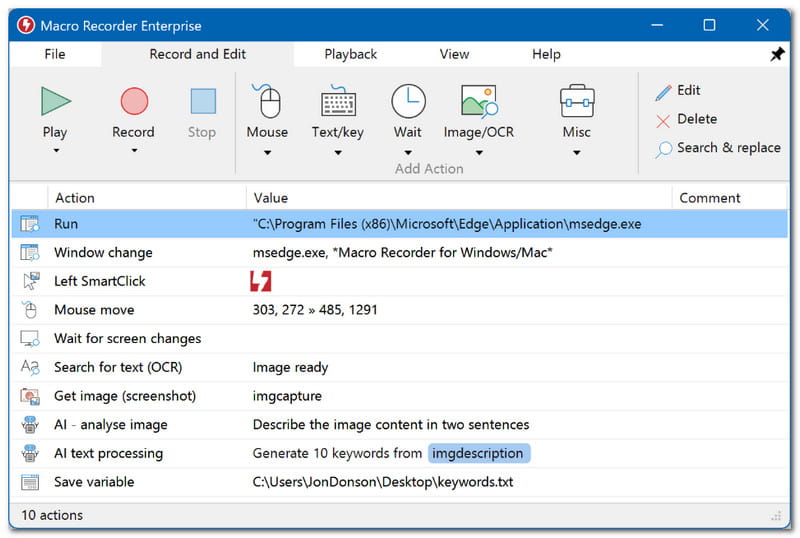
Peringkat: 4.1
Platform: Mac
Harga: $4.99
Fitur Utama:
- Perekaman otomatis dan terjadwal
- Otomatisasi tugas 24 jam
- kelebihan
- Cocok untuk rekaman berdurasi panjang
- Kontra
- Pengguna mungkin mengalami gangguan dan kelambatan.
5. AVAide Screen Recorder - Perekam Layar Terbaik dengan Pelacakan Mouse
Perekam Layar AVAide AVAide Screen Recorder adalah pilihan luar biasa untuk merekam layar di Windows dan Mac. Aplikasi ini dirancang untuk menangkap aktivitas di layar, termasuk kursor mouse, dengan opsi untuk merekam klik mouse, penekanan tombol, dan area. Bahkan memungkinkan pengguna untuk merekam suara klik mouse, yang membantu membuat rekaman video lebih menarik bagi penonton. Tentu saja, perekam layar ini memastikan rekaman berkualitas terbaik, menyimpannya dalam berbagai format seperti MP4, WMV, dan AVI, serta resolusi hingga 4K. Meskipun AVAide Screen Recorder menawarkan solusi kelas profesional, Anda dapat mengharapkan kurva pembelajarannya sederhana, itulah sebabnya aplikasi ini merupakan pilihan terbaik sebagai perekam pergerakan mouse.

UNDUH GRATIS Untuk Windows 7 atau lebih baru
 Unduh Aman
UNDUH GRATIS Untuk Mac OS X 10.13 atau lebih baru
Unduh Aman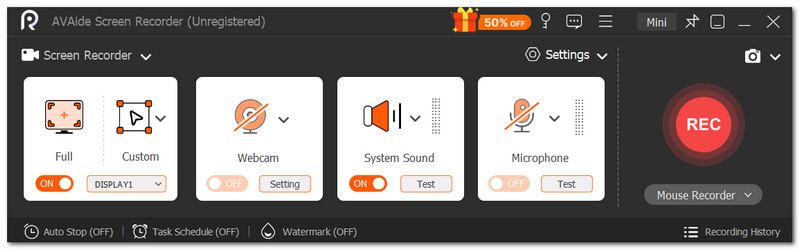
Peringkat: 4.8
Platform: Windows dan Mac
Harga: $59
Fitur Utama:
- Antarmuka pengguna yang ramah bagi pemula
- Rekaman video berkualitas tinggi
- kelebihan
- Terbaik untuk semua jenis rekaman
- Kontra
- Versi gratis membatasi waktu perekaman.
Bagian 3. Tabel Perbandingan & Cara Memilih
Berikut adalah rangkuman perangkat lunak perekaman mouse terbaik untuk Windows dan Mac.
| Perekam Tikus | Bebas | Platform yang Didukung | Diperlukan kemampuan pemrograman. |
| Pembuat Makro Pulover | Ya | jendela | Tidak |
| Perekam Makro (oleh Jitbit) | Tidak | jendela | Tidak |
| TinyTask | Ya | jendela | Tidak |
| MakroLoop | Tidak | Mac | Tidak |
| Perekam Layar AVAide | Tidak | Windows, Mac | Tidak |
Bagian 4. Pertanyaan yang Sering Diajukan tentang Perekam Mouse
Apakah aman mengunduh aplikasi perekam mouse?
Itu tergantung pada situs web tempat Anda mengunduh perangkat lunak tersebut. Pastikan situs tersebut sah dan terpercaya, agar PC Anda tidak terpapar malware.
Mengapa kursor mouse menghilang saat saya merekam?
Beberapa perekam video secara otomatis menghapus kursor mouse agar video tetap bersih. Cobalah periksa pengaturan agar kursor Anda muncul selama perekaman.
Apa perbedaan antara perekam video biasa dan perekam mouse?
Perekam video sering kali merekam aktivitas di layar dengan fitur untuk menyorot kursor mouse selama perekaman. Sementara itu, perekam mouse dapat dibedakan sebagai perekam makro, yang membuat skrip melalui klik aktual. Ini biasanya digunakan untuk mengotomatiskan tugas berulang seperti mengisi formulir.
Anda telah dipandu oleh artikel ini dengan informasi teratas. perekam mouse dan keyboardDengan pengetahuan tentang berbagai jenis yang dapat Anda temukan di pasar online. Di antara alat-alat unggulan yang diulas, AVAide Screen Recorder adalah pilihan terbaik karena fitur perekaman layarnya yang intuitif dengan pelacakan kursor. Aplikasi ini juga membantu... rekaman webinar dan rapat waktu nyata, dengan anotasi dan menggambar. Dengan AVAide, Anda tidak perlu mencari perekam layar profesional lainnya, karena menjanjikan hasil yang luar biasa. Klik tombol Unduh Gratis untuk mencobanya di Windows dan Mac.
TENTANG PENULIS

Tangkap aktivitas layar dengan audio, rapat online, video gameplay, musik, webcam, dll.