Minecraft adalah salah satu game paling terkenal saat ini, dengan lebih dari 151 juta pengguna aktif harian. Karena tersedia di berbagai platform seperti PlayStation, PC, Xbox, dan ponsel, Anda mungkin berpikir bahwa game ini istimewa karena berbagai hal yang dapat Anda lakukan di dunia game. Di sini, Anda dapat bertani, bermain dengan teman-teman lain, berburu harta karun terbaik, dan bahkan menciptakan dunia Anda sendiri, dan Anda pasti ingin mengabadikan momen-momen penting ini. Tergantung pada platform yang Anda gunakan, mengambil Tangkapan layar Minecraft Semudah yang dijelaskan dalam artikel ini, karena artikel ini telah mengumpulkan beberapa metode yang dapat Anda gunakan. Jadi, mari kita mulai.
Bagian 1. Cara Mengambil Screenshot di Minecraft
Minecraft memiliki dua versi PC yang memiliki cara berbeda untuk mengambil foto dalam game. Periksa edisi Java dan Bedrock dan pelajari cara mengambil tangkapan layar di Minecraft di PC.
1. Edisi Java - Metode F2 Klasik
Edisi Minecraft ini adalah versi asli gim berbasis komputer, dan memiliki fitur tangkapan layar bawaan yang dapat Anda gunakan. Berikut cara mengambil tangkapan layar Minecraft Java:
Langkah 1Siapkan bagian permainan yang ingin Anda rekam, lalu tekan tombol. F2 pada keyboard Anda.
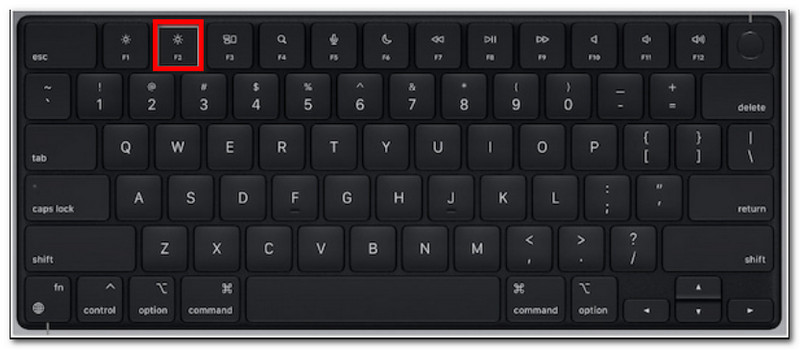
Langkah 2Saat pesan yang berisi nama file muncul, klik pesan tersebut untuk melihat pratinjau tangkapan layar.
2. Edisi Bedrock - Dua Metode Berbeda
Edisi Bedrock menyoroti permainan lintas perangkat di berbagai platform. Ini berarti meskipun Anda menggunakan PC, Anda dapat bermain dengan teman-teman yang menggunakan perangkat berbeda. Dengan demikian, ada dua metode tangkapan layar populer di edisi ini.
Metode A (Xbox Game Bar)
Langkah 1Tekan Windows + G secara bersamaan di keyboard Anda. Layar Anda akan meredup, lalu klik Kamera ikon untuk mengambil tangkapan layar.
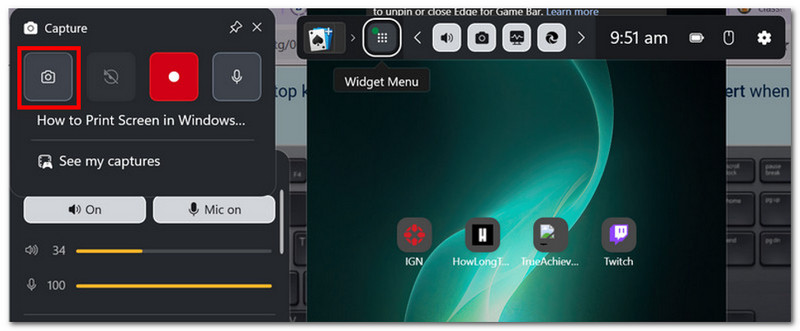
Langkah 2Anda dapat mengakses folder tangkapan layar Minecraft dari Video > Tangkapan, tempat foto-foto yang diambil oleh Game Bar berada.
Metode B (Kamera Dalam Game)
Langkah 1Buka Minecraft dan masuki sebuah dunia. Klik Tangkapan layar Minecraft Tekan tombol atau F2 di layar untuk mengambil gambar.
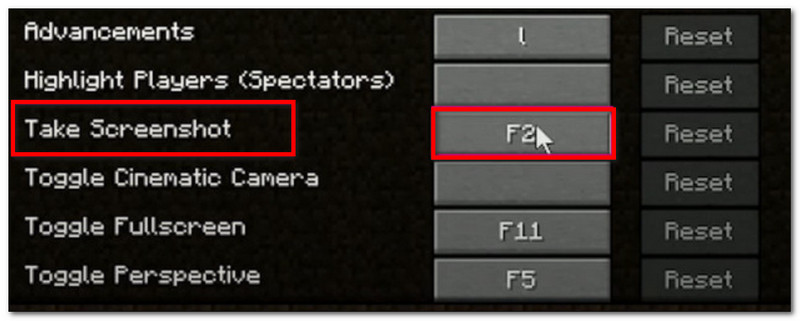
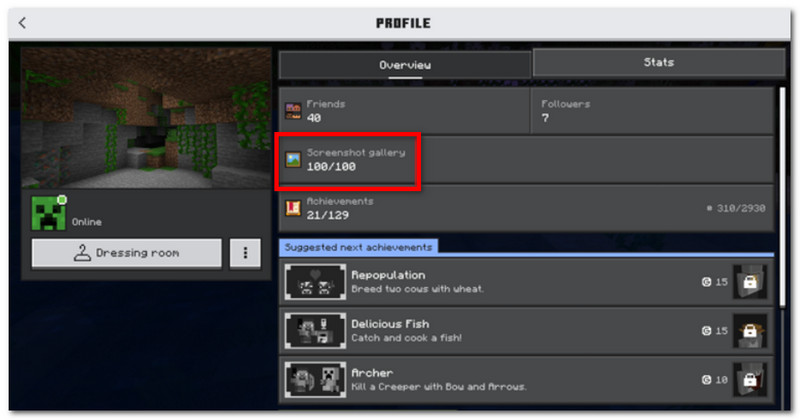
Langkah 2Untuk menemukan lokasi tangkapan layar Minecraft, cukup pergi ke Profil dan terbuka Galeri Tangkapan Layar.
3. Perekam Layar AVAide
Perekam Layar AVAide AVAide adalah alat alternatif yang dapat digunakan untuk Minecraft edisi Java dan Bedrock. Ini adalah solusi lengkap, di mana Anda dapat mengambil tangkapan layar dan melakukan perekaman video dan audio. Fitur Tangkapan Layarnya intuitif untuk mengambil tangkapan layar dalam berbagai mode: Layar Penuh, Jendela Aktif, dan Bentuk Bebas menggunakan pintasan yang dapat disesuaikan. Di sisi lain, ia memungkinkan Anda untuk mengekspor tangkapan layar dalam format gambar populer, termasuk JPEG, PNG, dan GIF. Yang membuat AVAide menjadi alternatif terbaik adalah opsi pengeditan bawaan untuk mengedit tangkapan layar dengan alat seperti menggambar, anotasi, dan elemen lainnya. Belum lagi, perangkat lunak ini menawarkan perekaman layar berkualitas tinggi yang sempurna untuk merekam permainan Anda di perangkat seperti PC dan ponsel.
Langkah 1Unduh dan instal perekam layar. Buka dan pilih Cuplikan Layar Dari menu di pojok kiri atas. Pastikan Minecraft sudah terpasang di komputer Anda.

UNDUH GRATIS Untuk Windows 7 atau lebih baru
 Unduh Aman
UNDUH GRATIS Untuk Mac OS X 10.13 atau lebih baru
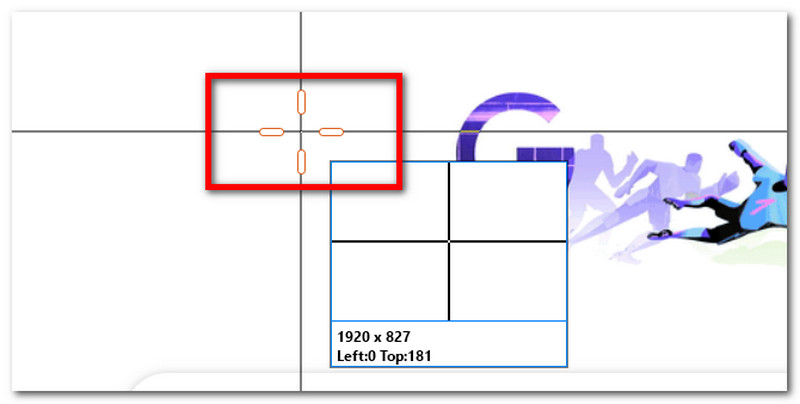
Unduh AmanLangkah 2Saat kursor mouse Anda berubah menjadi tanda silang, pilih area yang ingin Anda tangkap. Tekan ESC Jika Anda ingin keluar dari Screen Capture.
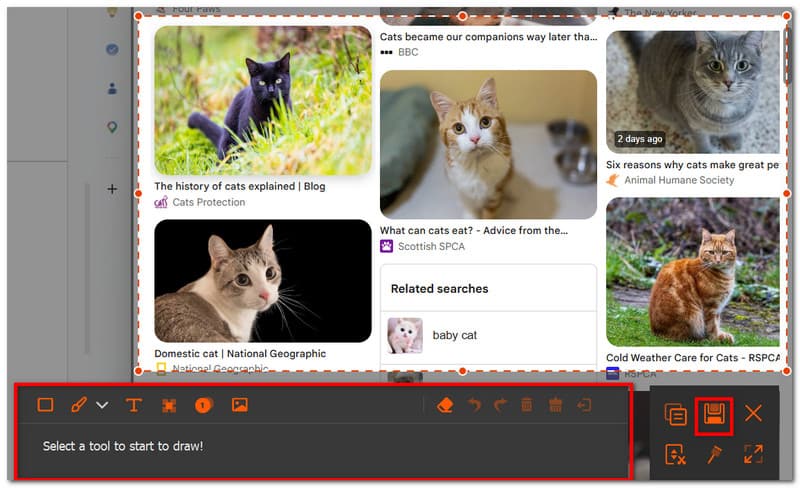
Langkah 3Gunakan opsi pengeditan untuk mengedit gambar. Kemudian, klik Menyimpan untuk menyimpan tangkapan layar di perangkat Anda. Direktori tangkapan layar Minecraft adalah Studio AVAide > Perekam Layar AVAide.
Bagian 2. Di mana Menemukan Tangkapan Layar
Karena Minecraft tersedia di hampir semua platform, Anda mungkin bertanya-tanya, 'Di mana tangkapan layar Minecraft disimpan?' Bagian ini akan menunjukkan lokasi pasti folder tangkapan layar setelah diambil pada sistem operasi tertentu.
Windows 10/11 (Edisi Java)
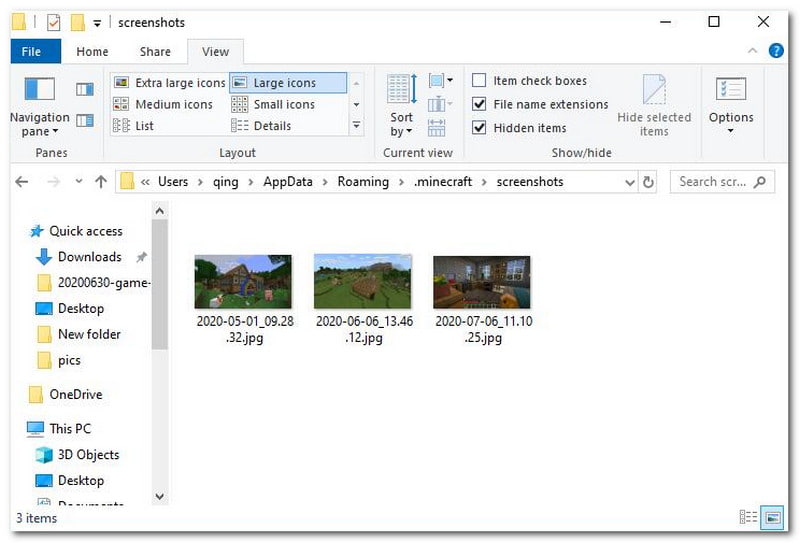
Setelah mengambil tangkapan layar, Anda dapat mengaksesnya dari obrolan. Tetapi jika Anda melewatkannya, buka bilah Pencarian dan ketik %appdata%, lalu pergi ke folder .minecraft > tangkapan layar.
Windows 10/11 (Edisi Bedrock)
Galeri tangkapan layar Minecraft untuk Bedrock Edition di Windows dapat ditemukan di dalam game, yang terletak di Profil > Galeri Tangkapan Layar.
Mac
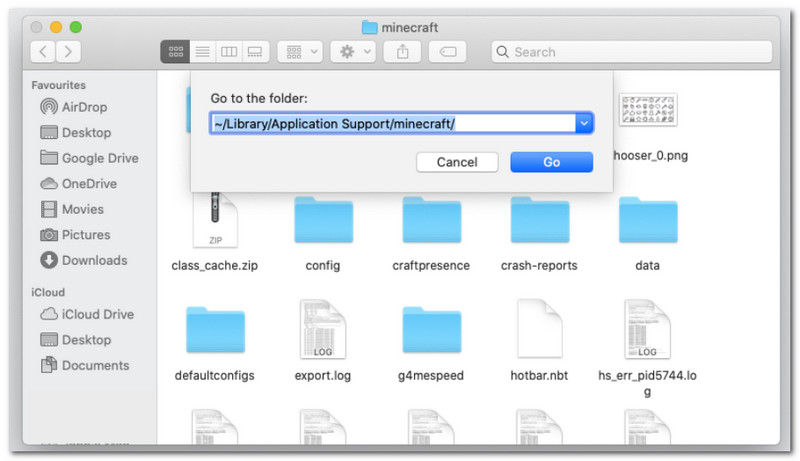
Jika kamu bermain Minecraft dan belajar Cara mengambil tangkapan layar di Mac, itu dapat ditemukan di ~/Library/ApplicationSupport/minecraft/screenshots.
Linux
Anda dapat mengakses tangkapan layar game dari direktori utama Minecraft. ~/.minecraft/screenshots.
Chromebook
Folder tangkapan layar Minecraft di Chromebook sama dengan folder di sistem operasi lain saat menggunakan metode F2 untuk mengambil tangkapan layar. Anda dapat menemukan foto-foto tersebut dari Galeri Tangkapan Layar dalam permainan.
Bagian 3. Tangkapan Layar Konsol & Ponsel
Setelah mempelajari cara menemukan tangkapan layar Minecraft di Windows 11 dan sistem operasi lainnya, Anda juga dapat mengambil tangkapan layar di perangkat yang lebih kecil dan konsol. Ikuti langkah-langkah untuk platform tempat Anda memainkan game tersebut.
Nintendo Switch
Langkah 1Gunakan Joy-Con kiri dan tekan Kamera tombol untuk mengambil tangkapan layar permainan.
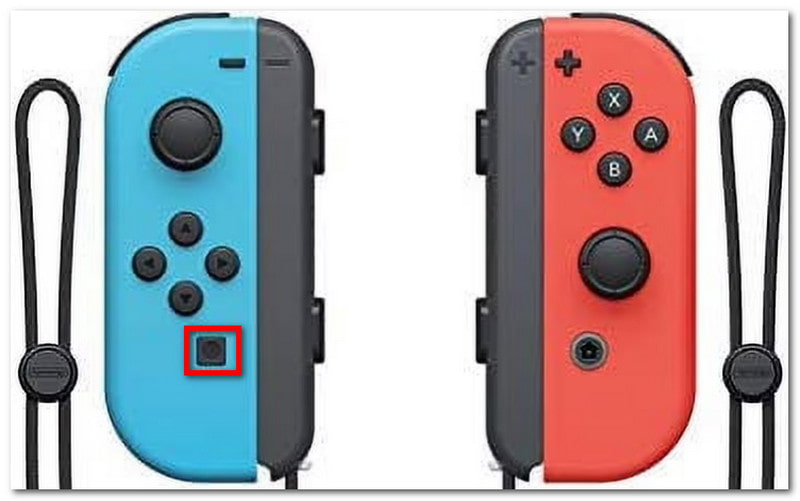
Langkah 2Untuk melihat tangkapan layar, keluar dari game dan pergi ke Album tempat penyimpanan tangkapan layar Minecraft.
PlayStation
Langkah 1Bagaimana cara mengambil tangkapan layar Minecraft menggunakan PS4 DualShock 4? Tekan dan tahan Membagikan tekan tombol tersebut selama kurang lebih satu detik. Jika Anda memiliki PS5 DualSend, tekan tombol tersebut. Membuat tombol.
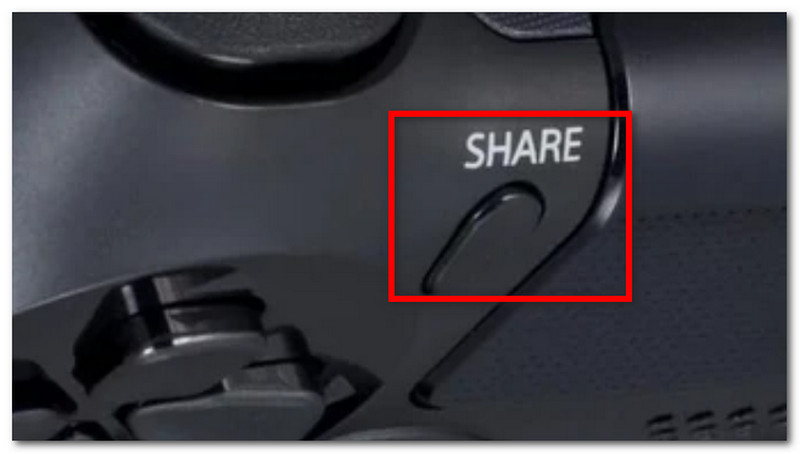
Langkah 2Anda dapat melihat tangkapan layar dengan menavigasi ke Tangkap Galeri aplikasi atau menggunakan PlayStation aplikasi untuk dilihat di ponsel Anda.
Xbox
Langkah 1Untuk kontroler Xbox standar, cukup ketuk dua kali Xbox tombol di bagian tengah dan tekan kamu untuk merekam. Untuk Xbox Series, tekan tombol Membagikan Tekan tombol sekali untuk mengambil tangkapan layar.
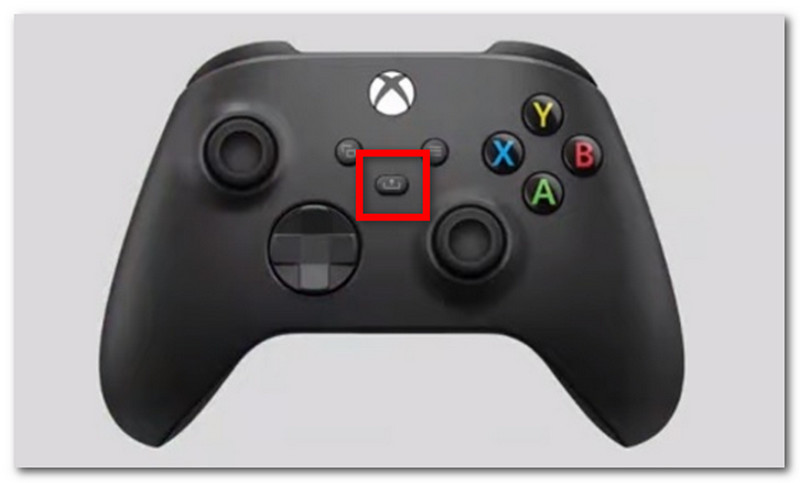
Langkah 2Jika Anda belum terbiasa mengakses tangkapan layar Minecraft, cukup tekan tombolnya. Xbox tombol dan pergi ke Tangkap & bagikan tab.
iOS
Langkah 1tekan Kekuatan dan Volume Naik Gunakan tombol di iPhone Anda untuk mengambil tangkapan layar.
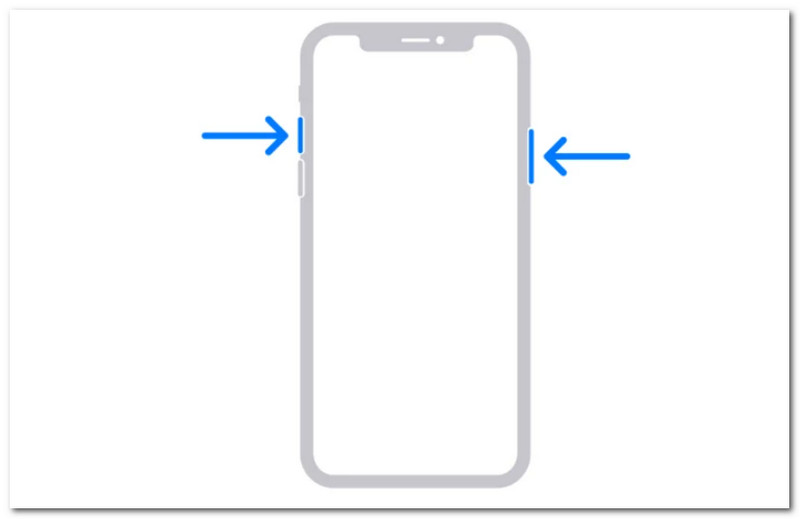
Langkah 2Bagaimana cara menemukan tangkapan layar Minecraft di iPhone? Anda dapat menemukan tangkapan layar tersebut di aplikasi Foto.
Android
Langkah 1Siapkan permainan dan area yang ingin Anda rebut. Tekan dan tahan tombol Kekuatan dan Volume Turun tombol di ponsel Anda.
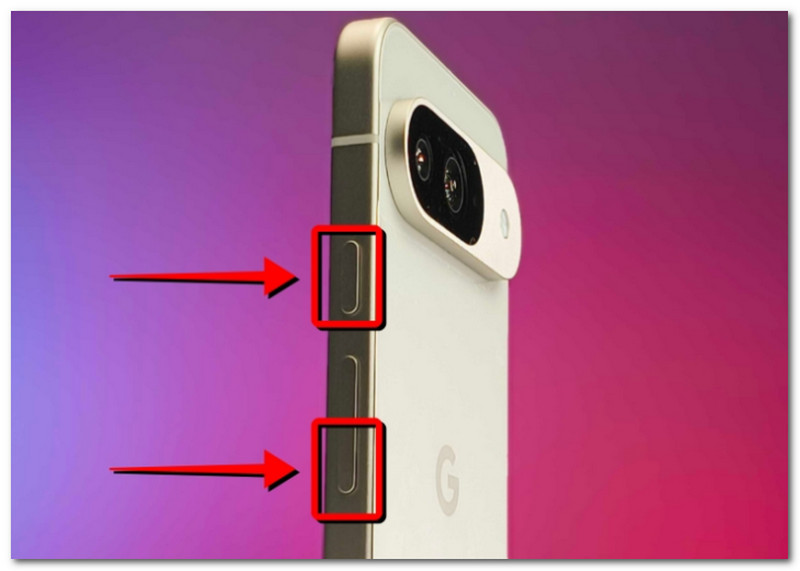
Langkah 2Saat layar berkedip, tangkapan layar sudah siap, dan Anda dapat menemukannya di aplikasi Galeri.
Bagian 4. Mengelola Koleksi Tangkapan Layar Anda
Selain berbagi tangkapan layar dengan teman-teman Anda, Anda juga dapat memanfaatkan kesempatan ini untuk melacak perkembangan dunia Anda di Minecraft. Namun, mengambil tangkapan layar secara acak hanya akan menghasilkan tangkapan layar yang berantakan dan membingungkan. Jika Anda tidak tahu harus mulai dari mana, Anda dapat mengikuti aturan dasar ini untuk mengelola koleksi tangkapan layar Anda.
1. Memahami Nama File
Saat menggunakan metode F2 di Minecraft, penting untuk memahami nama file, karena dapat membantu Anda menentukan tanggal pengambilan tangkapan layar. Nama file default-nya adalah... YYYY-MM-DD_HH.MM.SS.png, yang diterjemahkan menjadi tahun, bulan, hari, jam, menit, dan detik saat tangkapan layar diambil.
2. Membuat Subfolder
Jangan menyimpan tangkapan layar Anda dalam satu folder, karena akan memperlambat Anda saat mencari tangkapan layar tertentu. Pastikan untuk membuat subfolder dengan kategori seperti world-building, project, dan function.
3. Mengganti Nama File
Anda dapat mengubah nama tangkapan layar Minecraft Anda untuk mengidentifikasinya tidak hanya berdasarkan tanggal, tetapi juga melalui kemajuan Anda yang sebenarnya dalam permainan. Selalu pilih nama file yang menyoroti perkembangan Anda di Minecraft.
4. Cadangkan Foto Anda
Untuk menghindari kehilangan tangkapan layar saat perangkat Anda mengalami kerusakan, pastikan untuk mencadangkannya dengan layanan cloud seperti OneDrive atau hard drive eksternal.
5. Bagikan Tangkapan Layar
Setelah diatur, pamerkan kemajuan permainan Minecraft Anda di berbagai platform. Penonton Anda akan menghargai tangkapan layar yang terorganisir yang melacak peningkatan permainan Anda.
Minecraft adalah gim yang digemari banyak orang dan dapat dinikmati siapa saja, dan mempelajari cara mengambil tangkapan layar akan memungkinkan Anda untuk menyimpan momen-momen penting dalam permainan Anda. Artikel ini tidak hanya menunjukkan berbagai metode untuk menangkap keindahan dunia dalam gim, tetapi juga menunjukkan cara melihat tangkapan layar Minecraft di berbagai platform. Sebagai alternatif, artikel ini merekomendasikan penggunaan AVAide Screen Recorder karena fleksibel untuk mengambil tangkapan layar di komputer, ponsel, dan konsol game. Dapatkan salah satu dari perekam permainan terbaik gratis di Windows dan Mac dan mulailah merekam game tanpa batas.
TENTANG PENULIS

Rekam layar, audio, webcam, gameplay, rapat online, serta layar iPhone/Android di komputer Anda.