Ingin menjelajahi cara merekam rapat WebexMerekam adalah cara ideal jika Anda ingin menyimpan presentasi, diskusi, atau sesi pelatihan penting untuk referensi di masa mendatang. Ditambah lagi, dengan fitur perekaman bawaan Webex, Anda dapat merekam video dan audio, beserta konten yang dibagikan, memastikan tidak ada konten penting yang terlewatkan. Jadi, jika Anda ingin mempelajari cara merekam rapat di Webex, lihat panduan ini, karena kami menawarkan semua metode terbaik yang dapat Anda gunakan.
Bagian 1. Siapa yang dapat Merekam Rapat Webex
Bingung siapa yang bisa merekam rapat di Webex? Hanya penyelenggara rapat dan penyelenggara bersama yang ditunjuk yang dapat merekam sesi di Webex. Selain itu, peserta biasa tidak dapat memulai perekaman kecuali penyelenggara secara khusus mengizinkannya. Perlu diingat juga bahwa Anda harus memiliki paket berlangganan untuk mengakses fitur perekam.
Bagian 2. Cara Mengaktifkan Perekaman
Mengaktifkan fitur perekam di situs web sangat mudah, asalkan Anda adalah administrator. Untuk mengaktifkan perekaman, Anda harus:
Langkah 1Masuk ke Webex Control Hub atau Administrator Situs melalui kredensial admin. Kemudian, lanjutkan ke Layanan > Pengaturan Rapat bagian.
Langkah 2Setelah itu, temukan Rekaman Pilih bagian tersebut dan alihkan untuk mengaktifkan perekaman. Anda juga dapat memilih jenis penyimpanan, seperti perekaman cloud, perekaman lokal, dan lainnya, berdasarkan paket langganan Anda.
Langkah 3Untuk proses selanjutnya, atur izin untuk host dan co-host agar dapat mengelola dan mengontrol perekaman.
Bagian 3. Cara Merekam Rapat Webex di Desktop
Jika Anda ingin mempelajari cara merekam rapat di Webex, Anda dapat membaca semua informasi di postingan ini. Kami akan mengajari Anda cara merekam rapat Webex di cloud dan di komputer lokal.
Metode 1: Merekam Rapat Webex di Cloud
Merekam rapat di cloud adalah metode yang sempurna, terutama jika Anda ingin menyimpan rekaman atau membagikan file tersebut dengan pengguna lain. Anda bahkan dapat mengakses video di mana saja tanpa perlu mengunduhnya ke perangkat Anda. Jadi, untuk memulai prosesnya, Anda dapat menggunakan petunjuk sederhana di bawah ini.
Langkah 1Mengakses Webex di komputer Anda. Setelah itu, Anda bahkan dapat membuat akun Anda.
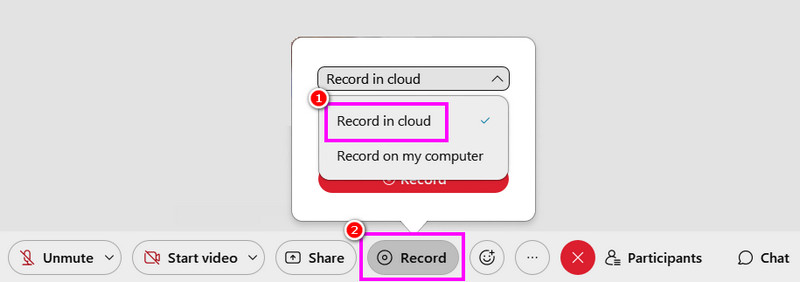
Langkah 2Setelah selesai, Anda sekarang dapat mengklik Mulai Rapat Webex pilihan. Kemudian, klik Catatan tombol.
Langkah 3Pilih Rekam di Cloud > Catatan Tekan tombol untuk memulai proses perekaman. Untuk menghentikan perekaman, gunakan tombol Berhenti tombol.
Metode 2: Rekam Rapat Webex dalam Perekaman Lokal
Selain merekam di cloud, Anda juga dapat menyimpan dan merekam rapat Webex di komputer Anda. Metode ini lebih baik jika Anda ingin memiliki rekaman dan koleksi rapat Anda sendiri. Yang kami sukai di sini adalah proses perekamannya sederhana, berkat tata letak yang komprehensif. Anda bahkan dapat menyimpan video dalam kualitas terbaik untuk pemutaran video yang lebih baik. Periksa langkah-langkah di bawah ini untuk proses perekaman Webex yang efektif.
Langkah 1Setelah mengakses Webex, jalankan untuk memulai prosesnya.
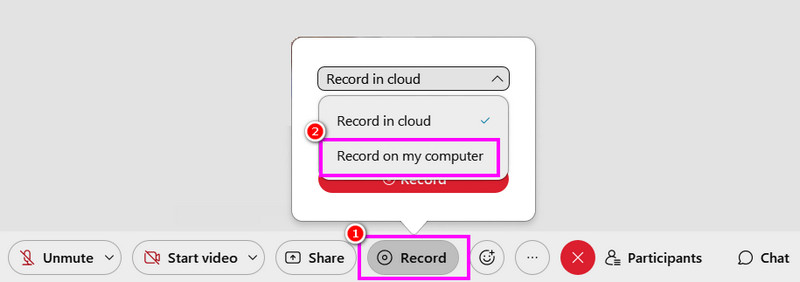
Langkah 2Kemudian, dari antarmuka utama, tekan Mulai Rapat Webex tombol. Setelah itu, dari Catatan bagian, pilih Rekam di komputer saya Opsi untuk memulai perekaman.
Langkah 3Mengetuk Berhenti untuk menyelesaikan proses perekaman. Setelah selesai, file akan tersimpan di komputer Anda.
Metode 3: Merekam Rapat Webex Menggunakan Perekam Layar AVAide
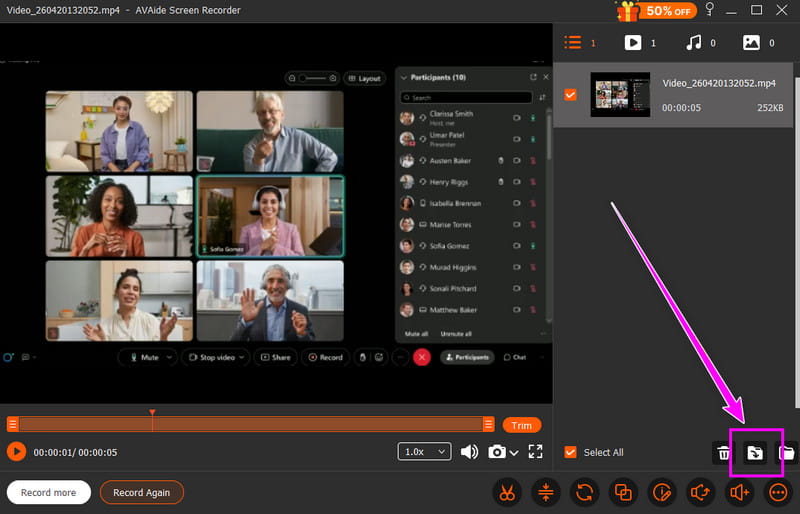
Jika Anda adalah peserta rapat Webex, maka mungkin Anda tidak dapat merekam rapat karena hanya host dan co-host yang dapat melakukannya. Jika Anda tidak diizinkan untuk merekam, hal terbaik yang dapat dilakukan adalah menggunakan perekam layar yang lebih baik, seperti Perekam Layar AVAideMerekam rapat Webex menjadi mudah dengan menggunakan perekam ini. Hal ini karena program ini memiliki antarmuka pengguna yang komprehensif dan rapi. Anda bahkan dapat merekam video dan audio, sehingga lebih elegan dan ampuh. Selain itu, Anda bahkan dapat mengambil tangkapan layar selama proses perekaman. Anda juga dapat menyimpan rekaman dengan kualitas terbaik, sehingga Anda mendapatkan pengalaman menonton yang memuaskan. Untuk mulai merekam rapat Anda di Webex, ikuti langkah-langkah di bawah ini.
Langkah 1Unduh dan jalankan Perekam Layar AVAide di komputer Anda. Klik tombol di bawah ini untuk mengakses perekam secara instan.

UNDUH GRATIS Untuk Windows 7 atau lebih baru
 Unduh Aman

UNDUH GRATIS Untuk Mac OS X 10.13 atau lebih baru
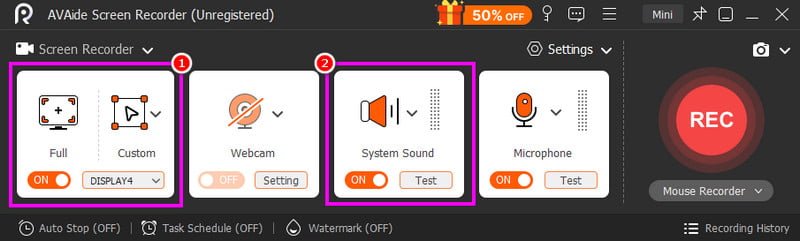
Unduh AmanLangkah 2Dari antarmuka utama, Anda dapat memilih cara merekam rapat Anda dengan mengklik Penuh atau Kebiasaan opsi. Anda juga dapat mengaktifkan Suara Sistem untuk merekam audio komputer Anda.
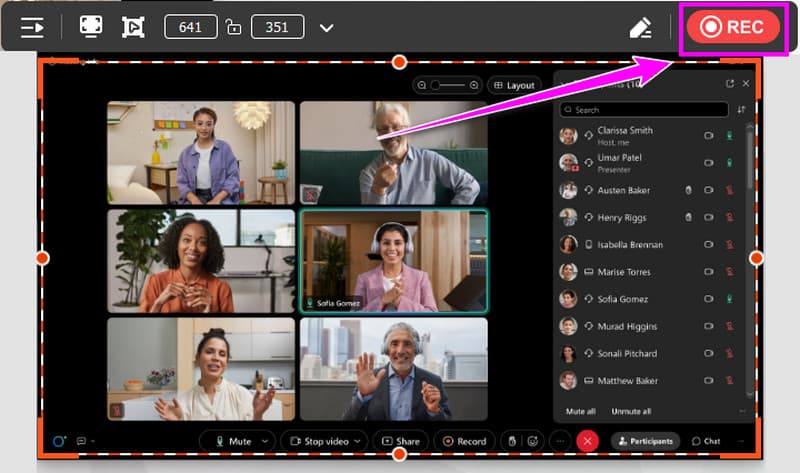
Langkah 3Klik REKAM Tekan tombol, dan hitungan mundur tiga detik akan muncul. Setelah hitungan mundur, proses perekaman akan dimulai. Centang Berhenti untuk menyelesaikan rekaman.
Langkah 4Saat pratinjau muncul, Anda dapat mulai menyimpan video dengan mengklik Ekspor tombol dibawah.
Bagian 4. Cara Merekam Rapat Webex di Ponsel
Anda juga dapat merekam sesi di Webex menggunakan ponsel Anda. Keuntungannya adalah Anda dapat rekam layar di iPhone dan Android, berkat fitur perekam bawaannya. Dengan fitur ini, Anda dapat merekam rapat secara efektif tanpa perlu mengunduh perekam pihak ketiga.
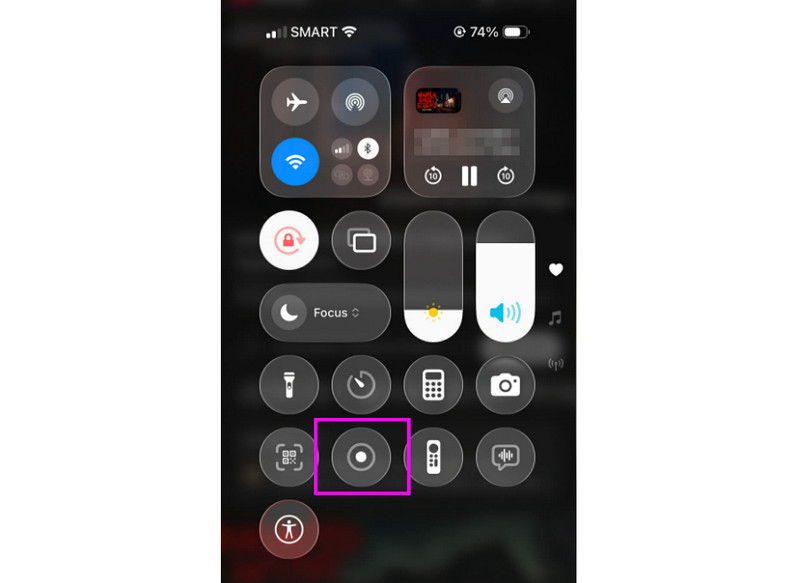
Langkah 1Dari ponsel Anda, Anda dapat melanjutkan ke Pemberitahuan bagian. Kemudian, cari Catatan tombol.
Langkah 2Ketuk Catatan Tekan tombol tersebut, dan hitungan mundur 3 detik akan muncul. Setelah itu, proses perekaman resmi akan dimulai.
Langkah 3Tekan Berhenti untuk menyelesaikan proses perekaman. Kemudian, Anda sekarang dapat memeriksa rekaman tersebut di aplikasi Foto atau Galeri Anda.
Bagian 5. Cara Merekam Rapat Webex di Browser
Jika Anda menginginkan perekam online terbaikAnda bisa mencoba menggunakan alat Perekam Layar Online. Perekam ini berguna jika Anda ingin merekam rapat Webex di browser Anda. Yang kami sukai di sini adalah proses perekamannya sederhana. Bahkan proses penyimpanannya pun lancar. Satu-satunya kekurangannya adalah kurangnya fungsi pengeditan dasar untuk meningkatkan kualitas video. Selain itu, alat ini juga menampilkan berbagai iklan yang mengganggu di layar.
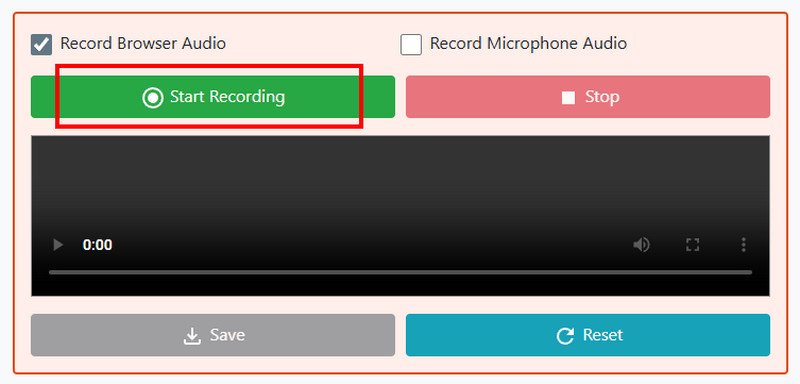
Langkah 1Buka browser Anda dan akses Perekam Layar Online.
Langkah 2Setelah itu, klik Mulai merekam tombol. Kemudian, pilih rapat Webex untuk memulai proses perekaman.
Langkah 3Terakhir, tekan Berhenti tombol untuk menyelesaikan perekaman rapat Webex Anda.
Bagian 6. Cara Mengunduh Rekaman Webex
Lanjutkan ke bagian ini dan pelajari cara mengunduh rekaman Webex.
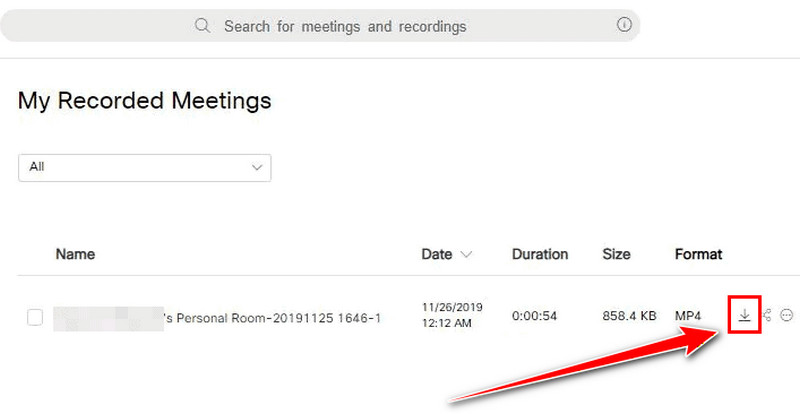
Langkah 1Masuk ke akun Anda Webex akun dan lanjutkan ke Rekaman bagian.
Langkah 2Kemudian, pilih rekaman dan tekan tombol Unduh simbol dari antarmuka sebelah kanan.
Langkah 3Kemudian, rekaman tersebut akan disimpan sebagai file MP4 di komputer Anda.
Sekarang, kamu telah belajar Cara merekam sesi di WebexAnda bahkan dapat mempelajari cara menyimpan rekaman di cloud dan komputer Anda. Selain itu, jika Anda menginginkan proses perekaman yang lebih lancar, Anda dapat mencoba menggunakan... Perekam Layar AVAideBahkan, aplikasi ini menawarkan berbagai alat pengeditan dasar, memungkinkan Anda untuk meningkatkan kualitas video agar dapat diputar dengan lebih baik.
TENTANG PENULIS

Rekam layar, audio, webcam, gameplay, rapat online, serta layar iPhone/Android di komputer Anda.