Anda baru saja menemukan animasi Ugoira yang menakjubkan di Pixiv, sebuah animasi yang begitu halus dan memikat sehingga Anda perlu menyimpannya. Namun, format unik Pixiv membuat "Klik kanan dan Simpan" sederhana menjadi tidak mungkin. Baik itu Ugoira berkualitas tinggi atau GIF klasik, menangkap gerakan yang mulus tersebut membutuhkan pendekatan yang tepat. Dalam panduan ini, kami akan menunjukkan kepada Anda persis bagaimana cara menggunakan sebuah Pengunduh GIF Pixiv Untuk mengunduh dan mengkonversi animasi Pixiv ke format definisi tinggi yang dapat diputar tanpa kehilangan satu frame pun. Berhenti menebak-nebak dan mulailah membangun koleksi Anda hari ini.
- Bagian 1: Penafian untuk Penggunaan Pribadi
- Bagian 2: Apa Itu Pixiv GIF dan Ugoira?
- Bagian 3: Cara Mengunduh GIF Pixiv Secara Langsung
- Bagian 4: Cara Menggunakan Pengunduh GIF Pixiv
- Bagian 5: Cara Mudah Merekam Pixiv Ugoira/GIF/Video dengan Kualitas Terbaik
- Bagian 6: Pertanyaan yang Sering Diajukan (FAQ) tentang Pengunduh GIF Pixiv
Bagian 1: Penafian untuk Penggunaan Pribadi
Panduan ini ditujukan hanya untuk tujuan pendidikan dan koleksi pribadi. Sebagai penulis, kami memberikan informasi tentang cara menggunakan alat pihak ketiga untuk mendigitalkan dan menyimpan Pixiv Ugoira atau GIF untuk dilihat secara offline. Kami tidak menghosting, menyimpan, atau mendistribusikan karya seni berhak cipta apa pun dari Pixiv.
Pengguna bertanggung jawab penuh atas tindakan mereka. Kami tidak mentolerir pengunggahan ulang, pendistribusian ulang, atau penggunaan komersial karya seniman mana pun tanpa izin. Untuk menjaga ekosistem kreatif yang sehat, kami sangat mendorong pengguna untuk menghormati hak kekayaan intelektual dan mendukung kreator asli dengan mengikuti profil resmi Pixiv mereka.
Bagian 2: Apa Itu Pixiv GIF dan Ugoira?
GIF Pixiv Ini adalah gambar GIF yang diunggah oleh pembuatnya. Formatnya benar-benar berupa .gif. Pengguna dapat menyimpan gambar jenis ini dan memutarnya di mana saja.
Apa Pixiv UgoriaPixiv memiliki cara tersendiri untuk menampilkan animasi pendek. Animasi tersebut bukan GIF biasa. Mereka menggunakan format yang disebut Ugoira. Cara kerjanya seperti tayangan slide gambar. Setiap gambar adalah sebuah frame. Frame-frame ini diputar satu demi satu. Mereka membentuk loop pendek, seperti GIF. Tetapi animasi tersebut tidak disimpan sebagai file .gif.
Ugoira merupakan gabungan dari banyak gambar dalam sebuah berkas ZIP. Pixiv menggunakan format ini agar animasi dapat dimuat dengan cepat dan tampak halus. Orang-orang menyebutnya GIF Pixiv karena bentuknya seperti GIF. Namun, sebenarnya itu adalah berkas Ugoira.
Bagian 3: Cara Mengunduh GIF Pixiv Secara Langsung
Sayangnya, Anda tidak dapat mengunduh GIF Pixiv langsung dari situs web atau aplikasi. Pixiv tidak mengizinkan Anda menyimpan animasi lengkap seperti GIF biasa. Selain itu, sebagian besar animasi di Pixiv disebut ugoira. Itu bukan GIF asli. Animasi tersebut dibuat dari banyak gambar yang diputar secara berurutan, seperti buku flip.
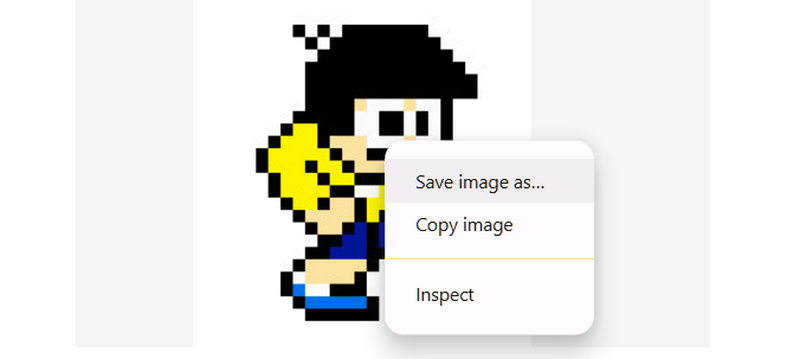
Jika Anda mengklik kanan dan mencoba menyimpan GIF Pixiv, Anda hanya akan mendapatkan satu gambar, umumnya dalam format PNG. Anda tidak akan mendapatkan seluruh animasinya. Tidak ada tombol unduh GIF Pixiv untuk Ugoira lengkap. Pixiv tidak memberi Anda file GIF sungguhan. Anda juga tidak dapat menyimpan Ugoira dari halaman tersebut tanpa bantuan.
Untuk mendapatkan animasi lengkap, Anda perlu menggunakan alat atau situs web pengunduh GIF Pixiv tambahan. Itulah satu-satunya cara untuk mengubah ugoira menjadi GIF, video, atau apa pun. Pixiv tidak melakukannya untuk Anda.
Bagian 4: Cara Menggunakan Pengunduh GIF Pixiv
Jika Anda ingin menyimpan GIF Pixiv dan memutarnya seperti animasi sungguhan, Anda memerlukan alat untuk membantu Anda. Untungnya, bagian ini akan menunjukkan dua alat yang berfungsi dengan baik: Pixiv Toolkit Next untuk peramban dan Downloader for Pixiv untuk Android.
1. Pixiv Toolkit Berikutnya
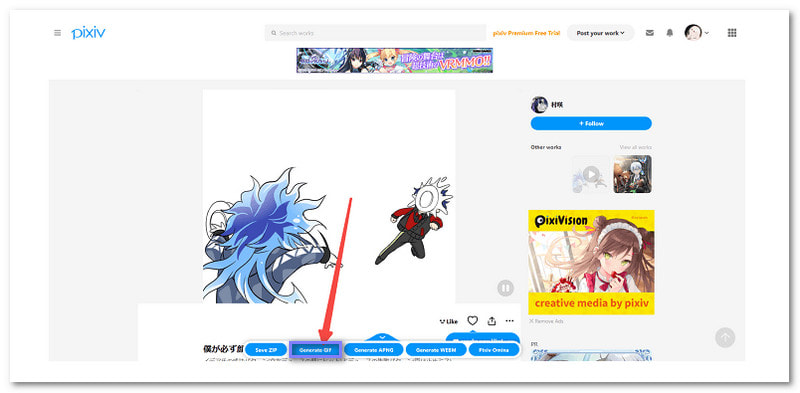
Pixiv Toolkit Next adalah alat inovatif yang dibuat untuk peramban web Anda. Alat ini berfungsi di Chrome dan Firefox. Alat ini membantu Anda mengunduh animasi Pixiv, yang disebut ugoira. Alat ini juga dapat menyimpan manga, ilustrasi, dan bahkan novel. Bagian terbaiknya adalah alat ini mengubah animasi menjadi GIF atau video asli yang dapat Anda simpan. Anda juga dapat menyimpannya sebagai ZIP, APNG, atau WebM. Alat ini menambahkan tombol ke halaman Pixiv Anda sehingga Anda dapat menyimpan berbagai hal dengan cepat.
Langkah 1Buka Chrome atau Firefox. Cari Pixiv Toolkit Next di browser Anda. Buka halaman ekstensi. Klik Tambahkan ke Chrome tombol. Setelah itu, klik Tambahkan ekstensi tombol untuk menambahkan ekstensi pengunduh GIF Pixiv ini ke browser Anda.

Langkah 2Buka Pixiv dan buka animasi yang ingin Anda unduh. Saat plugin mendeteksi ugoira, tombolnya akan menyala. Klik tombol tersebut, dan Unduh menu akan muncul.
Langkah 3Pilih format yang Anda inginkan. Klik Hasilkan GIF jika Anda akan mengubah video Pixiv menjadi file GIF, atau klik Unduh untuk menyimpannya sebagai zip atau WebM. Setelah itu, file akan masuk ke folder unduhan default browser Anda.
Naik: Gratis, mudah digunakan, dan berfungsi langsung di dalam peramban Anda. Anda dapat menyimpan animasi dalam berbagai format. Anda juga dapat mengunduh konten Pixiv lainnya, seperti novel atau komik.
Turunnya: Terkadang macet. Tombol mungkin tidak muncul bahkan setelah memulai ulang. Kualitas gambar mungkin hilang selama pengunduhan. Jika demikian, Anda perlu menggunakan alat yang dapat membantu Anda meningkatkan kualitas GIF untuk tampilan yang jauh lebih baik.
2. Pengunduh untuk Pixiv
Downloader for Pixiv adalah aplikasi yang bagus untuk ponsel Android. Anda bisa mendapatkannya di Google Play. Aplikasi ini memungkinkan Anda mengunduh GIF Pixiv dan menyimpannya sebagai animasi asli. Aplikasi ini juga berfungsi untuk manga dan novel. Anda juga dapat mengubah manga menjadi file EPUB atau TXT. Aplikasi ini sangat bagus untuk orang-orang yang menggunakan Pixiv di ponsel mereka dan ingin menyimpan animasi hanya dengan satu ketukan. Tanpa basa-basi lagi, pelajari cara mengunduh GIF dari Pixiv di Android di bawah ini!
Langkah 1Buka Google Play di perangkat Android Anda. Cari Downloader for Pixiv. Buka halaman aplikasi dan klik Install.
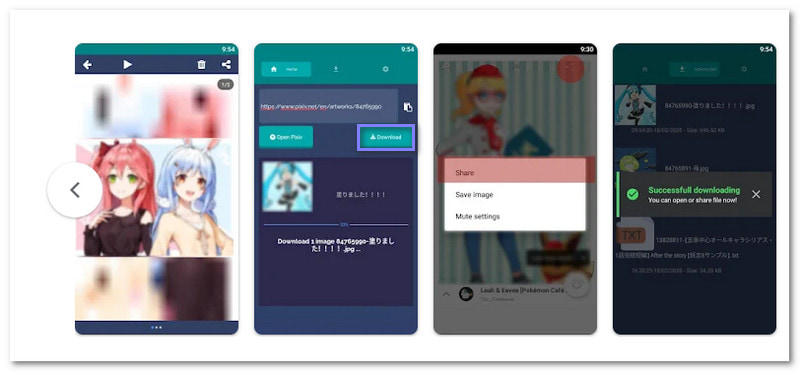
Langkah 2Buka aplikasi. Pastikan Anda sudah membuka Pixiv di latar belakang. Salin tautan animasi yang ingin Anda simpan.
Langkah 3Tempelkan tautan ke kotak URL aplikasi. Ketuk Unduh tombol. Aplikasi akan mengambil animasi dan menyimpannya ke perangkat Anda.
Naik: Aplikasi ini gratis dan berfungsi tanpa memerlukan alat tambahan. Aplikasi ini mendukung unduhan Ugoira dan memungkinkan Anda menyimpan manga dan novel. Aplikasi ini sederhana, cepat, dan mudah dikuasai.
Turunnya: Aplikasi ini memiliki iklan. Anda harus membayar untuk menghapusnya. Aplikasi ini hanya berfungsi saat Pixiv terbuka di latar belakang. Terkadang, unduhan gagal, dan Anda harus mencoba lagi.
Bagian 5: Cara Mudah Merekam Pixiv Ugoira/GIF/Video dengan Kualitas Terbaik
Jika pengunduh GIF Pixiv tidak dapat membantu Anda menyimpan GIF atau Ugoria, perekam layar yang serbaguna dan andal dapat membantu Anda. Baik Anda ingin menyimpan animasi favorit Anda atau membuat animasi sendiri, Perekam Layar AVAide memberi Anda kemampuan untuk merekamnya dengan kualitas terbaik. Sempurna untuk merekam animasi dari Pixiv dan mengubahnya menjadi GIF atau video berkualitas tinggi. Dengan program ini, Anda dapat merekam, mengedit, dan menyimpan konten tanpa kesulitan. Selain itu, program ini memberi Anda kendali penuh atas kualitas video dan audio, memastikan rekaman Anda sesuai dengan keinginan Anda.
- Rekam semua jenis GIF dan Ugoria di situs web atau aplikasi Pixiv.
- Simpan animasi Pixiv dengan bitrate tinggi, FPS tinggi, dan jernih tanpa lag atau stutter.
- Hasilkan rekaman sebagai GIF atau video dengan codec, bitrate, FPS, resolusi, dan pengaturan lainnya yang dapat disesuaikan.
- Bagikan langsung rekaman Pixiv Anda ke media sosial seperti YouTube dan Instagram.

 Unduh Aman
Langkah 1Kunjungi situs web resmi AVAide Screen Recorder. Pilih versi yang sesuai dengan komputer Anda. Instal dan buka programnya. Pastikan Anda memilih versi yang tepat untuk Windows atau Mac.
Langkah 2Saat AVAide Screen Recorder dimulai, Anda akan melihat perekam layar. Anda dapat merekam seluruh layar atau memilih area khusus. Untuk Pixiv, lebih baik merekam hanya jendela animasi. Seret kotak agar sesuai dengan ugoira, GIF, atau video yang ingin Anda rekam.

Langkah 3Anda dapat mengaktifkannya Suara Sistem untuk merekam suara apa pun yang diputar dengan animasi. Jika Anda ingin menambahkan suara Anda, aktifkan Mikropon, juga.
Sekarang pergi ke Pengaturan dan pilih GIF atau MP4 sebagai format agar Anda mendapatkan jenis berkas yang benar. Ini membuat animasi Pixiv tampak bersih dan jernih.

Langkah 4Klik REKAM untuk memulai. Hitungan mundur akan dimulai sehingga Anda dapat bersiap. Saat merekam, bilah kecil akan muncul. Anda dapat menekan tombol untuk menjeda, menghentikan, atau bahkan mengambil tangkapan layar dengan cepat. Ingin menambahkan catatan atau coretan? Gunakan alat gambar selama perekaman.

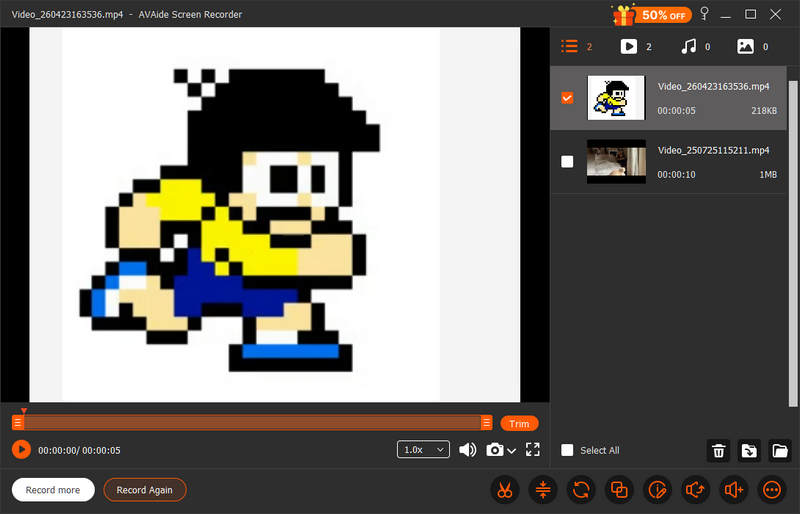
Langkah 5Jika sudah selesai, klik tombol merah Berhenti tombol. Anda akan melihat pratinjau dari apa yang Anda rekam. Anda dapat memotong bagian awal atau akhir jika diperlukan ubah ukuran GIF Anda atau video. Lalu, simpan berkas di komputer Anda. Pixiv ugoira, GIF, atau video Anda kini menjadi milik Anda dengan kualitas yang sempurna.
Bagian 6: Pertanyaan yang Sering Diajukan (FAQ) tentang Pengunduh GIF Pixiv
Apakah Pixiv mengizinkan GIF?
Ya. Anda dapat mengunggah foto GIF ke Pixiv. Tetapi ketika Anda ingin mengunduh GIF (atau Ugoria) di Pixiv, Anda hanya bisa mendapatkan bingkai gambar statis.
Apa saja alternatif pengunduh Pixiv terbaik?
Anda bisa menggunakan PixEz Flutter. Aplikasi ini mendukung hampir semua format gambar di Pixiv. File yang Anda unduh memiliki resolusi tinggi dan kelancaran yang baik.
Apakah pixivFANBOX legal?
Ya, PixivFANBOX adalah platform yang legal dan sah. Ini adalah layanan resmi yang dioperasikan oleh Pixiv Inc., sebuah perusahaan besar Jepang yang berbasis di Tokyo.
Saat online Unduh GIF Pixiv Meskipun alat-alat yang digunakan umum, alat-alat tersebut sering kali kesulitan menangani rangkaian Ugoira yang kompleks milik Pixiv, yang mengakibatkan kualitas terkompresi atau frame yang rusak. Bagi mereka yang menginginkan koleksi dengan kualitas piksel sempurna, Perekam Layar AVAide Menawarkan alternatif yang lebih andal. Aplikasi ini melewati kendala teknis konversi ZIP, memungkinkan Anda untuk menangkap setiap gerakan yang mulus dalam kualitas aslinya. Jika Anda menghargai kualitas dan kemudahan penggunaan, AVAide adalah solusi yang tepat untuk galeri Pixiv Anda. Cobalah.
TENTANG PENULIS

Rekam layar, audio, webcam, gameplay, rapat online, serta layar iPhone/Android di komputer Anda.