Apakah kamu ingat Perekam Layar AirShouSebelum Apple merilis perekam layar bawaan pertamanya dengan iOS 11 pada tahun 2017, AirShou telah menjadi pilihan utama bagi jutaan pengguna iOS. Namun setelah secara resmi dihentikan, apakah aplikasi ini masih menjadi pilihan praktis di tahun 2026? Kami akan membagikan pendapat kami dalam ulasan berikut dan memperkenalkan beberapa cara modern untuk merekam layar di ponsel pintar.
- Bagian 1. Apa Itu AirShou Screen Recorder & Apakah Masih Tersedia?
- Bagian 2. Cara Mengunduh dan Menggunakan AirShou di Tahun 2026
- Bagian 3. Apakah AirShou Masih Praktis untuk Perekaman Layar?
- Bagian 4. Cara Merekam Layar Ponsel Anda di Tahun 2026 Tanpa AirShoulder
- Bagian 5. Pertanyaan yang Sering Diajukan tentang AirShou dan Perekaman Layar
Bagian 1. Apa Itu AirShou Screen Recorder & Apakah Masih Tersedia?
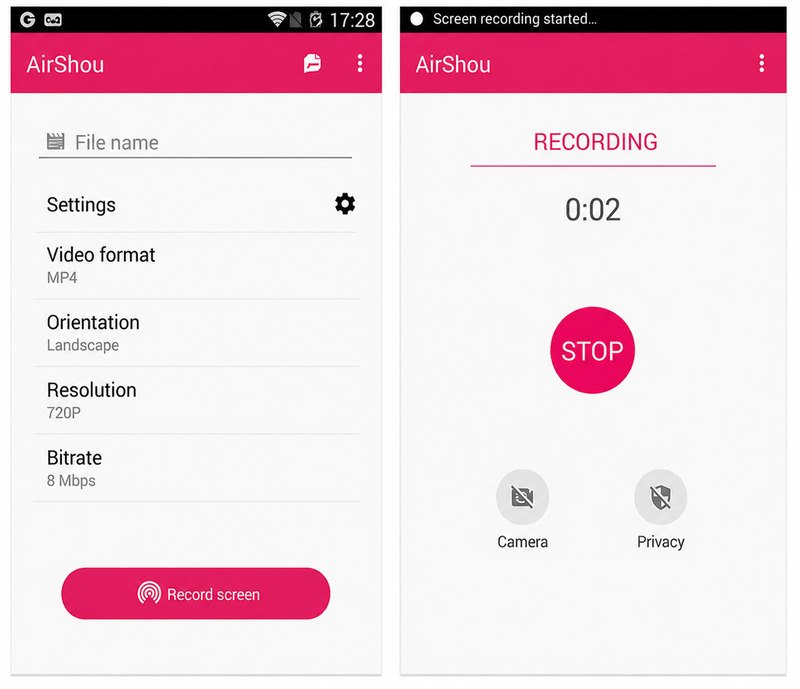
AirShou Screen Recorder adalah aplikasi perekam layar gratis yang dirancang terutama untuk iPhone dan iPad, tetapi juga tersedia untuk Android. Aplikasi ini memungkinkan Anda merekam semua yang ada di layar ponsel Anda, serta audio mikrofon secara bersamaan.
Fitur Utama:
- Perekaman layar sekali sentuh
- Pilihan resolusi hingga 1080p
- Rekam dalam format potret dan lanskap.
- Mikrofon penangkap
- Simpan rekaman sebagai file MP4
- Tidak ada tanda air dan tidak ada batasan waktu di sebagian besar versi.
Aplikasi AirShou sangat populer di tahun 2010-an, ketika App Store masih melarang sebagian besar aplikasi perekam layar dan iOS sendiri tidak memiliki perekam bawaan. Karena pembatasan Apple, AirShou jarang tersedia di App Store resmi. Sebagian besar pengguna iOS menginstalnya dengan cara sideloading.
Namun itu semua sudah menjadi masa lalu. Pengembang di baliknya, Shou.tv, menghentikan layanannya pada tahun 2016. AirShou tidak lagi tersedia di App Store atau Google Play.Meskipun Anda masih bisa mendapatkan file IPA atau APK dari platform pihak ketiga, saya tidak merekomendasikannya.
AirShou saat ini tidak memiliki dukungan pelanggan. Dan karena tidak lagi menerima pembaruan, aplikasi ini tidak kompatibel dengan banyak sistem operasi modern. Anda mungkin perlu melakukan jailbreak. Lebih buruk lagi, ada kemungkinan besar bahwa IPA atau APK pihak ketiga mengandung malware. Anda tidak dapat mengetahuinya sampai perangkat Anda sudah rusak.
Mengingat semua kekurangannya, saya sarankan Anda menggunakan perekam layar bawaan perangkat Anda, atau beralih ke aplikasi pihak ketiga modern. Jika Anda tetap ingin mencoba AirShou, baca Bagian 2 untuk cara yang relatif lebih andal.
Bagian 2. Cara Mengunduh dan Menggunakan AirShou di Tahun 2026
Sebelum Anda melanjutkan, saya harus mengingatkan Anda sekali lagi bahwa sumber yang diinstal secara manual (sideloaded) tidak 1001% aman, dan aplikasi ini telah lama ditinggalkan sehingga hanya dapat diprediksi jika terdapat kesalahan. Bagian ini lebih untuk referensi daripada untuk praktik.
Unduh AirShou untuk iOS
Pergi ke archive.org lalu cari AirShou. Telusuri file untuk menemukan aplikasi perangkat lunak yang diunggah oleh Shou.TV, buka halamannya, dan di sebelah kanan ada Opsi Unduhan panel. Unduh Paket App Store iOS.
Unduh AirShou untuk Android
Pergi ke APKMirror lalu cari AirShou. Anda akan menemukan dua versi APK AirShou. Pilih yang Anda sukai dan buka, lalu klik Unduh APK.
Gunakan AirShou untuk Merekam Layar
Langkah 1Buka AirShou dan berikan izin yang diperlukan.
Langkah 2Ketuk tombol Rekam di tengah. Kemudian lakukan apa yang ingin Anda rekam di layar Anda.
Langkah 3Ketuk bilah status merah di bagian atas layar untuk mengakhiri perekaman. Video akan disimpan sebagai MP4.
Bagian 3. Apakah AirShou Masih Praktis untuk Perekaman Layar?
Tidak, Anda memiliki pilihan yang lebih baik. Meskipun AirShou dulunya merupakan salah satu yang terbaik. perekam layar gratis terbaikKini, perekam layar bawaan Apple dan Android dapat melakukan hal yang sama. Terlebih lagi, jika Anda menginginkan kontrol yang lebih canggih, ada banyak aplikasi perekam yang lebih baik daripada AirShou. AirShou mungkin memiliki tempat khusus bagi sebagian pengguna, tetapi sebagian besar karena nostalgia mereka.
Bagian 4. Cara Merekam Layar Ponsel Anda di Tahun 2026 Tanpa AirShoulder
AirShou adalah solusi hebat ketika Apple belum memiliki perekam layar bawaan. Namun sekarang kita dapat dengan mudah merekam layar di perangkat apa pun tanpa perlu aplikasi tersebut.
Rekam Layar di iPhone/iPad
Langkah 1Geser ke bawah dari pojok kanan atas layar Anda untuk membuka Pusat kendali.
Langkah 2Ketuk Perekaman Layar tombol, yang tampak seperti dua lingkaran abu-abu. Tunggu selama 3 detik sebelum dimulai.
Langkah 3Untuk menghentikan perekaman, ketuk Perekaman Layar tombol di bagian atas, lalu Berhenti tombol (persegi di dalam lingkaran).
Rekam Layar di Android
Langkah 1Geser ke bawah dua kali dari bagian atas layar Anda untuk membuka Pengaturan Cepat.
Langkah 2Ketuk Perekam Layar ubin. Saat bilah mengambang kecil muncul, ketuk Awal.
Langkah 3Untuk menyelesaikan perekaman, geser panel notifikasi ke bawah lalu ketuk Berhenti.
Perekam Layar AVAide (Tingkat Lanjut)
Jika Anda menginginkan lebih dari sekadar perekaman layar dasar, Anda akan menemukan Perekam Layar AVAide Menarik sekali. Ini adalah perekam layar desktop yang sangat kaya fitur untuk Windows dan Mac, tetapi juga mendukung pencermian layar iPhone atau Android, sehingga Anda juga dapat menggunakan alat perekaman canggihnya di ponsel Anda.
Selain perekaman layar penuh, perekaman jendela, dan perekaman bebas, Anda juga dapat merekam audio, permainan, dan webcam, serta mengambil tangkapan layar. Anda dapat mengatur jadwal tugas dan penghentian otomatis untuk perekaman, sehingga prosesnya menjadi sepenuhnya otomatis.
- Rekam layar, jendela, webcam, audio, dan permainan.
- Cerminkan layar iPhone atau Android ke komputer dan rekam.
- Pengaturan perekaman yang sangat dapat disesuaikan.
- Edit video, audio, atau tangkapan layar yang telah direkam.

 Unduh Aman
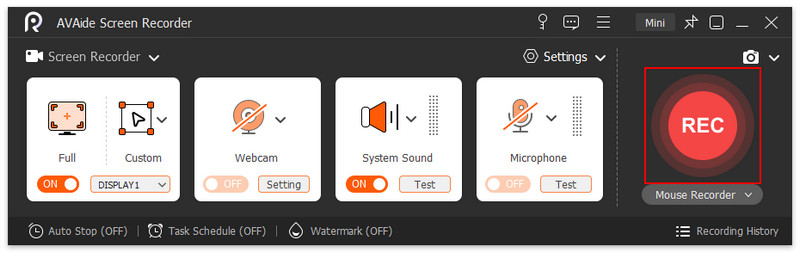
Langkah 1Unduh dan instal AVAide Screen Recorder di Mac atau Windows Anda. Kemudian buka perangkat lunak tersebut.
Langkah 2(OPSIONAL) Jika Anda ingin merekam layar ponsel Anda, klik tombol panah di sebelah Perekam Layar Di pojok kiri atas. Pilih Perekam Telepon Di menu tarik-turun, pilih jenis ponsel yang tepat, lalu ikuti panduan di layar untuk menampilkan layar ponsel Anda ke komputer.
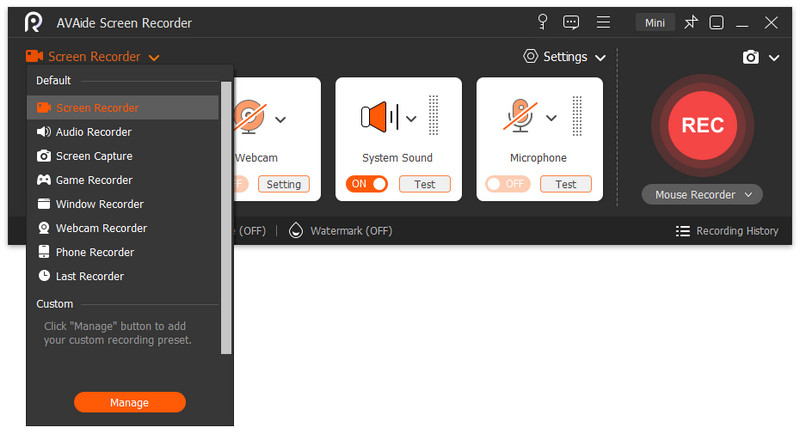
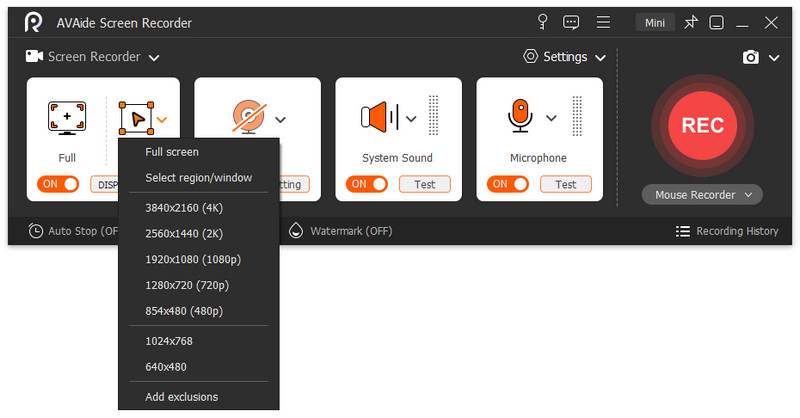
Langkah 3Sesuaikan area perekaman di Kebiasaan opsi. Jika Anda ingin menangkap seluruh layar, tekan Penuh tab.
Langkah 4Untuk memulai perekaman, tekan tombol REKAM tombol.
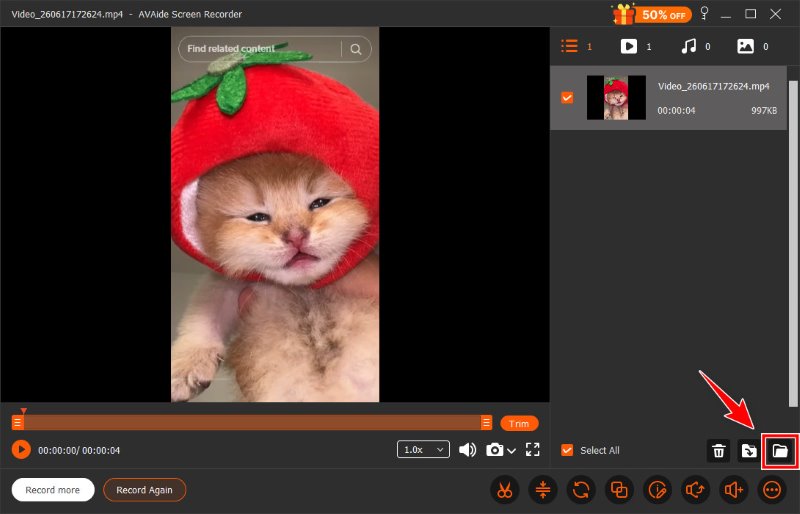
Langkah 5Klik tombol persegi untuk menyelesaikan. Setelah Anda menghentikan perekaman, Anda akan masuk ke jendela pengeditan tempat Anda dapat memangkas, mengompres, menggabungkan video, dan banyak lagi. Klik pada map tombol untuk menyimpan hasilnya.
Bagian 5. Pertanyaan yang Sering Diajukan tentang AirShou dan Perekaman Layar
Mengapa saya tidak bisa mengunduh AirShou Screen Recorder di komputer desktop saya?
Karena AirShou adalah aplikasi khusus seluler. Menggunakannya di komputer Anda memerlukan emulator.
Bisakah saya menggunakan AirShou dengan Android saya?
Ya. Itu adalah salah satu perekam layar terbaik untuk AndroidNamun karena sekarang sudah dihentikan, Anda perlu mendapatkan APK AirShou dari sumber pihak ketiga, yang berisiko.
Mengapa saya tidak bisa mengunduh AirShou di iPhone 5 saya, bahkan dengan emulator?
AirShou hanya kompatibel dengan iOS 7.1 - 10.3. Periksa versi iOS Anda untuk melihat apakah aplikasi ini didukung.
AirShou AirShou adalah aplikasi yang sudah ketinggalan zaman di tahun 2026. Untuk melakukan perekaman layar dasar di iPhone atau Android, Anda tidak perlu menginstal AirShou – perekam bawaan sudah cukup. Jika Anda membutuhkan perekam layar tingkat lanjut untuk komputer Anda, kami sarankan untuk menggunakan aplikasi lain. Perekam Layar AVAide.
TENTANG PENULIS

Abadikan momen terbaik dengan AVAide Screen Recorder. Screencast, sesuaikan, dan bagikan dalam hitungan detik.