- Lisensi & Aktivasi
- Rekaman Video/Audio
- Pertanyaan Lain
-
1. Apa versi percobaan gratisnya?
Agar pengguna dapat merasakan produk kami dengan lebih baik, setiap perangkat lunak memiliki versi uji coba gratis. Dan Anda dapat menggunakan semua fitur perangkat lunak, meskipun ada beberapa batasan seperti panjang file untuk mengonversi format. Setelah Anda meluncurkan perangkat lunak, sebuah jendela akan muncul, dan Anda dapat memeriksa perbedaan antara versi percobaan gratis dan versi terdaftar di dalamnya.
2. Apakah ada layanan untuk pengguna versi percobaan gratis?
Tentu saja. Kami akan sangat menghargai jika Anda menggunakan perangkat lunak kami baik Anda pengguna versi percobaan gratis atau versi terdaftar. Dan kami menanggapi pertanyaan pengguna percobaan sama seriusnya dengan pertanyaan pengguna terdaftar.
3. Apa versi lengkap dari perangkat lunak?
Setelah Anda membeli dan mendaftar untuk program tersebut, Anda bisa mendapatkan versi lengkap dari program Anda, memungkinkan Anda untuk menikmati semua fungsi dan layanan.
4. Dapatkah saya menggunakan satu kode registrasi di komputer Windows dan Mac?
Tidak. Kode registrasi versi Windows hanya bisa diterapkan di PC, sama seperti versi Mac. Jika Anda membeli versi yang salah, Anda dapat menghubungi tim dukungan kami melalui email untuk mengetahuinya.
5. Bagaimana cara mengupgrade software ke versi terbaru?
Berikut adalah empat cara bagi Anda untuk meningkatkan perangkat lunak:
I. Luncurkan perangkat lunak dan klik Menu > Periksa Perbarui…, maka akan ada jendela Periksa Pembaruan yang memberi tahu Anda apakah program Anda mutakhir atau tidak;
II. Luncurkan perangkat lunak dan klik Menu > Preferensi > Periksa pembaruan secara otomatis. Kemudian, setelah kami merilis versi terbaru dan Anda menggunakan perangkat lunak, Anda bisa mendapatkan pemberitahuan push untuk memperbarui;
AKU AKU AKU. Anda dapat mengunjungi situs web resmi perangkat lunak Anda untuk mengunduh dan menginstal versi terbaru;
IV. Kami akan mengirimkan buletin untuk mengingatkan Anda tentang beberapa peningkatan, aktivitas, diskon, dll.
-
Bagaimana cara merekam video resolusi tinggi?
AVAide Screen Recorder adalah alat tangkapan layar terbaik dan tercanggih yang memungkinkan Anda merekam video berkualitas tinggi dengan mudah. Sebelum merekam, Anda dapat mengubah pengaturan perekaman, dan mengatur kualitas video sebagai Tinggi, Tertinggi, atau Tanpa Rugi dari opsi Output.
Bisakah saya merekam layar komputer bersama dengan audio?
Anda dapat menyertakan audio saat merekam layar. Cukup aktifkan mikrofon internal di komputer Anda atau sambungkan mikrofon eksternal ke komputer Anda, maka suaranya juga akan ditangkap.
Apakah video akan memiliki tanda air setelah perekaman?
Tidak. Perekam Layar AVAide dapat digunakan untuk merekam layar, video, audio, gameplay, webcam, dan lainnya tanpa tanda air. Anda dapat merasa bebas menggunakannya untuk menangkap konten apa pun di komputer Anda.
Kartu suara tidak terdeteksi, bagaimana cara memperbaikinya?
Jika tidak ada kartu suara yang terdeteksi, itu bisa disebabkan oleh driver suara yang sudah ketinggalan zaman. Anda dapat mencoba memperbarui driver kartu dan BIOS untuk komputer Anda. Atau mungkin speaker Anda tidak terpasang dengan baik. Anda dapat memasangnya kembali dan memeriksanya.
-
Apa yang dapat saya lakukan jika merekam layar ponsel di komputer saya gagal karena Windows Defender Firewall?
Terutama ada dua solusi bagi Anda untuk memecahkan masalah ini:
Cara pertama adalah mengizinkan mirrorrender melalui Windows Defender Firewall di komputer Anda. Pertama, silakan tekan Windows + R di keyboard dan masukan Anda kontrol ke kotak untuk membuka Panel kendali jendela. Maka Anda harus mengklik Sistem dan Keamanan > Windows Defender Firewall > Izinkan aplikasi atau fitur melalui Windows Defender Firewall, dan cari mirrorrender di bawah Aplikasi dan fitur yang diizinkan. Terakhir, centang dua kotak dari Pribadi dan Publik setelah mirrorrender untuk mengizinkan mirrorrender melalui Windows Defender Firewall.
Cara kedua adalah dengan mematikan Windows Defender Firewall di komputer Anda secara langsung. Jika solusi pertama tidak berhasil, Anda dapat menggunakan yang ini. Anda dapat menyelesaikan cara ini di Control Panel juga. Klik Sistem dan Keamanan > Windows Defender Firewall > Mengaktifkan atau menonaktifkan Windows Defender Firewall. Nanti silahkan pilih Matikan Windows Defender Firewall di bawah Pengaturan jaringan pribadi dan Pengaturan jaringan publik.
Apa itu mode Tangkapan Layar?
Dalam perangkat lunak AVAide Screen Recorder, ada empat mode tangkapan layar yang dapat dipilih untuk perekaman layar.
Mode otomatis: Ini adalah mode default untuk melakukan perekaman yang memungkinkan program mengadopsi dirinya sendiri untuk mengubah kualitas perekaman berdasarkan kinerja komputer.
Mode 1 (Umum): Dalam mode ini, kualitas dan kompatibilitas dipastikan.
Mode 2 (Windows 10 1903 dan yang lebih baru): Mode ini memiliki kemampuan untuk meningkatkan kualitas perekaman. Namun, Anda harus memastikan bahwa sistem komputer Anda harus Windows 10 1903 dan yang lebih baru.
Mode 3 (Umum): Jika mode di atas tidak bekerja dengan baik atau normal, Anda dapat memilih mode ini yang dapat menjamin perekam yang mulus tetapi kualitas yang merusak sampai batas tertentu.
Apa yang harus saya lakukan ketika perangkat saya terhubung tetapi tidak dapat dideteksi?
Untuk perangkat iOS:
Cara 1. Periksa koneksi USB. Anda dapat menyambungkan kembali perangkat ke komputer, lalu memastikan perangkat tidak terkunci dan memercayai komputer.
Cara 2. Konfirmasikan jika iTunes diinstal di komputer Anda dan periksa apakah sudah diperbarui.
Cara 3. Pastikan Apple Mobile Device Service dan driver Apple sudah terpasang dengan benar.
Untuk perangkat Android:
Cara 1. Anda dapat mencoba mengubah mode koneksi. Ada tiga mode koneksi yang dapat Anda pilih, MTP, PTP dan USB Mass Storage.
Cara 2. Anda perlu mengonfirmasi apakah debug USB diaktifkan.
Cara 3. Juga, Anda dapat memeriksa apakah Anda telah menonaktifkan AutoPlay pada PC Windows Anda. Jika tidak, Anda bisa pergi ke Pengaturan dan temukan Perangkat pilihan, lalu klik Putar Otomatis. Kemudian, centang kotak di sebelah Gunakan AutoPlay untuk semua media dan perangkat pilihan.
Jika perangkat saya masih tidak dapat terhubung, apa yang dapat saya lakukan?
Jika demikian, Anda dapat mengirimkan info perangkat Anda dengan mengirim email kepada kami ke support@avaide.com.
Untuk pengguna Android, beri tahu kami merek, model, dan versi perangkat Anda;
Untuk pengguna iOS, beri tahu kami model dan versi iOS perangkat Anda.
Bagaimana cara mengunduh dan menginstal driver USB untuk perangkat Android?
Ketika Anda bermaksud untuk menghubungkan perangkat Android Anda ke komputer Anda untuk manajemen data, perekaman layar, atau apa pun, penting untuk mendapatkan driver USB di komputer Anda terlebih dahulu.
Pertama, Anda perlu mengunduh driver USB Android di komputer Anda. Untuk bran Android yang berbeda, driver USB juga berbeda. Anda harus mengunjungi situs web resmi merek perangkat untuk mengunduh driver USB. Kemudian ikuti instruksi untuk menginstalnya di komputer Anda.
Apa itu mode debugging USB dan bagaimana cara mengaktifkannya?
USB Debugging Mode memungkinkan perangkat Android untuk berkomunikasi dengan Android Software Developer Kit (SDK) melalui koneksi USB. Ini memungkinkan pengguna Android untuk menghubungkan perangkat ke komputer untuk melanjutkan operasi lanjutan, seperti manajemen data, checkout data log, dan banyak lagi.
Untuk mengaktifkan mode debugging USB pada perangkat Anda, Anda dapat mengikuti langkah-langkah di bawah ini.
Untuk Android 2.3 atau lebih lama:
Buka Pengaturan, ketuk Aplikasi, lalu ketuk Pengembangan. Kemudian, Periksa Mode USB Debugging dan nyalakan.
Untuk Android 3.0-4.1:
Arahkan ke aplikasi Pengaturan, dan ketuk Opsi Pengembang. Periksa Mode Debugging USB.
Untuk Android 4.2 atau lebih baru:
Buka perangkat Anda dan buka Pengaturan. Gulir ke bawah ke Build Number dan ketuk 7 kali berturut-turut. Kemudian, kembali ke Pengaturan dan ketuk Opsi Pengembang. Kemudian Anda dapat mengaktifkan Mode USB Debugging.
Bagaimana cara memperbarui driver kartu grafis?
Metode 1: Perbarui melalui Pengelola Perangkat
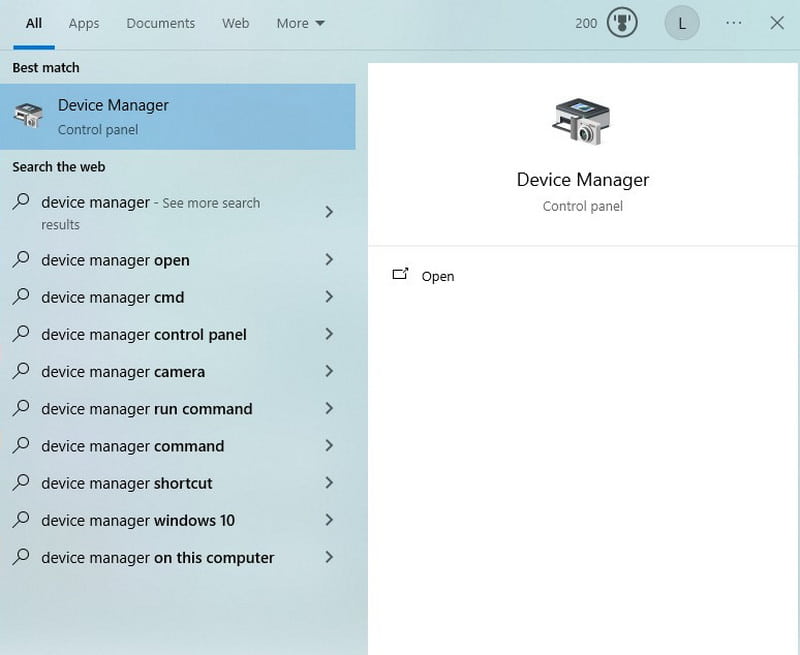
Langkah 1: Buka Manajer Perangkat
Windows 11/10: Jenis Manajer Perangkat Ketik di kolom pencarian dan pilih.
Windows 8/7: Klik kanan PC ini, Pilih Mengelola, lalu klik Manajer Perangkat.
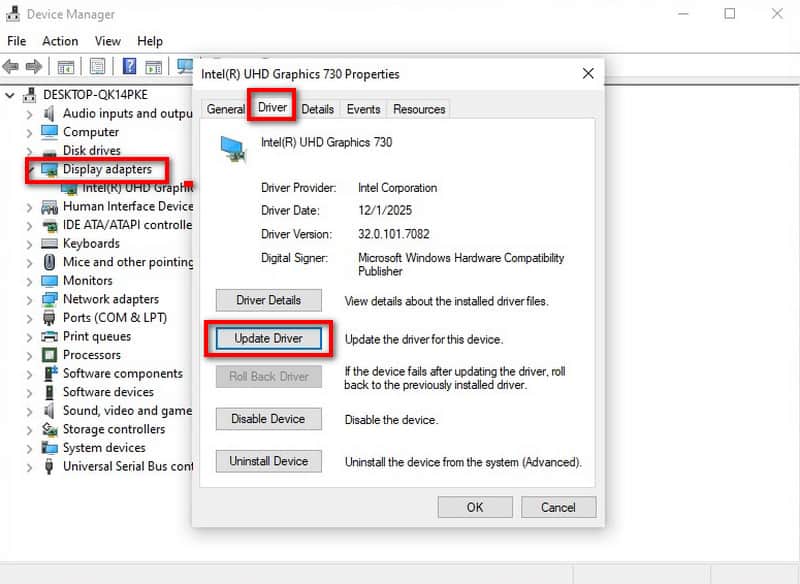
Langkah 2: Perluas Adaptor Tampilan, klik kanan kartu grafis Anda, dan pilih Perbarui Driver.
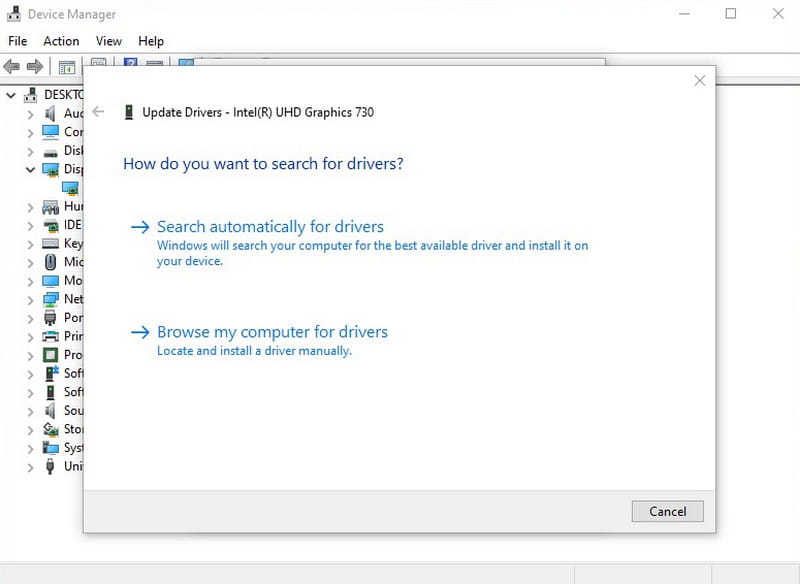
Langkah 3: Ikuti petunjuk di layar untuk mencari driver perangkat keras Anda secara otomatis atau manual, lalu biarkan Windows memperbaruinya. Klik Menutup setelah selesai.
Catatan: Untuk Mac Bagi pengguna, driver sudah termasuk dalam pembaruan macOS, jadi Anda tidak perlu memperbaruinya secara manual.
Metode 2: Unduh dari Situs Web Nvidia
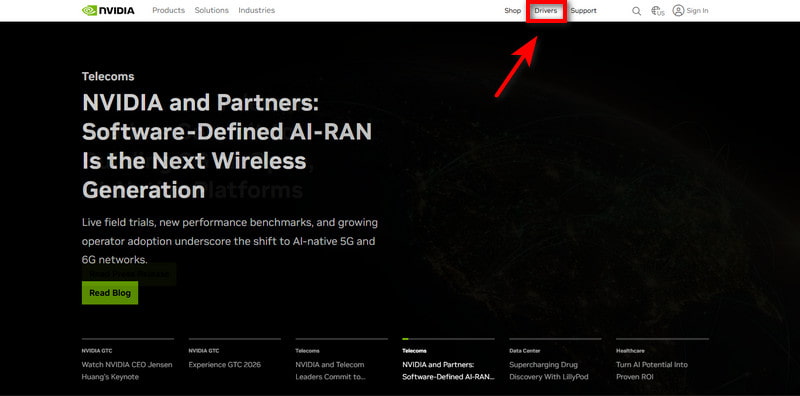
Langkah 1: Kunjungi situs web resmi Nvidia dan masuk ke Unduhan Driver halaman.
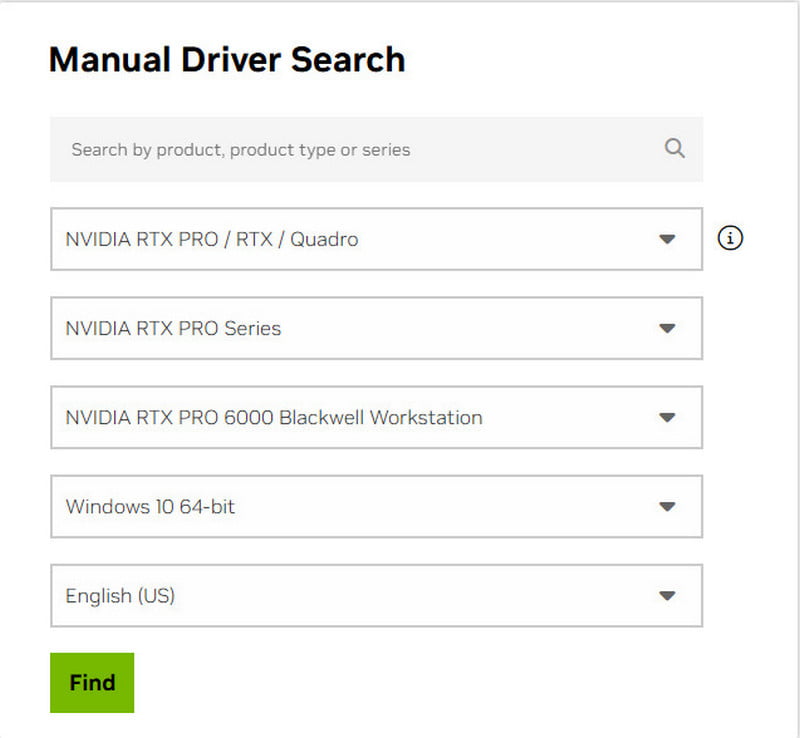
Langkah 2: Pilih jenis produk, seri, sistem operasi, jenis unduhan, dan bahasa Anda. Klik Menemukan untuk mencari pengemudi target Anda.
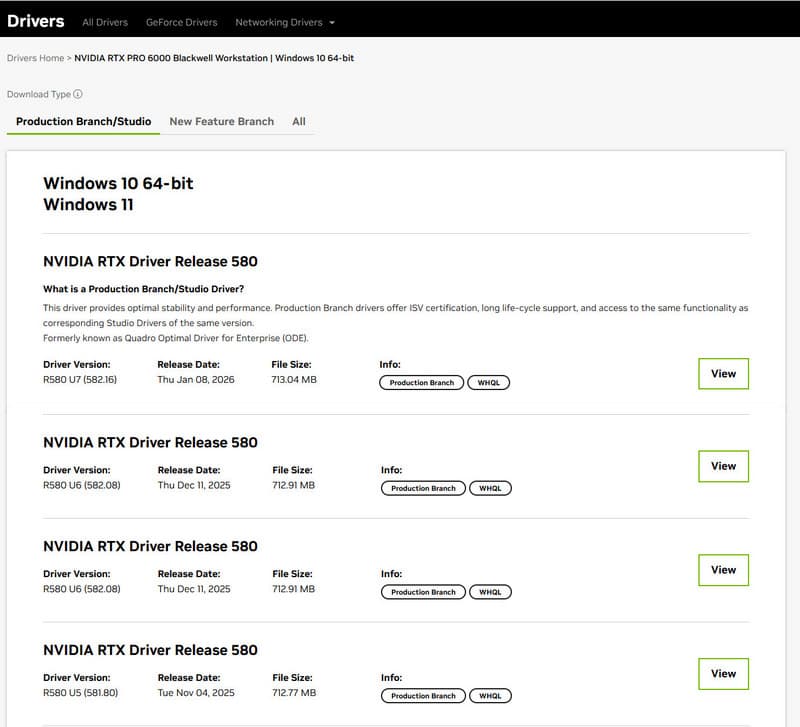
Langkah 3: Klik Unduh dan ikuti petunjuk untuk menginstal driver terbaru.
Metode 3: Menggunakan Pengelola Pengemudi Pihak Ketiga
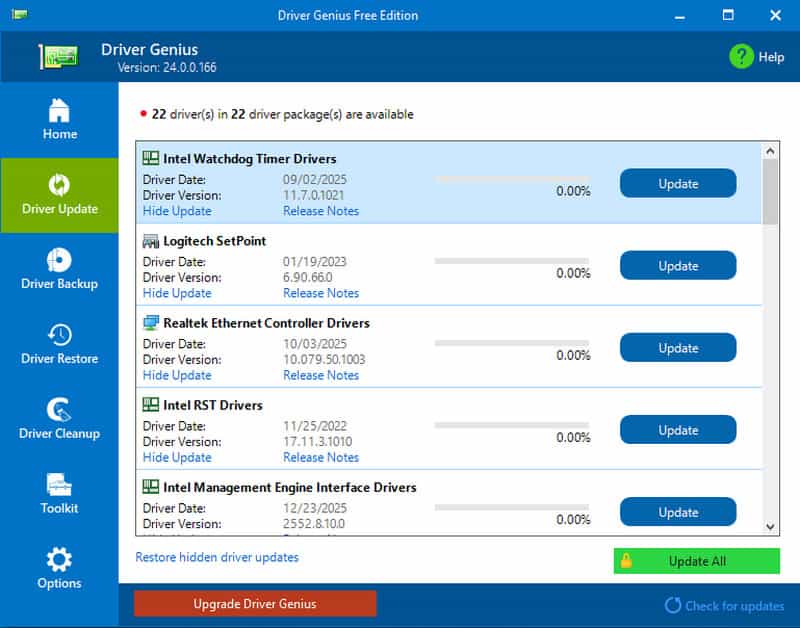
Langkah 1: Instal Pengemudi Jenius atau pengelola driver serupa.
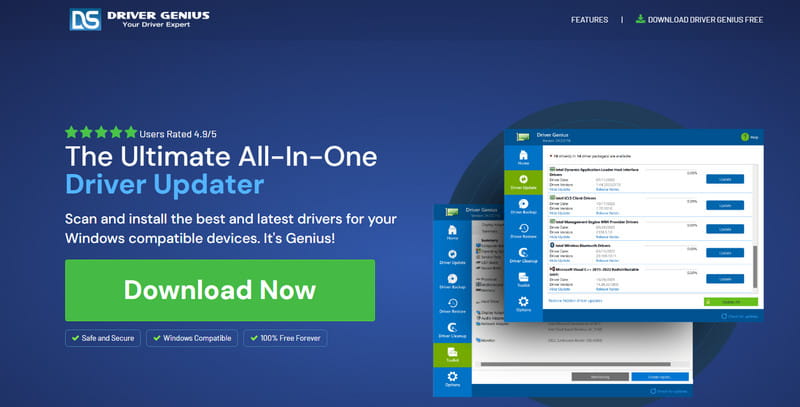
Langkah 2: Luncurkan perangkat lunak dan pilih Pembaruan Driver dari antarmuka.
Langkah 3: Pilih driver yang akan diperbarui dan klik MemperbaruiAnda juga dapat mengklik Perbarui Semua untuk memperbarui beberapa driver.
Bagaimana cara mengaktifkan tema Aero di Windows 7?
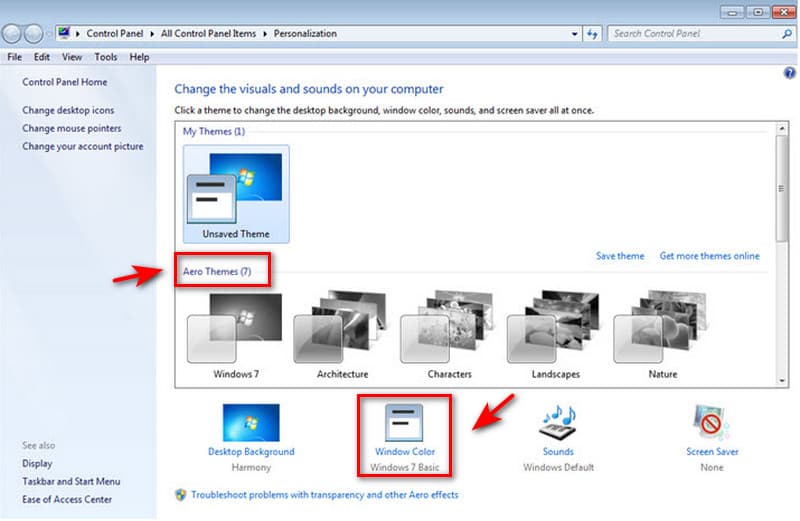
Metode 1: Melalui Pengaturan Personalisasi
Langkah 1: Klik kanan di desktop dan pilih Personalisasi.
Langkah 2: Pilih sebuah Tema Aero, lalu klik Warna Jendela untuk memilih warna latar belakang yang Anda sukai.
Langkah 3: Pilih warna Anda dan klik Menyimpan.
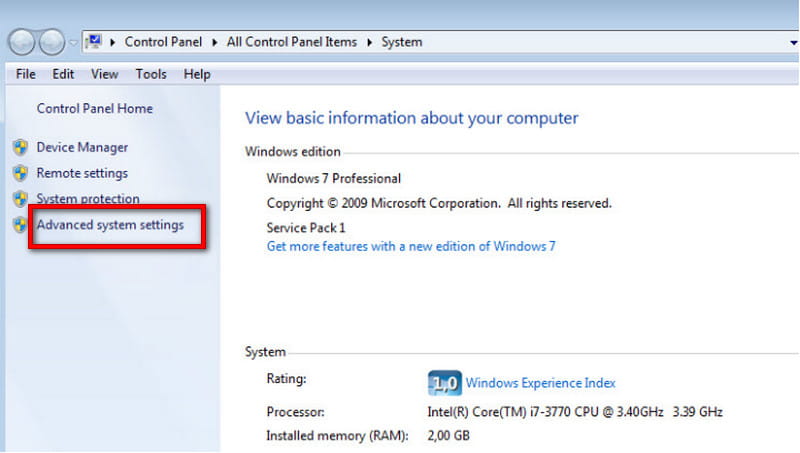
Metode 2: Menggunakan Pengaturan Sistem Lanjutan
Langkah 1: Klik kanan PC ini dan pilih Properti.
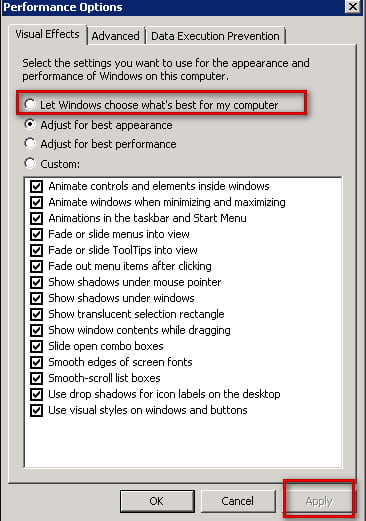
Langkah 2: Pergi ke Pengaturan Sistem Lanjutan di sebelah kiri, lalu klik Canggih tab dan pilih Pengaturan di bawah Kinerja.
Langkah 3: Di dalam Opsi Kinerja jendela, pilih Biarkan Windows memilih apa yang terbaik untuk komputer saya. dan klik Oke.
Metode 3: Melalui Layanan
Langkah 1: Tekan Windows + R, jenis layanan.msc, dan tekan Memasuki.
Langkah 2: Temukan Pengelola Jendela Desktop Pengelola Sesi, klik kanan, dan pilih Properti.
Langkah 3: Atur jenis layanan ke Otomatis, klik Awal, lalu klik Berlaku.