"Saya ingin menyalin film Blu-ray, tetapi akan memakan waktu lebih dari satu jam, apakah mungkin mempercepat ripping Blu-ray?" Semua orang menyarankan Anda mendigitalkan koleksi cakram optik Anda, tetapi semuanya mengabaikan satu hal penting, biaya waktu. Beberapa orang memilih kecepatan yang cepat, tetapi kualitas keluarannya menjadi buruk. Faktanya, banyak faktor yang memengaruhi proses tersebut. Panduan ini bermaksud menjelaskan caranya mempercepat ripping Blu-ray dan DVD proses.
Bagian 1: Yang Membatasi Kecepatan Rip Blu-ray/DVD
Berapa lama untuk menyalin Blu-ray atau DVD? Tidak ada jawaban sederhana untuk pertanyaan ini. Jumlah waktu ditentukan oleh banyak faktor yang mungkin tidak Anda sadari. Faktor terpenting yang membatasi kecepatan ripping Blu-ray dan DVD meliputi:
1. Kecepatan baca drive Blu-ray atau DVD Anda. Kecepatan ini biasanya dinyatakan dalam istilah seperti 8X atau 16X. Yang terakhir adalah dua kali kecepatan dari yang pertama. Kecepatan tercepat pada drive DVD adalah 24X dan kecepatan tercepat pada drive Blu-ray adalah 16X.
2. Durasi film yang ingin Anda unduh. Semakin panjang filmnya, semakin besar ukuran filenya, dan semakin banyak waktu yang dibutuhkan.
3. Kinerja CPU sistem Anda. Saat menyalin Blu-ray atau DVD, perangkat lunak harus berfungsi di lingkungan yang sesuai. Hal itu biasanya disebut persyaratan minimum. Jika Anda telah memutuskan untuk menggunakan perangkat lunak penyalin Blu-ray/DVD, bacalah persyaratan sistem dengan cermat.
4. Pilih codec video yang tepat. Anda dapat menyalin Blu-ray atau DVD ke MP4, MKV, H.265, dan lainnya. H.265, misalnya, menghasilkan kualitas tinggi tetapi proses pengkodeannya lambat.
5. Kondisi cakram optik Anda. Jika cakram optik Anda dienkripsi, prosesnya akan memakan waktu lebih lama. Selain itu, goresan dan kerusakan lainnya juga memengaruhi kecepatannya.
6. Perangkat lunak untuk menyalin Blu-ray/DVD. Ada banyak program di pasaran yang memiliki kemampuan untuk menyalin (rip) cakram Blu-ray dan DVD, tetapi hanya sedikit yang dapat mempercepat prosesnya.
Bagian 2: Cara Kerja NVIDIA dan Akselerator Perangkat Keras Lainnya
Dengan akselerasi perangkat keras, tugas pengkodean yang membutuhkan banyak komputasi yang awalnya dilakukan oleh CPU dapat dialihkan ke unit perangkat keras khusus, sehingga secara signifikan meningkatkan kecepatan dan mengurangi beban sistem. Dicapai melalui paralelisasi dan sirkuit fungsi tetap, pengkodean perangkat keras memungkinkan kecepatan pemrosesan mendekati waktu nyata – bahkan beberapa kali lebih cepat daripada pengkodean CPU – sekaligus secara substansial menurunkan konsumsi daya dan produksi panas.
Kelemahannya adalah kontrol parameter pengkodean dan efisiensi kompresi biasanya sedikit lebih rendah daripada pengkodean perangkat lunak CPU murni. Namun, dalam skenario seperti ripping batch, pemrosesan konten 4K/HDR, atau aplikasi yang memprioritaskan kecepatan, akselerator perangkat keras menawarkan keunggulan yang jelas dalam pertimbangan "efisiensi versus kualitas".
Bagian 3: Cara Mempercepat Proses Ripping Blu-ray/DVD
Anda perlu mempelajari faktor-faktor yang memengaruhi kecepatan ripping Blu-ray/DVD. Mari kita fokus pada cara mempercepat prosesnya sekarang. Pertama, bersihkan cakram optik Anda dan pastikan kondisinya sempurna. Jika memungkinkan, tingkatkan perangkat keras dan sistem operasi Anda. Tentu saja, itu sangat mahal. Yang lebih penting, dapatkan perangkat lunak ripping Blu-ray/DVD yang tepat. Perangkat lunak tersebut harus memungkinkan Anda untuk menyesuaikan opsi output, seperti codec video. Dari segi ini, kami merekomendasikan Tipard Blu-ray Converter. Antarmuka yang ringkas memungkinkan pemula untuk menguasainya dengan cepat. Selain itu, opsi kustom memungkinkan Anda untuk menciptakan hasil yang diinginkan.
- Percepat ripping Blu-ray/DVD dengan akselerasi perangkat keras.
- Mendukung resolusi video hingga 4K.
- Tawarkan banyak opsi dan prasetel khusus.
- Lewati berbagai enkripsi dan kode wilayah.

 Unduh Aman
Langkah-langkah untuk mempercepat proses ripping Blu-ray/DVD
Langkah 1Muat disk Anda
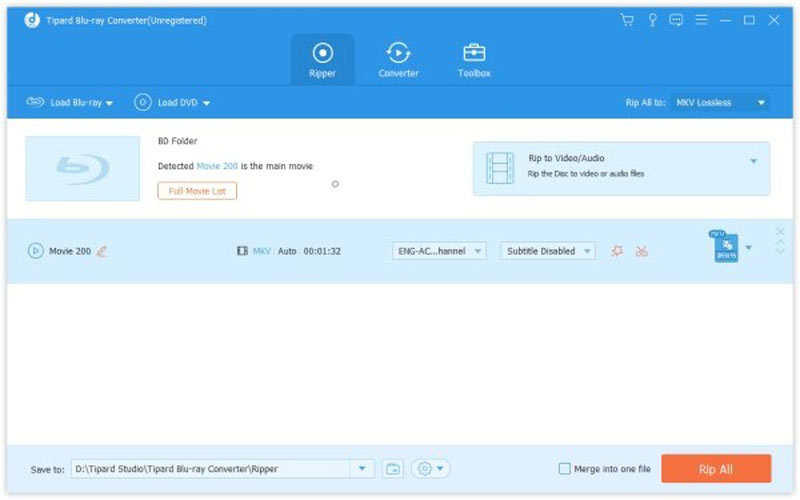
Luncurkan perangkat lunak ripping Blu-ray/DVD terbaik setelah Anda menginstalnya di PC atau Mac. Masukkan cakram optik yang diinginkan ke komputer Anda. Jika Anda menggunakan drive Blu-ray atau DVD eksternal, pastikan untuk menghubungkannya ke mesin Anda dengan benar. Selanjutnya, tarik ke bawah Muat DVD menu, pilih Muat Disk DVD, dan pilih disk Anda. Untuk menyalin Blu-ray, buka Muat Blu-ray Tidak bisa.
Langkah 2Konfigurasikan prosesnya
Selanjutnya, tekan Daftar Judul Lengkap tombol dan hanya periksa judul yang ingin Anda rip. Itu penting untuk menghemat waktu.
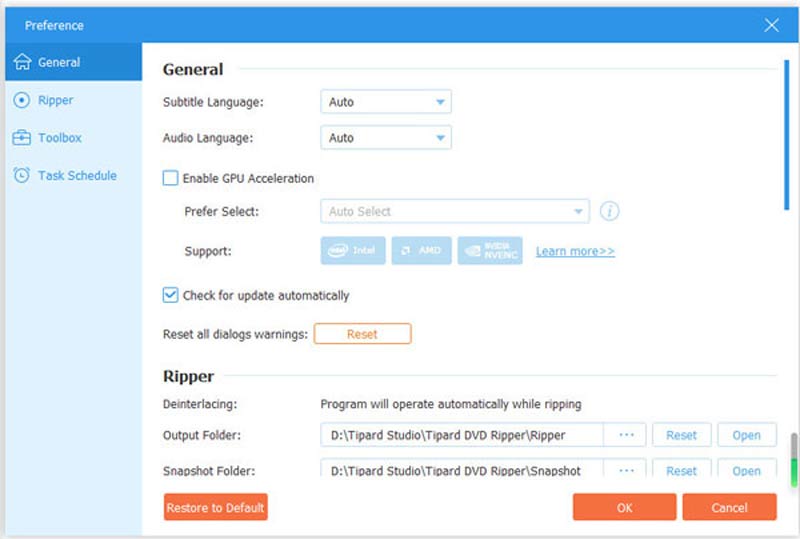
Kemudian klik Gigi ikon di bagian bawah untuk membuka Pilihan dialog. Kepala ke Umum tab, dan centang kotak di sebelah Aktifkan Akselerasi GPU. Ini mempercepat ripping Blu-ray/DVD 30X lebih cepat daripada yang lain. Memukul Oke untuk mengkonfirmasi perubahan.
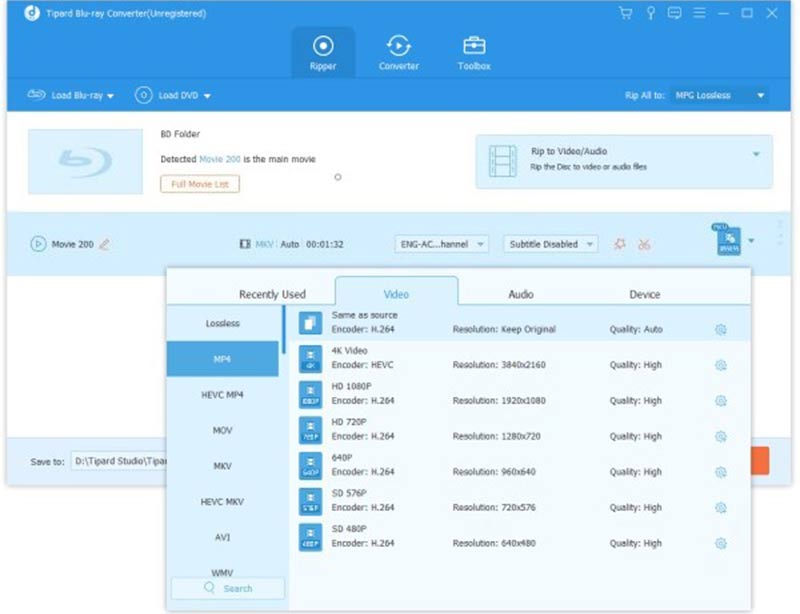
Langkah 3Klik Robek Semua ke menu di pojok kanan atas untuk membuka dialog profil. Format keluaran default adalah MPG Lossless, yang menjaga kualitas aslinya tetapi mungkin menghabiskan lebih banyak waktu. Pergi ke Video tab, pilih format output yang tepat, dan pilih preset. Anda juga dapat menyesuaikan parameter dengan menekan tombol Pengaturan ikon. Jika Anda ingin menikmati video di perangkat seluler Anda, buka Perangkat tab, dan pilih model perangkat Anda.
Langkah 4Rip Blu-ray/DVD dengan cepat
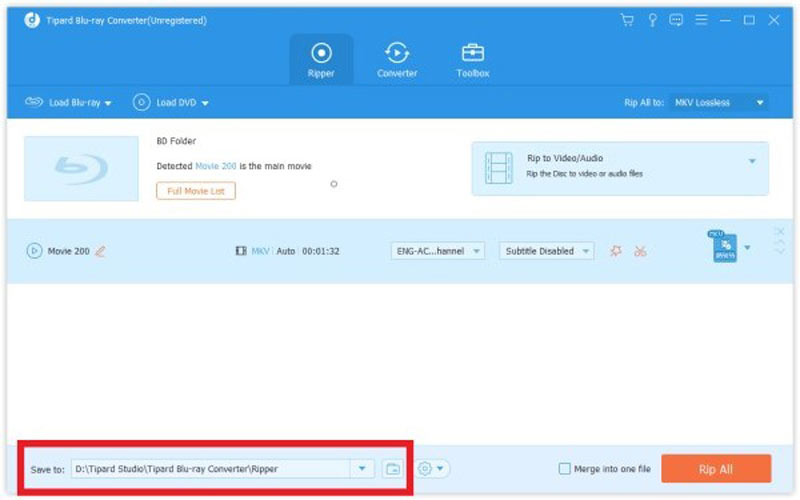
Kembali ke antarmuka utama, dan pindah ke area bawah. Tekan Map ikon dan atur direktori tertentu untuk menyimpan hasilnya. Terakhir, klik pada Robek Semua tombol untuk segera mulai merobek cakram optik.
Catatan: Menurut penelitian kami, hanya perlu beberapa menit untuk menyalin DVD lapisan tunggal. Tentu saja, waktu pastinya juga bergantung pada perangkat keras dan pengaturan Anda.
Bagian 4: Pertanyaan yang Sering Diajukan tentang Mempercepat Proses Ripping Blu-ray/DVD
Bagaimana cara mempercepat ripping DVD dengan HandBrake?
Pertama, penuhi persyaratan minimum HandBrake. Jika tidak, itu akan berjalan sangat lambat. Pilih MP4 atau H.264 sebagai codec video. Jika Anda menyalin DVD komersial, pastikan untuk menginstal libdvdcss di komputer Anda. Itu memungkinkan HandBrake untuk menghapus enkripsi CSS.
Apakah MakeMKV DVD ripper cepat?
Ini bukan ripper DVD cepat, tetapi dilengkapi dengan kontrol kecepatan. Untuk mengubah string kecepatan untuk drive tertentu, Anda perlu mengedit preferensi MakeMKV. Aktifkan drive, dan luncurkan MakeMKV agar drive terdeteksi. Buka preferensi, jangan ubah apa pun dan tekan Oke.
Mengapa beberapa DVD cepat rusak sementara yang lain lambat?
Yang lebih lambat lebih cenderung dua lapis. Dalam hal ini, komputer Anda harus membacanya dan mengompresnya menjadi file yang lebih kecil. Selain itu, kondisi cakram optik juga dapat memengaruhi kecepatan.
Apakah proses ripping dengan kecepatan tinggi akan menurunkan kualitas video?
Dalam kebanyakan kasus, proses ripping berkecepatan tinggi itu sendiri tidak menurunkan kualitas video selama melibatkan pengemasan ulang langsung atau menggunakan pengaturan lossless. Namun, jika akselerasi dicapai melalui pengkodean ulang yang dipercepat perangkat keras atau preset pengkodean yang sangat cepat, efisiensi kompresi dapat terganggu karena estimasi gerakan dan keputusan kompresi yang disederhanakan.
Sekarang, Anda harus mengerti caranya mempercepat ripping Blu-ray atau DVD proses di komputer Anda. Kami telah membuat daftar faktor utama yang memengaruhi kecepatan ripping cakram optik. Anda dapat meningkatkan kinerja dengan memeriksanya satu per satu. AVAide DVD Ripper adalah pilihan terbaik untuk mendapatkan pengalaman tercepat. Jika Anda memiliki pertanyaan lain tentang topik ini, jangan ragu untuk menghubungi kami dengan menuliskannya di bawah posting ini.
Alat terbaik untuk menyalin dan mengonversi file gambar DVD Disc/Folder/ISO ke dalam berbagai format.