


Banyak orang bertanya-tanya bagaimana cara memasukkan DVD mereka ke iTunes untuk ditonton di iPhone, iPad, atau iPod touch mereka. Anda mungkin pernah mencoba perangkat lunak yang lambat atau rumit dan merasa frustrasi.
Sebenarnya, iTunes tidak mendukung DVD secara langsung. Tetapi Anda dapat menyalin DVD Anda ke format yang didukung iTunes, dan itu lebih mudah dari yang Anda bayangkan. Ikuti saja tutorial di bawah ini untuk menambahkan DVD Anda. DVD ke iTunes dengan cepat dan aman!
Bagian 1: Manfaat Menambahkan DVD ke iTunes
Untuk penjelasan lebih detail mengenai manfaat menambahkan DVD ke iTunes, silakan baca terus untuk melihat bagaimana hal ini dapat mempermudah menonton dan mengelola koleksi DVD Anda.
1. Akses Mudah ke Mana Saja
Setelah DVD Anda masuk ke iTunes, Anda dapat menontonnya di iPhone, iPad, Mac, atau Apple TV kapan saja tanpa memerlukan cakram fisik.
2. Hemat Ruang & Lindungi DVD
Salinan digital membutuhkan ruang fisik yang lebih sedikit dan mencegah DVD Anda tergores, rusak, atau hilang.
3. Organisasi yang Lebih Baik
iTunes memudahkan Anda untuk menemukan dan mengatur koleksi Anda dengan secara otomatis mengurutkan video berdasarkan judul, genre, atau tanggal.
4. Opsi Pemutaran yang Fleksibel
Anda dapat dengan mudah melakukan streaming film Anda di seluruh perangkat Apple, membuat daftar putar, dan mengubah pengaturan pemutaran.
5. Pencadangan & Keamanan
Salinan digital berfungsi sebagai cadangan, jadi meskipun DVD Anda rusak atau hilang, Anda tetap memiliki salinan untuk dinikmati.
6. Portabilitas yang Lebih Baik
Dengan DVD yang ditambahkan ke iTunes, Anda dapat membawa koleksi film Anda di perangkat Anda dan menonton di mana saja, bahkan saat bepergian.
Bagian 2: Perangkat Lunak Terbaik untuk Mengonversi DVD ke iTunes
Akan mudah bagi Anda untuk menyelesaikan tugas Anda jika Anda menggunakan perangkat lunak terbaik untuk menyalin DVD ke iTunes, dan itu tidak lain adalah... Ripper DVD AVAide.
Perangkat lunak ini mendukung banyak format video keluaran, dan Anda bahkan dapat memilih iTunes (MP4 dan MOV) secara langsung untuk konversi yang cepat dan sepenuhnya kompatibel. Perangkat lunak ini juga dapat menangani DVD yang dilindungi hak cipta, seperti cakram terenkripsi CSS, DVD yang terkunci wilayah, dan rilisan studio umum.
Dengan akselerasi perangkat keras, program ini dapat menyalin DVD berdurasi 2 jam dalam beberapa menit dengan kecepatan hingga 30 kali lebih cepat. Program ini berfungsi di Windows dan Mac, jadi cobalah sekarang dengan mengikuti panduan langkah demi langkah di bawah ini.
Langkah 1Pertama dan terpenting, unduh dan instal AVAide DVD Ripper di komputer Mac atau Windows Anda, lalu jalankan.

UNDUH GRATIS Untuk Windows 7 atau lebih baru
 Unduh Aman
UNDUH GRATIS Untuk Mac OS X 10.13 atau lebih baru
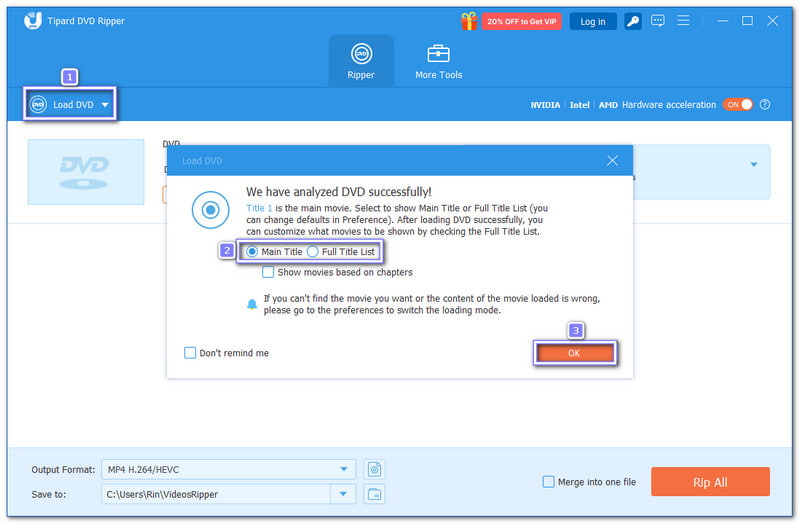
Unduh AmanLangkah 2Sekarang, masukkan cakram Anda ke dalam drive DVD yang dapat membacanya. Kemudian, klik tombolnya. Muat DVD Tekan tombol di bagian kiri atas antarmuka. Program akan mulai menganalisis disk yang Anda pilih. Setelah selesai, program akan meminta Anda untuk memilih Judul utama atau Judul Lengkap Buat daftar sebelum memuat konten.
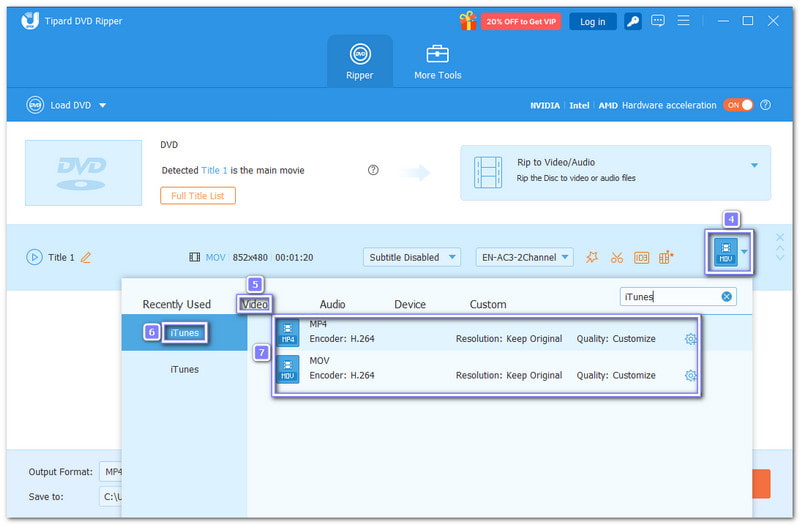
Langkah 3Saatnya untuk membuka Format menu drop down. Pergilah ke Video bagian, gulir ke bawah, atau ketik iTunes di bilah pencarian. Kemudian, pilih MP4 atau MOV format di sisi kanan. Format ini paling cocok digunakan dengan iTunes dan perangkat Apple. Anda juga dapat menyesuaikan pengaturan output di Profil Kustom opsi jika diperlukan.
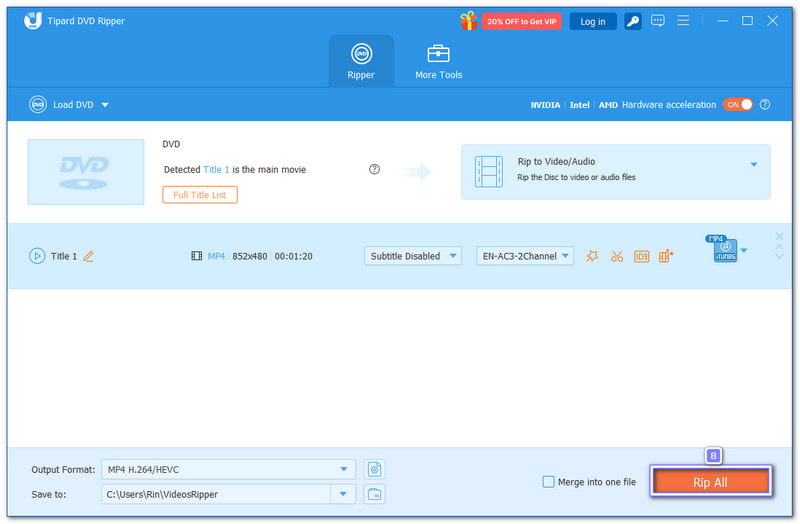
Langkah 4Untuk langkah terakhir, klik Robek Semua Tekan tombol untuk memulai proses menyalin DVD ke iTunes. Setelah proses selesai, buka folder preset untuk menemukan video Anda, siap untuk ditambahkan ke iTunes dan disinkronkan ke perangkat Anda.
Bagian 3: 2 Konverter DVD ke iTunes Gratis Lainnya
Terdapat dua lagi konverter DVD ke iTunes gratis yang dapat membantu Anda menyalin DVD Anda ke format yang didukung iTunes. Jadi, silakan baca terus untuk mengetahui kedua konverter ini dan bagaimana mereka dapat mengubah DVD Anda menjadi file yang kompatibel dengan iTunes.
1. Rem Tangan
Mengubah DVD menjadi file yang dapat diputar di iTunes dimungkinkan tanpa biaya apa pun. HandBrake mewujudkannya dengan dukungan format yang luas dan preset yang siap untuk Apple. HandBrake dapat mengkonversi DVD ke MP4 dan MOV, yang diterima dengan baik oleh iTunes.
Dengan bantuan file libdvdcss, ia juga dapat membaca cakram yang dilindungi CSS, menjadikannya perangkat yang dapat diandalkan. Dekripsi DVDNamun, metode ini menggunakan lebih banyak daya sistem dan mungkin gagal saat memutar beberapa DVD studio.
Langkah 1Masukkan DVD Anda ke komputer dan buka HandBrake. Jika DVD tersebut memiliki perlindungan CSS, instal libdvdcss pertama agar HandBrake dapat membaca cakram tersebut.
Langkah 2Mohon tunggu sementara HandBrake memindai DVD. Setelah judul-judul dimuat, lanjutkan ke Prasetellalu pilih Perangkat, dan pilih Apple 720p30 Surround untuk pemutaran di iTunes.
Langkah 3Pindah ke Video Pada bagian ini, Anda dapat melakukan perubahan. Anda dapat memilih encoder video, mengatur frame rate, atau menyesuaikan bitrate sesuai kebutuhan Anda.
Langkah 4Periksa ringkasan dan pastikan format outputnya adalah MP4. Kemudian, pilih lokasi untuk menyimpan file agar Anda dapat menemukannya dengan mudah nanti.
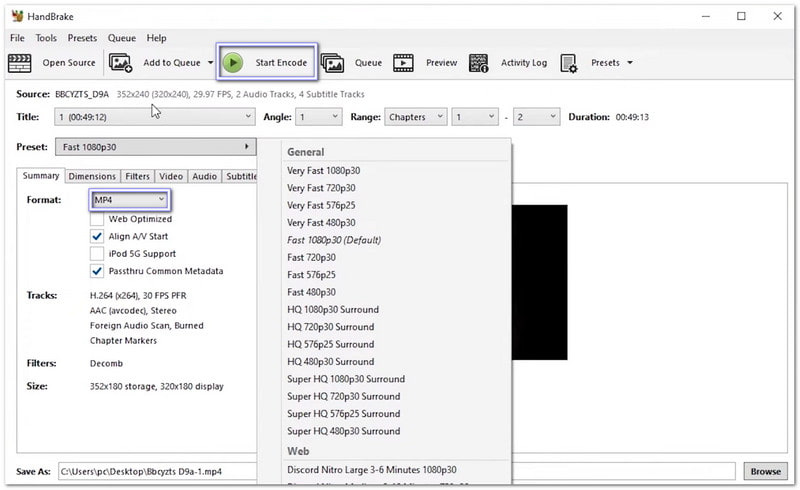
Langkah 5Klik hijau Mulai Enkode Tekan tombol untuk menyalin DVD ke format iTunes. Perhatikan bilah kemajuan di bagian bawah hingga proses selesai.
2. VLC
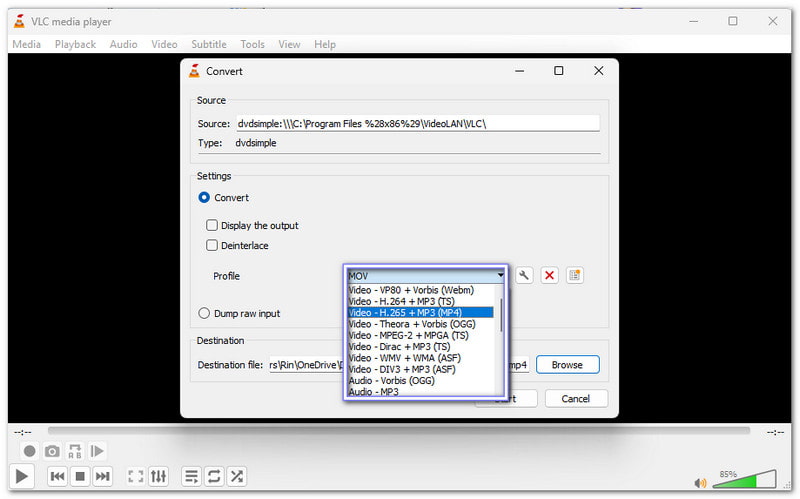
VLC dikenal luas karena kemampuannya memutar hampir semua file video, tetapi VLC juga dapat menyalin DVD untuk digunakan di iTunes. VLC memungkinkan Anda mengekstrak video DVD dan menyimpannya sebagai file MP4. File-file ini dapat digunakan di iTunes, Apple TV, iPhone, dan iPad. Prosesnya sederhana dan gratis.
Namun, VLC tidak memiliki alat ripping yang canggih. VLC tidak dapat mendekripsi DVD yang dilindungi, dan kecepatan rippingnya lebih lambat daripada perangkat lunak khusus. Ripper DVD.
Langkah 1Unduh dan buka VLC, lalu masukkan DVD Anda ke drive komputer agar VLC dapat mendeteksinya.
Langkah 2Klik Media di menu atas dan pilih Konversi / SimpanPada tampilan baru, buka tab Disk dan pilih drive DVD Anda.
Langkah 3Dalam Mengubah untuk menampilkan, pilih format yang didukung iTunes seperti MP4 (H.264 + AAC)Anda juga dapat mengubah resolusi atau bitrate jika diperlukan.
Langkah 4Klik Jelajahi Untuk mengatur lokasi penyimpanan dan nama file. Pastikan file berakhiran .mp4 agar mudah diimpor ke iTunes.
Langkah 5Memukul Konversi / Simpan untuk memulai proses ripping. Setelah selesai, buka iTunes atau aplikasi Apple TV, tambahkan file MP4 ke perpustakaan, dan sinkronkan ke perangkat Anda.
Bagian 4: Tabel Perbandingan Antara 3 Konverter DVD ke iTunes
Untuk mengetahui konverter DVD ke iTunes mana yang paling cocok untuk Anda, lihat tabel perbandingan di bawah ini. Tabel ini menampilkan platform, kemudahan penggunaan, manfaat, dan faktor-faktor penting lainnya untuk membantu Anda membuat pilihan yang tepat.
| Konverter DVD ke iTunes | Peron | Kemudahan penggunaan | Kecepatan | Pengaturan Kustom | Manfaat | Kekurangan |
| Ripper DVD AVAide | Aplikasi ini berfungsi di Windows dan Mac. | Perangkat lunak ini ramah bagi pemula dengan pengaturan awal sekali klik dan antarmuka yang sederhana. | Ia menawarkan kecepatan 30 kali lebih cepat. | Fitur ini memungkinkan kontrol penuh atas resolusi, bitrate, trek audio, dan subtitle. | Perangkat ini cepat, mudah digunakan, mendukung DVD yang dilindungi, dan memberikan hasil cetak dengan kejernihan tinggi. | Aplikasi ini menawarkan versi uji coba gratis dengan beberapa keterbatasan. |
| rem tangan | Aplikasi ini dapat dijalankan di Windows, Mac, dan Linux. | Perangkat ini memiliki antarmuka teknis yang membutuhkan sedikit pembelajaran. | Kecepatan ripping-nya sedang dan bergantung pada kinerja komputer. | Fitur ini menawarkan kendali penuh atas encoder video, frame rate, bitrate, dan subtitle. | Perangkat lunak ini gratis, bersifat open-source, dan mendukung banyak format. | Program ini membutuhkan libdvdcss untuk DVD DRM dan memiliki kurva pembelajaran yang curam. |
| VLC | Aplikasi ini dapat dijalankan di Windows, Mac, dan Linux. | Perangkat ini mudah digunakan untuk memutar video, tetapi fitur menyalin DVD-nya tersembunyi. | Proses konversi DVD berjalan lambat, terutama untuk video berdurasi panjang. | Aplikasi ini hanya menyediakan opsi dasar seperti resolusi, bitrate, dan trek audio. | Aplikasi ini gratis, ringan, dan dapat memutar hampir semua video. | Perangkat ini tidak dapat menangani DVD yang dilindungi, lambat, dan memiliki format yang terbatas. |
Tidak lagi "Bisakah saya menyalin DVD ke iTunes?"pertanyaan, karena hal itu benar-benar mungkin dilakukan dengan bantuan Ripper DVD AVAide, HandBrake, dan VLC. Di antara ketiganya, AVAide DVD Ripper adalah pilihan terbaik. Perangkat lunak ini mendukung format iTunes seperti MP4 dan MOV, serta dapat menangani DVD yang dienkripsi CCS dan terkunci wilayah dengan mudah.
Alat terbaik untuk menyalin dan mengonversi file gambar DVD Disc/Folder/ISO ke dalam berbagai format.


