Memutar Konversi DVD ke H.264 Format H.264 telah menjadi solusi paling efektif dan populer dalam hal menyimpan koleksi video. Keunggulan format H.264 adalah menawarkan kompatibilitas, kualitas, dan efisiensi yang lebih baik. Kita semua tahu bahwa DVD saat ini tidak lagi didukung di beberapa platform. Bahkan codec-nya sudah ketinggalan zaman, sehingga kurang praktis bagi para penggemar video. Jadi, jika Anda memiliki video favorit di DVD dan ingin menonton serta menyimpannya, mengubahnya menjadi H.264 adalah proses yang ideal. Untungnya, panduan ini akan memberikan berbagai metode efektif untuk langsung mengubah DVD menjadi H.264 di komputer Windows dan Mac Anda. Oleh karena itu, bacalah di sini dan jelajahi proses konversi dan ripping yang paling efektif.
Bagian 1. DVD vs. H.264: Mengapa Mengonversi DVD ke H.264
Ada berbagai alasan mengapa Anda perlu mengubah DVD Anda ke format 2.644. Baca bagian ini dan pelajari lebih lanjut tentang alasannya.
- Kesesuaian - Jika Anda ingin menikmati pemutaran video yang lancar, sebaiknya ubah DVD ke format H.264 karena format ini lebih kompatibel dengan berbagai platform media.
- Ukuran file lebih kecil - H.264 dapat menawarkan ukuran file yang lebih kecil, sehingga sangat cocok untuk mengumpulkan file tanpa memakan banyak ruang penyimpanan.
- Mempersiapkan media Anda untuk masa depan - Jika berbicara soal kesiapan untuk masa depan, kita dapat mengatakan bahwa H.264 lebih baik karena mudah untuk dicadangkan, diduplikasi, dan dibagikan.
Bagian 2. Metode Terbaik untuk Mengonversi DVD ke H.264
Apakah Anda membutuhkan konverter terbaik yang dapat membantu Anda mengubah DVD menjadi format H.264? Jika ya, kami merekomendasikan... Ripper DVD AVAideProgram ini sempurna karena memiliki semua fitur yang Anda butuhkan. Yang kami sukai di sini adalah Anda dapat menyalin DVD Anda tanpa kehilangan kualitas. Program ini juga memiliki antarmuka pengguna yang sederhana, memungkinkan Anda untuk mengonversi file tanpa kesulitan. Bagian terbaiknya adalah Anda dapat menangani DVD yang dilindungi hak cipta. Anda juga dapat menyesuaikan beberapa parameter, seperti kecepatan bingkai, resolusi, bitrate, laju sampel, saluran, dan banyak lagi. Program ini juga mendukung berbagai format digital, seperti MP4, MKV, VOB, MOV, AVI, FLV, dll.
Untuk memeriksa kemampuan perangkat lunak ini, ikuti langkah-langkah di bawah ini dan mulailah menyalin DVD ke format H.264.
Langkah 1Unduh Ripper DVD AVAide di komputer Anda. Untuk akses yang lebih mudah, gunakan tombol di bawah ini.

UNDUH GRATIS Untuk Windows 7 atau lebih baru
 Unduh Aman
UNDUH GRATIS Untuk Mac OS X 10.13 atau lebih baru
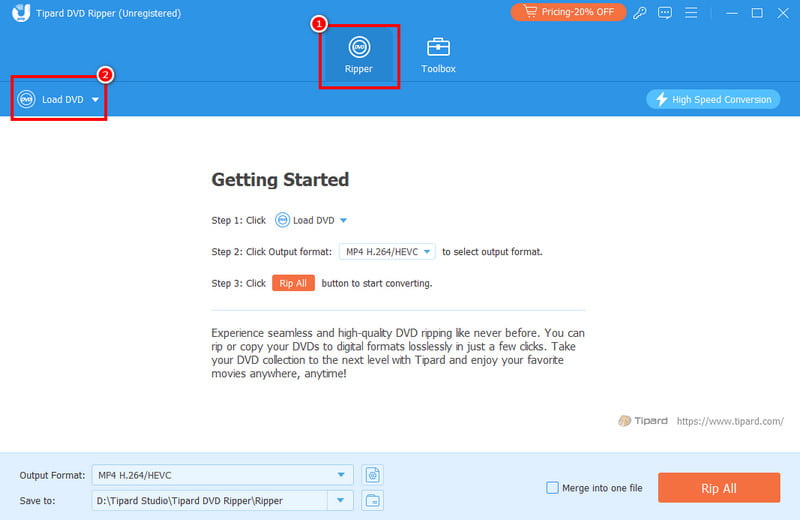
Unduh AmanLangkah 2Kemudian, dari Ripper fitur, klik Muat DVD untuk memasukkan DVD yang ingin Anda konversi.
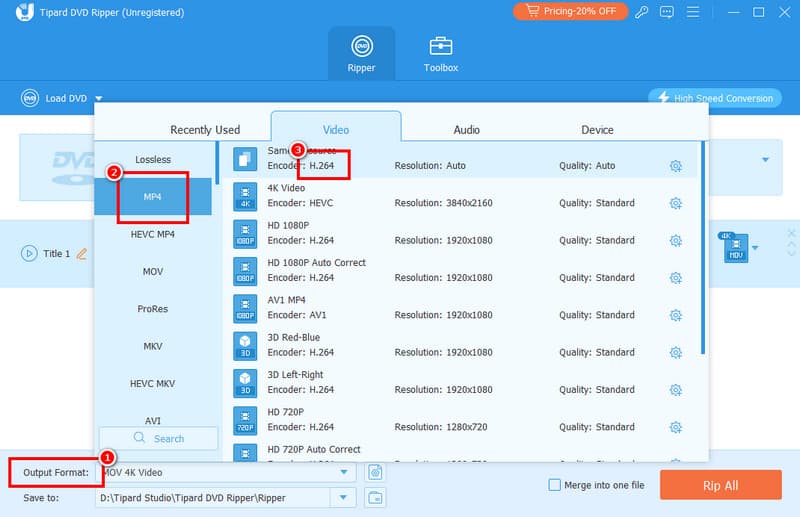
Langkah 3Setelah itu lanjutkan ke Format output lalu pilih format yang Anda inginkan. Kemudian, pastikan format tersebut memiliki H.264 kodek.
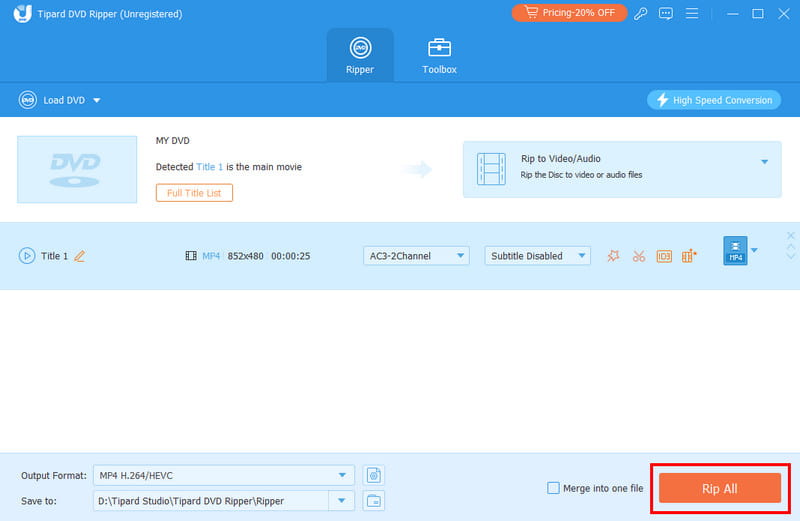
Langkah 4Terakhir, klik Robek Semua Klik tombol di bawah untuk mulai mengkonversi DVD Anda ke H.264.
Bagian 3. Mengonversi DVD ke H/264 Menggunakan VLC
Jika Anda ingin mengonversi DVD ke H.264 secara gratis, Anda juga dapat mengandalkan Pemutar Media VLCPerangkat lunak ini bukan hanya pemutar video dan audio yang sangat baik. Anda juga dapat menggunakannya sebagai alat yang sangat baik dan ripper DVD gratis untuk menyalin dan mengonversi DVD. Bagian terbaik dari program ini adalah antarmuka penggunanya yang sederhana dan proses konversi yang cepat. Program ini juga menawarkan berbagai alat pengeditan yang memungkinkan Anda untuk meningkatkan kualitas video Anda. Anda dapat memotong, mengubah rasio aspek, menyesuaikan kecerahan, mengubah kecepatan video, dan banyak lagi. Satu-satunya masalah di sini adalah tata letaknya terlihat ketinggalan zaman, sehingga tidak ideal bagi pengguna yang lebih menyukai antarmuka pengguna yang menarik. Namun demikian, jika Anda ingin mulai mengonversi DVD ke H.264, lihat langkah-langkah di bawah ini.
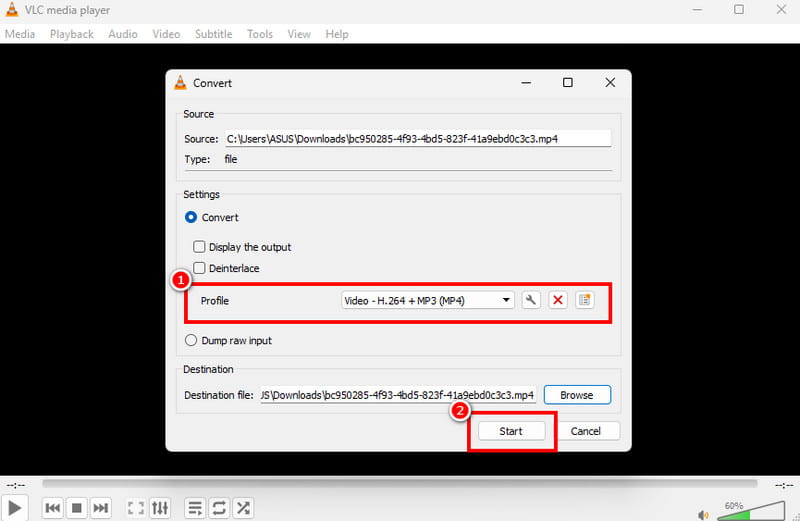
Langkah 1Unduh dan jalankan VLC di komputer Anda. Setelah itu, lanjutkan ke Media bagian. Kemudian, klik Buka Disk, dan antarmuka mini lainnya akan muncul di layar Anda.
Langkah 2Klik Jelajahi Pilih opsi untuk menambahkan DVD yang ingin Anda salin. Setelah selesai, lanjutkan ke proses berikutnya.
Langkah 3Navigasikan ke Profil bagian dan pilih format yang Anda inginkan dengan H.264 codec. Untuk proses terakhir, tekan Awal Tekan tombol untuk memulai proses konversi DVD ke H.264.
Bagian 4. Mengubah DVD ke H.264 melalui Handbrake
Rem tangan juga merupakan alat efektif yang dapat Anda akses di Windows dan Mac untuk mengubah DVD Anda menjadi H.264. Program gratis dan sumber terbuka ini memungkinkan Anda mencapai hasil yang Anda butuhkan dengan mudah, berkat proses ripping yang lancar dan antarmuka pengguna yang sederhana. Keunggulan perangkat lunak ini adalah bukan hanya sebagai ripper yang hebat. Anda juga dapat mengakses alat pengeditan dasar yang dapat meningkatkan kualitas video Anda. Anda dapat menambahkan filter, mengurangi noise video, mempertajam, mengubah format, memutar, dan memotong, menjadikannya alat yang sangat berguna. ripper DVD terbaik dan editor. Satu-satunya kekurangan di sini adalah program ini kurang memiliki fitur canggih yang dapat meningkatkan kualitas video Anda. Terkadang juga program ini mengalami crash karena suatu alasan. Namun demikian, dalam hal menyalin DVD, kita dapat mengatakan bahwa program ini dapat diandalkan. Lihat langkah-langkah di bawah ini dan pelajari cara mengkonversi DVD ke H.264 menggunakan Handbrake.
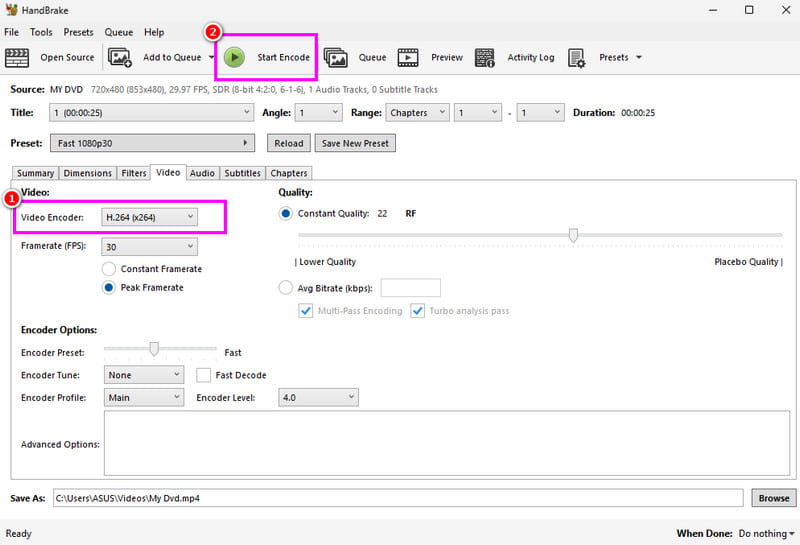
Langkah 1Unduh dan pasang Rem tangan di komputer Anda. Kemudian, jalankan untuk memulai proses konversi DVD ke H.264.
Langkah 2Kemudian, klik Mengajukan tombol untuk menambahkan file DVD dari komputer Anda.
Langkah 3Setelah ditambahkan, lanjutkan ke langkah selanjutnya. Video pengaturan dan pilih H.264 pilihan dari Pembuat Enkode Video bagian.
Langkah 4Untuk proses terakhir, tekan tombol Mulai Enkode Tekan tombol di atas untuk memulai proses konversi DVD ke H.264.
Bagian 5. Perbandingan Konverter DVD ke H.264 Terbaik
Jika Anda ingin mendapatkan informasi lebih lanjut tentang konverter DVD ke H.264 terbaik, lihat tabel perbandingan yang disediakan di bawah ini.
| Konverter DVD ke H.264 | Ripper DVD AVAide | Pemutar Media VLC | Rem tangan |
| Kemudahan penggunaan | Sederhana | Sederhana | Sederhana |
| Kualitas Keluaran | H.264 berkualitas tinggi dengan pengaturan yang dapat disesuaikan. | Bagus, tetapi penyempurnaan detailnya terbatas. | Sangat baik; kontrol tingkat lanjut untuk bitrate, RF, dan filter. |
| Kecepatan Konversi | Cepat | Standar | Cepat |
| Alat Pengeditan | Tingkat Lanjut dan Dasar | Dasar | Dasar |
| Ketersediaan Platform | Windows dan Mac | Windows dan Mac | Windows dan Mac |
| Format yang Didukung | MP4, MKV, WMV, AVI, FLV, M4V, dan banyak lagi. | MP4, AVI, TS, dan WebM | MP4, MKV, dan WebM |
Dengan tutorial ini, Anda telah mempelajari cara Mengonversi DVD ke H.264 format dengan mudah dan lancar. Jadi, untuk pemutaran video yang lebih baik, mulailah mengonversi DVD Anda sekarang juga. Selain itu, jika Anda membutuhkan konverter terbaik, kami sarankan untuk menggunakan Ripper DVD AVAideKonverter/ripper ini dapat memberikan proses konversi yang cepat, kualitas yang baik, dan fungsi identifikasi, memungkinkan Anda untuk mendapatkan hasil yang Anda butuhkan setelah proses tersebut.
Konversikan DVD ke format H.264, MP4, MOV, dan 300+ format lainnya dengan kualitas tinggi dan kecepatan tinggi.