Konversi DVD ke DivX atau Xvid adalah solusi yang berguna untuk mengompres DVD menjadi ukuran file yang lebih kecil tanpa banyak mengurangi kualitas video. Xvid dan DivX adalah codec video sumber terbuka yang memberikan kualitas tinggi dengan ukuran yang relatif kecil. Posting ini membagikan 3 DVD ke ripper DivX untuk mengonversi DVD Anda menjadi video berkualitas tinggi.
Anda dapat melihat tabel ini untuk mempelajari tentang alat-alat ini dengan cepat.
| Produk | Ripper DVD AVAide | Ripper DVD WinX | rem tangan |
| Dukungan DVD Terlindungi | Mendukung DVD komersial | Mendukung DVD komersial | Tidak didukung (membutuhkan libdvdcss) |
| Metode Keluaran | Codec DivX / Xvid yang dapat dipilih | Dengan preset profil DivX / Xvid | Pemilihan encoder Xvid / DivX secara manual |
| Retensi Kualitas Video | 1:1 Merobek | ~90% dari DVD sumber | Sangat bergantung pada parameter. |
| Kecepatan Ripping | Akselerasi perangkat keras, kecepatan 30x lipat | Dengan akselerasi perangkat keras) | Kecepatan Normal |
| Parameter Pengkodean | Sebagian besar parameter, seperti resolusi, bitrate, frame rate, audio | Profil + opsi lanjutan | Sedang, seperti kontrol bitrate, GOP, B-frame, kuantisasi) |
Bagian 1. Konverter DVD ke DivX Xvid terbaik untuk Rip DVD ke Video Berkualitas Tinggi
Banyak program konverter DVD ke Xvid yang tersedia, masing-masing menawarkan fitur dan keunggulan yang berbeda. Di antaranya, Ripper DVD AVAide Perangkat lunak ini menonjol sebagai solusi konversi DVD ke DivX dan Xvid yang andal. Ia mendukung DVD terenkripsi dan tidak terenkripsi. Selain DivX dan Xvid, perangkat lunak ini memungkinkan Anda untuk mengkonversi DVD ke berbagai format video, termasuk MP4, MKV, AVI, FLV, MOV, dan VOB. Perangkat lunak ini juga mendukung peningkatan resolusi, memungkinkan output berkualitas lebih tinggi dan resolusi hingga 5K dan 8K.

UNDUH GRATIS Untuk Windows 7 atau lebih baru
 Unduh Aman
UNDUH GRATIS Untuk Mac OS X 10.13 atau lebih baru
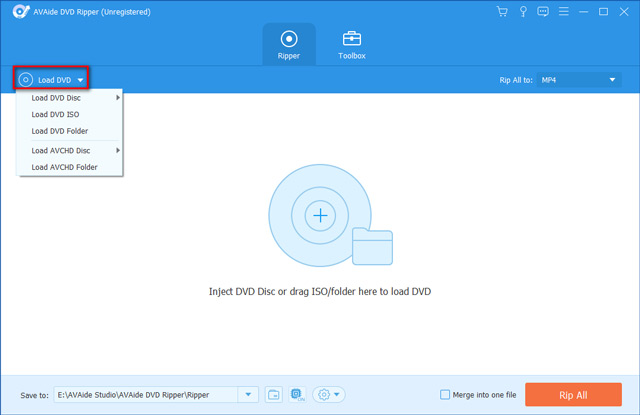
Unduh AmanLangkah 1Jalankan konverter DVD ke DivX di komputer Anda. Masukkan cakram Anda ke drive DVD komputer. Hubungkan drive eksternal jika komputer Anda tidak memilikinya. Anda dapat mengklik tombol Muat DVD untuk menambahkan DVD Anda. Muat DVD tombol untuk menambahkan DVD Anda.
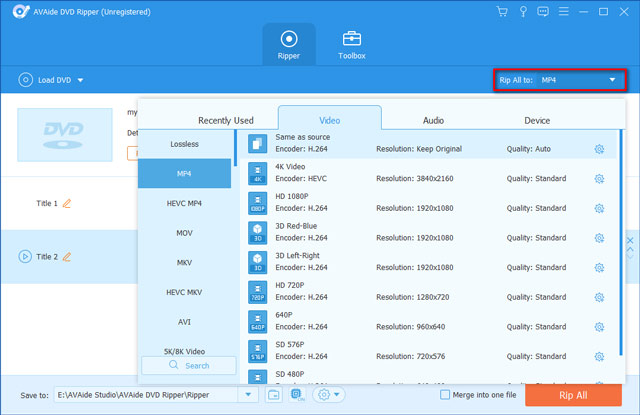
Langkah 2Saat dimuat, pilih DivX atau Xvid sebagai format target dari daftar drop-down Konversikan Semua ke.
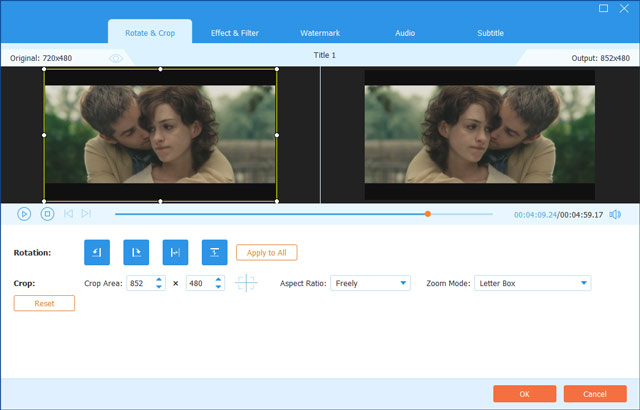
Langkah 3Sebelum mengonversi DVD ke DivX, Anda dapat mengklik Sunting untuk mengeditnya dan menyesuaikan gambar dan efek suaranya. Kemudian Anda dapat mengklik Konversi Semua untuk mengonfirmasi percakapan DVD ke DivX.
Konversi mungkin memakan waktu cukup lama, tergantung pada panjang dan ukuran DVD. Setelah proses selesai, Anda dapat menikmati dan membagikan video Xvid yang telah dikonversi ke perangkat atau pemutar media favorit Anda.
Bagian 2. Cara Mudah Mengonversi DVD ke DivX dengan WinX DVD Ripper
Ripper DVD WinX WinX DVD Ripper adalah perangkat lunak konversi DVD berbayar yang dapat menyalin DVD Anda ke berbagai format video, termasuk Xvid dan DivX. Perangkat lunak ini juga memiliki parameter yang dapat disesuaikan untuk memastikan kualitas cakram yang dibakar. Anda juga dapat memilih bab, trek audio, dan subtitle tertentu dari DVD sebelum konversi. Berikut adalah langkah-langkah untuk menggunakan WinX DVD Ripper untuk konversi DVD ke DivX.
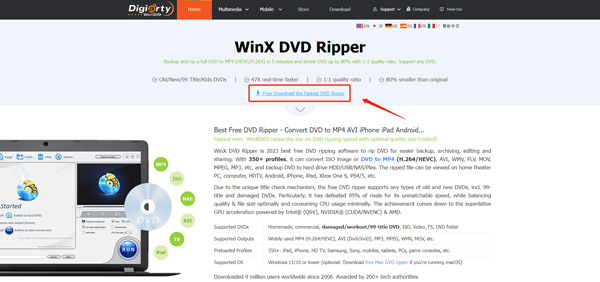
Langkah 1Buka situs web resmi WinX DVD Ripper dan unduh di komputer Anda. Masukkan DVD yang ingin Anda konversi ke drive DVD.
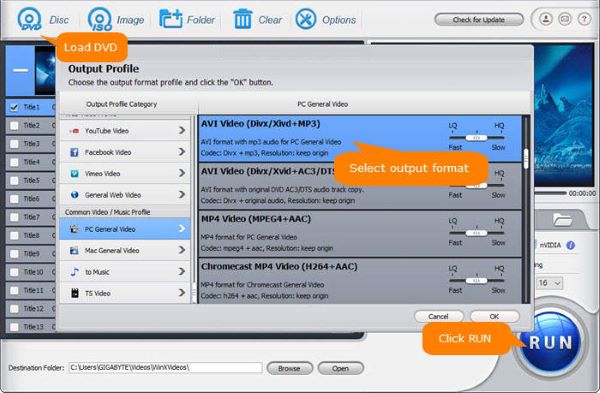
Langkah 2Buka WinX DVD Ripper dan klik Disk DVD tombol di kiri atas untuk mengimpor DVD Anda. Pilih judul tertentu dari DVD yang ingin Anda ubah dan atur DivX atau Xvid sebagai format keluaran. Kemudian klik Berlari tombol untuk memulai konversi.
Bagian 3. Cara Mengonversi DVD ke DivX dan Xvid Gratis Menggunakan HandBrake
Rem tangan adalah pengonversi video sumber terbuka dan gratis yang mendukung konversi DVD ke XviD. Ini memungkinkan Anda menyalin DVD ke MP4, AVI, dan WebM secara default. Anda dapat menggunakan FFmpeg untuk mengonversi DVD Anda ke DivX, Xvid, dan format lain yang Anda inginkan. Tetapi HandBrake tidak dapat menyalin DVD yang dilindungi salinannya.
Langkah 1Unduh dan instal HandBrake dari situs resminya. Masukkan DVD Anda ke drive DVD komputer dan buka HandBrake. Tambahkan DVD Anda saat Anda mencapai Pemilihan Sumber jendela.
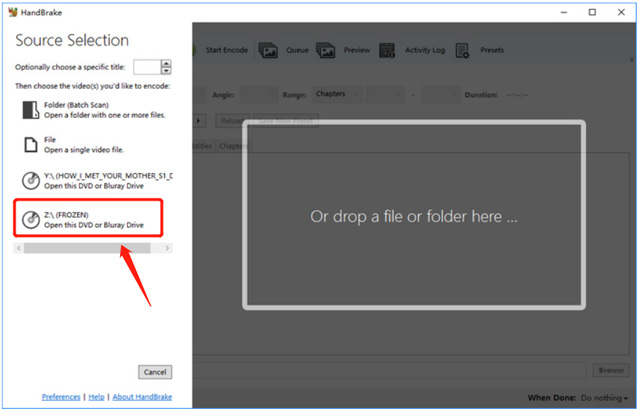
Langkah 2Klik Judul menu tarik-turun dan pilih judul DVD yang ingin Anda konversi. Handbrake akan secara otomatis mendeteksi konten DVD terkait. Pilih format keluaran sebagai DivX atau Xvid dari Format tarik-turun. Lalu klik Mulai Enkode untuk mengkonfirmasi DVD ripping.

Perhatikan bahwa HandBrake dapat digunakan untuk memilih bab dan trek audio tertentu dari DVD Anda sebelum konversi. Selain yang dianjurkan Ripper DVD AVAide, WinX DVD Ripper, dan HandBrake, Anda juga dapat menggunakan Any Video Converter, WonderFox DVD Ripper Pro, Freemake Video Converter, MakeMKV, atau DVDFab DVD Ripper untuk menyalin DVD Anda. Bergantung pada kebutuhan dan preferensi spesifik Anda, salah satu opsi ini mungkin lebih cocok untuk Anda daripada yang lain.
Bagian 4. FAQ tentang Cara Mengonversi DVD ke DivX
Bisakah VLC mengonversi DVD ke DivX?
VLC memiliki fitur konversi dasar untuk menyalin DVD Anda ke format video apa pun yang Anda butuhkan, termasuk DivX dan Xvid. Anda dapat memasukkan disk Anda ke drive DVD komputer, meluncurkan VLC, membuka menu Media, lalu memilih opsi Konversi/Simpan. Dialog Open Media akan muncul di layar. Buka tab Disk dan klik tombol Telusuri untuk memuat DVD Anda. Setelah itu, Anda dapat memilih format keluaran yang diinginkan dari Profil dan klik Mulai.
Mengapa mengonversi DVD ke Xvid?
Xvid lebih mudah diakses ke berbagai perangkat karena dapat dimainkan di sebagian besar komputer dan smartphone saat ini. Ini juga memungkinkan kompresi video yang lebih baik tanpa terlalu banyak kehilangan kualitas file keluaran. Mengonversi DVD ke Xvid relatif mudah, dan bahkan pemula pun dapat melakukannya dengan mudah.
Bisakah pemutar DVD Anda mendukung DivX?
Sebagian besar pemutar DVD mendukung format DivX. Anda akan melihat logo DivX di depan perangkat pemutar. Anda dapat menggunakan DVD Anda untuk memutar file AVI yang disandikan dalam DivX.
Mengonversi DVD ke DivX dan Xvid telah menjadi pilihan yang bagus karena berbagai alasan. Ini adalah cara yang bagus untuk mengurangi ukuran DVD Anda tanpa mengurangi kualitas video terlalu banyak. Proses ripping DVD sederhana dan dapat dilakukan dengan menggunakan tiga konverter DVD yang direkomendasikan di atas. Semoga postingan ini membantu Anda mengonversi DVD ke DivX atau Xvid. Pesan kami jika Anda memiliki pertanyaan lebih lanjut.
Alat terbaik untuk menyalin dan mengonversi file gambar DVD Disc/Folder/ISO ke dalam berbagai format.