DVD terikat pada wilayah tertentu, itulah sebabnya beberapa cakram DVD tidak dapat diputar di negara lain. Pembatasan ini dikenal sebagai Kode wilayah DVD. Jika Anda memiliki DVD yang tidak berfungsi di pemutar Anda, itu berarti pembatasan wilayah berlaku, itulah sebabnya Anda perlu memeriksa kode wilayahnya. Hal yang sama berlaku untuk drive DVD komputer, yang mungkin memungkinkan Anda mengubah wilayahnya dalam jumlah terbatas. Dalam panduan ini, Anda akan mempelajari lebih lanjut tentang cara kerja kode wilayah, cara memeriksanya, dan apa yang dapat Anda lakukan ketika cakram dan pemutar menggunakan wilayah yang berbeda.
- Bagian 1. Apa Itu Kode Wilayah DVD
- Bagian 2. Kode Wilayah DVD - Daftar Lengkap menurut Negara
- Bagian 3. Cara Memeriksa Wilayah Pemutar DVD Anda Saat Ini
- Bagian 4. Cara Mengubah Kode Wilayah DVD di Komputer
- Bagian 5. Cara Membuat Pemutar DVD Anda Bebas Wilayah
- Bagian 6. Kode Wilayah DVD pada Konsol Game
- Bonus: Cara Memutar DVD Anda di Perangkat Apa Pun Tanpa Kode Wilayah
Bagian 1. Apa Itu Kode Wilayah DVD
Definisi
Kode wilayah DVD adalah pembatasan yang diterapkan pada DVD untuk mengontrol di mana DVD tersebut dapat diputar. Sistem pengkodean wilayah DVD ini membagi DVD ke dalam berbagai wilayah berdasarkan pasar yang dituju, dan setiap DVD memiliki kode wilayah; pemutar harus mendukung wilayah tersebut agar cakram dapat diputar secara normal.
Cara Kerjanya
Saat Anda memasukkan DVD ke dalam pemutar, pemutar akan memeriksa wilayah cakram tersebut dan membandingkannya dengan pengaturan wilayahnya sendiri. Misalnya, cakram DVD dengan kode wilayah 1 dirancang untuk diputar pada pemutar Wilayah 1. Jika cakram dan pemutar menggunakan wilayah yang berbeda, maka DVD mungkin tidak dapat diputar.
Mengapa Kode Wilayah Ada?
Kode regional dirancang untuk membantu studio film dalam mengatur distribusi DVD di pasaran. Kode ini dapat digunakan untuk mengontrol waktu peluncuran, harga, dan ketentuan lisensi antar negara. Misalnya, DVD Region 1 AS diperuntukkan bagi Amerika Serikat dan negara-negara Region 1 lainnya.
Pemutar DVD vs. Drive DVD:
Pemutar DVD mandiri terhubung ke TV dan biasanya diprogram secara permanen ke satu wilayah, sehingga hanya dapat memutar cakram yang sesuai dengan wilayah yang ditetapkan. Tidak seperti drive DVD komputer, pemutar DVD mandiri menawarkan fleksibilitas pada Windows dan Mac. Pemutar ini memungkinkan Anda untuk mengubah pengaturan wilayah. Namun, jumlah perubahan terbatas, jadi Anda harus memeriksa wilayah saat ini sebelum mengubahnya.
Bagian 2. Kode Wilayah DVD - Daftar Lengkap menurut Negara
DVD dibagi menjadi enam wilayah utama dengan pembatasan, yang masing-masing mencakup negara dan wilayah tertentu. Tabel di bawah ini akan memberi Anda gambaran tentang apa dan di mana pembatasan tersebut berlaku:
| Wilayah DVD | Negara dan Wilayah |
| DVD Wilayah 1 | Amerika Serikat, Kanada, wilayah teritorial AS |
| DVD Wilayah 2 | Jepang, Eropa, Greenland, Mesir, Timur Tengah, Afrika Selatan, dan wilayah seberang laut Prancis |
| DVD Wilayah 3 | Asia Tenggara, Korea Selatan, Hong Kong, Makau, dan Taiwan |
| DVD Wilayah 4 | Australia, Selandia Baru, Meksiko, Amerika Tengah, Amerika Selatan, dan Karibia |
| DVD Wilayah 5 | Rusia, Eropa Timur, India, Afrika, Korea Utara, Mongolia, dan Asia Tengah |
| DVD Wilayah 6 | Cina |
DVD juga dapat diberi label Region 0 atau All Region, yang berarti bahwa cakram ini dirancang untuk diputar di pemutar DVD tanpa memandang wilayah yang ditetapkan. Namun, kompatibilitas sebenarnya masih dapat bergantung pada pemutar dan format cakram.
Bagian 3. Cara Memeriksa Wilayah Pemutar DVD Anda Saat Ini
Sebelum memutar DVD dari negara lain atau mengubah pengaturan wilayah, periksa wilayah mana yang saat ini didukung oleh pemutar DVD Anda. Metodenya bergantung pada apakah Anda menggunakan pemutar DVD terpisah atau drive DVD komputer.
Periksa Pemutar DVD Mandiri
Untuk yang berdiri sendiri pemutar DVD nirkabel, Periksa manual pemutar, label produk, atau spesifikasi pabrikan untuk informasi wilayahnya. Anda juga dapat menemukan pengaturan tersebut di menu informasi sistem pemutar. Misalnya, pemutar yang mendukung kode wilayah DVD 2 dirancang untuk cakram Wilayah 2. Jika informasi tersebut tidak ditampilkan dengan jelas, periksa dokumentasi pabrikan untuk model spesifik Anda.
Periksa Drive DVD Komputer
Wilayah drive DVD dapat ditemukan di Windows melalui Pengelola Perangkat. Buka Pengelola Perangkat, lalu perluas drive DVD/CD-ROM, klik kanan pada drive DVD Anda, dan pilih Properti. Periksa tab Wilayah DVD untuk melihat wilayah tempat Anda berada saat ini dan jumlah perubahan yang diizinkan.
Cakram yang memiliki kode wilayah DVD 0 biasanya disebut sebagai Semua Wilayah dan tidak akan memiliki batasan kode wilayah DVD. Namun, hal ini tidak selalu bergantung pada pemutar DVD dan format cakram. Pada Mac, informasi wilayah yang tersedia bergantung pada drive DVD dan versi MacOS. Perubahannya terbatas, jadi pastikan Anda melihat informasi drive atau sistem sebelum mengubah wilayah.
Bagian 4. Cara Mengubah Kode Wilayah DVD di Komputer
Jika drive DVD dan cakram Anda menggunakan wilayah yang berbeda, Anda mungkin dapat mengubah pengaturan wilayah drive. Windows memungkinkan Anda untuk mengubah wilayah DVD melalui properti drive, tetapi jumlah perubahannya terbatas.
Di Windows:
Langkah 1Buka Manajer Perangkat Setelah memasukkan DVD ke komputer Anda, ekstrak file tersebut. Kemudian, buka file tersebut. DVD/CD-ROM mengemudi.
Langkah 2Centang drive DVD dan pilih Properti, lalu pergilah ke Wilayah DVD tab.
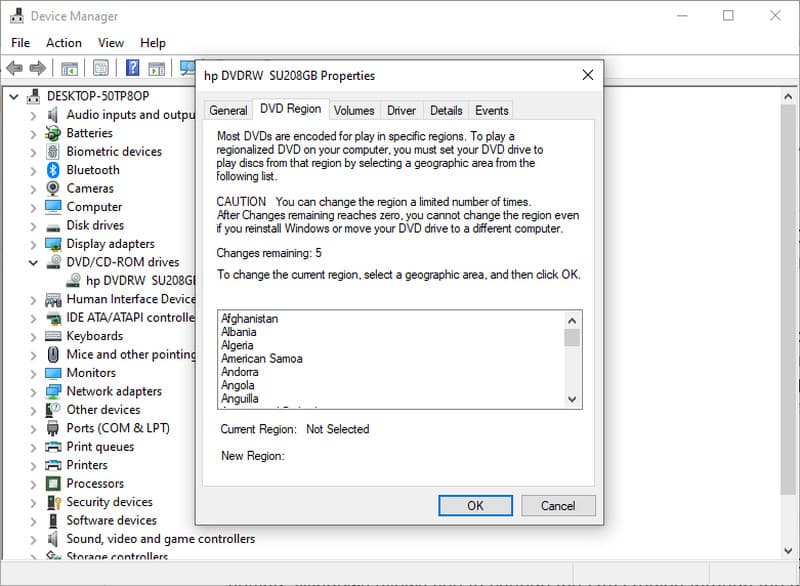
Langkah 3Pilih negara atau wilayah yang sesuai dengan DVD tersebut dan klik. Oke untuk menyimpan perubahan. Anda hanya dapat melakukan ini dengan jumlah percobaan yang terbatas. Setelah semua percobaan mencapai 0, meskipun Anda menginstal ulang driver atau memindahkannya, Anda tidak akan dapat mengubahnya lagi.
Periksa jumlah perubahan yang tersisa sebelum mengkonfirmasi wilayah baru. Setelah perubahan yang diizinkan digunakan, drive mungkin akan tetap terkunci pada wilayah terakhir yang dipilih. Karena itulah lebih baik mengubah pengaturan hanya jika diperlukan.
Di Mac:
Tergantung pada versi macOS dan jenis drive, komputer Mac mungkin menginterpretasikan kode wilayah DVD secara berbeda. Jika Anda memutar DVD di laptop Jika berasal dari wilayah yang berbeda, sistem akan meminta Anda untuk memilih wilayah. Pilih wilayah musik yang sesuai dengan cakram tersebut, dan konfirmasikan perubahannya.
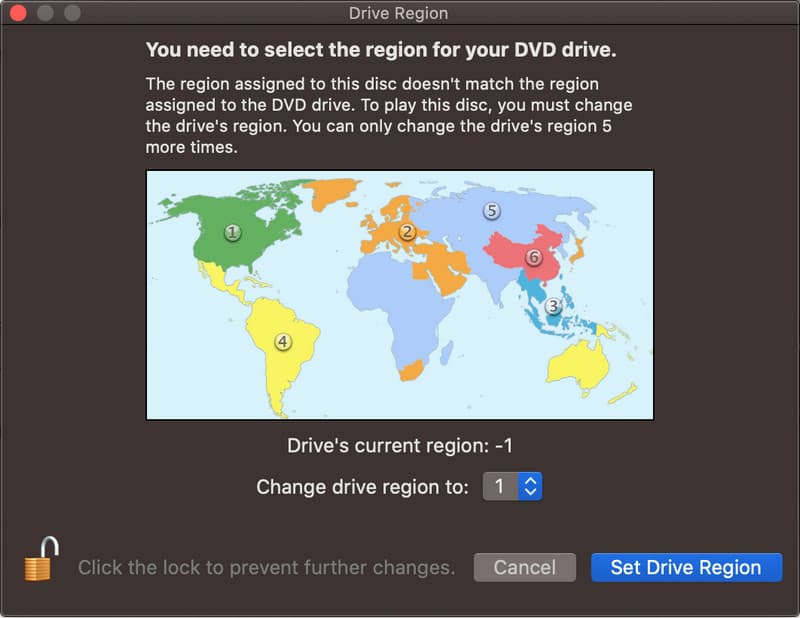
Bagian 5. Cara Membuat Pemutar DVD Anda Bebas Wilayah
Pemutar DVD tanpa kode wilayah dapat memutar DVD dari berbagai wilayah tanpa mengubah pengaturan pemutar. Beberapa pemutar DVD dapat dibuka kuncinya melalui kode kendali jarak jauh atau pengaturan yang disediakan untuk model tertentu. Sebelum mencoba membuka kunci pemutar Anda, periksa petunjuk untuk model Anda yang tepat. Pilihan sederhana lainnya adalah membeli pemutar yang sudah mendukung banyak wilayah. Wilayah DVD apa yang digunakan di AS? AS menggunakan Wilayah 1. Oleh karena itu, DVD yang dibuat untuk Amerika Serikat biasanya diberi label Wilayah 1.
Bagian 6. Kode Wilayah DVD pada Konsol Game
Konsol game juga dapat memiliki pembatasan wilayah saat digunakan sebagai pemutar DVD. Sebuah konsol mungkin hanya dapat memutar DVD yang sesuai dengan wilayah tempat konsol tersebut dirancang, sehingga cakram dari negara lain mungkin tidak berfungsi. Jika Anda bertanya apa kode wilayah untuk sebuah DVD, Anda biasanya dapat menemukannya di kotak DVD atau label cakram. Kode tersebut memberi tahu Anda wilayah mana yang dituju oleh cakram tersebut. Misalnya, DVD dari AS biasanya ditandai sebagai Wilayah 1.
Sebelum menggunakan konsol game untuk memutar DVD, periksa model konsol dan wilayah DVD yang didukungnya. Ini membantu Anda menghindari membeli cakram yang tidak dapat diputar oleh konsol.
Bonus: Cara Memutar DVD Anda di Perangkat Apa Pun Tanpa Kode Wilayah
Jika DVD Anda memiliki pembatasan wilayah, cara terbaik untuk membuatnya kompatibel tanpa pembatasan tersebut adalah dengan mengonversinya menjadi video digital. Alih-alih bergantung pada pemutar DVD untuk mendukung wilayah cakram, Anda dapat menggunakan... Ripper DVD AVAide Untuk mengkonversi DVD menjadi MP4, MOV, atau format digital apa pun yang dapat diputar di perangkat apa pun. Pelajari cara kerja perangkat lunak ini agar Anda dapat menggunakannya.
Langkah 1Unduh dan instal perangkat lunak di komputer Anda dengan mengklik tombol yang sesuai yang telah kami siapkan di sini. Kemudian, ikuti petunjuk pengaturan sebelum Anda dapat menjalankannya.

UNDUH GRATIS Untuk Windows 7 atau lebih baru
 Unduh Aman
UNDUH GRATIS Untuk Mac OS X 10.13 atau lebih baru
Unduh AmanLangkah 2Masukkan DVD ke dalam drive komputer Anda, lalu klik tombolnya. Muat DVD untuk mengimpor konten DVD di sini.
Langkah 3Pergi ke Robek Semua ke, dan pilih format output yang Anda inginkan, seperti MP4 atau MOV. Pilih pengaturan output dari daftar yang muncul.
Langkah 4Tentukan lokasi tempat Anda ingin menyimpan DVD yang telah dikonversi, lalu klik. Robek Semua.
Sekarang kamu tahu Apa kode wilayah untuk DVD?, Hal ini memberi Anda gambaran mengapa beberapa DVD tidak dapat diputar di pemutar DVD lain, meskipun Anda memilikinya. Ingatlah bahwa pembatasan ini diperlukan karena membantu studio film mengontrol bagaimana DVD didistribusikan di berbagai wilayah dan pasar. Jika Anda ingin menghindari batasan yang diterapkan pada DVD, gunakan opsi yang lebih praktis dengan mengonversinya ke format digital, lalu putar dengan mudah di perangkat yang didukung.
TENTANG PENULIS

Perangkat lunak pengonversi DVD yang andal untuk mengubah DVD ke MP4, MOV, MKV, dan format digital lainnya dengan kualitas tinggi.