


Bayangkan saja memasukkan DVD dan tidak terjadi apa-apa. Tidak ada gambar, tidak ada kesalahan, dan hanya keheningan total. Dengan cara inilah kebanyakan orang yang menggunakan Mac mengetahui bahwa penanganan DVD telah berubah. Masalah ini jarang dibahas. Panduan ini akan mendemonstrasikannya. Cara menyalin DVD di Mac dengan mencocokkan metode yang tepat dengan jenis disk dan batasan sistem. Bagian-bagian selanjutnya menjelaskan mengapa penyalinan membantu, bagaimana perlindungan mengubah proses, dan tindakan pencegahan apa yang penting.
Bagian 1: Manfaat Menyalin DVD ke Mac
Menyalin DVD ke Mac memberi Anda lebih banyak kendali atas media Anda dan membantu memperpanjang umurnya. Cakram akan aus, drive akan rusak, dan Mac modern tidak lagi mendukung DVD seperti dulu. Mempelajari cara menyalin DVD ke DVD di Mac juga membantu Anda memahami cara kerja salinan digital, yang berlaku saat menyimpan DVD ke sistem Anda. Berikut adalah manfaat utamanya:
1. Lindungi Cakram yang Menua
DVD akan mengalami degradasi seiring waktu. DVD dapat tergores, terbakar, atau digunakan berulang kali sehingga tidak dapat dibaca. Menambahkan DVD ke Mac Anda akan menyalin informasi sebelum disk rusak.
2. Menonton Tanpa Cakram
Setelah disalin, Anda dapat memutar video langsung dari Mac Anda. Ini menghilangkan kebutuhan akan drive DVD eksternal dan menghindari masalah pemutaran yang disebabkan oleh cakram yang rusak.
3. Akses dan Pengorganisasian yang Lebih Mudah
Salinan digital juga memungkinkan mereka untuk mengurutkan video berdasarkan judul, tanggal, atau jenis. Video keluarga, film, atau cakram pelatihan dapat ditemukan dan diakses dengan lebih mudah.
4. Kompatibilitas yang Lebih Baik dengan Perangkat Modern
Komputer Mac, iPhone, dan iPad tidak bergantung pada DVD. Penggandaan memungkinkan Anda mengubah materi ke dalam format yang kompatibel dengan perangkat Apple.
5. Pencadangan dan Transfer yang Lebih Cepat
Saat Anda menyalin DVD ke Mac Anda, menyimpan file atau mentransfernya ke penyimpanan eksternal menjadi mudah. Ini praktis untuk bepergian, penyimpanan jangka panjang, atau berbagi di rumah Anda.
6. Mengurangi Ketergantungan pada Perangkat Keras
Drive DVD sudah tidak lagi standar di sebagian besar komputer Mac. Menduplikasi DVD Anda akan menghilangkan kebutuhan akan perangkat keras dan adaptor yang akan rusak di masa mendatang.
Dengan mempertimbangkan manfaat-manfaat tersebut, bagian selanjutnya akan menjelaskan bagaimana proses penyalinan DVD ke DVD pada Mac memengaruhi proses tersebut dan metode mana yang efektif untuk berbagai jenis DVD.
Bagian 2: DVD yang Dilindungi Hak Cipta ke Mac
DVD yang dilindungi hak cipta menambah tingkat kesulitan karena menggunakan enkripsi yang tidak dapat ditangani macOS sendiri. Jika tujuan Anda adalah mempelajari cara menyalin DVD di komputer Mac, Ripper DVD AVAide Ini adalah solusi praktis. Alat ini mampu memotong enkripsi DVD standar tanpa mengorbankan kualitas video dan audio asli. Selain itu, alat ini kompatibel dengan penyalinan cakram lengkap, di mana hal-hal seperti struktur menu asli, bab, dan subtitle tetap dipertahankan. Pemrosesan batch memungkinkan Anda untuk bekerja dengan beberapa cakram secara bersamaan, yang membantu menghemat waktu saat menangani kumpulan cakram yang besar.
Langkah 1Mulailah dengan mengunduh AVAide DVD Ripper dari situs web resminya. Instal perangkat lunak tersebut dengan mengikuti petunjuk di layar. Pastikan perangkat lunak tersebut sudah diperbarui agar dapat menangani DVD yang dilindungi maupun tidak dilindungi dengan lancar.

UNDUH GRATIS Untuk Windows 7 atau lebih baru
 Unduh Aman
UNDUH GRATIS Untuk Mac OS X 10.13 atau lebih baru
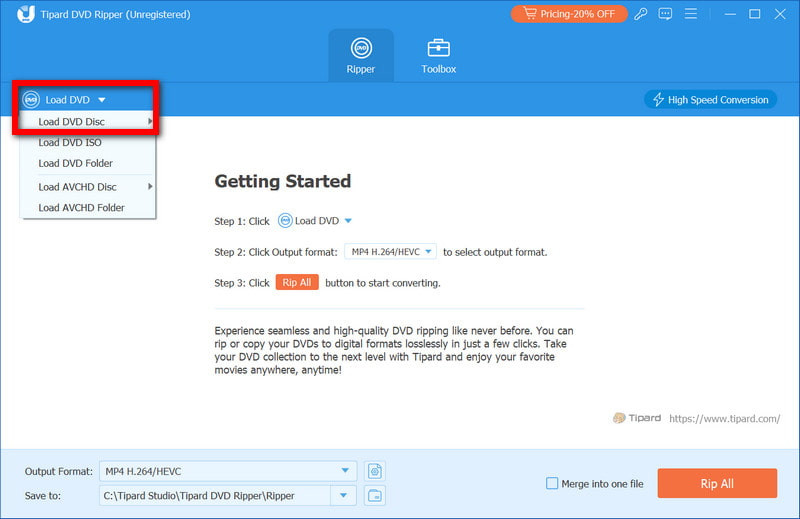
Unduh AmanLangkah 2Masukkan DVD ke dalam drive Anda atau drive DVD eksternal di Mac Anda. Buka AVAide DVD Ripper dan klik Muat DVD tombol. Perangkat lunak akan membaca cakram dan menampilkan semua judul, bab, dan menu, memberi Anda pilihan untuk menyalin seluruh cakram atau memilih bagian tertentu.
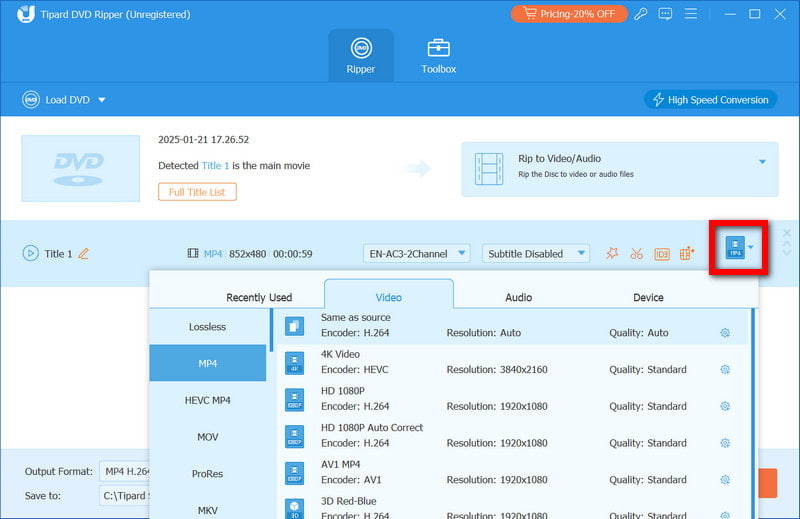
Langkah 3Klik Format Klik tombol dan pilih format yang kompatibel dengan Mac, seperti MP4, MOV, atau MKV. Anda juga dapat menyesuaikan pengaturan seperti resolusi, trek audio, dan subtitle. Memilih format yang tepat memastikan DVD yang Anda salin dapat diputar dengan lancar di Mac, iPhone, atau iPad Anda.
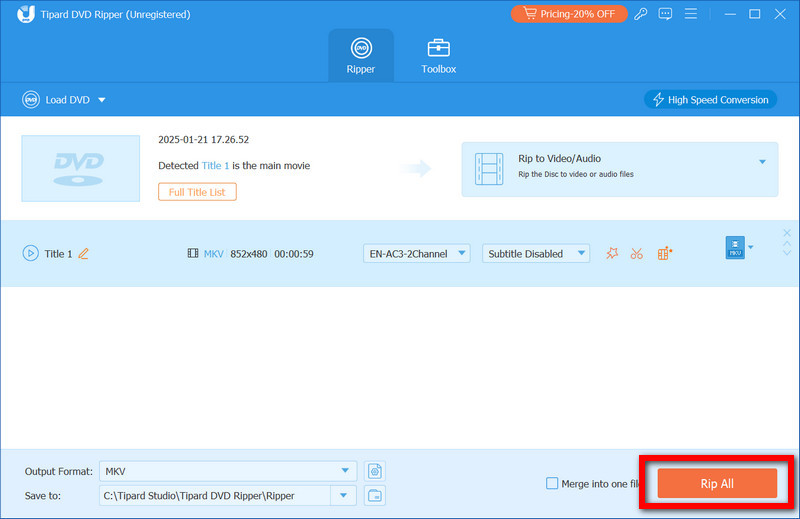
Langkah 4Pilih folder tempat Anda ingin menyimpan file yang disalin. Setelah siap, klik Robek SemuaAlat ini akan menyalin DVD sambil mempertahankan kualitas video asli, menu, dan bab yang ada. Pemrosesan batch tersedia jika Anda ingin menyalin banyak DVD sekaligus. DVD yang dilindungi hak cipta sekaligus, menghemat waktu Anda.
Bagian 3: Menyalin DVD yang Tidak Dilindungi ke Mac
DVD yang tidak terlindungi jauh lebih mudah disalin karena tidak memiliki enkripsi atau batasan hak digital. Jika Anda ingin mencadangkan film rumahan, video pribadi, atau cakram apa pun yang Anda miliki secara sah, Anda dapat melakukannya menggunakan alat macOS bawaan tanpa menginstal perangkat lunak tambahan. Metode ini menjawab pertanyaan umum tentang cara menyalin DVD ke komputer Mac. Metode ini mempertahankan semua konten DVD, termasuk menu, bab, dan tambahan, sambil membuat salinan digital yang aman di Mac Anda.
Langkah 1Masukkan DVD yang tidak terlindungi ke dalam drive internal Anda atau drive DVD eksternal. Tunggu hingga disk muncul di Finder sebelum melanjutkan.
Langkah 2Pergi ke Aplikasi > Keperluan > Utilitas Disk lalu luncurkan aplikasinya. Aplikasi ini gratis dan sudah termasuk dalam macOS, sehingga ideal untuk menyalin DVD yang tidak terlindungi.
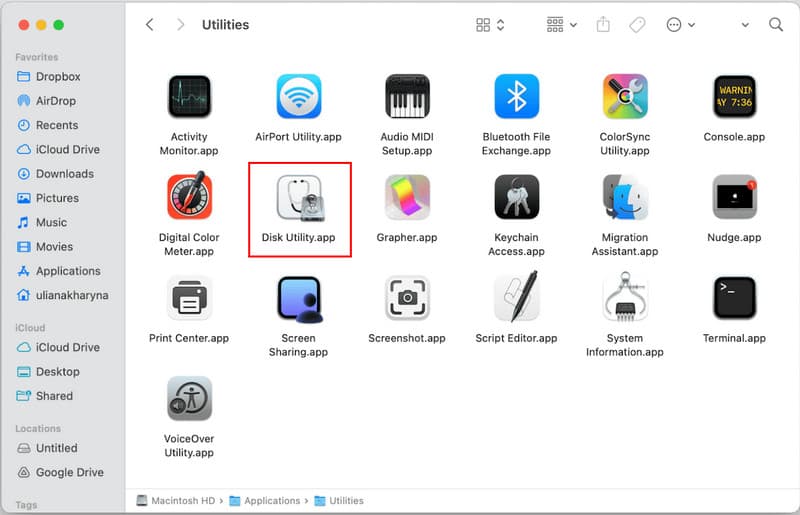
Langkah 3Di Disk Utility, pilih DVD Anda dari bilah sisi. Kemudian, buka Mengajukan > Gambar baru > Gambar dari [nama DVD].
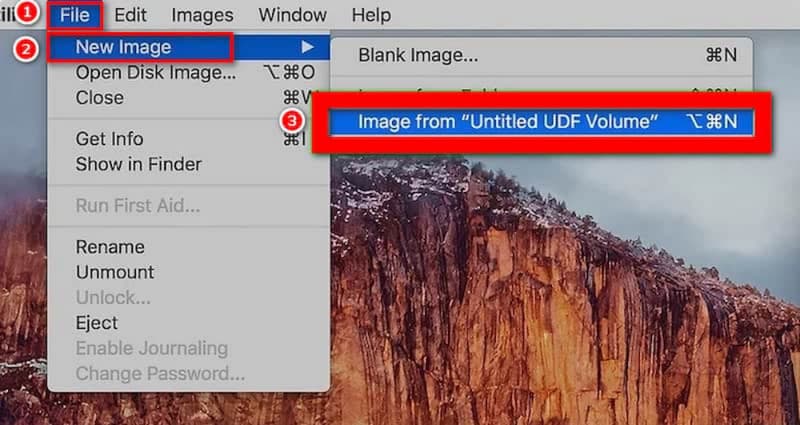
Langkah 4Pilih DVD/CD Master sebagai format gambar. Ini akan mempertahankan struktur dan konten lengkap DVD. Pilih folder tujuan di Mac Anda tempat gambar akan disimpan, lalu klik Simpan.
Langkah 5Setelah dibuat, file tersebut akan muncul di Finder. Anda dapat mengklik dua kali untuk memasang dan melihat isi DVD secara langsung, atau membakarnya ke DVD lain jika diperlukan.
Proses ini gratis, sederhana, dan andal. Proses ini memungkinkan Anda untuk melakukan pencadangan lengkap tanpa mengubah kualitas dan format asli DVD Anda. Bagi siapa pun yang mencari cara mudah untuk menyimpan atau mentransfer cakram mereka, metode langkah demi langkah ini dengan jelas menunjukkan cara menyalin DVD ke komputer Mac.
Bagian 4: Risiko dan Tindakan Pencegahan Saat Menyalin DVD ke Mac
Risiko 1: Merusak DVD Asli
DVD fisik dapat tergores atau rusak selama penanganan. Selalu pegang cakram di bagian tepinya dan hindari sidik jari di permukaannya. Perawatan yang tepat sangat penting saat mempelajari cara menyalin DVD di Mac untuk mencegah kehilangan data permanen.
Risiko 2: Menggunakan Perangkat Lunak Usang atau Tidak Kompatibel
Aplikasi lama mungkin tidak dapat membaca DVD yang lebih baru atau dapat merusak data. Untuk melakukan penyalinan DVD ke Mac, selalu pastikan Anda menggunakan alat yang Anda percayai dan pastikan perangkat lunak tersebut kompatibel dengan versi macOS Anda.
Risiko 3: Kehilangan Kualitas Video
Metode penyalinan lainnya mengompres file atau melewati menu. Untuk mempertahankan nuansa aslinya, cari perangkat lunak yang akan mempertahankan kualitas. Ini memastikan cara terbaik untuk menyalin DVD di Mac menjaga agar video dan audio tetap utuh.
Risiko 4: Memilih Lokasi Output yang Salah
Menyimpan file di direktori sistem atau ruang penyimpanan terbatas dapat menyebabkan kesalahan karena proses penyalinan file yang tidak lengkap. Selalu verifikasi tujuan penyimpanan Anda sebelum menyalin DVD ke Mac saya.
Risiko 5: Kerusakan atau Kegagalan Hard Drive
Menyalin DVD berukuran besar dapat membebani hard drive yang sudah tua atau hampir penuh. Cadangkan data di Mac Anda secara teratur untuk menghindari kehilangan file saat Anda menyalin film DVD ke hard drive Mac Anda.
Risiko 6: Masalah dengan Hard Drive Eksternal
Jika Anda menyalin DVD ke hard drive eksternalPastikan DVD tersebut diformat dengan benar untuk Mac dan memiliki koneksi yang stabil. Mencabut atau mengeluarkan DVD terlalu cepat dapat merusak file saat Anda menyalin DVD ke hard drive eksternal Mac.
Risiko 7: Format File yang Membingungkan
Menyimpan materi DVD dalam format yang salah dapat menyebabkan materi tersebut tidak dapat diputar. Verifikasi format sesuai kebutuhan Anda sebelum menyalin DVD ke hard disk Mac, pastikan formatnya sesuai kebutuhan Anda, karena Anda tidak akan memasukkannya ke perangkat pemutar multi-disk.
Merekam DVD di Mac tidak serumit yang terlihat, dan ini akan melindungi film, video pribadi, dan file berharga Anda dalam jangka panjang. Proses langkah demi langkah dalam panduan ini memungkinkan Anda untuk menyimpan disk Anda dalam kondisi aman, mempertahankan kualitas aslinya, dan mengatur media Anda dengan mudah. Dengan alat dan kiat ini, siapa pun dapat dengan percaya diri merekam DVD di Mac. menyalin DVD ke komputer Mac dan menikmati konten mereka kapan saja, tanpa perlu khawatir tentang goresan, kehilangan cakram, atau masalah pemutaran.
Salin, cadangkan, dan konversi DVD di Mac sambil mempertahankan menu, bab, dan kualitas penuh.


