Apakah kamu mau menyalin DVD ke hard driveNah, menyalin DVD Anda ke hard drive adalah metode ideal untuk melestarikan koleksi video Anda, menikmati konten disk, dan mencadangkan data penting. Karena DVD dapat aus dan tergores seiring waktu, mentransfernya ke hard drive memastikan Anda dapat mengakses file Anda dalam jangka panjang. Jadi, jika Anda mencari cara terbaik untuk menyalin konten DVD Anda ke hard drive dengan mudah, Anda berada di tempat yang tepat. Anda dapat memeriksa postingan ini dan mendapatkan detail lebih lanjut tentang cara menyalin DVD Anda ke hard drive di komputer Windows dan Mac Anda.
- Bagian 1: Cara Menyalin DVD yang Tidak Dilindungi ke Hard Drive untuk Ditonton di TV
- Bagian 2: Program Terbaik untuk Menyalin DVD ke Hard Drive [Dilindungi Hak Cipta]
- Bagian 3: Menyalin DVD ke Hard Drive di VLC
- Bagian 4: Menyalin DVD ke Hard Drive melalui HandBrake
- Bagian 5: Perbandingan 3 Perangkat Lunak Terbaik untuk Menyalin DVD ke Hard Drive
Bagian 1: Cara Menyalin DVD yang Tidak Dilindungi ke Hard Drive untuk Ditonton di TV
Menyalin DVD yang tidak terlindungi ke hard drive Anda adalah proses yang mudah yang memungkinkan Anda untuk menyimpan dan memutar film atau video di TV Anda tanpa memerlukan cakram fisik. DVD yang tidak terlindungi tidak memiliki enkripsi atau batasan manajemen hak digital (DRM). Artinya, Anda dapat dengan bebas menyalin isinya menggunakan perangkat lunak standar atau bahkan alat bawaan komputer Anda. Di sisi lain, DVD yang terlindungi menggunakan enkripsi (seperti CSS atau kode wilayah). Tujuan utamanya adalah untuk mencegah penggandaan tanpa izin, yang memerlukan perangkat lunak ripping khusus untuk melewati batasan ini, yang dapat menimbulkan masalah hukum atau etika tergantung pada hukum negara Anda.
Jadi, jika Anda mencari metode paling andal untuk menyalin DVD Anda yang tidak dilindungi dan yang dilindungi untuk ditonton di TV secara instan, lihat semua metode yang memungkinkan di bagian sebelumnya.
Bagian 2: Program Terbaik untuk Menyalin DVD ke Hard Drive [Dilindungi Hak Cipta]
Bagaimana cara menyalin DVD ke hard drive? Nah, ada berbagai program yang dapat Anda gunakan untuk menyalin konten DVD ke hard drive secara efektif agar pemutaran video lebih baik. Salah satunya adalah Ripper DVD AVAideProgram ini ideal jika Anda membutuhkan cara efektif untuk menyalin DVD Anda. Ini karena Anda dapat mengakses semua fitur yang diperlukan untuk menyalin dan merobek DVD. Bahkan menawarkan antarmuka pengguna yang komprehensif. Selain itu, DVD Ripper yang canggih ini memanfaatkan akselerasi GPU dan memaksimalkan kinerja prosesor multi-inti melalui teknologi NVIDIA CUDA. Ia dapat mengubah film DVD menjadi format digital hingga 30 kali lebih cepat dan membuat cadangan ISO atau MPG tanpa kehilangan kualitas dari disk asli hanya dalam lima menit dengan kecepatan penuh. Bagian terbaiknya adalah Anda juga dapat menggunakan berbagai fitur pengeditan video untuk meningkatkan kualitas video Anda. Anda dapat mengompres video, memotong, membagi, menambahkan filter, menambahkan watermark, dan banyak lagi. Jadi, jika Anda membutuhkan DVD ripper yang luar biasa, tidak perlu mencari lagi selain AVAide DVD Ripper.
Untuk memulai proses menyalin DVD ke hard drive, Anda dapat menggunakan metode yang telah kami sediakan.
Langkah 1Unduh Ripper DVD AVAide di desktop Anda. Anda dapat menggunakannya di komputer Mac dan Windows. Setelah itu, pastikan hard drive dan DVD Anda sudah terpasang di komputer Anda.

UNDUH GRATIS Untuk Windows 7 atau lebih baru
 Unduh Aman
UNDUH GRATIS Untuk Mac OS X 10.13 atau lebih baru
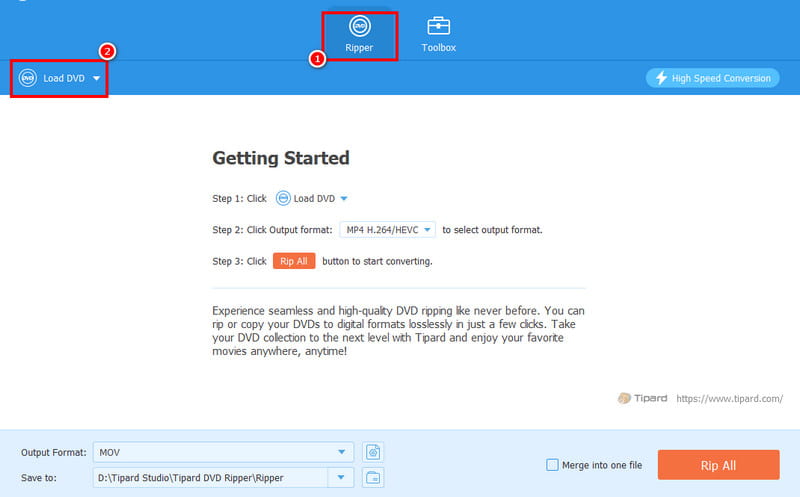
Unduh AmanLangkah 2Setelah Anda menjalankan perangkat lunak, buka Ripper bagian tersebut. Kemudian, tambahkan DVD dengan mengklik Muat DVD tombol.
Langkah 3Setelah Anda menambahkan DVD, Anda dapat melanjutkan ke langkah berikutnya. Format output Masuk ke bagian ini dan pilih format video yang Anda inginkan. Anda bahkan dapat memilih kualitas video yang Anda inginkan.
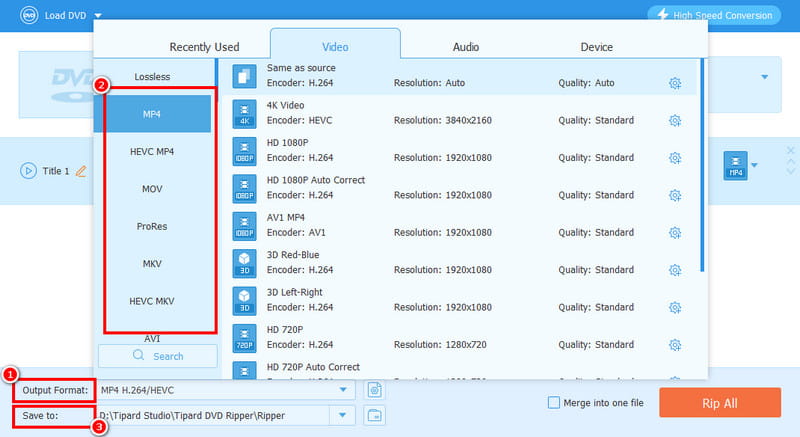
Anda juga bisa pergi ke Menyimpan ke bagian untuk memilih hard drive sebagai folder tujuan Anda.
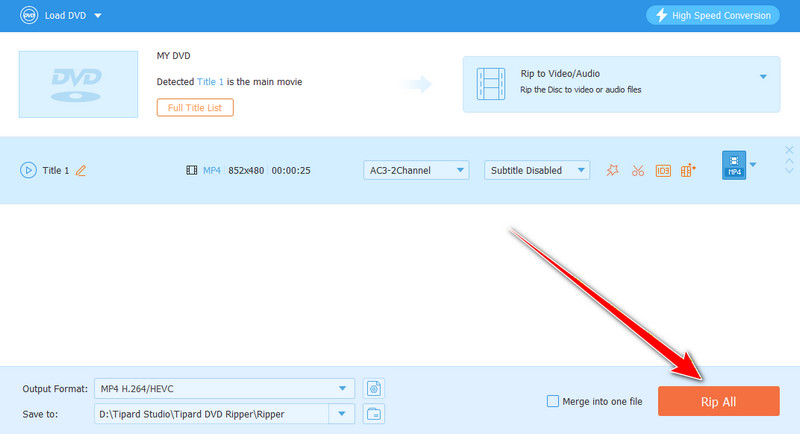
Langkah 4Untuk proses terakhir, ketuk Robek Semua Klik tombol di bawah untuk memulai proses penyimpanan. Setelah selesai, Anda sekarang dapat menikmati menonton video favorit Anda.
Bagian 3: Menyalin DVD ke Hard Drive di VLC
VLC adalah program offline lain yang dapat Anda gunakan untuk menyalin DVD Anda ke hard drive secara efektif. Berkat fitur konverternya, Anda bisa mendapatkan hasil yang Anda butuhkan setelah proses tersebut. Yang kami sukai di sini adalah proses penyalinan DVD Anda sederhana, berkat antarmuka penggunanya yang ramah. Selain itu, Anda juga dapat meningkatkan kualitas video Anda menggunakan alat pengeditan bawaan program. Anda dapat menyesuaikan kecepatan pemutaran, memotong, mengubah rasio aspek, dan banyak lagi. Satu-satunya kekurangan di sini adalah tata letak perangkat lunak terlihat ketinggalan zaman, yang mungkin tidak menarik bagi sebagian pengguna. Namun demikian, jika Anda ingin menyalin DVD ke komputer atau hard drive, Anda dapat mengandalkan program ini.
Ikuti langkah-langkah di bawah ini dan pelajari cara terbaik untuk menyalin DVD ke hard drive.
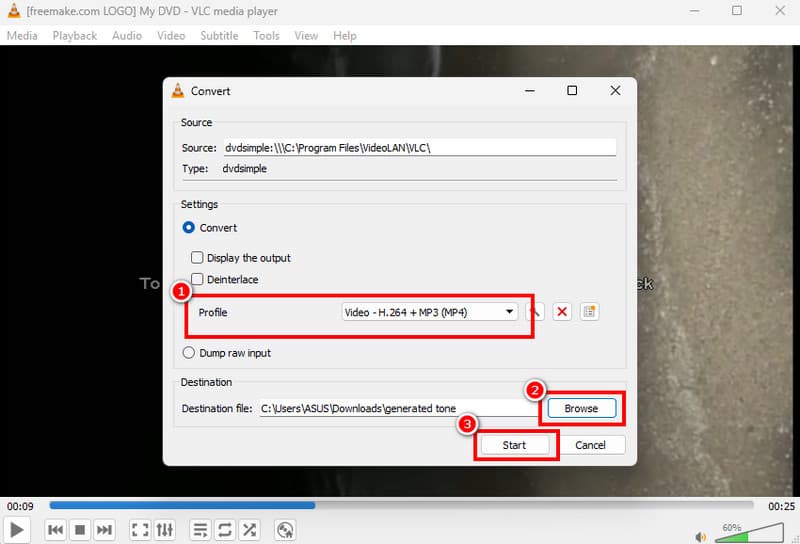
Langkah 1Unduh Pemutar Media VLC di komputer Anda. Kemudian, lanjutkan ke Mengajukan > Konversi / Simpan bagian.
Langkah 2Setelah itu, pergi ke Cakrambagian dan keran Jelajahi untuk menambahkan DVD yang ingin Anda salin. Setelah selesai, klik Konversi / Simpan tombol dibawah.
Langkah 3Sekarang, lanjutkan ke Profil Di bagian ini, pilih format video yang Anda inginkan. Kemudian, lanjutkan ke Jelajahi opsi untuk memilih hard drive sebagai tujuan file Anda.
Langkah 4Untuk proses terakhir, ketuk Awal tombol untuk mengonversi dan menyimpan file akhir Anda.
Bagian 4: Menyalin DVD ke Hard Drive melalui HandBrake
Perangkat lunak bagus lainnya untuk menyalin DVD ke hard drive adalah... Rem tanganDengan perangkat lunak ini, Anda dapat memastikan bahwa Anda mendapatkan versi digital DVD Anda setelah proses selesai. Selain itu, penggunaan program ini sederhana karena menawarkan antarmuka pengguna yang mudah dioperasikan. Program ini bahkan menawarkan berbagai fitur pengeditan untuk meningkatkan kualitas video Anda, seperti filter, penghapus noise video, penghilang blur, dan banyak lagi. Anda bahkan dapat menyalin Blu-ray ke hard drive jika Anda mau. Untuk memeriksa kemampuannya, Anda dapat menggunakan petunjuk di bawah ini.
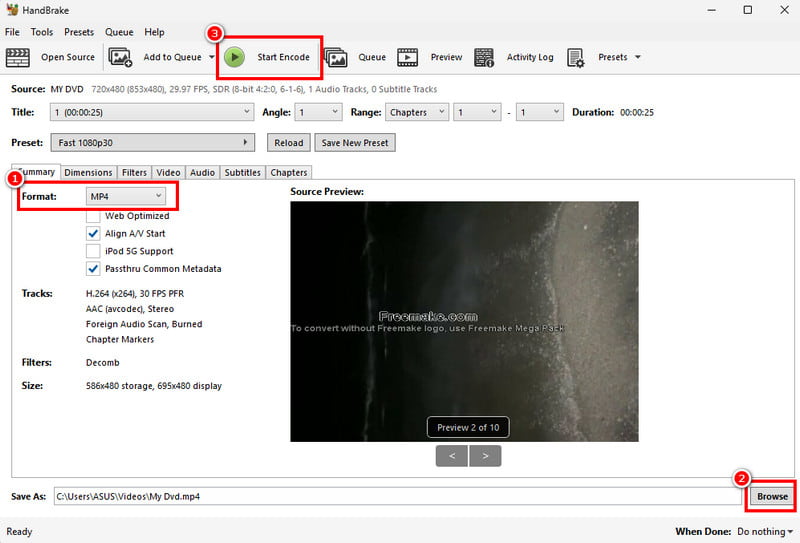
Langkah 1Unduh dan instal Rem tangan program di komputer Anda. Setelah Anda menjalankannya, ketuk Mengajukan tombol untuk mulai menambahkan DVD.
Langkah 2Kemudian, lanjutkan ke Format Di bagian ini, pilih format video yang Anda inginkan. Setelah itu, klik Jelajahi Pilih opsi di bawah ini untuk memilih hard drive sebagai folder tujuan Anda.
Langkah 3Untuk prosedur terakhir, tekan Mulai Enkode Pilih opsi di atas. Setelah proses selesai, Anda dapat mulai menonton video Anda di TV, komputer, dan perangkat apa pun.
Bagian 5: Perbandingan 3 Perangkat Lunak Terbaik untuk Menyalin DVD ke Hard Drive
Ingin mendapatkan informasi lebih lanjut tentang program terbaik untuk menyalin DVD ke hard drive? Lihat tabel di bawah ini.
| Program | Ripper DVD AVAide | VLC | Rem tangan |
| Proses Merobek | 30 kali lebih cepat | Standar | Standar |
| Fungsi Utama | Menyalin DVD, Mengedit DVD | Pemutaran Media | Konversi Media |
| Kemudahan penggunaan | Sederhana | Sederhana | Sederhana |
| Antarmuka pengguna | Luas | Komprehensif, tetapi terlihat ketinggalan zaman. | Komprehensif, tetapi terlihat ketinggalan zaman. |
| Format Keluaran yang Didukung | MP4, MKV, FLV, AVI, MOV, M4V, VOB, WMV, dan banyak lagi. | MP4, AVI, FLV, dan lainnya. | MP4, MKV, dan WebM. |
Sekarang Anda telah menjelajahi cara terbaik untuk menyalin DVD ke hard drive di desktop Anda. Dengan itu, gunakan semua metode di atas untuk mencapai hasil yang Anda inginkan. Selain itu, jika Anda menginginkan proses penyalinan DVD yang lancar, tidak perlu mencari lagi selain Ripper DVD AVAideBahkan, aplikasi ini menawarkan semua alat pengeditan dasar dan lanjutan yang dapat Anda gunakan untuk meningkatkan kualitas video Anda, menghasilkan output video yang menakjubkan.
Salin dan rip DVD ke format digital, buat cadangan ISO/MPG, dan edit video dengan mudah.