


Bagaimana caranya mengkonversi DVD ke digitalMengubah DVD Anda menjadi format digital adalah pilihan bijak jika Anda ingin melestarikan konten Anda. Selain itu, ini memastikan Anda dapat mengakses dan memutar konten Anda di mana pun Anda berada karena file digital lebih kompatibel dengan semua pemutar media dan platform lainnya. Untungnya, tutorial ini akan mengajarkan Anda cara mengkonversi DVD Anda ke digital menggunakan konverter terbaik yang dapat Anda gunakan di desktop Anda. Jadi, baca di sini dan jelajahi semua proses konversi terbaik.
- Mengapa Mengonversi DVD ke Digital?
- Apa yang Anda Butuhkan untuk Memulai
- Metode 1: Mengonversi DVD ke Digital dengan HandBrake (Gratis)
- Metode 2: Mengonversi DVD ke Digital dengan AVAide DVD Ripper (Profesional)
- Metode 3: Mengonversi DVD ke Digital dengan VLC
- Metode 4: Mengonversi DVD ke Digital dengan MakeMKV
- Metode 5: Mengonversi DVD ke Digital dengan WinX DVD Ripper
- Bagaimana dengan Layanan Konversi DVD Profesional ke Digital?
Mengapa Mengonversi DVD ke Digital?
Nah, ada berbagai alasan mengapa Anda perlu mengkonversi DVD Anda ke format digital. Beberapa di antaranya adalah;
- Kelestarian - Mengonversi DVD ke format digital sangat ideal jika Anda ingin melestarikan konten Anda. DVD akan mengalami degradasi seiring waktu, dan beberapa komputer serta laptop tidak mendukung DVD, sehingga sulit untuk memutarnya.
- Kenyamanan - Karena file digital lebih kompatibel, memutar video di platform apa pun menjadi lebih mudah.
- Hemat Ruang - DVD memiliki ukuran file yang besar. Mengubahnya menjadi format digital dapat membantu Anda menyeimbangkan ukuran file sambil tetap menikmati kualitasnya, dan menyimpan file tanpa perlu khawatir tentang ruang penyimpanan komputer.
- Kompatibilitas Modern - Saat ini, file digital lebih kompatibel dengan perangkat daripada DVD. Hal ini membantu pengguna memutar video dengan lancar.
- Membagikan - File digital lebih mudah dibagikan dibandingkan dengan DVD.
Apa yang Anda Butuhkan untuk Memulai
- Persyaratan Perangkat Keras - Anda memerlukan komputer dengan drive DVD. Anda juga dapat mengakses drive eksternal jika komputer desktop Anda tidak memilikinya.
- Gambaran Umum Opsi Perangkat Lunak - Anda membutuhkan perangkat lunak yang sangat baik yang dapat membantu Anda mengkonversi DVD Anda ke format digital.
- Catatan Penting tentang Hak Cipta - Selalu ingat bahwa Anda hanya dapat mengkonversi konten yang Anda miliki secara sah. Selain itu, hindari mendistribusikan materi berhak cipta tanpa izin dari pemilik aslinya.
Metode 1: Mengonversi DVD ke Digital dengan HandBrake (Gratis)
Rem tangan Handbrake adalah salah satu alat terbaik yang dapat Anda akses di desktop untuk mengkonversi DVD ke format digital. Ia memiliki antarmuka pengguna yang sederhana dan proses konversi yang lancar, sehingga ideal untuk pengguna non-profesional. Satu-satunya kekurangan di sini adalah hanya mendukung sejumlah format output yang terbatas, seperti MP4, MKV, dan WebM. Untuk menggunakan Handbrake untuk mengkonversi DVD ke MP4 dan format lainnya, lihat langkah-langkah di bawah ini.
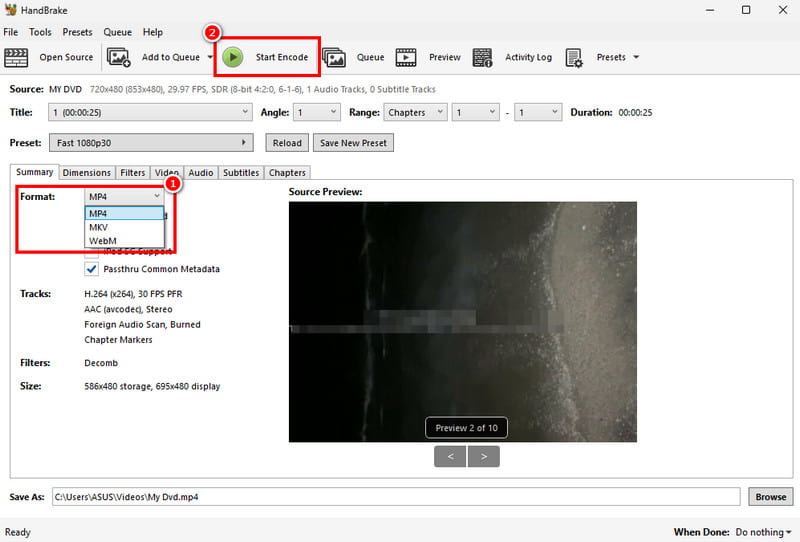
Langkah 1Unduh dan pasang Rem tangan di desktop Anda. Setelah itu, tambahkan DVD yang ingin Anda konversi untuk memulai prosesnya.
Catatan: Pastikan DVD Anda sudah dimasukkan ke dalam komputer.
Langkah 2Setelah menambahkan DVD, Anda dapat melanjutkan ke Format Pada bagian ini, pilih format output yang Anda inginkan.
Langkah 3Terakhir, lanjutkan ke antarmuka atas dan tekan Mulai Enkode untuk memulai proses konversi DVD ke digital.
Metode 2: Mengonversi DVD ke Digital dengan AVAide DVD Ripper (Profesional)
Ingin mengkonversi DVD ke MP4 dan format lainnya? Jika demikian, Anda dapat menggunakan Ripper DVD AVAideDengan program ini, Anda dapat memastikan untuk mendigitalisasi DVD Anda dengan lancar dan instan. Yang kami sukai di sini adalah antarmuka penggunanya yang komprehensif, menawarkan fitur pengeditan dasar untuk meningkatkan kualitas video, dan dapat menyimpan video Anda dengan kualitas terbaik hingga 4K. Program ini bahkan dapat mendukung berbagai format, seperti MKV, AVI, FLV, MOV, M4V, WMV, dan banyak lagi. Jadi, jika Anda ingin mentranskode DVD Anda ke format yang Anda inginkan, tidak perlu mencari lagi selain AVaide DVD Ripper.
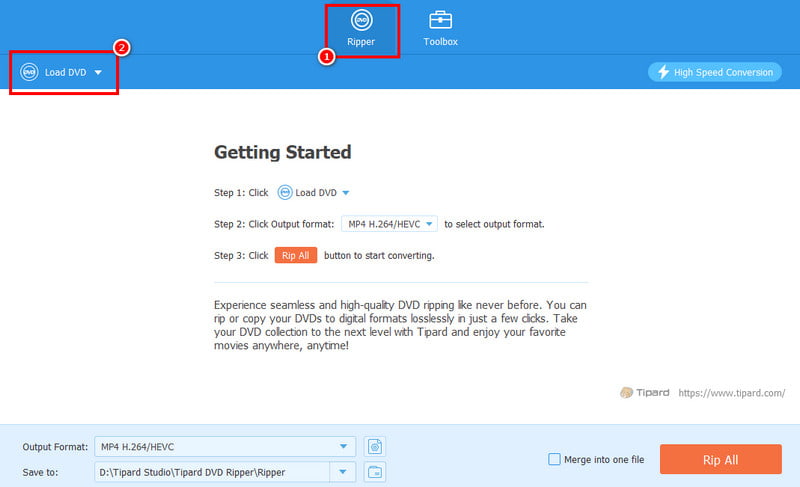
Langkah 1Unduh Ripper DVD AVAide di komputer Anda. Kemudian, jalankan setelah proses instalasi selesai.

UNDUH GRATIS Untuk Windows 7 atau lebih baru
 Unduh Aman
UNDUH GRATIS Untuk Mac OS X 10.13 atau lebih baru
Unduh AmanLangkah 2Lanjutkan ke Ripper bagian dan keran Muat DVD untuk mulai menambahkan DVD yang ingin Anda konversi.
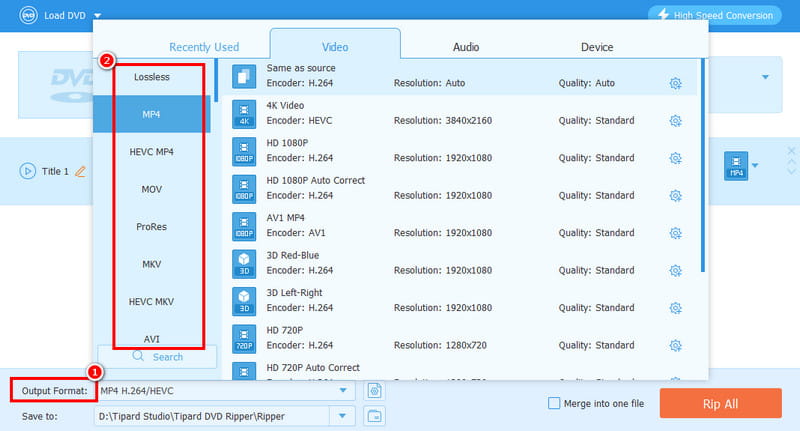
Langkah 3Pergi ke Format output lalu pilih format dan kualitas video yang Anda inginkan. Anda bahkan dapat memilih format dengan kualitas 4K.
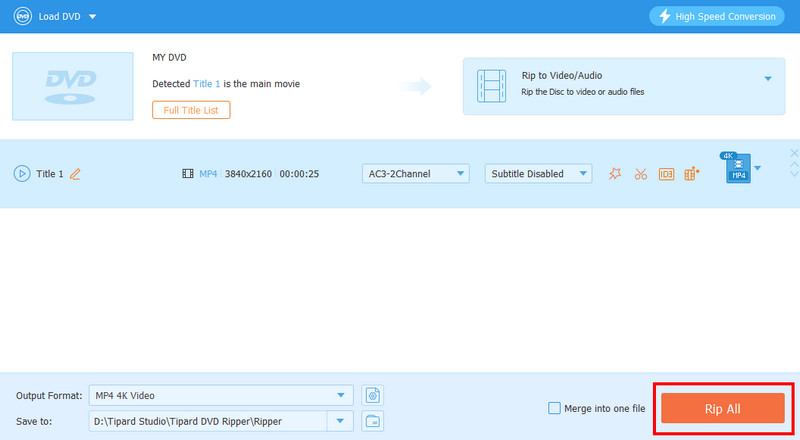
Langkah 4Sebagai langkah terakhir, ketuk Robek Semua Tekan tombol untuk memulai proses digitalisasi DVD Anda ke format digital.
Metode 3: Mengonversi DVD ke Digital dengan VLC
Konverter DVD ke digital lain yang dapat Anda gunakan adalah VLC. Selain memutar file media, Anda juga dapat menggunakan fitur konverternya untuk mengubah DVD Anda menjadi format video. Kelebihannya adalah proses konversinya mudah. VLC juga mendukung format lain. Anda dapat mengonversi Konversi DVD ke AVI, MP4, MKV, MOV, FLV, dll. Satu-satunya masalah di sini adalah antarmuka penggunanya agak ketinggalan zaman, sehingga kurang menarik bagi sebagian pengguna.
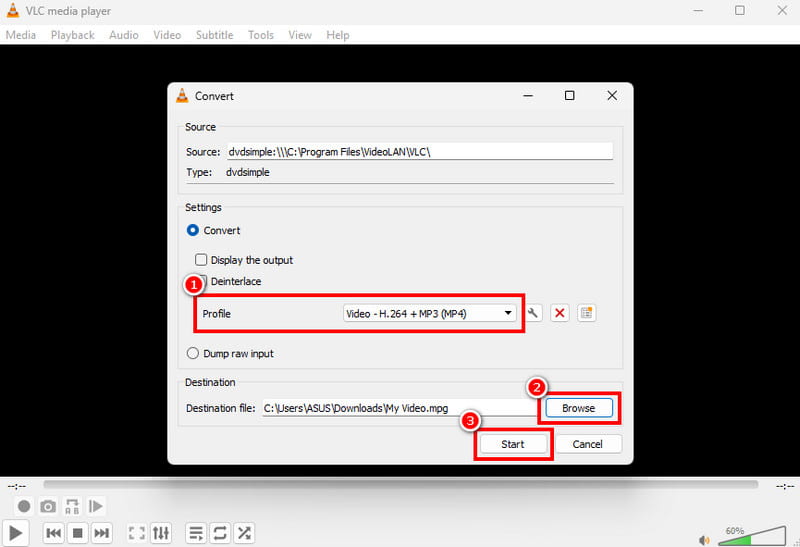
Langkah 1Unduh dan pasang VLCLalu, pergi ke Media > Mengubah / Simpan opsi.
Langkah 2Pergi ke Cakram bagian dan keran Menambahkan untuk mulai menambahkan DVD. Setelah itu, klik Konversi / Simpan tombol dibawah.
Langkah 3Dari Profil Di bagian ini, pilih format yang Anda inginkan. Klik Telusuri untuk memilih folder tempat Anda ingin menyimpan file. Terakhir, klik Awal untuk memulai proses konversi.
Metode 4: Mengonversi DVD ke Digital dengan MakeMKV
Jika Anda ingin mengubah DVD Anda menjadi format MKV, Anda dapat mengakses MakeMKV. Perangkat lunak ini ideal jika fokus Anda adalah mendapatkan file MKV dari DVD. Alat ini gratis untuk digunakan, sehingga ideal dan mudah diakses oleh semua pengguna. Untuk mempelajari cara mengkonversi DVD ke format digital, lihat langkah-langkah di bawah ini.
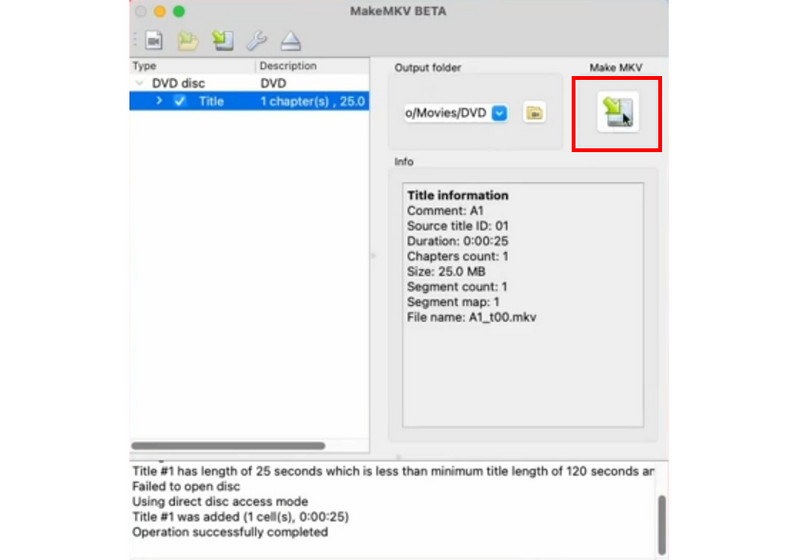
Langkah 1Akses dan instal MakeMKV di Mac atau Windows Anda. Setelah itu, tambahkan DVD ke antarmuka.
Langkah 2Setelah selesai, Anda sekarang dapat mulai mengkonversi DVD ke MKV dengan mengklik tombol yang sesuai. Buat MKV tombol dari antarmuka kanan.
Langkah 3Terakhir, Anda dapat mulai menonton video di pemutar media Anda.
Metode 5: Mengonversi DVD ke Digital dengan WinX DVD Ripper
Program lain yang dapat Anda gunakan untuk proses konversi DVD ke digital adalah Ripper DVD WinXKonverter DVD ke digital canggih ini sangat cocok karena dapat memberikan semua fitur yang Anda butuhkan. Anda dapat memilih format yang diinginkan, mengubah kecepatan bingkai (frame rate), bitrate, rasio aspek, dan parameter lainnya. Satu-satunya masalah di sini adalah bahwa proses ini membutuhkan banyak sumber daya, jadi selalu gunakan komputer dengan spesifikasi tinggi untuk proses konversi DVD ke digital yang lebih lancar.
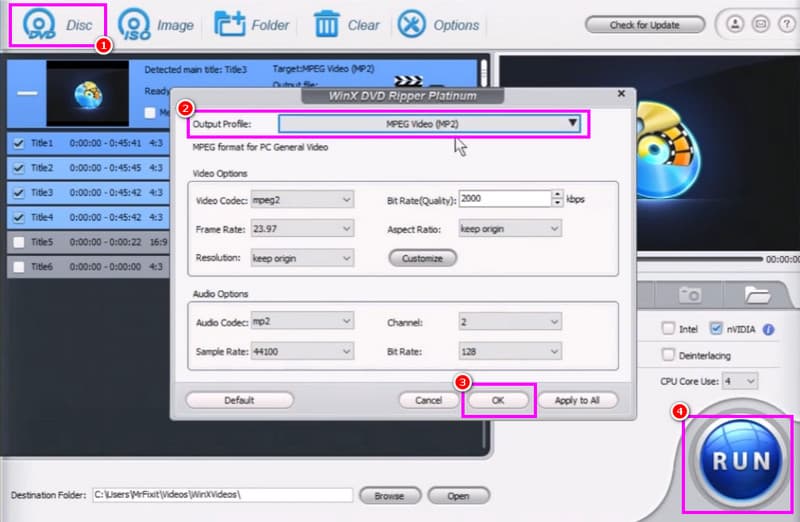
Langkah 1Setelah menginstal dan meluncurkan Ripper DVD WinXTambahkan DVD dengan mengklik DVD tombol di atas.
Langkah 2Kemudian, tekan Pengaturan tombol untuk mulai memilih format pilihan Anda di bawah Profil Keluaran bagian.
Langkah 3Terakhir, klik LARI untuk mulai mengubah DVD Anda menjadi format digital.
Bagaimana dengan Layanan Konversi DVD Profesional ke Digital?
Selain mengkonversi, Anda juga dapat mengubah DVD Anda menjadi format digital dengan meminta bantuan dari layanan konversi DVD ke digital profesional.
Kapan Sebaiknya Menggunakan Jasa Profesional?
Jika Anda memiliki koleksi DVD yang besar dan tidak memiliki semua perangkat keras dan perangkat lunak yang dibutuhkan, akan lebih ideal untuk menggunakan layanan profesional.
Biaya Konversi DVD ke Digital
Harga akan bergantung pada layanan/penyedia, jumlah DVD, dan format output. Beberapa layanan mengenakan biaya layanan per keping DVD.
Bagaimana cara menemukan layanan di dekat Anda?
Cara terbaik untuk menemukan layanan terdekat adalah dengan mencari toko elektronik lokal, pusat layanan video dan foto, atau perusahaan konversi media.
Ke mentransfer DVD ke digital Untuk berbagai format, Anda dapat menggunakan semua metode yang telah kami berikan dalam tutorial ini. Dengan begitu, Anda dapat mendigitalkan DVD Anda dan memainkannya di berbagai pemutar media. Selain itu, jika Anda menginginkan proses konversi DVD ke digital yang lebih baik, lebih lancar, dan lebih cepat, kami sarankan untuk menggunakan... Ripper DVD AVAideKonverter ini memastikan Anda akan mendapatkan hasil yang diinginkan setelah proses konversi, menjadikannya konverter yang wajib dimiliki oleh semua orang.
TENTANG PENULIS

Alat terbaik untuk menyalin dan mengonversi file gambar DVD Disc/Folder/ISO ke dalam berbagai format.


