Pemutar Blu-ray saya mengatakan format tidak didukung adalah kalimat yang menjengkelkan yang tidak ingin kita ucapkan dan bahkan kita alami saat mencoba menikmati film favorit kita. Ini akan membuat frustrasi, bersama dengan fakta bahwa Anda memiliki cakram Blu-ray yang sangat bagus dan pemutar yang sangat mahal. Apakah ini karena masalah pada pemutar lama Anda, kompatibilitas dengan cakram terbaru, atau hanya beberapa bug umum dalam pemformatan, menemukan penyebab kesalahan ini akan mengembalikan Anda dengan lancar ke film Anda. Sekarang, mari kita bahas lebih dalam tentang apa yang sebenarnya terjadi di sini dan seberapa efektif Anda dapat memperbaikinya.
Bagian 1. Alasan Umum Mengapa Kesalahan Ini Mungkin Ditampilkan
Sebelum mencoba mencari solusinya, penyebab umum terjadinya kesalahan "My Blu-ray Player Says Format Not Supported" tercantum di bawah ini:
1. Format cakram tidak kompatibel: Pemutar Blu-ray telah ditetapkan untuk memutar format cakram tertentu. Kecuali jika cakram Anda dalam format tersebut, pemutar dapat mengenalinya dan memutarnya. Ini dapat mencakup variasi seperti BD-R (Blu-ray Disc Recordable), BD-RE (Blu-ray Disc Rewritable), dan kode wilayah lainnya.
2. Firmware yang ketinggalan jaman: Perangkat lunak tersebut menjalankan pemutar Blu-ray Anda dan membantunya berkomunikasi dengan format lain. Misalnya, pemutar tentu tidak akan menerima pembaruan yang seharusnya dapat mengenali atau mendukung beberapa format cakram yang baru saja diperkenalkan.
3. Masalah Fisik: Cakram Blu-ray mungkin kotor, berbekas sidik jari, atau tergores sehingga tidak dapat dibaca. Debu atau kotoran menempel pada lensa pembaca pemutar.
Cakram dan pemutar Blu-ray sering kali dilengkapi dengan kode regional yang mencegah pemutaran di luar wilayah asal. Terkadang, pemutaran tersebut mungkin tidak didukung jika kode wilayah cakram tidak cocok dengan kode wilayah pada pemutar Anda.
4. Pengaturan pemutar: Pengaturan pemutar yang tidak dikonfigurasi dengan benar dapat menyebabkan pemutar Blu-ray Anda gagal mengenali beberapa format, atau memutarnya sesekali.
Bagian 2. Pemecahan Masalah
Jika pemutar Blu-ray Anda menampilkan pesan Format Tidak Didukung, ada beberapa langkah yang dapat Anda coba untuk memecahkan masalah dan menyelesaikannya.
A. Periksa format cakram Blu-ray dan kompatibilitasnya dengan pemutar
Gunakan cakram Blu-ray yang kompatibel dengan pemutar Blu-ray Anda. Untuk format yang umum, terdapat beberapa kompatibilitas pemutar: Blu-ray standar, 4K Ultra HD, dan 3D Blu-ray. Jika Anda ragu tentang kompatibilitas ini, periksa manual atau verifikasi spesifikasi pemutar yang mendukung format cakram yang digunakan. Jika formatnya lebih baru atau edisi khusus, berarti pemutar Anda belum siap untuk format tersebut.
Misalnya, jika video Anda 4K tetapi pemutar yang Anda gunakan bukan Pemutar Blu-ray 4K, Anda akan terjebak pada masalah ini.
B. Perbarui firmware pemutar Blu-ray untuk dukungan format yang lebih baik
Jika Anda ingin menghindari pernyataan bahwa Pemutar Blu-ray saya menyatakan format tidak didukung, pembaruan Firmware dapat meningkatkan kemampuan pemutar Anda untuk mendukung format baru dan memperbaiki bug. Kunjungi situs web resmi produsen untuk memeriksa pembaruan apa pun untuk pemutar Blu-ray Anda. Ikuti petunjuk yang diberikan dengan saksama untuk menginstal firmware terbaru. Pembaruan ini sering kali dapat mengatasi masalah kompatibilitas dengan memberikan dukungan format terbaru kepada pemutar.
C. Bersihkan cakram Blu-ray dan pemutar untuk menyingkirkan masalah fisik
Terkadang, masalahnya ada pada fisik: debu atau sidik jari pada cakram atau pemutar dapat menghalangi pemutaran. Bersihkan cakram Blu-ray dari bagian tengah dengan kain lembut yang tidak berbulu. Kemudian, periksa lensa laser dan bagian dalam pemutar untuk melihat apakah ada debu yang menumpuk. Jika ada, putar cakram pembersih lensa dan ikuti petunjuk pabrik untuk hasil terbaik guna menghindari kerusakan.
D. Coba putar disk yang sama pada perangkat lain yang kompatibel untuk perbandingan
Coba putar cakram Blu-ray yang bermasalah pada pemutar lain atau perangkat lain yang kompatibel. Ini kemungkinan berarti cakram tersebut rusak atau telah mengalami kerusakan jika mengalami masalah yang sama dalam semua kasus. Jika cakram ini menolak untuk diputar, sebaiknya bersihkan cakram dengan hati-hati, cari goresan, atau beli cakram pengganti.
E. Mengatur ulang pemutar Blu-ray ke pengaturan default
Mampu melakukan boot ulang terhadap masalah apa pun yang mungkin terjadi selama bermain, memastikannya kembali ke konfigurasi pabrik asli, membersihkan pengaturan atau kesalahan yang menyebabkan masalah. Periksa prosedur yang tepat sebelum melakukan reset untuk menghindari masalah yang lebih dalam.
F. Menghubungi dukungan pelanggan atau mencari bantuan profesional
Dukungan pelanggan dapat menawarkan panduan yang sesuai dengan model dan masalah spesifik Anda. Teknisi profesional dapat mendiagnosis dan memperbaiki masalah perangkat keras yang, dalam banyak kasus, terbukti sulit bagi pengguna; bantuan lebih lanjut juga dapat diberikan dalam klaim garansi atau penggantian.
Bonus. Pemutar Blu-ray Terbaik yang Mendukung Semua Format Disk di Windows dan Mac
Jika pemutar Blu-ray fisik Anda menampilkan pesan "format tidak didukung", masalahnya mungkin berasal dari cakram atau perangkat keras pemutar Anda. Memperbaiki masalah ini mungkin membutuhkan waktu yang lama. Atau, jika Anda menggunakan perangkat lunak komputer, tetapi tidak kompatibel dengan format video yang akan Anda putar, masalahnya tidak akan teratasi kecuali Anda beralih ke perangkat lunak baru. Jadi, mengapa tidak memutar Blu-ray atau DVD Anda di didukung secara luas perangkat lunak pemutar yang kompatibel dengan lebih banyak format?
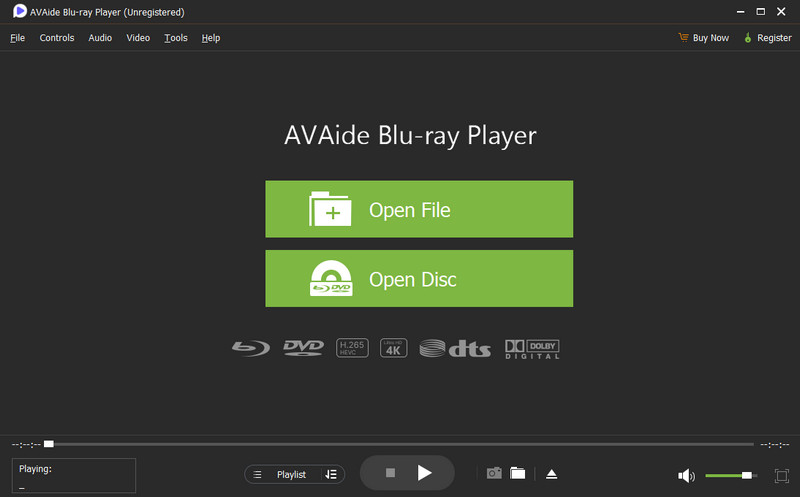
Pemutar Blu-ray AVAide Mendukung semua jenis cakram dan drive Blu-ray dan DVD. Anda dapat menghubungkan drive cakram ke komputer dan memutar cakram Anda dengan AVAide Blu-ray Player. Program ini akan menawarkan pemutaran yang lancar dan berkualitas tinggi dengan hiburan audio-visual yang imersif, layaknya di teater rumah.
- Mendukung semua cakram Blu-ray dan DVD serta ROM.
- Menyediakan pemutaran cakram dan video yang lancar dengan kualitas terbaik.
- Mendukung semua jenis format video dan audio seperti MP4, MKV, AVI, MP3, dan FLAC.
- Memungkinkan Anda memutar cakram Blu-ray dan DVD, citra ISO, dan folder.
Bagian 3. Cara Mengonversi Blu-ray ke Format yang Dapat Diterapkan
Karena video Blu-ray tidak selalu didukung, kami juga akan menawarkan konverter pemutar Blu-ray yang dapat mengonversi format video Blu-ray apa pun ke video digital: Konverter Blu-ray TipardAnda dapat menggunakannya untuk mengonversi video Blu-ray secara massal.
Tipard Blu-ray Converter adalah alat fantastis yang memudahkan pengelolaan berkas video dan audio. Baik Anda bekerja dengan konten 4K atau 8K beresolusi tinggi, atau menghadapi beberapa masalah umum yang menjengkelkan, seperti pemutar Blu-ray saya yang menampilkan format tidak didukung, alat ini akan membantu Anda. Alat ini mendukung lebih dari 300 format keluaran: MP4, MKV, AVI, MOV, dll.
Selain itu, alat ini menyediakan konversi super cepat berkat akselerasi perangkat keras yang hebat, yang dapat mempercepat pemrosesan hingga 30x lebih cepat. Alat ini juga menyediakan editor video bawaan untuk memangkas, memotong, dan memberi subtitel pada video Anda. Berkat antarmukanya yang intuitif, baik pemula maupun profesional tidak dapat menggunakan Tipard Blu-ray Converter dengan mudah.
Perlu dicatat bahwa format MP4 hanya digunakan untuk tutorial ini. Pengguna bebas mengonversi file yang tidak didukung sesuai keinginan mereka. Sekarang, mari kita mulai konversinya.
Langkah 1Instal dan Luncurkan Perangkat Lunak
Unduh Tipard Blu-ray Converter dan instal dengan mengikuti petunjuk di layar. Mungkin perlu beberapa detik untuk menyelesaikan instalasi. Kemudian, luncurkan di komputer Anda.

UNDUH GRATIS Untuk Windows 7 atau lebih baru
 Unduh Aman
UNDUH GRATIS Untuk Mac OS X 10.13 atau lebih baru
Unduh AmanLangkah 2Muat Blu-ray
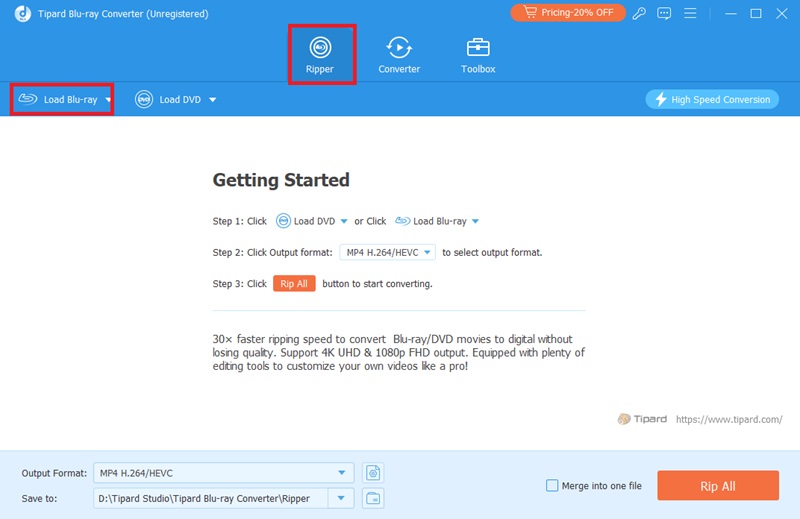
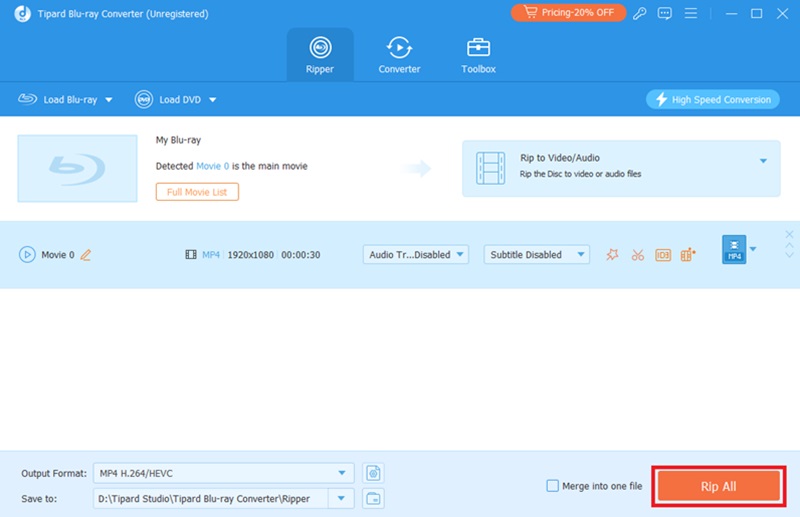
Setelah Diluncurkan, temukan Ripper tab di sudut atas alat dan klik Muat Blu-rayJika menggunakan cakram, masukkan cakram Blu-ray ke dalam drive Blu-ray komputer Anda terlebih dahulu, lalu tunggu hingga berkas diimpor.
Langkah 3Pilih format keluaran
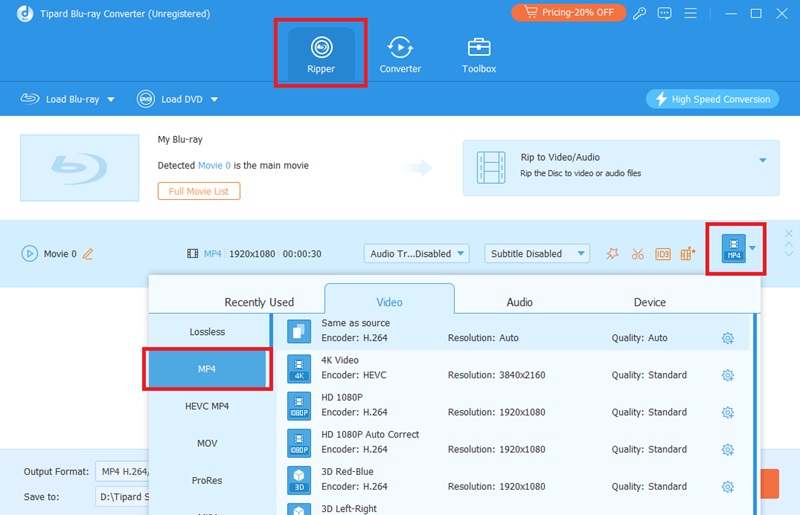
Klik Robek Semua ke menu drop-down dan pilih MP4 dari daftar sebagai format target Anda. Jika Anda lebih suka mempertahankan kualitas asli, pilih Sama seperti Sumber.
Untuk penyesuaian lebih lanjut, klik tombol roda gigi untuk mengakses pengaturan lanjutan. Di sini, Anda dapat menyesuaikan codec video, resolusi, bitrate, frame rate, dan opsi lain untuk mengoptimalkan ukuran dan kualitas file output.
Langkah 4Mulai mengonversi
Klik Robek Semua untuk mulai mengonversi Blu-ray ke MP4. Tipard akan mengonversi sambil mempertahankan kualitas asli setiap video dan audio.
Bagian 4. FAQ Tentang Masalah Pemutar Blu-ray Mengatakan Format Tidak Didukung
Apakah mengonversi video Blu-ray yang tidak didukung ke MP4 merupakan ide bagus?
Jika pemutar Blu-ray Anda menampilkan pesan "format tidak didukung" dan Anda telah mencoba berkali-kali namun gagal, saatnya mengonversi video ke format digital seperti MP4. Format ini kompatibel dengan banyak perangkat dan mudah disimpan.
Apa hal pertama yang harus Anda lakukan saat pemutar Blu-ray Anda mengatakan format tidak didukung?
Pertama-tama, bersihkan disk dan mulai ulang perangkat Anda. Kemudian, pasang kembali disk dengan hati-hati. Memulai ulang dan memasang kembali disk akan menyelesaikan masalah 99%.
Mengapa disarankan untuk menggunakan perangkat lunak pemutar Blu-ray yang didukung secara luas?
Perangkat lunak Blu-ray yang didukung luas tidak hanya memutar Blu-ray standar, tetapi juga DVD lama dan video Blu-ray 4K baru. Anda tidak akan frustrasi dengan masalah pemutar Blu-ray yang mengatakan format tidak didukung.
Meskipun Pemutar Blu-ray mengatakan format tidak didukung, ada beberapa solusi. Sangat penting untuk menyelidiki kemungkinan penyebab ini terlebih dahulu karena masalah pemutar yang umum dapat disebabkan oleh kerusakan fisik, firmware yang ketinggalan zaman, ketidakcocokan format cakram, atau pengaturan pemutar yang salah. Namun, jika masih tidak berfungsi, langkah-langkah pemecahan masalah yang disediakan dalam panduan ini akan membantu. Atau, Tipard Blu-ray Converter menawarkan perbaikan cepat untuk masalah file yang tidak didukung, memberikan solusi yang cepat dan efektif untuk memutar media Anda dengan lancar.
Pemutar multimedia berfitur lengkap untuk memutar Blu-ray, DVD, UHD 4K, dan file video/audio lainnya.