


Banyak pengguna Mac terkejut mengetahui bahwa macOS tidak mendukung pemutaran Blu-ray. Bahkan jika Anda menghubungkan drive Blu-ray ke Mac Anda, sistem tidak dapat memutar film secara langsung. Untuk menonton film Blu-ray di Mac, Anda memerlukan perangkat yang bagus. Perangkat lunak pemutar Blu-ray untuk Mac Anda untuk mendapatkan pengalaman terbaik. Artikel ini mengidentifikasi daftar teratas dan mengulas setiap pemain sehingga Anda dapat membuat keputusan terbaik.
Bagian 1: 6 Pemutar Blu-ray Teratas untuk Mac
Sebagian besar film Blu-ray komersial dilindungi oleh enkripsi AACS. Perangkat lunak pemutar Blu-ray harus mengakses kunci AACS yang tersimpan di pustaka sistem untuk mendekripsi film tersebut. Namun, macOS menggunakan model keamanan sandbox, yang membatasi bagaimana aplikasi mengakses sumber daya sistem yang dilindungi. Inilah mengapa pemutaran Blu-ray sulit dilakukan di Mac.
Top 1: Pemutar Blu-ray AVAide untuk Mac
Disk Blu-ray komersial dienkripsi dan dilindungi hak cipta. Hanya sebagian pemutar media yang dapat melewati enkripsi dan membaca semua konten. Pemutar Blu-ray AVAide untuk Mac adalah salah satu pemutar Blu-ray terbaik di Mac yang dapat membuka hampir semua cakram Blu-ray.
Fitur Utama:
- Buka hampir semua cakram Blu-ray, ISO, dan folder di Mac.
- Mendukung Blu-ray, DVD, dan video digital terenkripsi.
- Sertakan opsi khusus dan efek video.
- Buat daftar putar untuk mengelola dan memutar video.
- Kontrol sepenuhnya pemutaran Blu-ray.
- Dukungan untuk Intel dan Apple Silicon.
- kelebihan
- Pemutar Blu-ray Mac ini mudah digunakan.
- Ini mencakup berbagai opsi khusus dan alat yang berguna.
- Ini mendukung hampir semua format video termasuk Blu-ray.
- Perangkat lunak ini menjaga kualitas video asli.
- Kontra
- Anda harus menginstal pemutar Blu-ray di hard disk Anda.
2 Teratas: VLC
Pemutar Media VLC adalah pemutar media gratis dan sumber terbuka yang populer yang mendukung banyak format video dan audio. Banyak pengguna bertanya-tanya Bisakah VLC memutar Blu-ray? di Mac. Faktanya, VLC dapat memutar cakram Blu-ray yang tidak terenkripsi, tetapi film Blu-ray komersial biasanya memerlukan pustaka AACS tambahan.
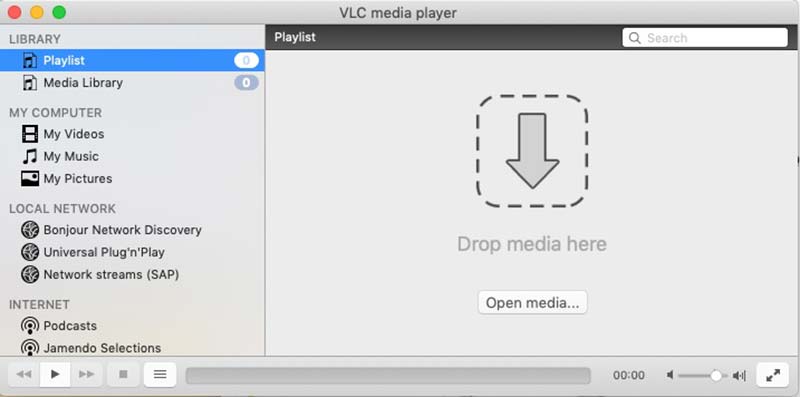
Fitur Utama:
- Putar Blu-ray, DVD, dan video yang tidak terenkripsi.
- Unduh video online.
- Mencakup paket codec yang sangat besar.
- Menawarkan kontrol pemutaran dasar dan lanjutan.
- Dukungan native untuk Apple Silicon sejak VLC 3.0.18.
- kelebihan
- Pemutar Blu-ray untuk Mac ini sepenuhnya gratis.
- Ini sangat dapat disesuaikan.
- Itu dapat diperluas dengan plugin.
- Kontra
- VLC hanya dapat memutar cakram Blu-ray yang tidak terenkripsi karena tidak dapat mendekode enkripsi AACS atau BD+ tanpa pustaka tambahan.
3 Teratas: Macgo
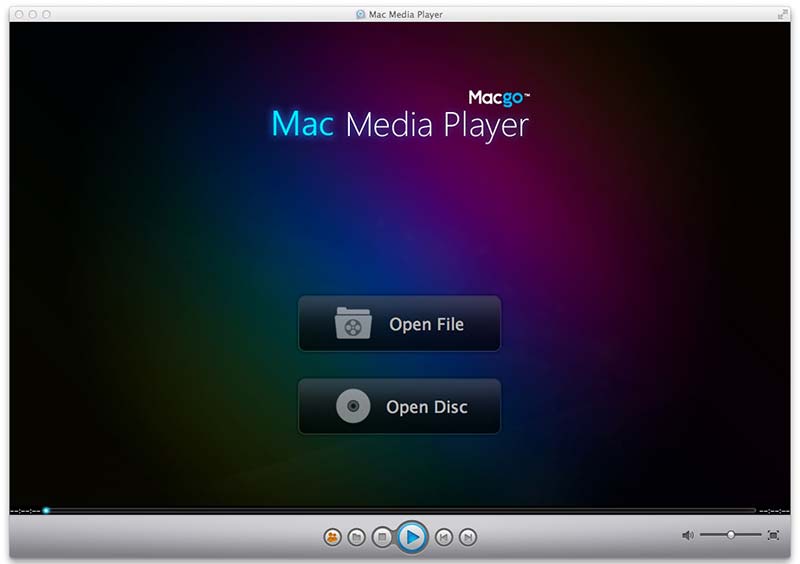
Macgo adalah salah satu pemutar Blu-ray terbaik untuk Mac. Ini menyediakan versi gratis dengan fitur dasar dan versi pro dengan fitur lengkap, dengan biaya $39.95 per lisensi. Menurut penelitian, versi pro memutar cakram Blu-ray dengan lancar.
Fitur Utama:
- Kontrol atas pengaturan audio dan video.
- Dilengkapi dengan tampilan yang dapat disesuaikan.
- Tawarkan paket yang fleksibel.
- Memutar cakram Blu-ray komersial.
- Berjalan di Apple Silicon melalui terjemahan Rosetta.
- kelebihan
- Ini adalah perangkat lunak pemutar Blu-ray serbaguna untuk Mac dan PC.
- BluFast MX bawaan memberi pengguna Mac pengalaman yang mulus.
- Kualitas videonya bagus.
- Kontra
- Versi gratis tidak dapat dimainkan resolusi 4K video.
- Itu tidak mendukung konten 3D.
4 Teratas: Elmedia Player
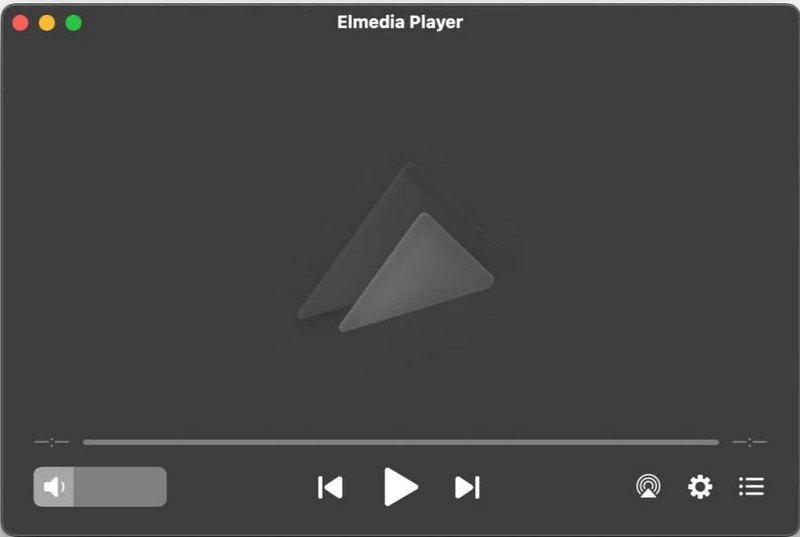
Elmedia Player adalah pemutar Blu-ray populer yang dirancang khusus untuk macOS. Dengan desain modern dan fitur streaming bawaan, Elmedia Player merupakan pilihan yang tepat bagi pengguna Mac yang menginginkan pemutar media serbaguna.
Fitur Utama:
- Putar Blu-Ray di Mac Anda tanpa codec tambahan atau perangkat lunak tambahan.
- Putar video tersebut ke Apple TV, Smart TV, atau perangkat yang mendukung DLNA.
- Berikan kendali penuh atas pengaturan khusus.
- Menawarkan fungsi sinkronisasi audio-video dan deinterlacing video.
- Dukungan untuk Intel dan Apple Silicon.
- kelebihan
- Putar cakram Blu-ray dengan resolusi 4K.
- Menyediakan banyak pengaturan kustomisasi video dan audio.
- Dukungan untuk membuat daftar putar yang dipersonalisasi.
- Kontra
- Perekaman layar tidak didukung.
Top 5: Pemutar DVDFab Ultra HD
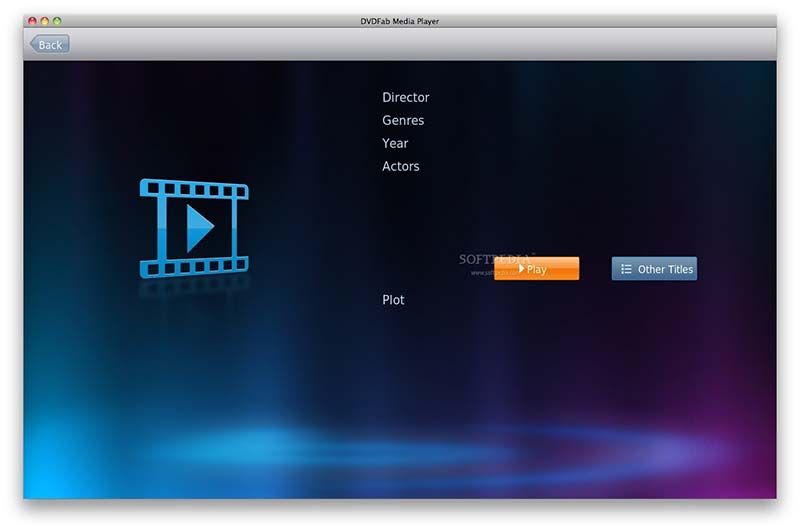
Pemutar DVDFab memungkinkan untuk memutar semua jenis file media di desktop Anda dari video online hingga disk Blu-ray. Anda hanya perlu membuka film, duduk santai, dan menikmatinya kapan saja. Itu membuatnya populer di kalangan orang biasa.
Fitur Utama:
- Putar cakram Blu-ray di Mac dengan kualitas 4K.
- Mudah dinavigasi dan dikendalikan.
- Kelola video dengan daftar putar.
- Mendukung mode pemutaran PC dan TV.
- Dioptimalkan untuk Mac dengan prosesor Apple Silicon.
- kelebihan
- Ini menawarkan warna, kontras, dan ketajaman video yang luar biasa.
- Itu dapat memutar cakram Blu-ray, gambar ISO, dan folder.
- Pemutar ini mendukung konten 2D dan 3D.
- Kontra
- Versi gratisnya terbatas.
6 Teratas: Pemutar Blu-ray Leawo
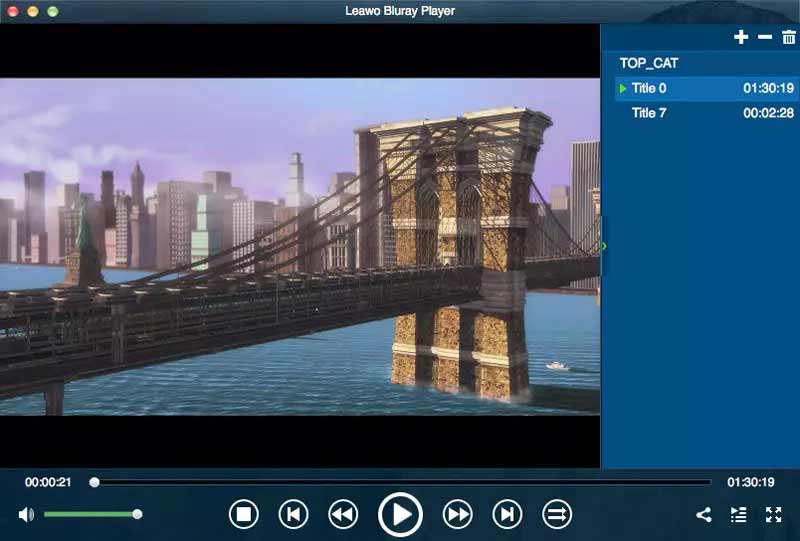
Leawo Blu-ray Player adalah pemutar media dan pemutar Blu-ray yang tersedia di Mac dan PC. Pengalaman menonton yang layak menjadikannya salah satu perangkat lunak pemain terbaik di pasar. Tidak seperti pemain lain, ini hanya mendukung langganan tahunan, dengan biaya $68.16.
Fitur Utama:
- Buat daftar putar untuk memutar video secara terus menerus.
- Kelola Blu-ray dan video digital.
- Keluarkan audio ke perangkat eksternal melalui HDMI.
- Memuat cakram Blu-ray dalam 20 detik.
- Berjalan di Apple Silicon melalui terjemahan Rosetta.
- kelebihan
- Pemain ini menggunakan sedikit sumber daya sistem.
- Antarmukanya intuitif dan mudah dinavigasi.
- Itu dapat menghapus kode wilayah dari Blu-ray.
- Kontra
- Itu tidak memiliki pemutaran disk standar, seperti Bluray 3D.
Bagian 2: Cara Memilih Drive Blu-ray Eksternal untuk Mac
Sebelum menginstal pemutar Blu-ray untuk Mac, pengguna harus terlebih dahulu memastikan mereka memiliki drive Blu-ray yang kompatibel. Karena Mac modern tidak lagi menyertakan drive optik, Anda akan memerlukan drive Blu-ray eksternal untuk membaca cakram Blu-ray.
Mengapa Drive DVD Tidak Dapat Memutar Blu-ray?
Drive DVD standar tidak dapat membaca cakram Blu-ray karena Blu-ray menggunakan teknologi laser yang berbeda. Laser Blu-ray memiliki panjang gelombang yang jauh lebih pendek, sehingga memungkinkan untuk membaca kepadatan data yang lebih tinggi pada cakram Blu-ray. Oleh karena itu, drive DVD biasa tidak dapat mendeteksi konten Blu-ray.
Jenis drive Blu-ray apa yang kompatibel dengan Mac?
Saat memilih drive Blu-ray, perhatikan kriteria teknis dan fisik berikut:
- Carilah drive Blu-ray eksternal dengan kabel USB-C atau gunakan antarmuka USB 3.0/3.2.
- Pilih hard drive yang memiliki daya sendiri atau yang dilengkapi kabel Y untuk pasokan daya yang stabil.
- Pastikan drive tersebut kompatibel dengan macOS 10.13 atau versi yang lebih baru.
- Pilihlah drive yang mendukung BDXL jika Anda berencana menyimpan data dalam jumlah besar.
Bagian 3: Cara Memutar Blu-ray di Mac
Seperti disebutkan sebelumnya, memutar disk Blu-ray mungkin tidak semudah video digital, meskipun Anda memiliki pemutar Blu-ray terbaik di Mac. Oleh karena itu, kami menggunakan Pemutar Blu-ray AVAide untuk Mac sebagai contoh untuk menunjukkan kepada Anda alur kerja dasar.
Langkah 1Instal pemutar Blu-ray di Mac
Unduh pemutar Blu-ray terbaik di Mac Anda dan instal. Ini kompatibel dengan Mac OS X macOS 10.12 atau lebih baru. Kemudian luncurkan dari desktop Anda atau folder Aplikasi.

UNDUH GRATIS Untuk Windows 7 atau lebih baru
 Unduh Aman
UNDUH GRATIS Untuk Mac OS X 10.13 atau lebih baru
Unduh AmanLangkah 2Buka Blu-ray
Masukkan disk Blu-ray ke drive Anda. Klik Buka Disk tombol di antarmuka beranda, lalu pilih file film utama untuk memuatnya.
Langkah 3Kontrol pemutaran
Beberapa detik kemudian, film akan diputar secara otomatis setelah dimuat. Kemudian Anda akan mendapatkan bilah kontrol cepat di bagian bawah. Di sini Anda dapat memutar maju dan mundur, menjeda pemutaran, membuat tangkapan layar pada bingkai penting, atau membuat daftar putar. Jika Anda ingin mendapatkan kontrol lanjutan, buka bilah menu di bagian atas jendela. Bilah menu atas juga memungkinkan Anda menyesuaikan kualitas video, saluran audio, dan lainnya.

Bagian 4: Pertanyaan yang Sering Diajukan tentang Pemutar Blu-ray untuk Mac
Mengapa VLC tidak dapat memutar film Blu-ray saya?
Pertama, periksa versi VLC Anda, dan hanya V3.0 ke atas yang dapat memutar disk Blu-ray. Plus, pemutaran disk Blu-ray komersial memerlukan perpustakaan untuk decoding BD+. Jika sistem Anda tidak memilikinya, VLC tidak dapat memecahkan kode film tersebut. Alasan utama terakhir adalah VLC tidak dapat mendekripsi disk Blu-ray Anda dan Anda harus mencoba pemutar lain.
Apakah Mac memiliki aplikasi pemutar Blu-ray?
Tidak. QuickTime Player adalah pemutar media bawaan di Mac. Itu dapat memutar file video populer, seperti M4V, MOV, MP4, dan lainnya, tetapi tidak akan membuka film Blu-ray. Oleh karena itu, Anda harus menggunakan pemutar Blu-ray pihak ketiga atau menyalin film lalu memutarnya menggunakan QuickTime.
Apakah saya memerlukan pemutar Blu-ray 4K untuk menonton Blu-ray 4K di MacBook Air?
Ya. Jika Anda mau memutar Blu-ray 4K Untuk menonton film, Anda memerlukan pemutar Blu-ray 4K untuk MacBook Air yang mendukung pemutaran Blu-ray Ultra HD. Ini dapat meningkatkan pengalaman menonton Anda saat menonton cakram Blu-ray standar pada layar beresolusi tinggi.
Sekarang, Anda harus memahami pemutar Blu-ray terbaik untuk Mac serta kelebihan dan kekurangan masing-masing pemain. Anda dapat mengikuti ulasan dan pengantar kami untuk mendapatkan pemutar yang paling sesuai, seperti AVAide Blu-ray Player untuk Mac, untuk mendapatkan pengalaman menonton yang lebih baik. Jika Anda memiliki rekomendasi yang lebih baik atau pertanyaan lain, silakan tinggalkan pesan Anda di bawah posting ini dan kami akan membalasnya dengan cepat.
Pemutar multimedia berfitur lengkap untuk memutar Blu-ray, DVD, UHD 4K, dan file video/audio lainnya.


