Hilangkan piksel pada gambar dan mengembalikan kejernihan pada foto yang buram atau beresolusi rendah menggunakan alat dan aplikasi modern. Gambar yang berpiksel dapat membuat kenangan, produk, atau proyek kreatif tampak tidak jelas, tetapi solusi berbasis AI membuat peningkatan kualitas menjadi mudah. Dari alat online seperti AVAide Image Upscaler hingga Photoshop dan aplikasi seluler untuk iOS dan Android, panduan ini mencakup alat terbaik dan metode langkah demi langkah untuk mempertajam, meningkatkan kualitas, dan mengembalikan foto Anda ke kualitas profesional.
Bagian 1. Apa Arti dari Menghilangkan Piksel pada Gambar?
Memperbaiki piksel gambar adalah tindakan spesifik yang bertujuan untuk mengoreksi gambar digital yang berpiksel dengan membuatnya lebih jelas dan menambahkan lebih banyak detail. Gambar digital terdiri dari sejumlah piksel yang ada dalam kotak-kotak kecil berwarna. Dalam gambar yang berpiksel, kotak-kotak tersebut terlihat karena pembesaran yang terlalu agresif, gambar yang sangat terkompresi, atau gambar beresolusi rendah.
Ada sejumlah metode yang dapat digunakan oleh perangkat lunak untuk menghilangkan pikselasi pada gambar, termasuk penajaman, peningkatan AI, peningkatan resolusi, atau pengurangan noise. Sayangnya, tidak satu pun dari metode ini dapat sepenuhnya mengembalikan detail pada gambar. Untuk mengembalikan gambar tanpa kehilangan kualitas ke ketajaman aslinya, detail yang lebih banyak harus diberikan. Namun, metode AI ini dapat menebak detail untuk membantu menghasilkan versi yang lebih jelas dan mengembalikan gambar ke sesuatu yang mendekati aslinya.
Bagian 2. Cara Terbaik untuk Menghilangkan Piksel pada Gambar
Berkat teknologi AI inovatifnya, Penambah Gambar AVAide Dapat langsung meningkatkan resolusi, mengembalikan detail, dan menghaluskan area yang buram, menjadikannya salah satu alat terbaik untuk menghilangkan pikselasi pada gambar. Ia dapat meningkatkan kualitas gambar yang kecil dan buram hingga 8 kali lipat sambil tetap tajam dan jernih. Ini menjadikannya sempurna untuk foto produk, potret, desain grafis, dan gambar lain yang mungkin sangat berpiksel. Aplikasi ini sepenuhnya gratis, dan karena berfungsi sepenuhnya di browser tanpa registrasi, instalasi, atau mengaktifkan watermark, aplikasi ini sangat mudah diakses oleh semua orang.
Fitur Utama:
- • Memperbesar gambar yang berpiksel dan membangun kembali detail yang hilang untuk hasil yang lebih tajam.
- • Memperbaiki blok piksel, noise, dan blur pada foto beresolusi rendah secara instan.
- • Mengembalikan tekstur, garis luar, dan detail untuk gambar yang lebih realistis.
- • Mengunggah format umum tanpa memerlukan konversi atau alat tambahan.
- • Mengunduh foto bersih tanpa tanda air untuk dicetak, media sosial, atau penggunaan bisnis.
Langkah 1Kunjungi situs web resmi AVAide Image Upscaler.
Tidak perlu mengunduh atau menginstal. Cukup buka browser apa pun dan kunjungi halaman web resmi AVAide Image Upscaler.
Langkah 2Unggah Gambar yang Berpiksel
Klik Pilih Foto untuk menemukan gambar yang buram atau pecah-pecah di penyimpanan Anda. AVAide Image Upscaler mendukung format gambar JPG, JPEG, dan BMP.
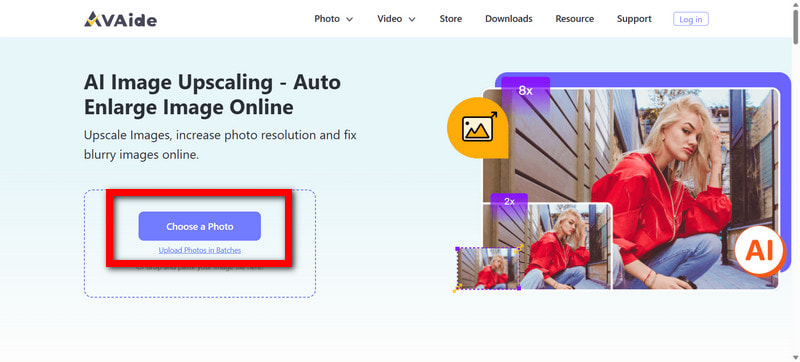
Langkah 3Pilih Tingkat Kemewahan yang Anda Inginkan
Anda dapat mengubah ukuran gambar dengan 2×, 4×, 6×, atau 8× lebih besar dari aslinya. Untuk gambar yang sangat berpiksel atau beresolusi sangat rendah, disarankan untuk memilih nilai yang lebih tinggi.

Langkah 4Biarkan AI Meningkatkan Kualitas Gambar Secara Otomatis
Begitu Anda selesai mengunggah gambar, prosesnya akan dimulai:
- • Hilangkan Pikselasi
- • Menajamkan Tepi
- • Mengembalikan Detail Halus
- • Mengurangi Kebisingan
- • Meningkatkan Kejelasan dan Resolusi
Pratinjau versi yang disempurnakan akan segera dimuat.
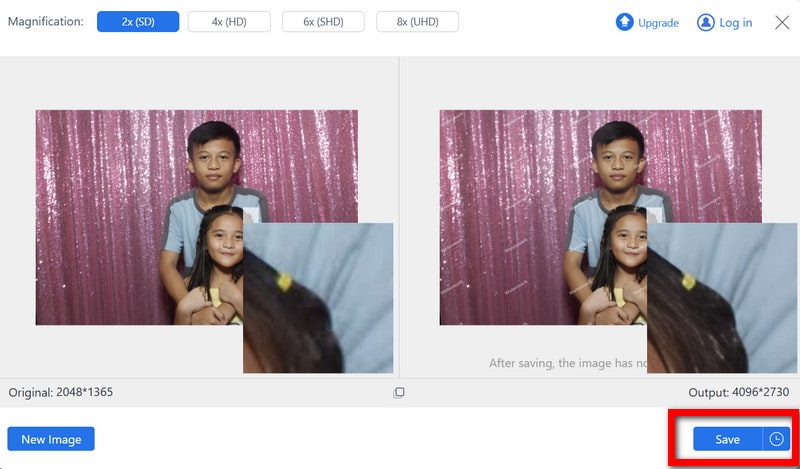
Langkah 5Unduh Gambar Anda yang Telah Diperbaiki
Setelah Anda berhasil mengedit foto Anda, klik Menyimpan untuk menyimpan foto yang telah diperbaiki ke komputer Anda. Hasil edit ini bebas watermark, sehingga Anda dapat menggunakan foto tersebut di mana pun Anda inginkan.
Bagian 3. Cara Menghilangkan Piksel pada Gambar dengan Photoshop
Photoshop memiliki alat-alat canggih yang dapat Anda gunakan untuk mengedit gambar secara manual. Anda dapat mengurangi pikselasi, mempertajam tepi, dan menciptakan kembali detail yang hilang dalam gambar. Tidak seperti alat-alat yang dapat mengedit secara otomatis, Photoshop memberi Anda kendali atas pengeditan, menjadikannya pilihan yang lebih baik bagi orang-orang yang ingin memiliki kendali atas pengeditan mereka.

Langkah 1Buka program dan gambar pilihan Anda. Anda dapat melakukannya dengan masuk ke Mengajukan > Membuka dan memilih gambar berpiksel yang ingin Anda perbaiki.
Langkah 2Selanjutnya, pilih sumber kebisingan dan coba kurangi. Anda dapat melakukan ini dengan membuka Saring > Kebisingan > Kurangi KebisinganAnda perlu menghaluskan gambar dengan menyesuaikan noise. Pertajam Pintar, dan detailnya.
Langkah 3Anda akan melihat opsi Filter, masuk ke sana dan pilih Mengasah dan Pertajam Pintar.
Langkah 4Untuk pengeditan terakhir, silakan kunjungi Gambar > Ukuran gambar, Pilih Pertahankan Detail 2.0, dan meningkatkan resolusi gambar.
Langkah 5Anda dapat menggunakan salah satu alat (Blur Tool, High Pass Filter, dan Camera Raw Filter) untuk mengurangi ketidakrataan pada kulit.
Bagian 4. Cara Menghilangkan Piksel pada Gambar di iOS dan Android
Aplikasi seluler menyediakan alat peningkatan foto yang mengurangi noise, mempertajam gambar, dan meningkatkan kualitas gambar rendah menggunakan AI. Jutaan pengguna mengandalkan aplikasi yang tercantum di bawah ini yang menyediakan peningkatan foto instan.
Gunakan PhotoDirector (iOS)
PhotoDirector adalah aplikasi seluler berbasis AI yang sangat dihargai karena kemampuannya meningkatkan resolusi, memperbaiki gambar berkualitas rendah, dan mengurangi keburaman. PhotoDirector adalah aplikasi seluler berbasis AI yang meningkatkan, memperbaiki, dan memulihkan gambar berkualitas rendah, mengurangi keburaman, dan dapat menambahkan piksel ke foto untuk kejelasan yang lebih baik.
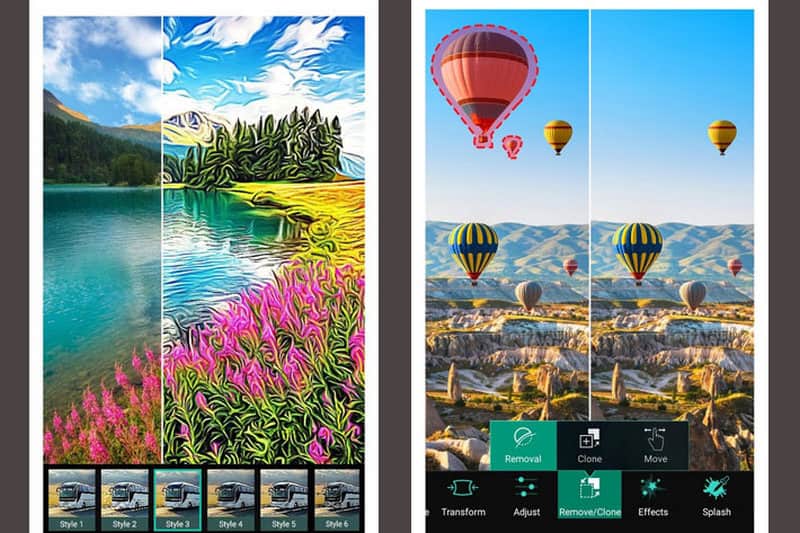
Langkah 1Anda harus mengunduh aplikasi dari App Store dan membukanya.
Langkah 2Klik Peningkatan AI tombol pada antarmuka.
Langkah 3Anda harus memilih gambar yang buram dari koleksi Anda.
Langkah 4Sistem AI harus menganalisis gambar secara otomatis.
Langkah 5Gambar tersebut harus disimpan di ponsel Anda, atau Anda dapat langsung mempostingnya dari aplikasi ke platform media sosial mana pun.
Gunakan Remini (Android)
Remini adalah aplikasi seluler populer yang didukung oleh AI. penambah piksel Aplikasi yang memulihkan dan meningkatkan kualitas gambar yang rendah. Aplikasi ini mengurangi pikselasi, mempertajam detail, dan meningkatkan kejernihan hanya dalam beberapa detik, menjadikannya ideal untuk memperbaiki foto buram atau berpiksel pada perangkat Android.
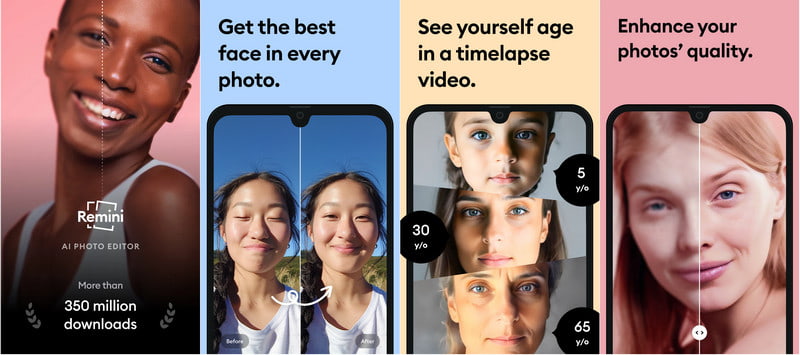
Langkah 1Unduh Ingat Unduh dari Google Play Store dan buka aplikasinya di perangkat Android Anda.
Langkah 2Mengetuk Meningkatkan di menu utama aplikasi.
Langkah 3Pilih gambar berpiksel dari galeri Anda yang ingin Anda pulihkan.
Langkah 4Biarkan AI menganalisis foto secara otomatis, mengurangi pikselasi, dan mempertajam detail.
Langkah 5Simpan gambar yang telah disempurnakan ke perangkat Anda atau bagikan secara online.
Sedang belajar cara menghilangkan pikselasi pada gambar Memungkinkan Anda mengembalikan kejernihan dan detail pada foto yang buram atau beresolusi rendah dengan cepat. Baik menggunakan alat online bertenaga AI, perangkat lunak profesional seperti Penambah Gambar AVAideBaik itu Photoshop, atau aplikasi seluler untuk iOS dan Android, metode ini memudahkan untuk meningkatkan, mempertajam, dan memperbaiki gambar Anda untuk tujuan apa pun.

Teknologi AI kami akan secara otomatis meningkatkan kualitas gambar Anda, menghilangkan noise, dan memperbaiki gambar buram secara online.
PROSES SEKARANG