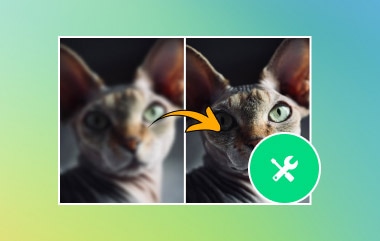
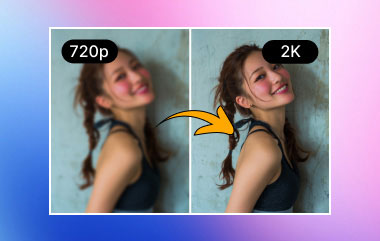
"Saya punya gambar yang ingin saya hilangkan keburamannya, tetapi saya tidak yakin bagaimana melakukannya. Apakah ada cara untuk melakukannya?" menghilangkan blur pada gambar?"
Jika Anda pernah mengalami kesulitan ini, Anda tentu tidak sendirian. Meskipun foto yang buram bisa menyebalkan, layanan pemulihan gambar AI dan aplikasi penyuntingan profesional membuat perbaikan kejernihan gambar menjadi mudah dan tidak teratur. Tutorial ini akan menyajikan aplikasi berbasis web, seluler, dan desktop terbaik yang dapat meningkatkan ketajaman dan kualitas foto yang diambil dengan ponsel atau kamera.
Bagian 1. Cara Menghilangkan Keburaman Gambar Secara Online
1. Peningkat Gambar AVAide
Bila gambar buram, Anda mungkin merasa kesal saat mencoba memperbaikinya, tetapi menyempurnakannya dengan alat AI kini lebih mudah dari sebelumnya. Anda bahkan tidak perlu mengunduh perangkat lunak untuk melakukannya. Penambah Gambar AVAide adalah alat daring yang menyempurnakan gambar menggunakan kecerdasan buatan - bahkan memungkinkan pengguna menghilangkan keburaman, meningkatkan skala, dan meningkatkan detail hanya dengan satu klik.
Fitur Utama:
- Tidak perlu mengunduh perangkat lunak; gunakan langsung di peramban web mana pun.
- Perbaiki dan tingkatkan kualitas gambar tanpa biaya, tanpa biaya tersembunyi atau pendaftaran.
- Menggunakan AI untuk secara otomatis meningkatkan kejernihan gambar, menghilangkan noise, dan mempertajam detail yang buram.
- Pemrosesan gambar cepat, dan gambar yang telah diproses bebas dari tanda air.
- Prioritaskan perlindungan privasi dengan menghapus gambar yang diunggah secara berkala.
Langkah 1Buka Peningkat Gambar AVAide
Buka peramban web pilihan Anda dan masukkan URL AVAide Image Upscaler.
Langkah 2Unggah Gambar Buram Anda
Lalu klik Unggah Gambar AndaPada perangkat Anda, pilih gambar yang ingin Anda pertajam.

Langkah 3AI Akan Meningkatkan Citra Anda
Setelah diunggah, AI akan menyempurnakan gambar Anda dengan menghilangkan keburaman dan mempertajam detail.
Langkah 4Pilih Level Mewah Anda
Selanjutnya, pilih level upscale yang bisa dipilih 2×, 4×, 6×, atau 8×Ini meningkatkan kejelasan dan resolusi.
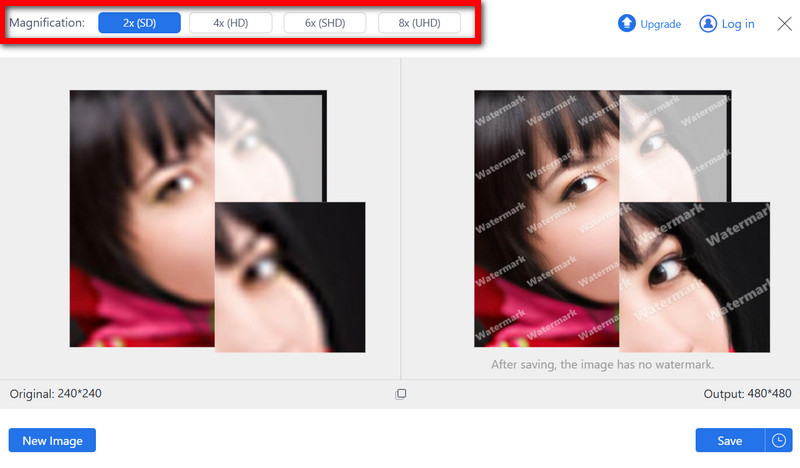
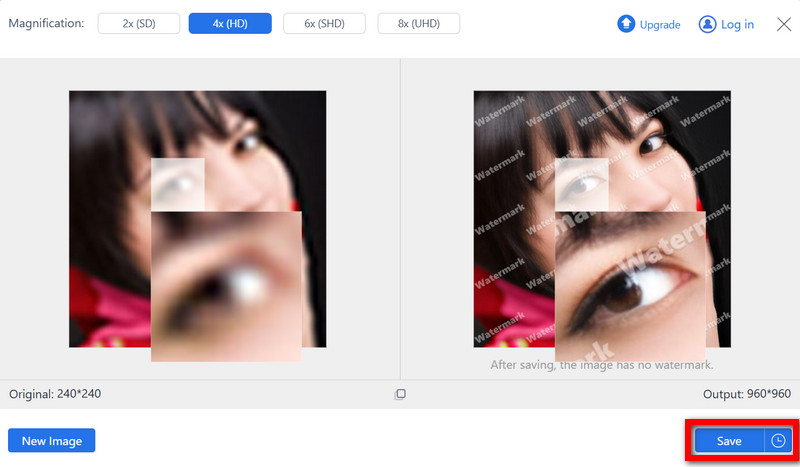
Langkah 5Unduhan Gambar yang Disempurnakan
Terakhir, tekan Menyimpan untuk mengunduh gambar baru yang dipertajam ke komputer Anda.
2. Fotor
Fotor adalah alat penghilang keburaman gambar berbasis AI yang dapat mempertajam foto buram, tidak fokus, atau buram akibat gerakan hanya dengan satu klik. Secara otomatis menganalisis gambar JPG/PNG yang diunggah, meningkatkan detail dan kontras tepi untuk meningkatkan kejernihan sekaligus mempertahankan warna dan tekstur. Selain penghilangan keburaman dasar, alat ini juga mengoptimalkan detail potret dan meningkatkan keterbacaan teks dalam gambar. Sebagai solusi online, fungsi penghilangan keburaman gambarnya cukup komprehensif.
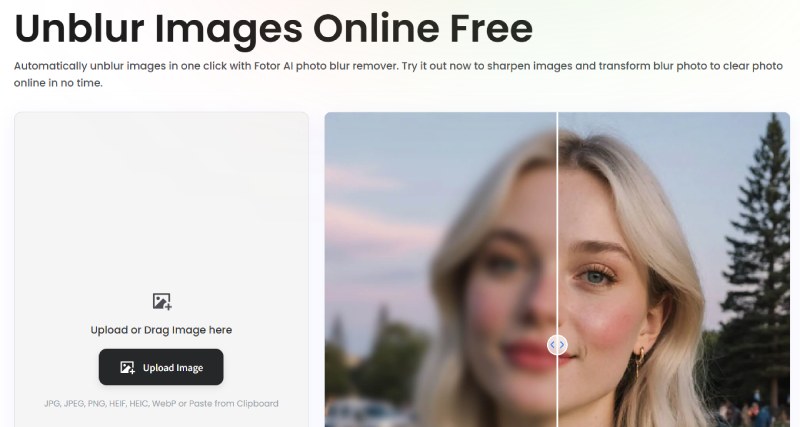
- kelebihan
- Seret dan lepas untuk mengunggah dan melakukan pengaburan fokus dengan sekali klik.
- Meningkatkan secara signifikan gambar yang sedikit buram atau kabur akibat gerakan.
- Tidak ada watermark paksa pada versi gratis setelah diproses.
- Kontra
- Diperlukan koneksi internet yang stabil.
- Fitur-fitur seperti pemrosesan batch dan peningkatan kejernihan memerlukan versi Pro atau kredit.
- Penyesuaian parameter seperti penajaman dan pengurangan noise tidak dimungkinkan.
3. PicsArt
Fitur AI Unblur Image dari Picsart adalah alat peningkatan gambar online berbasis AI. AI secara otomatis mendeteksi dan mempertajam detail dalam gambar. Fitur ini mendukung penghapusan keburaman umum dan meningkatkan kejelasan teks, serta mengoptimalkan berbagai format gambar termasuk JPG dan PNG. Anda juga dapat menggabungkannya dengan fitur pengeditan AI lainnya untuk lebih meningkatkan kualitas gambar atau efek kreatif.
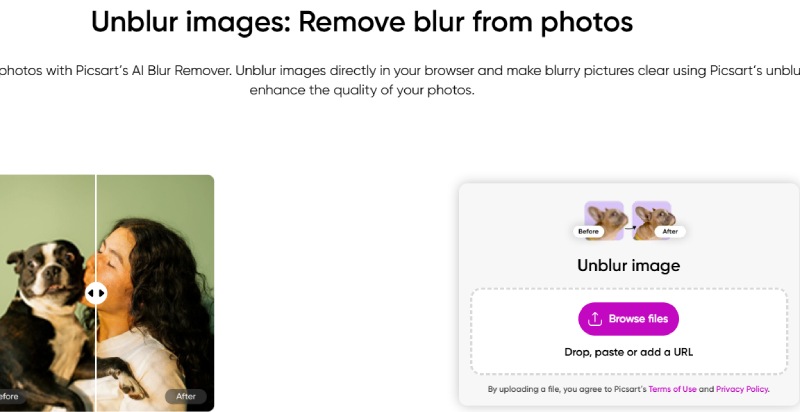
- kelebihan
- Secara otomatis mempertajam gambar setelah diunggah hanya dengan satu ketukan.
- Memberikan pengurangan defocus yang signifikan untuk selfie sehari-hari, foto perjalanan, dan foto-foto lain yang sedikit buram.
- Dilengkapi dengan peningkatan AI tambahan seperti peningkatan resolusi dan pengurangan noise.
- Kontra
- Tidak menawarkan kontrol yang lebih rinci atau penggeser penajaman manual.
- Output HD seringkali memerlukan langganan atau pembayaran untuk mengaktifkannya.
- Sistem pembayarannya rumit, dan mekanisme perpanjangan otomatis memberikan pengalaman pengguna yang buruk.
Bagian 2. Cara Menghilangkan Keburaman Gambar di iPhone/Android
Jika Anda kesulitan membuat gambar buram yang diambil melalui perangkat seluler menjadi lebih transparan, cara termudah adalah menggunakan penambah foto berbasis AI. Pengguna iPhone dan Android akan memiliki aplikasi yang berbeda, tetapi keduanya memiliki alat yang dapat dengan mudah mempertajam dan menyempurnakan gambar.
Untuk iPhone: Menggunakan Aplikasi Remini
Remini adalah aplikasi peningkatan foto AI dengan banyak fitur, termasuk pemulihan ketajaman dan peningkatan kualitas. Perangkat lunak ini bekerja dengan sangat baik pada foto-foto lama dan beresolusi rendah dan bahkan dapat gambar kelas atas untuk kejelasan yang lebih baik.
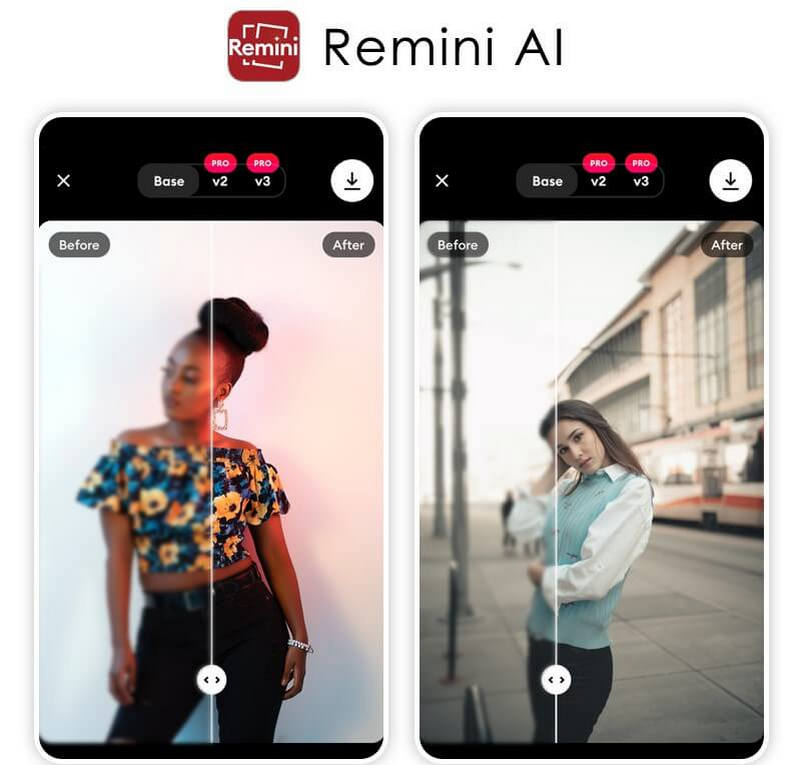
Langkah 1Untuk memulai, Anda perlu mengunduh Remini dari toko aplikasi.
Langkah 2Selanjutnya, setelah aplikasi dibuka, login atau buat akun baru jika Anda adalah pengguna baru.
Langkah 3Mengetuk Meningkatkan, dan pilih gambar dari galeri yang ingin Anda tingkatkan.
Langkah 4Berikan waktu bagi AI untuk menganalisis foto tersebut.
Langkah 5Setelah peningkatan, klik pada Menyimpan pilihan untuk mengunduh gambar.
- kelebihan
- Perbaiki foto yang buram dengan meningkatkan kejernihan dan ketajaman.
- Tingkatkan kualitas gambar di iPhone dengan peningkatan yang didukung AI.
- Kontra
- Mungkin memiliki potensi untuk terlalu menghaluskan dan menimbulkan ketidakakuratan.
- Tidak banyak opsi penyesuaian untuk pengeditan gambar.
Untuk Android: Memanfaatkan Aplikasi EnhanceFox
EnhanceFox adalah aplikasi foto AI yang luar biasa untuk pengguna Android yang membantu menghilangkan keburaman, meningkatkan kualitas tangkapan, dan menyempurnakan detail yang lebih halus.
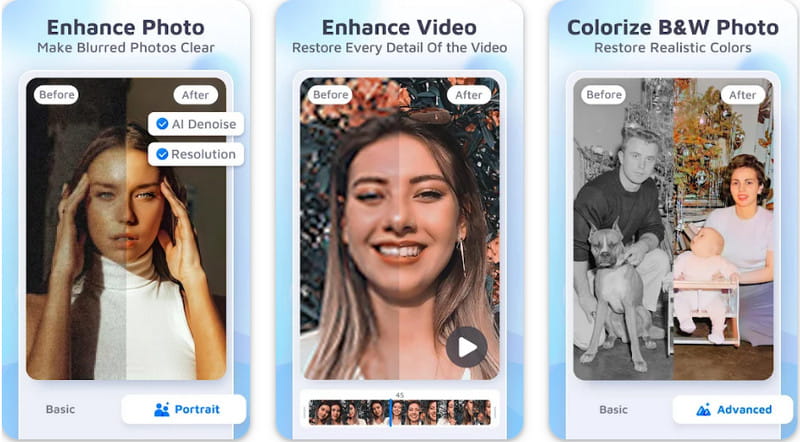
Langkah 1Pada perangkat Android Anda, unduh EnhanceFox dari Google Play Store dan instal aplikasinya.
Langkah 2Buka aplikasi dan tekan tombol Pilih Foto untuk mengunggah gambar aman yang ingin Anda perbaiki.
Langkah 3Sekarang, pilih Peningkatan AI opsi untuk menghilangkan keburaman dan mempertajam gambar.
Langkah 4Anda juga dapat meningkatkan tingkat peningkatan dengan memanipulasi bilah geser untuk mencapai tingkat ketajaman yang diinginkan.
Langkah 5Sekarang pilih Menyimpan untuk mengunduh gambar ke galeri Anda setelah mengetuknya.
- kelebihan
- Mendeteksi keburaman gambar, lalu mempertajam, mencerahkan, dan menghilangkan noise.
- Pulihkan foto lama dengan meningkatkan kualitas dan pewarnaan.
- Kontra
- Memiliki kontrol manual minimal atas pengeditan gambar.
- Hasil peningkatan gambar sangat bervariasi tergantung pada kualitas gambar sumber.
Bagian 3. Cara Membuat Foto Buram Menjadi Jelas di Desktop
Melakukan pekerjaan profesional di PC atau Mac dapat dilakukan dengan mudah menggunakan alat penyunting foto Adobe Photoshop dan GIMP, yang juga memungkinkan pengguna untuk memanipulasi gambar yang buram dan meningkatkan kejernihannya. Keduanya memungkinkan pengguna untuk menyesuaikan ketajaman dan kejernihan pada foto yang diedit, sehingga memberikan kontrol yang lebih baik terhadap hasil akhirnya.
Menggunakan Adobe Photoshop
Adobe Photoshop hadir sebagai alat canggih yang ideal untuk penyuntingan foto. Perangkat lunak khusus ini mencakup berbagai fitur yang membantu dalam menyesuaikan ketajaman dan meningkatkan detail yang diekstrak. Gambar akan dijamin menggunakan metode Unsharp Mask dan metode High Pass Filter untuk memperbaiki bagian gambar yang buram.
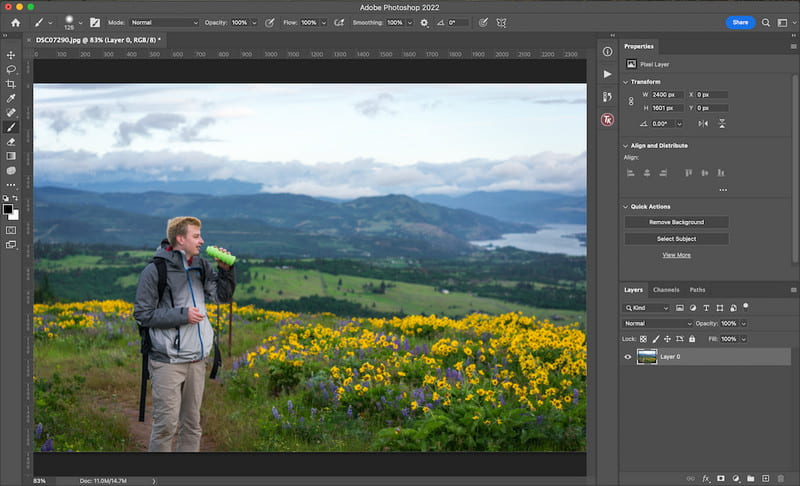
Langkah 1Buka perangkat lunak Photoshop dan unggah gambar buram yang perlu diperbaiki.
Langkah 2Buka bilah menu dan klik Saring > Mengasah > Masker Unsharp untuk memulai proses penajaman pembukaan.
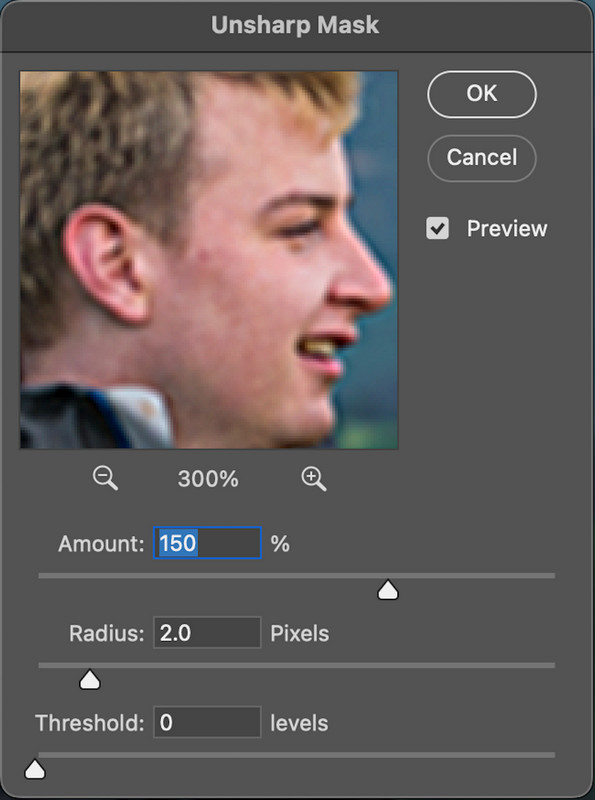
Langkah 3Selanjutnya, sesuaikan efek ketajaman Anda dengan menyesuaikan Jumlah, Jari-jari, dan Ambang slider. Menaikkan jumlah akan meningkatkan ketajaman, dan menyesuaikan radius akan memungkinkan Anda untuk menyesuaikan ukuran detail sambil mengubah ambang batas, yang akan membantu dalam modifikasi noise.
Langkah 4Mulailah mengendalikannya dengan lebih baik dengan menggunakan Filter Lulus Tinggi metode dengan masuk ke Saring > Lainnya > Lulus Tinggi. Menerapkan Hamparan mode campuran sambil mengubah untuk meningkatkan tepian tanpa memengaruhi warna rona.
Langkah 5Terakhir, periksa gambar Anda dan simpan dengan mengklik Mengajukan > Simpan Sebagai atau mengekspornya ke format yang Anda inginkan.
- kelebihan
- Gunakan penajaman cerdas, masker penajaman naik, dan banyak kontrol yang disempurnakan untuk memperbaiki gambar yang buram.
- Kurangi keburaman gerakan, keburaman lensa, keburaman gaussian, dan mode keburaman gambar lainnya dengan cerdas.
- Kontra
- Photoshop membutuhkan banyak sumber daya. Hal ini dapat memperlambat kinerja komputer Anda.
- Memerlukan langganan untuk penyuntingan foto tingkat lanjut.
Menggunakan GIMP
Jika Anda tidak ingin membayar, GIMP menyediakan alternatif berupa perangkat lunak gratis. Unsharp Mask di GIMP memiliki semua fitur yang diperlukan untuk penyuntingan foto profesional yang ditawarkan Photoshop dan dapat membantu Anda meningkatkan ketajaman dan kejernihan gambar secara keseluruhan tanpa biaya.
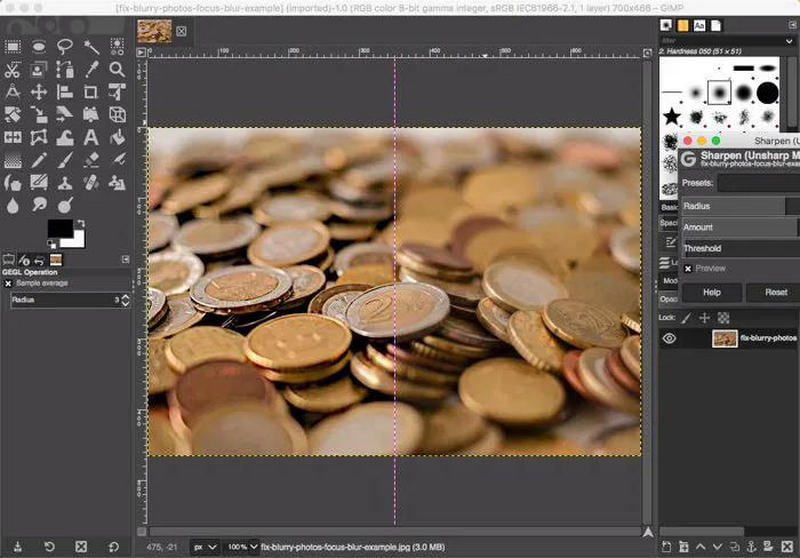
Langkah 1Untuk memuat gambar buram, buka GIMP dan telusuri foto di bawah Mengajukan > Membuka.
Langkah 2Buka bilah menu dan pilih Filter > Meningkatkan > Masker Unsharp untuk menggunakan alat penajam.
Langkah 3Langkah selanjutnya adalah memindahkan Radius, Jumlah, dan Ambang slider untuk mempertajam gambar. Piksel di sekitarnya dipengaruhi oleh Radius – Jumlah adalah intensitas penajaman yang dilakukan, dan Ambang Batas membatasi noise di area yang kurang detail.
Langkah 4Klik Oke untuk menerapkan efek setelah Anda menyesuaikan pengaturan sesuai keinginan dan menyelesaikan penajaman.
Langkah 5Terakhir, ekspor gambar akhir Anda dengan mengklik Mengajukan > Ekspor Sebagai dan memilih jenis berkas yang Anda inginkan.
- kelebihan
- Terapkan efek penajaman dan pengeditan foto lainnya pada area target.
- Gratis untuk pengaburan gambar dan tugas penyuntingan foto umum lainnya.
- Kontra
- Antarmuka GIMP mungkin membingungkan bagi pemula.
- Perlu menginstal plugin pihak ketiga untuk membuka file kamera RAW dalam GIMP.
Bagian 4. Bisakah ChatGPT Menghapus Gambar yang Buram?
Ya, tetapi ada batasannya. ChatGPT tidak memiliki kemampuan dasar untuk memproses gambar. Namun, ChatGPT dapat menjalankan kode yang menerapkan teknik seperti penajaman dan pemulihan AI. Jadi, meskipun ChatGPT tidak melihat gambar, ChatGPT dapat menyesuaikan alat dan filter untuk membuat gambar tidak terlalu buram dan lebih transparan.
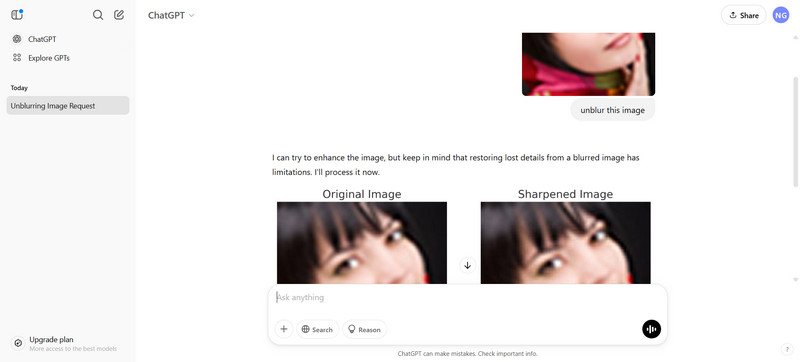
Bagaimana cara kerjanya?
• Penajaman Dasar: Peningkatan tepi lewat filter seperti Unsharp Mask.
• Peningkatan Bertenaga AI: Pemulihan dan peningkatan menggunakan model pembelajaran mendalam ESRGAN atau GFPGAN.
• Solusi Eksternal: Saran dan arahan tentang penggunaan peralatan tingkat profesional untuk restorasi yang lebih canggih.
- kelebihan
- Interaksi bahasa alami dan pemrosesan terpadu.
- ChatGPT dapat menulis dan menjalankan skrip Python untuk memproses gambar.
- Mendukung multitasking paralel.
- Kontra
- Gambar yang diunggah ke ChatGPT akan digunakan untuk pelatihan model.
- Gambar mungkin tidak dapat dipulihkan sepenuhnya karena mengalami blur akibat gerakan yang parah atau pikselasi yang ekstrem.
- Hasilnya bergantung pada kualitas gambar asli dan metode peningkatan kualitas yang digunakan.
Bagian 5. Tips untuk Mendapatkan Gambar yang Jelas
Meskipun perangkat AI dapat mengatasi foto yang buram, mengambil gambar yang tajam dan jernih sejak awal tidak akan memakan banyak waktu. Karena foto diambil dengan baik, foto tersebut tidak memerlukan banyak suntingan ekstensif dan akan terlihat lebih alami. Berikut ini beberapa kiat yang dapat membantu Anda menghindari keburaman pada gambar:
• Jaga kamera Anda tetap stabil: Untuk stabilitas penuh, saya sarankan Anda menggunakan tripod atau memegang kamera dengan kedua tangan dan membiarkan siku Anda bersandar pada tubuh Anda. Gimbal atau optical image stabilization (OIS) akan membantu mengurangi keburaman gerakan jika mengambil gambar dalam kondisi cahaya redup.
• Gunakan pengaturan fokus yang tepat: Pengaturan fokus harus disesuaikan dengan detail tertentu pada gambar Anda. Ketuk subjek secara manual sebelum mengambil gambar; dengan begitu, kamera akan fokus dengan benar. Jika subjek bergerak, aktifkan fokus otomatis berkelanjutan (AF-C) agar subjek tetap tajam.
• Meningkatkan kecepatan rana: Semakin tinggi kecepatan rana, semakin cepat gambar akan diambil. Cobalah untuk menghindari kecepatan rana yang lebih rendah dari 1/500 detik untuk subjek yang bergerak, atau Anda dapat mengambil risiko gambar menjadi buram akibat tangan Anda atau gerakan subjek.
• Gunakan pencahayaan yang lebih baik: Menggunakan pencahayaan yang tepat akan selalu meningkatkan kejernihan. Cobalah mengambil gambar di tempat yang terang benderang, dan jika tidak, gunakan pencahayaan tambahan seperti lampu cincin, softbox, atau detail lainnya untuk menyempurnakan gambar.
• Cobalah lensa sudut lebar:Mereka mengurangi distorsi dan meningkatkan kualitas gambar, menjadikannya pilihan yang sangat baik untuk lanskap, foto grup, dan fotografi jalanan.
Sedang belajar cara menghilangkan blur pada gambar lebih mudah dari sebelumnya dengan alat-alat yang didukung AI dan perangkat lunak penyuntingan profesional. Baik Anda menggunakan penyempurnaan daring, aplikasi seluler, atau perangkat lunak desktop, ada banyak cara untuk mengembalikan kejernihan. Ikuti metode-metode berikut untuk mengubah foto yang buram dengan mudah menjadi gambar yang tajam dan berkualitas tinggi.
TENTANG PENULIS


Teknologi AI kami akan secara otomatis meningkatkan kualitas gambar Anda, menghilangkan noise, dan memperbaiki gambar buram secara online.
PROSES SEKARANG