Poin-Poin Penting
- Foto masih tersimpan di Memories: Edit Snap langsung di Snapchat dan hapus lapisan keterangan yang dapat diedit.
- Foto tersimpan: Menggunakan Penghilang Tanda Air AVAide Untuk penghapusan cepat secara online, gunakan Photoshop untuk penyempurnaan manual di desktop, atau Snapseed di ponsel.
- Video tersimpan: Cobalah penghapus watermark video dari WatermarkRemover.io.
Bayangkan Anda mengambil Snap yang sempurna, menambahkan keterangan yang bagus, dan menyimpannya ke Foto Anda. Kemudian Anda melihatnya dan berpikir, "Saya tidak suka teksnya," tetapi keterangan tersebut sudah ada di sana. Snapchat menyematkan teks ke dalam gambar atau video begitu Anda menyimpannya, jadi tidak ada tombol hapus yang mudah.
Kabar baik: Anda masih memiliki solusi. Panduan ini membahas metode yang masih efektif di tahun 2026 untuk menghapus keterangan Snapchat, baik untuk foto maupun video.
- Bagian 1. Menghapus Keterangan dari Foto yang Tersimpan di Memories (Dalam Aplikasi)
- Bagian 2. Menghapus Keterangan Snapchat dari Foto Menggunakan Alat AI Online
- Bagian 3. Menghapus Keterangan dari Gambar Snapchat Menggunakan Photoshop
- Bagian 4. Penghapus Keterangan Foto Snapchat – Aplikasi Seluler
- Bagian 5. Menghapus Teks Keterangan dari Video Snapchat Menggunakan AI
- Bagian 6. Pertanyaan yang Sering Diajukan tentang Menghapus Keterangan Snapchat
Bagian 1. Menghapus Keterangan dari Foto yang Tersimpan di Memories (Dalam Aplikasi)
Sebelum Anda menyimpan Snap ke perangkat Anda, keterangan kemungkinan akan tetap ada sebagai lapisan yang dapat dipindahkan di Snapchat Memories, dan Snapchat memungkinkan Anda untuk mengeditnya di sana. Anda dapat menghapusnya langsung di sana tanpa meninggalkan Snapchat.
Langkah 1Kenangan Terbuka
Buka Snapchat dan geser ke atas dari layar kamera. Itu akan membuka Memori. Temukan Snap dengan keterangan yang ingin Anda hapus.
Langkah 2Masuk ke mode edit
Ketuk Snap untuk membukanya, lalu cari tiga titik Buka menu di pojok kanan atas dan pilih... Sunting Snap. Beberapa versi menampilkan tombol pensil. Setelah masuk ke editor, keterangan asli mungkin muncul sebagai kotak teks yang dapat Anda ketuk.
Langkah 3Hapus atau ubah teks
Ketuk keterangan. Jika papan ketik muncul, hapus semua karakter. Anda juga dapat menyeret teks keluar layar atau ke arah tombol tempat sampah jika muncul.
Langkah 4Simpan hasilnya
Setelah selesai, simpan perubahannya. Pilih Simpan sebagai Salinan agar dokumen aslinya tetap aman.
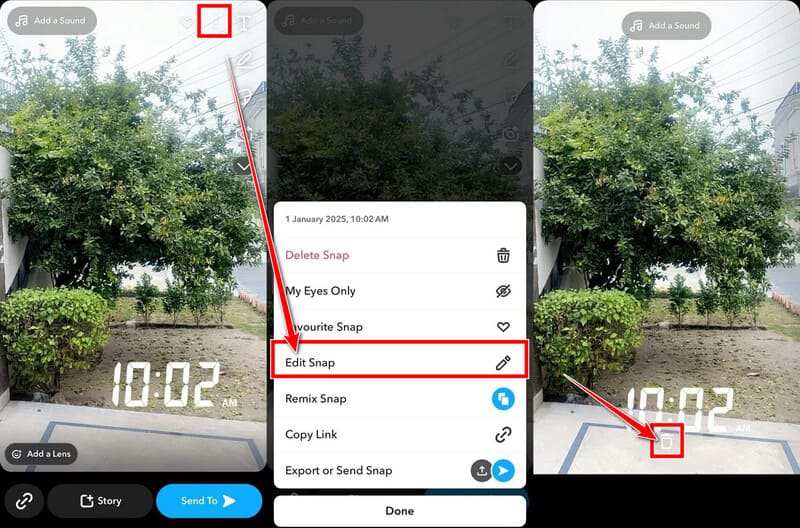
Namun jika keterangan tidak muncul, itu berarti teks tersebut sudah menjadi bagian dari file gambar. Dalam hal ini, ekspor Snap ke rol kamera Anda dengan kualitas tertinggi dan gunakan salah satu alat di bawah ini.
Bagian 2. Menghapus Keterangan Snapchat dari Foto Menggunakan Alat AI Online
Penghapus latar belakang berbasis AI online adalah cara tercepat untuk sebagian besar kasus. Anda hanya perlu mengunggah foto, menambahkan keterangan, dan AI akan mengisi latar belakang dengan detail alami. Tidak perlu instalasi perangkat lunak. Salah satunya adalah Penghilang Tanda Air AVAide. Program ini dapat menghapus teks, logo, stempel waktu, dan hampir semua hal dari file JPG/PNG/GIF.
Langkah 1Buka situs dan unggah
Pergi ke Penghilang Tanda Air AVAide halaman di browser mana pun. Klik Tambahkan Gambar Anda tekan tombol atau seret foto Snapchat yang sudah Anda simpan ke halaman tersebut.
Langkah 2Tandai keterangan
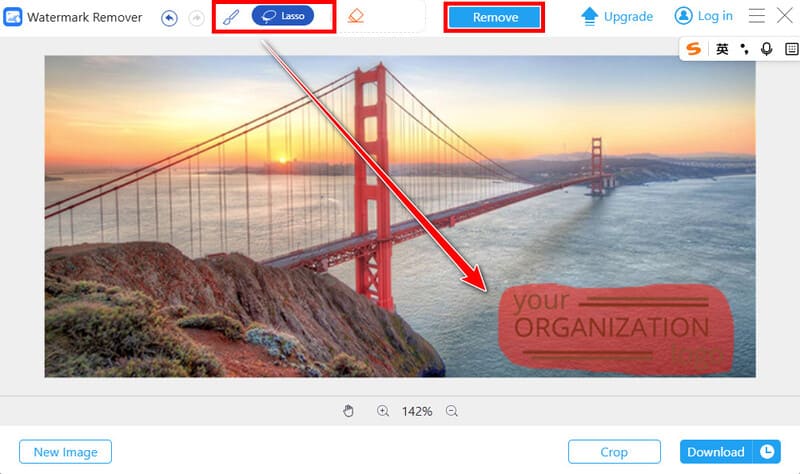
Menggunakan sikat atau laso Gunakan alat untuk memilih seluruh keterangan. Sertakan garis semi-transparan di belakang kata-kata jika ada, karena jika garis tersebut hilang, seringkali akan meninggalkan persegi panjang yang samar.
Langkah 3Jalankan penghapusan
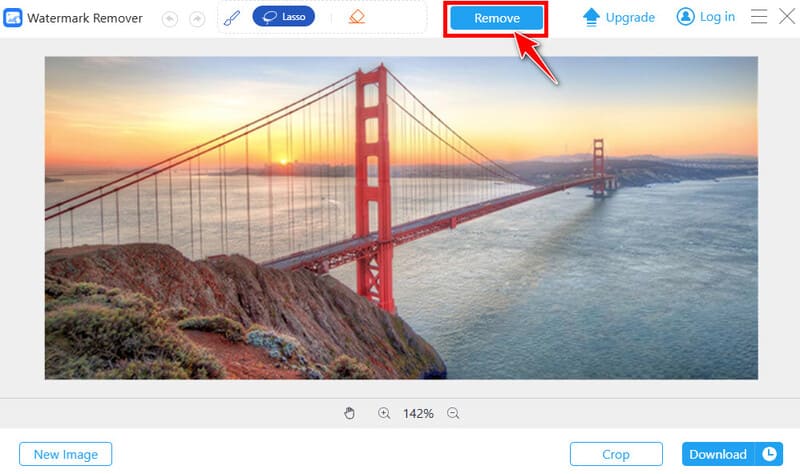
Klik Menghapus tombol. Kemudian AI membangun kembali latar belakang dari piksel terdekat.
Langkah 4Unduh hasilnya
Lihat pratinjau hasilnya. Jika terlihat bagus, simpan gambar yang sudah dibersihkan dengan mengklik tombol tersebut. Unduh tombol di kanan bawah.
Bagian 3. Menghapus Keterangan dari Gambar Snapchat Menggunakan Photoshop
Jika Anda sudah menggunakan Adobe Photoshop atau membutuhkan hasil yang paling bersih dengan fleksibilitas, Isi Sadar Konten Ini adalah cara yang tepat. Metode ini mengambil sampel dari area sekitarnya dan membangun kembali bagian yang hilang dengan akurat.
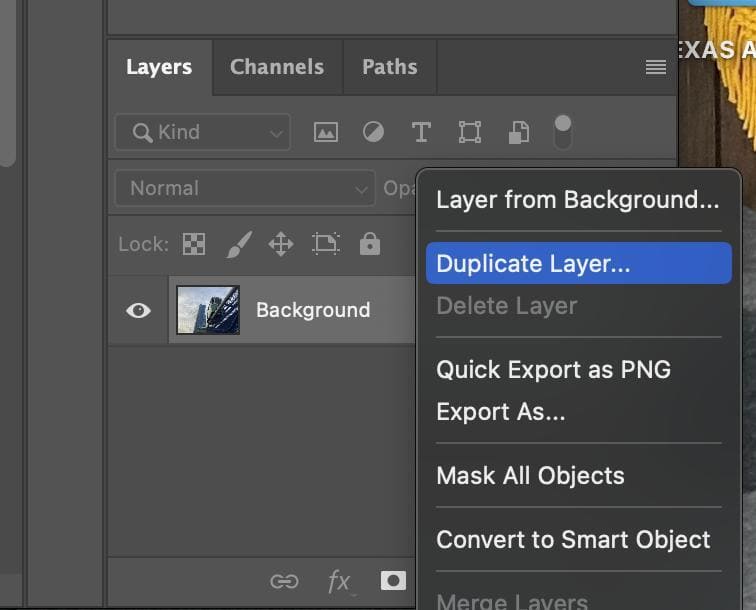
Langkah 1Buka foto dan gandakan lapisannya.
Impor gambar Snapchat. Klik kanan Lapisan latar belakang dan pilih Lapisan Duplikat. Kerjakan naskah tersebut agar Anda selalu bisa kembali membacanya nanti.
Langkah 2Pilih keterangan
Ambil Alat Lasso atau Alat Pemilihan Objek. Gambarlah garis di sekeliling teks dan garis gelap (jika ada) di bawahnya; Anda tidak perlu garis tepi yang sempurna.
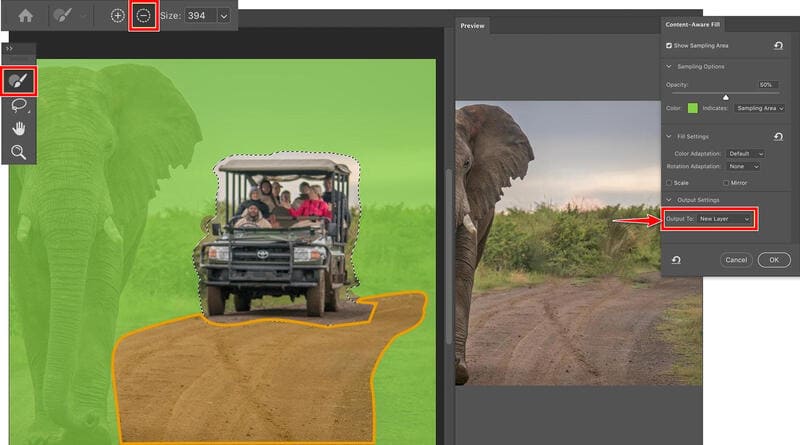
Langkah 3Terapkan Pengisian Berbasis Konten (Content-Aware Fill)
Klik kanan pada area yang dipilih dan pilih Sunting > Isi Sadar Konten. Periksa pratinjau di ruang kerja, dan gunakan Kuas Pengambilan Sampel Jika Anda perlu mengecualikan atau menyertakan area tertentu. Saat isian terlihat alami, atur Keluaran ke Lapisan Baru dan klik Oke.
Bagian 4. Penghapus Keterangan Foto Snapchat – Aplikasi Seluler
Lebih suka tetap menggunakan ponsel Anda? Snapseed Aplikasi ini gratis di iOS dan Android dan menyertakan fitur Perbaikan (Healing tool). Aplikasi ini berfungsi dengan baik untuk menambahkan teks pada latar belakang yang cukup bersih.
Langkah 1Buka foto di Snapseed
Instal Snapseed jika Anda belum memilikinya. Ketuk plus atau membuka tekan tombol dan pilih foto Snapchat dari galeri Anda.
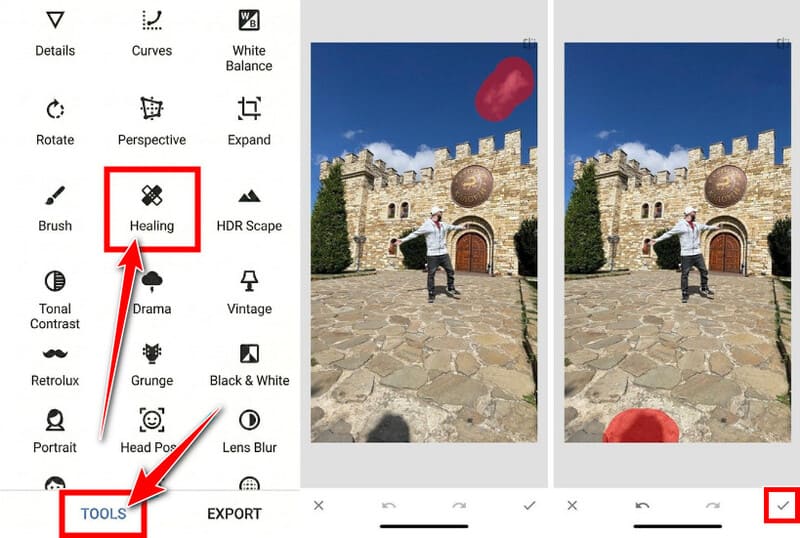
Langkah 2Gunakan alat penyembuhan
Mengetuk Peralatan di bagian bawah, lalu pilih Penyembuhan. Cubit untuk memperbesar keterangan. Gunakan goresan pendek atau ketukan untuk menutupi huruf dan bilah latar belakang. Kerjakan dalam bagian-bagian kecil daripada satu gesekan panjang, agar pilihan tetap halus. Aplikasi akan mengisi setiap bagian saat Anda mengerjakannya.
Langkah 3Periksa dan ekspor
Perbesar tampilan dan cari noda yang tersisa. Setelah puas, ketuk tanda centang, kemudian Ekspor dan simpan salinannya ke galeri Anda.
Bagian 5. Menghapus Teks Keterangan dari Video Snapchat Menggunakan AI
Video lebih rumit karena teksnya tetap ada di banyak frame. Sementara memotong video Snapchat Meskipun dapat memotong keterangan, sebagian gambar juga ikut hilang. Untuk membersihkannya sepenuhnya, gunakan alat video AI seperti Penghilang Tanda Air.io untuk melacak area tersebut dan membangun kembali setiap bingkai.
Langkah 1Unggah videonya
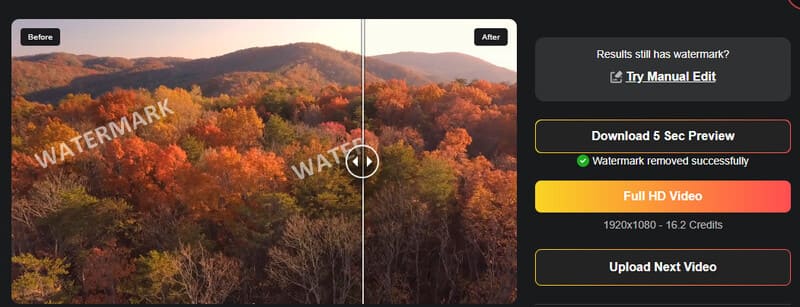
Buka watermarkremover.io di browser Anda dan pilih Penghilang Tanda Air Video Gunakan alat di bagian atas. Unggah video Snapchat yang sesuai dengan batasan unggahan (hingga 1920px dan 2 menit).
Langkah 2Proses dan unduh
Alat ini mendeteksi keterangan secara otomatis, jadi Anda tidak perlu memilihnya secara manual. Cukup klik saja. Video Full HD untuk memulai penghapusan dan mendapatkan hasil penuh. Anda juga dapat menggunakan lebih sedikit kredit untuk mendapatkan pratinjau 5 detik sebelum mendapatkan versi lengkap. Jika terlihat bagus, klik Unduh.
Bagian 6. Pertanyaan yang Sering Diajukan tentang Menghapus Keterangan Snapchat
Bisakah saya menghapus keterangan Snapchat secara gratis?
Ya. Snapseed sepenuhnya gratis. Penghilang Tanda Air AVAide dan WatermarkRemover.io menawarkan uji coba gratis. Pengeditan dalam aplikasi di Snapchat tidak dikenakan biaya jika lapisan teks masih dapat diedit.
Mengapa foto terlihat buram setelah keterangan foto dihapus?
AI atau alat perbaikan tersebut menebak apa yang seharusnya ada di bawah teks, dan pada latar belakang yang kompleks, terkadang alat tersebut melembutkan detail atau menciptakan sedikit efek buram. Mengerjakan dalam bagian yang lebih kecil, memperbesar gambar, dan memulai dari gambar asli beresolusi tinggi biasanya mengurangi keburaman.
Apakah Snapchat dapat menghapus keterangan dari Snap yang disimpan orang lain?
Tidak. Anda hanya dapat mengedit Snap yang属于 akun Anda sendiri dan tersimpan di Memories Anda. Tangkapan layar atau salinan tersimpan dari Snap orang lain diperlakukan sebagai gambar biasa. Anda masih bisa unduh video Snapchat atau foto dan bersihkan keterangannya dengan alat eksternal yang sama, tetapi hanya lakukan itu pada konten yang Anda memiliki hak untuk mengeditnya.
Ada 5 solusi untuk menghapus keterangan di Snapchat. Mulailah dengan editor dalam aplikasi jika keterangan masih merespons sentuhan. Jika itu gagal, ekspor salinan berkualitas tinggi dan pilih alat yang sesuai dengan perangkat dan kebutuhan Anda. Snapseed sangat bagus untuk perbaikan cepat di ponsel. Penghilang Tanda Air AVAide Photoshop memproses sebagian besar foto dalam waktu kurang dari satu menit. Photoshop adalah pilihan terbaik ketika Anda membutuhkan hasil yang sebersih mungkin.
Selalu simpan cadangan dari versi aslinya. Setelah Anda menghapus atau menimpa sebuah Memori, versi tersebut akan hilang. Dengan metode ini, Anda dapat membersihkan Snap lama tanpa kehilangan momen di balik keterangannya.
TENTANG PENULIS