Optimis Optimizilla, kurang lebih, adalah kompresor gambar berbasis browser yang dirancang untuk mengecilkan ukuran file dan tetap menjaga gambar tetap terlihat cukup jernih. Dalam ulasan ini, saya akan membahas fitur-fitur utamanya, seberapa baik kompresinya, bagaimana dengan keamanannya, serta manfaat dan keterbatasannya. Saya juga membandingkan Optimizilla dengan beberapa kompresor terkenal lainnya, sehingga Anda dapat melihat apa yang terjadi dengan berbagai jenis gambar, dan untuk tugas kompresi sehari-hari yang Anda temui.
- Bagian 1. Sekilas tentang Optimizilla
- Bagian 2. Rincian Fitur Utama Optimizilla
- Bagian 3. Kualitas Kompresi Optimizilla Teruji
- Bagian 4. Apakah Optimizilla Aman?
- Bagian 5. Kelebihan dan Kekurangan Optimizilla
- Bagian 6. Optimizilla vs Alternatifnya
- Bagian 7. Siapa yang Sebaiknya Menggunakan Optimizilla
Bagian 1. Sekilas tentang Optimizilla
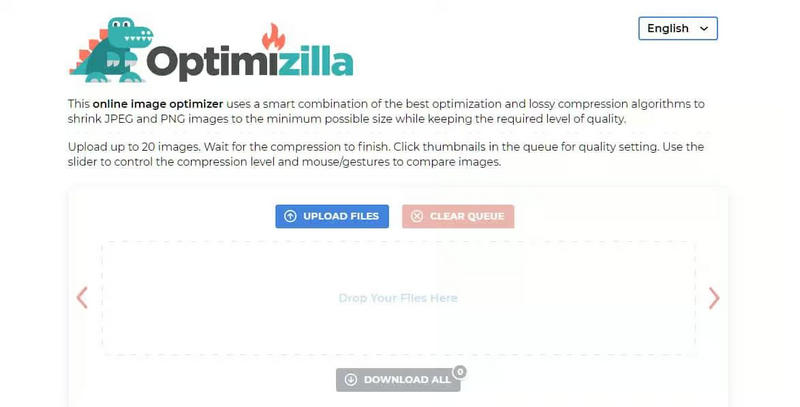
Yang membedakan Optimizilla adalah kesederhanaannya; ia menggabungkan optimasi otomatis dengan kontrol kualitas, bertujuan untuk menghasilkan file yang lebih kecil tanpa membuat keseluruhan proses terasa rumit atau berat.
| aspek | Detail Optimizilla |
| Jenis Alat | Kompresor gambar berbasis browser. |
| Fungsi Utama | Mengurangi ukuran file gambar sambil mempertahankan kualitas visual sebaik mungkin. |
| Format yang Didukung | JPEG dan PNG. |
| Pemrosesan Batch | Mengompres hingga 20 gambar sekaligus. |
| Kontrol Kompresi | Menyediakan pengaturan kualitas yang dapat disesuaikan untuk menyeimbangkan ukuran file dan kualitas gambar. |
| Pratinjau | Memungkinkan pengguna untuk melihat pratinjau gambar terkompresi sebelum mengunduh. |
| Instalasi | Berjalan secara online tanpa memerlukan instalasi perangkat lunak. |
| Terbaik untuk | Gambar situs web, lampiran email, unggahan online, dan pengurangan ukuran file sehari-hari. |
Bagian 2. Rincian Fitur Utama Optimizilla
Optimizilla cenderung fokus pada kompresi gambar sederhana, dengan kontrol praktis untuk membantu Anda mengatur ukuran file dan kualitas visual. Sistemnya mudah dipahami namun tetap fleksibel.
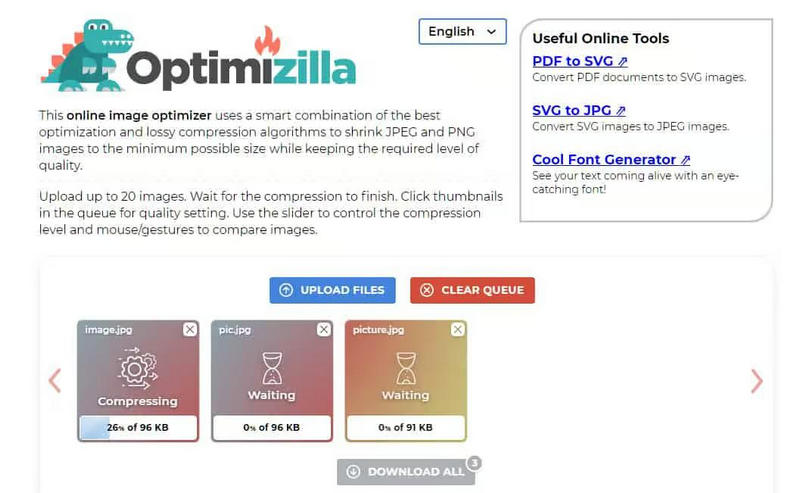
- Kompresi Batch: Mengompres sejumlah gambar sekaligus, daripada melakukannya satu per satu, membutuhkan lebih sedikit usaha.
- Kualitas yang Dapat Disesuaikan: Memungkinkan Anda untuk mengatur tingkat kompresi dengan tepat sehingga gambar tidak terlihat terlalu aneh sementara ukuran file tetap lebih kecil.
- Pratinjau Sebelum dan Sesudah: Menampilkan gambar asli berdampingan dengan gambar yang sudah dikompresi, sehingga Anda dapat memeriksa ulang sebelum mengunduh.
- Dukungan JPEG dan PNG: Dukungan mencakup format umum, termasuk file JPEG dan PNG.
- Kontrol Individu: Artinya, Anda dapat menyesuaikan pengaturan kompresi secara terpisah untuk setiap gambar yang diunggah, daripada mengandalkan satu pengaturan umum saja.
- Unduh ZIP: Menggabungkan hasil akhir, sehingga beberapa gambar terkompresi dapat dikembalikan bersama-sama dalam satu file ZIP yang rapi, semuanya praktis.
Bagian 3. Kualitas Kompresi Optimizilla Teruji
Uji coba praktis yang sebenarnya memberikan gambaran yang lebih jelas tentang bagaimana Optimizilla mengelola berbagai jenis gambar. Contoh di bawah ini membandingkan ukuran file asli dengan output terkompresi, dan juga berapa banyak total ruang yang dihemat.
| Jenis Gambar | Ukuran Asli | Hasil Optimizilla | Rasio Kompresi | Ukuran Dikurangi |
| Foto Produk (JPG) | 2,4 MB | 780 KB | 67.5% | 1,62 MB |
| Potret (JPG) | 3,1 MB | 1,05 MB | 66.1% | 2,05 MB |
| Grafik PNG | 1,2 MB | 310 KB | 74.2% | 890 KB |
| Rata-rata Kelompok | 2,23 MB | 713 KB | 69.3% | 1,52 MB |
Analisis Hasil
Gambar PNG mengalami pengurangan ukuran terbesar, dan kedua foto JPG juga berhasil mengurangi ukuran gambar secara signifikan. Yang ingin saya katakan adalah, hasilnya bisa sedikit bervariasi tergantung pada format gambar, pengaturan warna, tekstur permukaan, dan hal-hal kecil pada piksel yang hampir tidak pernah Anda perhatikan.
Potret tersebut tetap sedikit lebih besar setelah dikompresi, karena memiliki lebih banyak detail halus, seperti rambut, warna kulit, dan bagaimana pakaian menempel di tubuh. Sebaliknya, foto produk memiliki lebih sedikit area yang rumit, sehingga lebih mudah bagi encoder untuk memperkecil ukurannya.
Secara keseluruhan, sampel tersebut menghasilkan pengurangan rata-rata 69,31 TP3T, dari 2,23 MB menjadi 713 KB. Karena Optimizilla menyertakan penyesuaian kualitas, hasil yang Anda dapatkan akan sangat bergantung pada tingkat kompresi yang Anda putuskan untuk gunakan.
Bagian 4. Apakah Optimizilla Aman?
Optimizilla cukup aman untuk kompresi gambar sehari-hari secara umum. Namun, masalahnya adalah, gambar yang diunggah diproses secara online, sehingga file tersebut meninggalkan perangkat selama proses kompresi. Untuk foto biasa, foto produk, dan grafik situs web, ini biasanya tidak masalah sama sekali, dan Anda mungkin tidak akan menyadari adanya masalah yang berarti.
Namun, untuk gambar pribadi atau rahasia, kehati-hatian ekstra tetap diperlukan, Anda benar-benar harus berpikir dua kali. Optimizilla terasa lebih cocok untuk file yang tidak sensitif, di mana privasi bukanlah masalah besar, dan file tersebut dapat tetap terbuka.
Bagian 5. Kelebihan dan Kekurangan Optimizilla
Optimizilla menawarkan alur kerja kompresi yang mudah, dengan kontrol yang cukup praktis, tetapi juga memiliki beberapa batasan yang mungkin perlu Anda pertimbangkan.
- kelebihan
- Optimizilla gratis untuk digunakan.
- Antarmuka penggunanya sederhana dan mudah digunakan.
- Aplikasi ini dapat mengompres beberapa gambar sekaligus.
- Pengguna dapat menyesuaikan pengaturan kualitas, seperti memperbesar gambar.
- Ini menampilkan pratinjau sebelum mengunduh.
- Ini berfungsi tanpa perlu menginstal apa pun di perangkat Anda.
- Kontra
- Gambar harus diunggah secara online.
- Aplikasi ini hanya mendukung beberapa format.
- Ini tidak ideal untuk gambar pribadi.
- Hasilnya bervariasi dari satu gambar ke gambar lainnya.
- Fitur pengeditannya cukup terbatas.
Bagian 6. Optimizilla vs Alternatifnya
Berbagai kompresor gambar berfokus pada kebutuhan yang berbeda, mulai dari pengurangan ukuran file yang cepat hingga penyesuaian kualitas yang detail. Perbandingan ini menyoroti perbedaan utama mereka sekaligus menempatkan AVAide sebagai pilihan yang paling lengkap.
| Fitur | Optimis | Kompresor Gambar AVAide | PNG Kecil | Astaga |
| Kemudahan penggunaan | ★★★★☆ 4/5 | ★★★★★ 5/5 | ★★★★☆ 4/5 | ★★★★☆ 4/5 |
| Kompresi Batch | Hingga 20 gambar | Hingga 40 gambar | Hingga 20 gambar | Satu gambar dalam satu waktu |
| Dukungan Format | Sebagian besar berformat JPG dan PNG. | JPG, PNG, GIF, dan lainnya | JPG, PNG, WebP, AVIF, dan lainnya | JPG, PNG, WebP, AVIF, dan lainnya |
| Kontrol Kualitas | Penyesuaian kualitas manual | Kompresi otomatis | Kompresi otomatis | Kontrol manual terperinci |
| Pratinjau | Pratinjau sebelum dan sesudah | Alur kerja kompresi sederhana | Perbandingan kompresi | Pratinjau langsung |
| Terbaik untuk | Kompresi gambar cepat | Kompresi batch yang fleksibel | Optimasi gambar web | Kontrol kompresi yang presisi |
Ringkasan
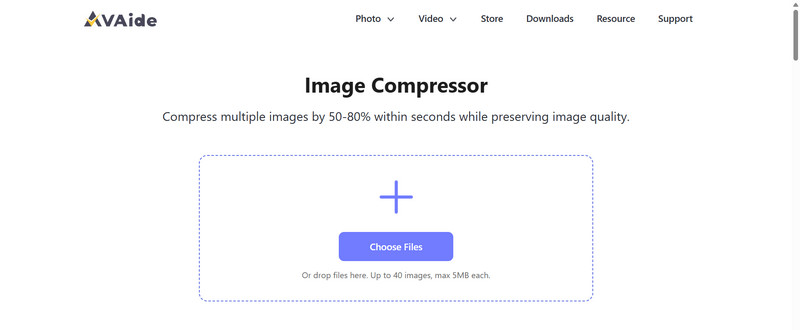
1. Kompresor Gambar AVAide, Alur kerjanya cukup sederhana, memungkinkan Anda melakukan kompresi massal hingga 40 gambar, dan juga menangani beberapa format gambar umum.
2. Optimizilla memberikan opsi kompresi yang mudah, dengan penyesuaian kualitas manual yang terasa cepat dan nyaman, terutama untuk file JPG dan PNG.
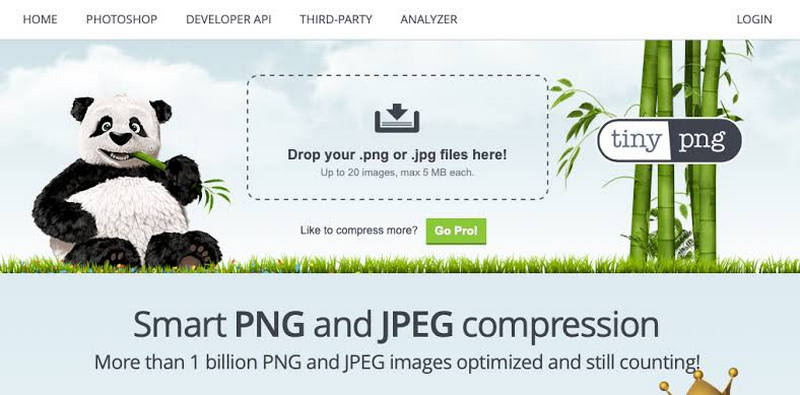
3. TinyPNG lebih berfokus pada optimasi gambar biasa, dan mendukung berbagai format modern, sehingga cocok untuk gambar web dan sejenisnya.

4. Sial Ini sedikit meningkatkan kemampuan dengan memberikan kontrol yang lebih detail atas pengaturan kompresi dan rasio aspek gambar, yang berguna jika Anda ingin menyempurnakan hasil akhir, alih-alih membiarkannya berjalan sendiri.
Bagian 7. Siapa yang Sebaiknya Menggunakan Optimizilla
Optimizilla terasa seperti pilihan praktis bagi orang-orang yang menginginkan kompresi gambar cepat, tanpa perlu menginstal apa pun atau mempelajari semua alat pengeditan yang rumit. Pada dasarnya, aplikasi ini dirancang untuk memberikan hasil yang cepat.
- Blogger: Fitur ini dapat membantu mengurangi ukuran gambar sebelum Anda mengunggah foto untuk artikel, yang cukup praktis.
- Pemilik Situs Web: Ukuran file yang lebih kecil dapat membuat gambar di situs web terasa lebih ringan, sehingga halaman mungkin dimuat lebih lancar, bahkan hampir seketika, terkadang.
- Siswa: Alat ini berfungsi cukup baik untuk memotong ukuran gambar untuk proyek sekolah, tanpa terlalu banyak kesulitan.
- Pengguna Media Sosial: Fitur ini dapat mengecilkan ukuran foto besar sebelum Anda mempostingnya, atau tepat sebelum Anda mengunggahnya.
- Pengguna Sesekali: Ini sangat cocok untuk siapa saja yang hanya membutuhkan kompresi sesekali, bukan setiap hari.
NS Alat kompresi Optimizilla Menawarkan cara sederhana untuk mengurangi ukuran file gambar tanpa perlu menginstal perangkat lunak. Pemrosesan batch, kontrol kualitas, dan pratinjau membuatnya berguna untuk penggunaan sehari-hari, meskipun format yang terbatas dan fakta bahwa aplikasi ini berjalan secara online mungkin tidak cocok untuk semua orang.
TENTANG PENULIS


Kurangi ukuran file gambar online dalam hitungan detik dengan tetap menjaga kualitas. Kami mendukung JPG, PNG, WEBP, GIF, dan lainnya.
PROSES SEKARANG