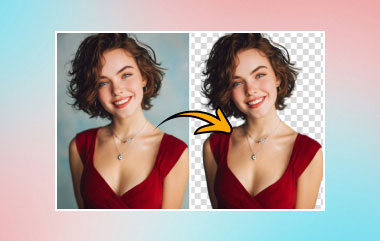
Terkadang, saat mengambil foto, elemen atau individu yang tidak terduga mungkin secara tidak sengaja masuk ke dalam bingkai. Jika Anda ingin dengan cepat menghilangkan objek, orang, atau teks yang tidak diinginkan dari foto Anda, penghapus objek adalah yang Anda perlukan. Baik itu cacat atau orang yang lewat di latar belakang, postingan ini akan membantu Anda menghapus objek dari foto prodeo!
Bagian 1. Hapus Objek dari Foto Online Gratis
1. AVAide Penghapus Tanda Air Gratis
Penghilang Tanda Air Gratis AVAide adalah pilihan terbaik untuk menghapus objek yang tidak diinginkan dari foto secara gratis. Tanpa perlu mengunduh perangkat lunak ke desktop, Anda dapat menggunakannya untuk dengan cepat menghapus segala sesuatu yang menghalangi gambar sempurna Anda, meskipun Anda tidak ahli dalam jenis pengeditan ini. Kemudian, Anda dapat mempercayai alat ini karena alat ini akan menghapus item dari foto tanpa menyebabkan kerusakan apa pun. Dengan alat lucu ini, Anda dapat menghapus komponen yang tidak diinginkan dari gambar; ikuti petunjuk di bawah ini untuk mempelajari cara menghapus sesuatu dari gambar.
- Tingkat keberhasilan yang tinggi dalam mengenali dan mengisi bentuk-bentuk beraturan.
- Kompatibel dengan perangkat berspesifikasi rendah, terlepas dari kinerja komputer.
- Mendukung penghapusan watermark secara massal untuk efisiensi yang lebih baik.
- Mempertahankan kualitas gambar setelah penghapusan watermark.
Langkah 1Pergi ke Penghilang Tanda Air AVAide di browser apa pun. Klik Pilih Foto tombol di sebelah kiri untuk mengimpor gambar Anda.
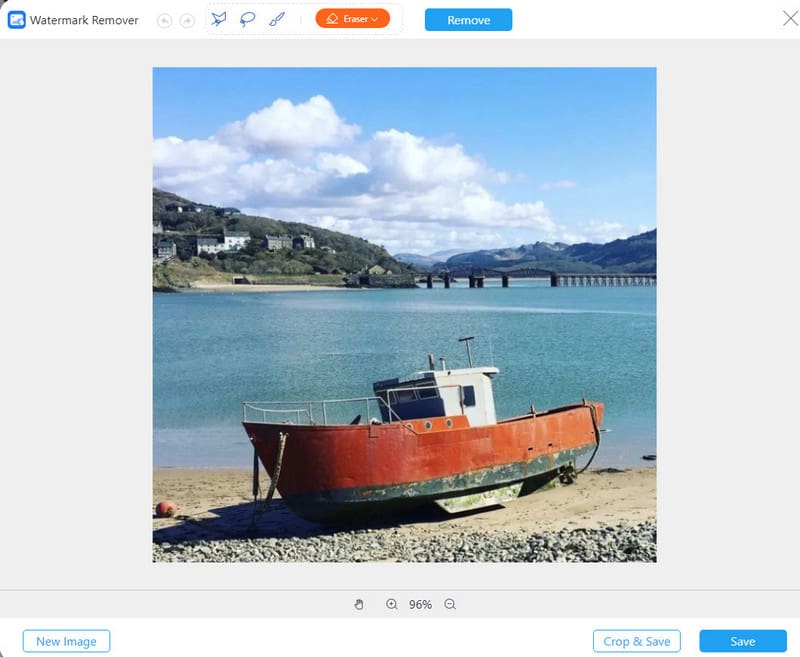
Langkah 2Setelah foto diunggah, Anda dapat melihat empat alat di bagian atas: Sikat, Laso, poligonal, dan Penghapus. Tiga alat pertama adalah untuk memilih objek yang tidak diinginkan dengan cara berbeda, dan yang terakhir adalah menghapus pilihan yang tidak perlu dari gambar Anda.
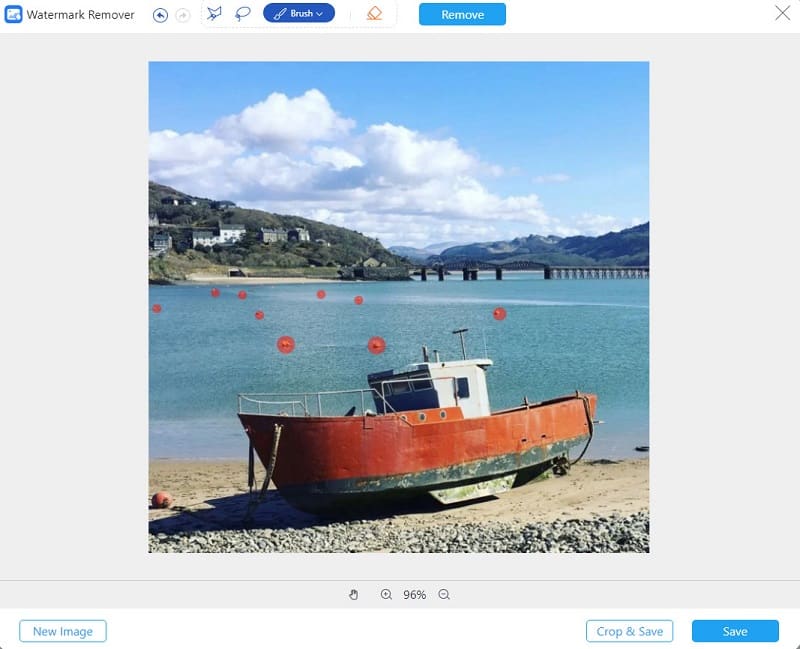
Langkah 3Setelah Anda menandai objek, klik Menghapus tombol di bagian atas untuk menghapus objek dari foto online gratis! Kemudian, klik Menyimpan tombol di bagian bawah untuk mengunduh foto tanpa cacat tanpa kerumitan.
2. Seni Gambar
Picsart merupakan salah satu editor foto yang dapat diunduh secara gratis. Hal ini menunjukkan bahwa pengguna bertanggung jawab untuk menanggung biaya pembelian dalam aplikasi. Hanya beberapa fitur aplikasi yang gratis, seperti menghilangkan bayangan dari foto, sedangkan aplikasinya sendiri memerlukan pembelian. PicsArt menawarkan opsi untuk menghilangkan bayangan dari foto Anda tanpa biaya tambahan. Berkat fitur pengeditan satu sentuhan yang mudah digunakan, PicsArt menyederhanakan proses pengeditan gambar. Selain itu, ia menyediakan berbagai macam stiker dan guntingan yang memungkinkan pengguna menunjukkan kreativitas mereka saat mengedit foto.
- kelebihan
- Kompatibilitas tinggi dengan foto gaya hidup dan media sosial, memberikan tingkat keberhasilan yang konsisten.
- Sertakan fitur pengeditan sekunder seperti penyesuaian filter dan koreksi warna.
- Efisiensi operasional yang tinggi pada perangkat seluler.
- Kontra
- Keterbatasan presisi dalam memulihkan gambar beresolusi tinggi.
- Hasil pencabutan cenderung mengarah pada "peningkatan estetika".
Langkah 1Kunjungi situs web pilihan Anda dan cari Picart. Selanjutnya, pilih Mengunggah tombol dan impor gambar yang ingin Anda modifikasi.
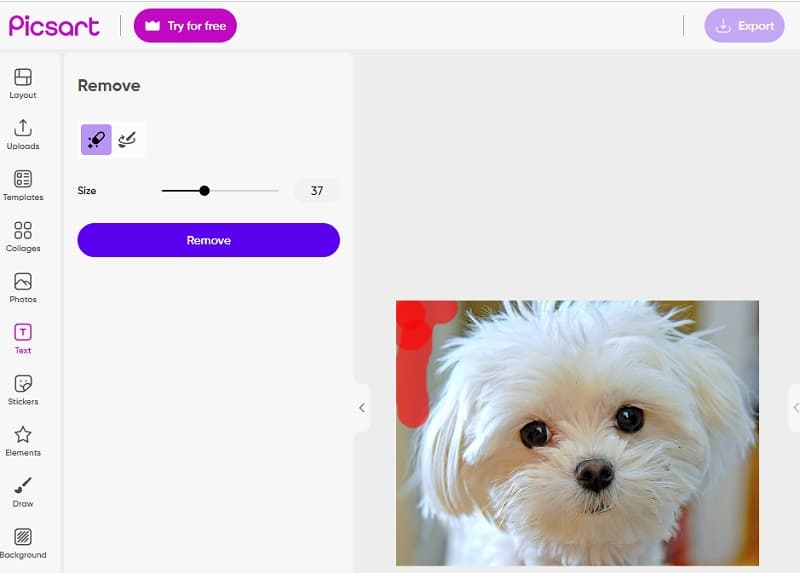
Langkah 2Silakan pilih gambar yang ingin Anda hapus objeknya. Selanjutnya, pilih Menghapus tombol dan sapukan dengan hati-hati pada objek yang ingin Anda hilangkan. Lakukan penyesuaian yang diperlukan pada ukuran kuas.
Langkah 3Setelah Anda menyelesaikan tugas Anda, klik Ekspor tombol untuk menyelesaikan.
3. Dalam Cat
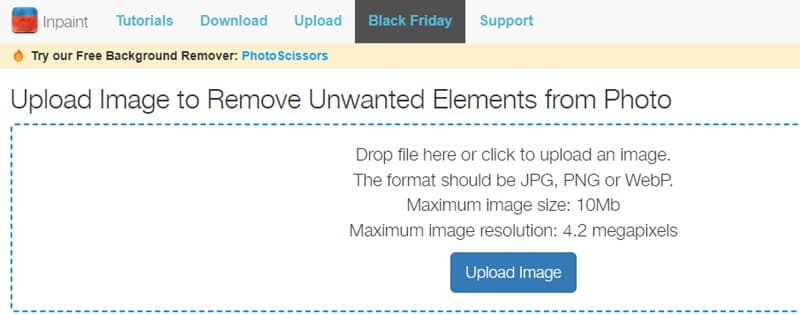
Anda juga dapat menghapus tanda air apa pun yang mungkin ada pada gambar yang Anda unggah dengan bantuan Inpaint, yang merupakan penghapus tanda air untuk internet. Ada juga pilihan untuk memanfaatkan program yang Anda dapatkan dari situs web, yang kompatibel dengan Mac dan Windows. Selain itu, ini memberi Anda kemampuan untuk menghapus elemen tidak menyenangkan dari foto Anda, seperti kata-kata, logo, dan objek. Satu hal tambahan yang bahkan lebih mengejutkan adalah ia hadir dengan alat yang memungkinkan Anda memperbaiki gambar lama. Selain itu, harap kembalikan barang-barang tersebut ke keadaan semula ketika Anda pertama kali memperolehnya. Selain itu, ia menawarkan opsi penghapusan yang memungkinkan Anda memilih bagian tertentu dari tanda air yang ingin Anda hapus.
- kelebihan
- Adegan dengan kontinuitas latar belakang yang tinggi menghasilkan efek alami.
- Mendukung pemilihan manual dengan presisi tinggi.
- Logika perbaikan cenderung mengarah pada "pengisian tekstur".
- Kontra
- Tingkat keberhasilannya lebih rendah untuk karakter dan objek struktural seperti pagar.
- Kurang memiliki kemampuan mengenali secara cerdas.
- Efisiensi rendah untuk perbaikan berulang.
Langkah 1Cari Inpaint di browser web Anda, lalu navigasikan ke situs web mereka. Setelah itu, Anda harus mengklik Unggah Gambar tombol pada antarmuka utama aplikasi untuk mengunggah foto Anda.
Langkah 2Selanjutnya, pilih alat penghapus yang ingin Anda gunakan untuk memilih wilayah dengan tanda air. Pilih penanda, Laso, atau poligonal alat dari opsi yang tersedia.
Langkah 3Ketuk Menghapus tombol di atas tanda air setelah Anda menjiplaknya.
Bagian 2. Hapus Objek dari Gambar Menggunakan Perangkat Lunak Desktop
1. photoshop
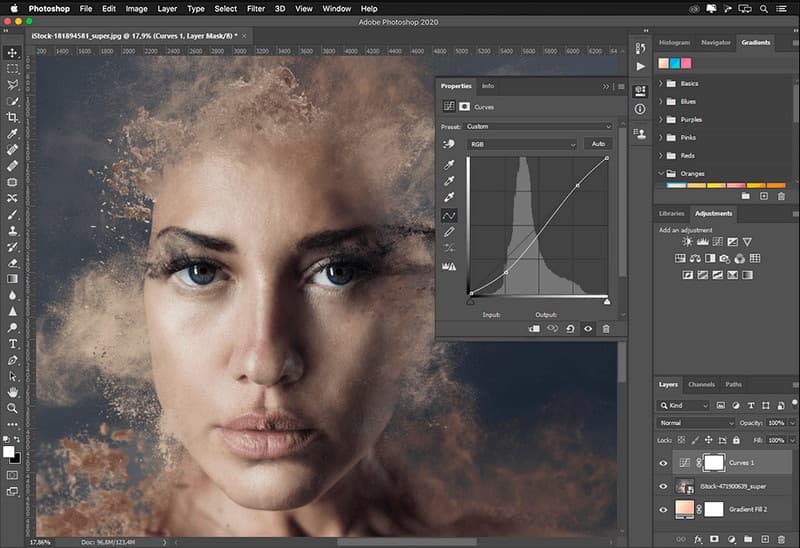
Jika Anda mencari alat yang ampuh untuk menghapus objek dari foto dengan mudah, Photoshop adalah pilihan ideal Anda! Editor gambar komprehensif ini, yang dengan bangga dipersembahkan oleh Adobe, menangani semua jenis objek dengan tiga mode penghapusan dan perbaikan. Fitur Content-Aware Fill-nya mengisi area dengan kemiripan tinggi secara mulus, sementara Generative Fill menyimpulkan apa yang seharusnya muncul di area yang hilang berdasarkan konteks gambar. Ikuti langkah-langkah ini untuk menggunakan mode-mode tersebut. Selain itu, Anda dapat mempertajam gambar menggunakan Photoshop ketika gambar Anda buram.
- kelebihan
- Content-Aware Fill dan Healing Brush bekerja sama untuk menangani objek yang paling kompleks.
- Menawarkan kontrol yang kuat atas struktur, perspektif, dan bayangan.
- Memungkinkan penyesuaian hasil yang tepat.
- Kontra
- Kurva pembelajaran yang tinggi dengan langkah-langkah yang kompleks.
- Sulit dikuasai bagi pemula.
- Pemrosesan gambar berukuran besar berjalan lambat pada perangkat berkinerja rendah.
Isi Sadar Konten
Langkah 1Kunjungi situs web resmi Adobe dan unduh Photoshop ke desktop Anda. Silakan arahkan ke Mengajukan menu dan pilih Membuka pilihan untuk mengunggah gambar yang ingin Anda edit.
Langkah 2Memilih Tongkat sihir alat dari bagian kiri untuk melacak objek yang Anda unggah ke gambar dengan mudah.
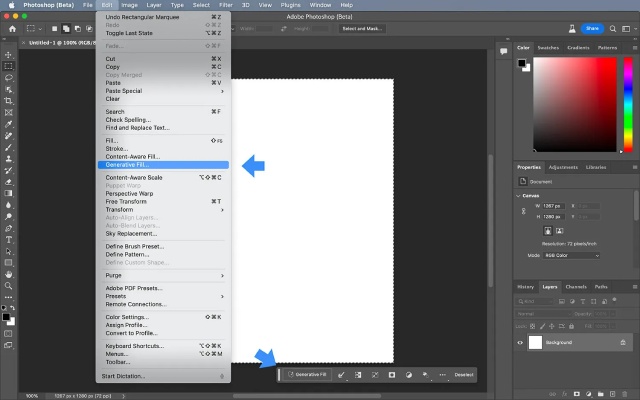
Langkah 3Akses Sunting bagian dan pilih Isi Sadar Konten pilihan di bawahnya. Setelah file dibuka, watermark akan otomatis terhapus. Klik Oke untuk melanjutkan.
Isi Generatif
Langkah 1Gunakan alat Lasso untuk membuat garis luar objek yang ingin Anda hapus secara kasar, pilih area yang sedikit lebih besar jika diperlukan.
Langkah 2Klik "Isi Generatif" di bilah alat kontekstual bagian atas, biarkan kotak teks kosong, klik "Hasilkan", dan pilih hasil yang tampak paling alami.
2. Ruang Cahaya
Adobe Lightroom adalah program editor gambar kompeten yang bekerja dengan lancar di berbagai perangkat. Editor gambar ini menyediakan filter berkualitas tinggi, relevan, dan efisien berkat teknologi kecerdasan buatan yang canggih. Ini menghemat waktu Anda yang berharga dengan menghilangkan kebutuhan akan penyesuaian manual. Ia menawarkan lebih dari seratus efek dan filter untuk meningkatkan resolusi gambar yang Anda kerjakan. Selain itu, ini membantu pengguna dalam meningkatkan kualitas gambar mereka dengan menghilangkan elemen yang tidak diinginkan.
- kelebihan
- Pembersihan debu dan kotoran dilakukan dengan sangat teliti.
- Memperbaiki dan mempertahankan konsistensi keseluruhan corak warna dengan penyimpangan warna minimal.
- Kontra
- Tidak cocok untuk memindahkan benda bervolume besar atau benda struktural.
- Lingkup perbaikannya terbatas; oklusi kompleks seringkali gagal.
- Intervensi manual dalam rekonstruksi tekstur tidak mungkin dilakukan.
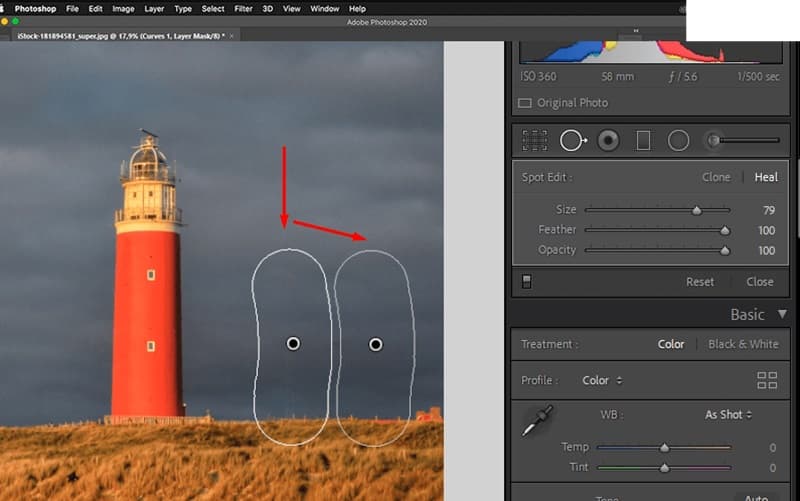
Langkah 1Pertama, buka Lightroom dan impor file RAW. Setelah itu, temukan Mengembangkan modul, yang dapat ditemukan di dekat Tanaman alat pada toolbar editor. Akses alat Penghilang Titik yang terletak di panel kanan. Pilihan lainnya adalah dengan memanfaatkan Q jalan pintas. Seseorang harus mahir dalam memanfaatkan penggeser penyesuaian untuk memaksimalkan potensinya.
Langkah 2Setelah Anda menyempurnakan pengaturan menggunakan bilah geser, memilih wilayah di sekitar objek sangatlah penting. Salah satu cara untuk mencapai hal ini adalah dengan membuat seleksi melingkar atau menggunakan alat kuas. Tempatkan kursor Anda di bagian atas area yang diinginkan, lalu klik dan seret untuk melakukan pengeditan. Kemudian, batas putih akan muncul di pilihan Anda. Tenda putih dengan panah menunjukkan area terpilih yang akan diduplikasi.
Langkah 3Setelah objek dipilih menggunakan kuas, program secara otomatis akan mengisi area tersebut dengan piksel di sekitarnya. Pin akan terlihat di area yang diedit saat menggunakan alat kloning atau penyembuhan. Untuk mengubah visibilitas pin, tekan H tombol pada keyboard Anda.
3. GIMP
GIMP adalah singkatan dari Program Manipulasi Gambar GNU. Ini adalah alat pengeditan gambar gratis yang tersedia untuk GNU/Linux, macOS, Windows, dll. Anda dapat mengunduhnya ke komputer Anda secara gratis dan menggunakannya untuk menghapus objek dari foto. Posting ini akan memperkenalkan salah satu cara untuk menghapus objek dari gambar menggunakan GIMP. Apalagi Anda bisa menggunakannya GIMP untuk membuat latar belakang transparan jika diperlukan.
- kelebihan
- Sumber terbuka dan gratis, dengan perbaikan komprehensif, kloning, dan plugin yang peka terhadap konten.
- Kontrol manual penuh atas restorasi detail.
- Kontra
- Kemampuan pengenalan konten bawaan yang lemah.
- Proses pemindahan objek kompleks yang memakan waktu.
- Antarmuka pengguna dan logika alur kerja kurang intuitif.
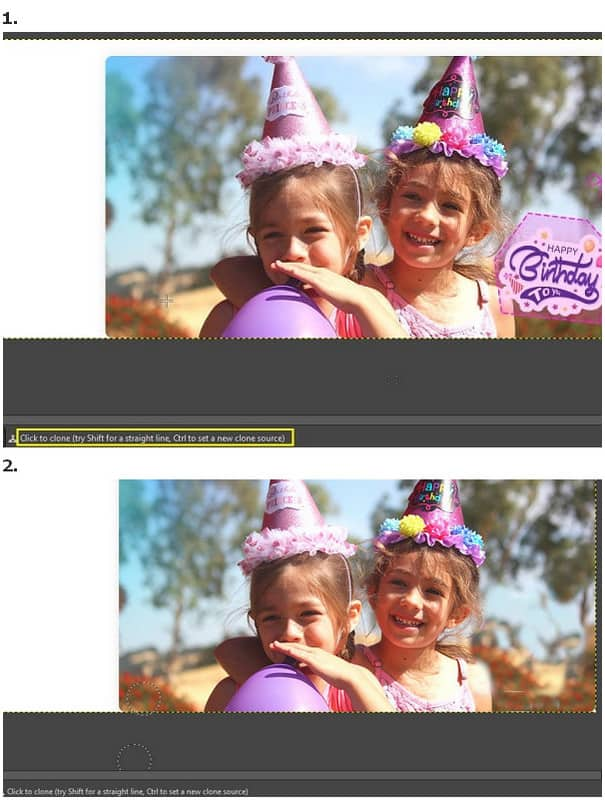
Langkah 1Pilih Mengajukan > Membuka tombol untuk memuat gambar Anda di GIMP. Pilih gambar dengan objek yang tidak diinginkan dari komputer Anda dan klik Membuka di kanan bawah.
Langkah 2Pergi ke Peralatan > Alat Cat > Klon pilihan. Pada awalnya, Anda harus memilih sumber klon menggunakan Ctrl + klik karena Anda memerlukan sumber kloning ini untuk menggantikan objek yang tidak diinginkan.
Langkah 3Sekarang, klik untuk mengkloning objek yang tidak diinginkan menggunakan kuas. Anda dapat mengubah sumber klon secara bebas dalam proses ini. Dalam beberapa klik, Anda dapat menghapus objek yang tidak diinginkan dari foto secara gratis.
Bagian 3. Aplikasi untuk Menghapus Objek dari Foto
1. Benih jepretan
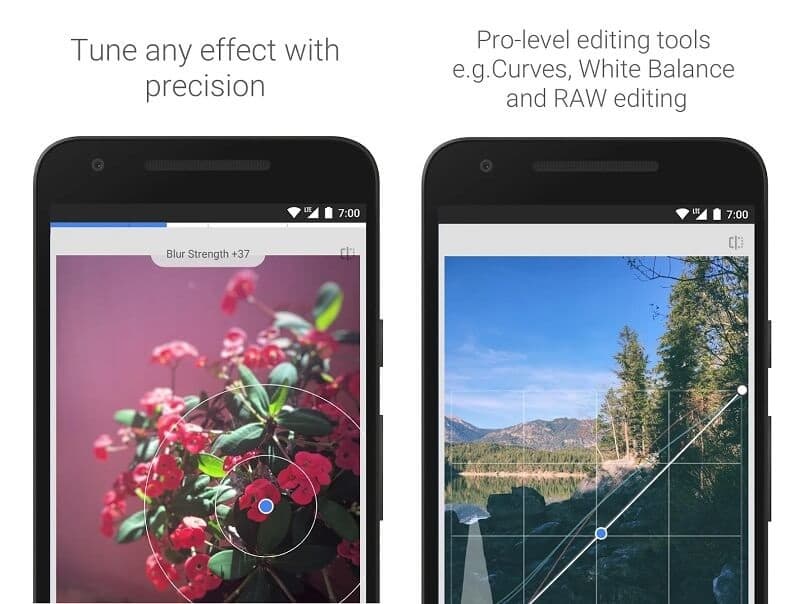
Snapseed adalah program pengeditan gambar kompeten yang memungkinkan pengguna dengan mudah menghapus objek yang tidak diinginkan dari foto mereka, terlepas dari apakah foto tersebut diambil di perangkat Android atau iOS. Aplikasi ini dapat diakses oleh semua pengguna tanpa biaya. Dengan alat penyembuhan di Snapseed, Anda dapat menghilangkan objek atau noda yang tidak diinginkan dari foto Anda. Alat ini sangat mudah beradaptasi. Alat penyembuhan memungkinkan transisi mulus antara latar depan dan latar belakang. Ini mencapai hal ini dengan mengkloning wilayah sekitar objek yang Anda pilih dan menerapkannya. Apalagi Snapseed gratis aplikasi yang dapat menghapus orang dari latar belakang.
- kelebihan
- Sangat efektif melawan gangguan kecil
- Secara otomatis beradaptasi dengan warna sekitar dengan tingkat keberhasilan tinggi pada perangkat seluler.
- Kecepatan operasi perbaikan yang cepat.
- Kontra
- Hampir tidak efektif pada objek dengan area luas.
- Hasil perbaikan tidak dapat disempurnakan lebih lanjut.
2. Perbaikan Foto
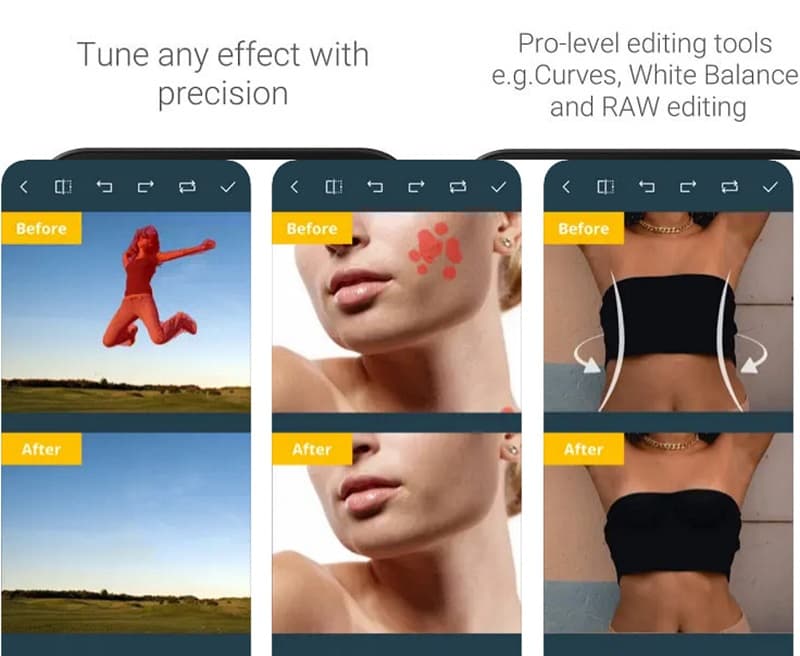
Photo Retouch adalah aplikasi yang dapat diandalkan untuk menghapus objek dari foto di iPhone dengan mudah. Anda masih dapat mencapai hasil yang efektif bahkan jika Anda baru dalam menghapus objek dari gambar Anda. Jika Anda tertarik untuk mencoba aplikasi ini, aplikasi ini tersedia untuk diunduh gratis di AppStore. Selain itu, jika diperlukan, background dan watermark pada foto Anda bisa dihilangkan.
- kelebihan
- Dioptimalkan untuk skenario "penghapusan objek".
- Akurasi tinggi dalam mengidentifikasi pengunjung dan barang-barang yang berserakan.
- Efisiensi pemrosesan batch yang tinggi pada perangkat seluler.
- Kontra
- Kurang detail realistis.
- Cenderung menampilkan pola berulang pada latar belakang yang kompleks.
- Konten berkualitas tinggi hanya tersedia pada versi berbayar.
Bagian 4. FAQ tentang Menghapus Objek dari Foto
Bisakah Anda memotong gambar untuk menghilangkan objek yang tidak diinginkan?
Anda bisa, tentu saja. Anda dapat mencoba memotong gambar dengan editor bawaan Anda jika hal yang ingin Anda hilangkan ada di sisi gambar. Namun Anda hanya dapat menentukan pilihan ini jika item tersebut berada di tengah gambar atau dekat dengannya. Gambar akan terpotong jika Anda memotongnya, jadi Anda harus berpikir dua kali sebelum melakukan ini.
Bisakah Penghilang Tanda Air Gratis AVAide menghilangkan cap tanggal pada foto?
Ya, Anda pasti dapat mengandalkan alat penghapus AVAide untuk menghapus gambar tanda air, cap tanggal, atau latar belakang foto Anda tanpa khawatir akan menurunkan kualitasnya.
Bagaimana cara menghapus objek di Snapseed?
Alat Sembuh di Snapseed dapat menghilangkan bayangan atau hal lain yang tidak Anda inginkan dalam gambar Anda. Alat Heal menyalin area di sekitar bayangan yang Anda pilih dan mencapnya agar terlihat seperti bagian dari latar belakang.
Mengapa bayangan tetap ada setelah menghapus watermark atau objek?
Sebagian besar algoritma penghapusan watermark atau penghapusan objek memprioritaskan identifikasi subjek dengan kontras tinggi dan tepi tajam. Hal ini dapat menyebabkan algoritma salah mengidentifikasi bayangan sebagai "bagian dari latar belakang normal", sehingga bayangan tersebut tetap ada. Untuk menghilangkan bayangan yang terkait, memilih area yang sedikit lebih besar dari objek itu sendiri dapat meningkatkan tingkat keberhasilan penghapusan.
Seperti disebutkan dalam artikel ini, alat penghapus objek sangat penting untuk menghilangkan elemen yang tidak diinginkan dari gambar secara efektif. Ada banyak aplikasi gratis untuk itu menghapus objek yang tidak diinginkan dari foto. Namun, pilihan teratas tercantum di sini. Jika Anda memerlukan bantuan dalam memutuskan opsi mana yang akan dipilih, kami sangat merekomendasikan Penghilang Tanda Air Gratis AVAide. Selain itu, Anda dapat menjelajahi metode untuk melakukannya hapus tanda air dari PDF di sini.

Menggunakan AI dan teknologi penghapusan latar belakang otomatis untuk menangkap latar belakang kompleks dari JPG, JPEG, PNG, dan GIF.
PROSES SEKARANG